


CÁC YẾU TỐ NGUỒN Video Source-Zip Pro
Thông tin sản phẩm
Thông số kỹ thuật
- Tên sản phẩm: Source-Zip Pro Video
- Khả năng tương thích: macOS 10.10 trở lên
- Kiến trúc được hỗ trợ: Mac-Intel
Giới thiệu Source-Zip Pro Video
Source-Zip Pro Video là một ứng dụng dành cho Mac OS X giúp nén video và âm thanh files—cũng như trợ lý files như phiên files, văn bản hoặc các nội dung khác tạo nên một phiên làm việc của bất kỳ Trạm làm việc âm thanh kỹ thuật số hoặc Trình chỉnh sửa phi tuyến tính nào—thành một tệp nén file và ứng dụng đi kèm có tên là Source-Unzip Video. Mục đích chính của nó là cho phép hai người dùng cùng một DAW hoặc NLE chia sẻ một phiên theo cách nhanh chóng và dễ sử dụng. Nó cũng có thể được sử dụng để lưu trữ, vì nó hạn chế đáng kể dung lượng ổ cứng hoặc thời gian truyền mà phiên video và âm thanh có độ phân giải đầy đủ yêu cầu. Video tương thích files gặp phải được nén bằng mã hóa video có mất dữ liệu hoặc được duy trì nguyên trạng, tùy theo lựa chọn của người dùng và tất cả âm thanh tương thích fileCác tệp được đính kèm trong thư mục phiên của bạn sẽ được nén bằng cách sử dụng công nghệ AAC mới nhất với ba chế độ mất dữ liệu hoặc codec ALAC ở chế độ Không mất dữ liệu.
Nén Video
Source-Zip Pro Video sẽ nén video hiện tại files sử dụng một trong các phương pháp mã hóa video của nó và Source-Unzip Video sẽ thực hiện ngược lại quá trình này, tạo ra một file giống hệt với bản gốc về đặc điểm video, do đó có thể tải trong phiên mà không cần liên kết lại files. Sự khác biệt duy nhất sẽ là sự mất chất lượng do nén mất dữ liệu của video file.
Hỗ trợ cho Siêu dữ liệu âm thanh
Không giống như các phương pháp nén khác, Source-Zip được thiết kế riêng để hỗ trợ các ứng dụng âm thanh và DAW như Pro Tools. Khi bạn nén phiên âm thanh của mình bằng Source-Zip, siêu dữ liệu của bạn sẽ vẫn còn nguyên vẹn và được Source-Unzip tạo lại cho phiên có cấu trúc chính xác, sẵn sàng để mở trên máy tính khác mà không cần phải cho ứng dụng biết nơi tìm âm thanh files.
Có gì mới trong Source-Zip Pro Video?
Source-Zip Pro Video 1.0 hoạt động với MacOS 10.10 trở lên; nó tuân theo mô hình Source-Zip 2.0 trong đó dữ liệu được nén file nằm riêng biệt với ứng dụng Source-Unzip. Điều này có nghĩa là bạn có thể gửi ứng dụng một lần cho người nhận và sau đó, họ chỉ cần tệp đã nén của bạn. files.
Khả năng tương thích video Source-Zip Pro
Source-Zip Pro Video được phát hành dưới dạng định dạng thực thi nhị phân macOS, hỗ trợ kiến trúc Mac-Intel và tương thích với tất cả các phiên bản macOS từ 10.10 trở lên.
Cài đặt
Tải xuống và cài đặt Source-Zip Pro Video
- Trình cài đặt cho Source-Zip Pro Video có thể được tìm thấy trong phần Tải xuống của tài khoản Source Elements của bạn tại https://dashboard.source-elements.com/.
- Khi tải xuống và cài đặt phần mềm, bạn sẽ được nhắc kích hoạt phần mềm bằng giấy phép dùng thử trong 7 ngày hoặc giấy phép đã mua không giới hạn thời gian. Ở chế độ dùng thử, không có giới hạn tính năng; phần mềm hoạt động với đầy đủ chức năng theo bất kỳ trạng thái cấp phép nào trong khi giấy phép đó vẫn còn hiệu lực. Trình cài đặt chứa trình điều khiển iLok mới nhất cần được cài đặt nếu chúng chưa có trong hệ thống. Việc cài đặt trình điều khiển iLok là tùy chọn và có thể được chọn không tham gia khi chạy trình cài đặt Source-Zip Pro Video bằng cách chọn Tùy chỉnh trên bảng cài đặt cuối cùng.
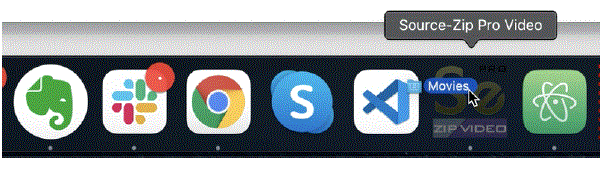
- Lưu ý rằng trình điều khiển mới nhất phải có để Source-Zip Pro Video có thể chạy. Theo mặc định, ứng dụng Source-Zip Pro Video được cài đặt trong ổ đĩa gốc của hệ thống trong thư mục /Applications. Bạn nên đặt ứng dụng này trong dock để có thể sử dụng như một ứng dụng droplet: nghĩa là bạn có thể kéo và thả thư mục chứa dữ liệu phiên của bạn và các dữ liệu liên quan files trực tiếp vào biểu tượng của ứng dụng, kích hoạt ứng dụng để nén thư mục đã thả đó.
Gỡ cài đặt Source-Zip Pro Video
Có thể gỡ cài đặt Source-Zip Pro Video bằng cách di chuyển ứng dụng vào thùng rác.
Video Source-Zip Pro nhìn thoáng qua
Khi bạn mở ứng dụng Source-Zip Pro Video lần đầu, bạn sẽ thấy giao diện ứng dụng sau. 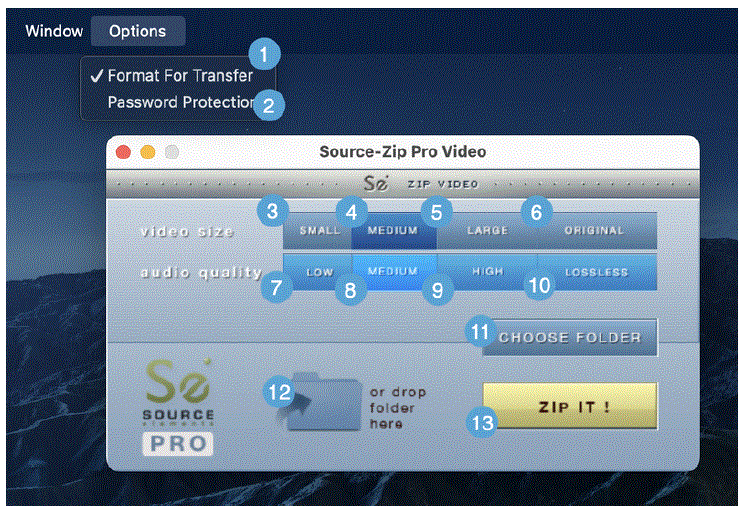
- Định dạng để chuyển nhượng: tạo một phiên bản lưu trữ của Source-Unzip cùng với tệp đã nén file.
- Mật khẩu bảo vệ: mật khẩu bảo vệ .zsp được tạo ra file sử dụng mã hóa RSA.
- Kích thước video – nhỏ: tùy chọn nén mạnh mẽ nhất, tạo ra file tức là nhỏ hơn tới 60 lần.
- Kích thước video – trung bình: mã hóa video chất lượng trung bình.
- Kích thước video – lớn: tạo ra sự mất mát chất lượng video ít nhất với chất lượng cao nhất có sẵn, nhưng dẫn đến lớn files.
- Kích thước video – bản gốc: video được thêm vào Source-Unzip không được nén chút nào.
- Chất lượng âm thanh – thấp: mã hóa âm thanh sử dụng AAC ở tốc độ 96kbps.
- Chất lượng âm thanh – trung bình: mã hóa âm thanh sử dụng AAC ở tốc độ 128kbps.
- Chất lượng âm thanh – cao: mã hóa âm thanh sử dụng AAC ở tốc độ 160kbps.
- Chất lượng âm thanh – không mất dữ liệu: mã hóa âm thanh bằng codec ALAC.
- Chọn thư mục: một nút cho phép bạn mở một file hộp thoại trình duyệt cho phép bạn chọn một thư mục hiện có để nén.
- File khu vực tải lên: cái file Khu vực thả cho phép bạn kéo và thả biểu tượng thư mục vào ứng dụng Source-Zip.
- Mã bưu chính Nút It!: một nút bắt đầu quá trình nén.
Bắt đầu với Source-Zip Pro Video
Để bắt đầu sử dụng Source-Zip Pro Video, hãy làm theo các bước được nêu dưới đây. Bạn có thể tìm hiểu thêm thông tin về tất cả các bước này trong các bài viết tiếp theo.
- Mở Source-Zip Pro Video. Tải xuống trình cài đặt từ bảng điều khiển Source Elements nếu bạn chưa tải và chạy trình cài đặt.
- Bạn cần có giấy phép iLok cho Source-Zip Pro Video, vì vậy hãy đảm bảo kích hoạt giấy phép trên máy tính của bạn. Sau khi ứng dụng được cài đặt, sẽ có một thông báo đăng nhập, nơi bạn có thể nhập thông tin đăng nhập iLok của chúng tôi và chọn giấy phép của mình.
- Chọn kích thước video và chất lượng âm thanh mong muốn mà bạn muốn nén file để có.
- Chọn thư mục đích của bạn bằng cách nhấp vào “CHỌN THƯ MỤC” và chọn một thư mục trong files hệ thống.
- Khi đã sẵn sàng, hãy kéo và thả video bạn muốn nén vào Source-Zip.
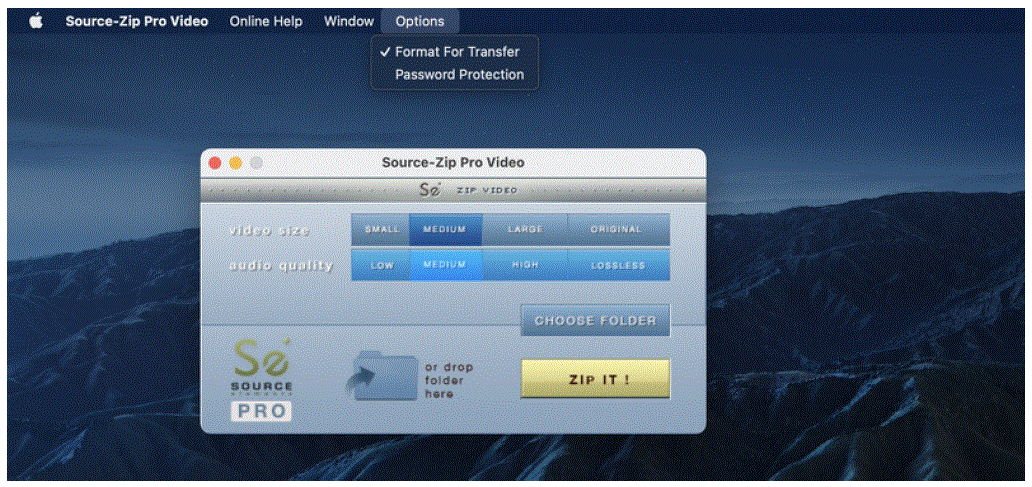
- Nếu bạn cũng muốn bảo vệ bằng mật khẩu file, nhấp vào tùy chọn “Tùy chọn” > “Bảo vệ bằng mật khẩu” trên thanh menu Apple của bạn.
- Khi bạn đã sẵn sàng, hãy nhấp vào “ZIP IT!”.
Source-Zip Pro Video – Âm thanh được chấp nhận File Các loại
Source-Zip Pro Video chấp nhận WAV, BWAV và AIFF file các loại ở bất kỳ sample rate. Hiện tại nó chỉ chấp nhận mono và stereo files. Bất kỳ files mà nó không hỗ trợ sẽ được thêm vào kho lưu trữ kết quả tuy nhiên file kích thước sẽ không thay đổi.
Cấp phép video Source-Zip Pro
Source-Zip Pro Video sử dụng giấy phép iLok. Nó không yêu cầu iLok nhưng nó tương thích với iLok nếu bạn muốn sử dụng. Bạn sẽ cần một giấy phép riêng cho mỗi máy chủ mà bạn muốn sử dụng Source-Zip Pro Video. Để biết chi tiết về giấy phép, giá cả và hỗ trợ, vui lòng liên hệ với Source Elements.
Sử dụng Source-Zip Pro Video lần đầu tiên
Việc sử dụng Source-Zip Pro Video rất đơn giản. Ứng dụng có thể được khởi chạy theo hai cách:
- Nhấp đúp vào biểu tượng ứng dụng.
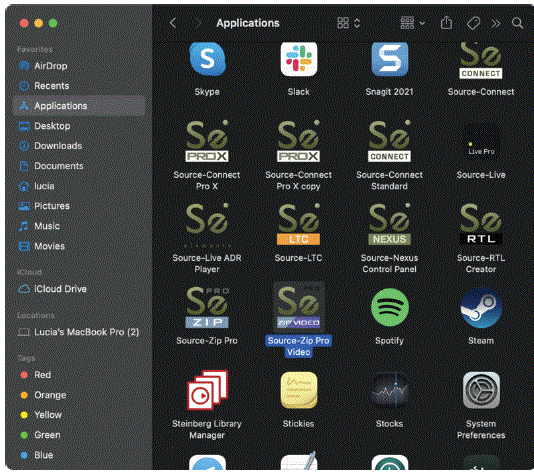
- Thả một thư mục vào biểu tượng trong Finder hoặc trong Dock.
Các tính năng nâng cao của Source-Zip Pro Video
Source-Zip Pro Video cung cấp hai tính năng nâng cao: bảo vệ bằng mật khẩu và Duyệt giải nén files.
Bảo vệ mật khẩu
- Với Source-Zip Pro Video, bạn có tùy chọn bảo vệ bằng mật khẩu .szp file sử dụng RSA. Chọn “bảo vệ bằng mật khẩu” từ thanh menu Apple:
- Khi bạn tạo Source-Unzip file, bạn sẽ được yêu cầu đặt mật khẩu.
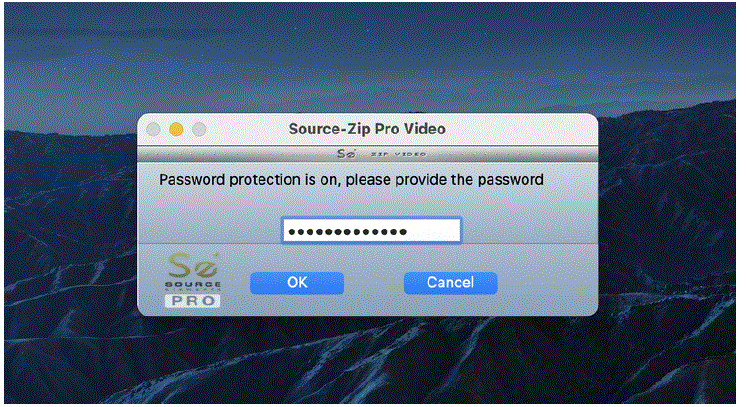
QUAN TRỌNG: Chúng tôi không có cách nào để lấy lại mật khẩu này nếu bạn quên, vì vậy hãy cẩn thận khi sử dụng mật khẩu.
Duyệt Files
Khi tạo .szp file với Source-Zip Pro Video, trong quá trình Giải nén, người dùng cuối có tùy chọn để chọn files được giải nén. Điều này có thể hữu ích khi .szp file rất lớn và bạn biết bạn chỉ cần một vài files.
Video Source-Zip Pro về Box
Nhấp vào logo Source-Zip Pro Video ở phần trên cùng của cửa sổ chính hoặc thanh tiến trình sẽ hướng dẫn người dùng đến Source-Zip webtrang web để tìm Hướng dẫn trợ giúp này.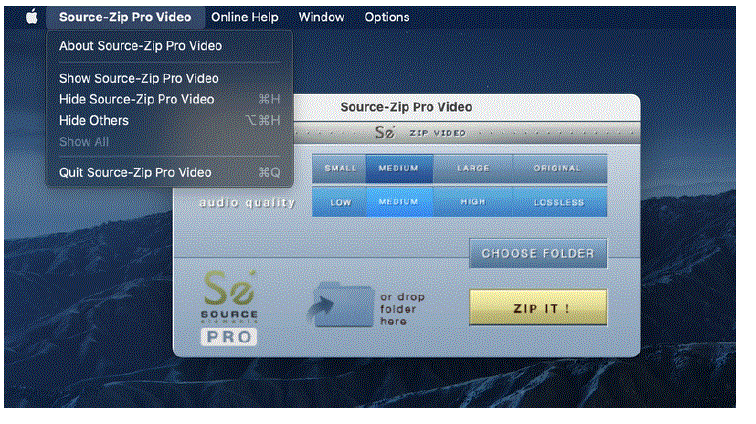
Tùy chọn video Source-Zip Pro
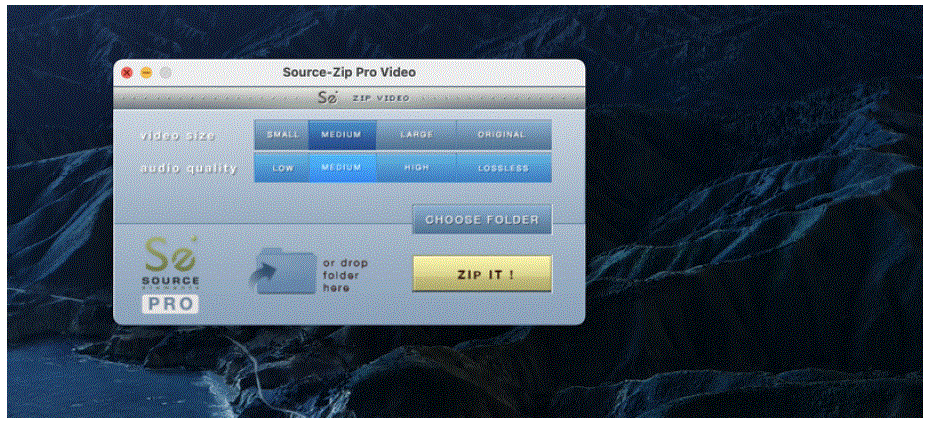
Từ cửa sổ chính của Source-Zip Pro Video, bạn có thể:
Thiết lập kích thước video và chất lượng nén
- Bé nhỏ: mã hóa video mạnh mẽ dẫn đến kích thước nhỏ hơn tới 60 lần file.
- Trung bình: mã hóa video chất lượng trung bình.
- Lớn: chất lượng cao nhất có sẵn, lớn hơn file kích thước nhưng chất lượng ít bị mất đi nhất.
- Nguyên bản: không nén video filekhông có gì cả.
Thiết lập Kích thước âm thanh và Chất lượng nén
- Nhỏ/thấp: mã hóa âm thanh sử dụng AAC ở tốc độ 96 kbps
- Trung bình: mã hóa âm thanh sử dụng AAC ở tốc độ 128 kbps
- Lớn/cao: mã hóa âm thanh sử dụng AAC ở tốc độ 160 kbps
- Lớn/không mất mát: mã hóa âm thanh bằng codec ALAC
Định dạng để chuyển
Hầu hết các mục đích sử dụng của Source-Zip Pro Video là để gửi files qua mạng. Nhiều giao thức truyền mạng không chấp nhận tất cả file các loại, chẳng hạn như Ứng dụng Source-Unzip được tạo bởi Source-Zip Pro Video. Bằng cách để tùy chọn này được chọn, một ứng dụng lưu trữ sẽ được tạo, giúp ứng dụng này sẵn sàng ngay lập tức để chuyển và lưu trữ qua mạng.
Chọn một thư mục
Bằng cách nhấp vào Chọn thư mục, bạn sẽ mở một file hộp thoại trình duyệt cho phép bạn chọn một thư mục hiện có để nén. Việc chọn thư mục cũng có thể được thực hiện bằng cách kéo và thả biểu tượng thư mục vào các vị trí sau:
- Trên khu vực được chỉ định của cửa sổ chính (thả thư mục vào đây)
- Trên biểu tượng ứng dụng ở vị trí thông thường trong Finder hoặc trong Dock, nếu bạn đã thả biểu tượng ứng dụng vào đây để truy cập nhanh.
- Trên biểu tượng ứng dụng đang chạy xuất hiện trên thanh dock khi ứng dụng đã được khởi chạy.
Khóa lại!
Nút Zip it! bắt đầu quá trình nén. Khi nhấp vào nút này, bạn sẽ được nhắc chọn tên đầu ra mong muốn cho tệp nén. Sau khi chọn vị trí và file tên, quá trình nén bắt đầu. Trong khi quá trình nén đang diễn ra, Source-Zip Pro Video hiển thị thông tin tiến trình và thời gian còn lại cho đến khi hoàn tất: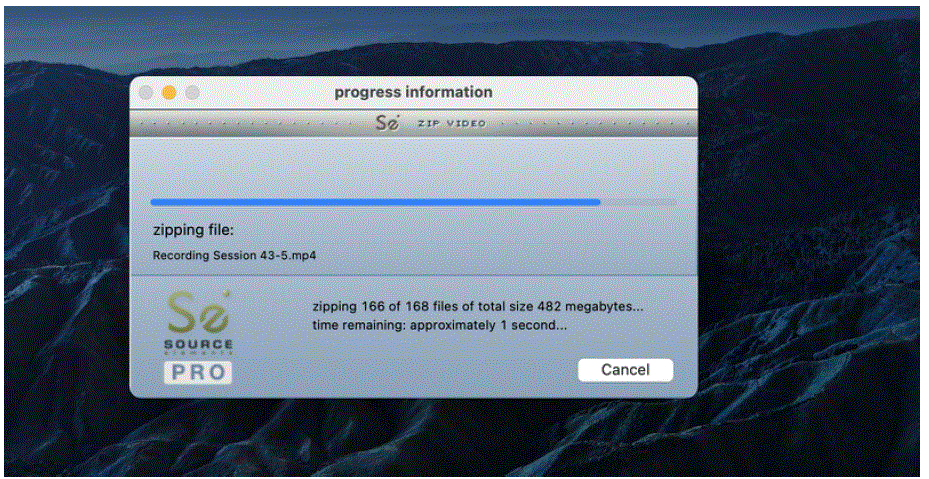
- Khi hoàn tất, bạn sẽ thấy hộp thoại thông báo quá trình Source-Zip đã hoàn tất:
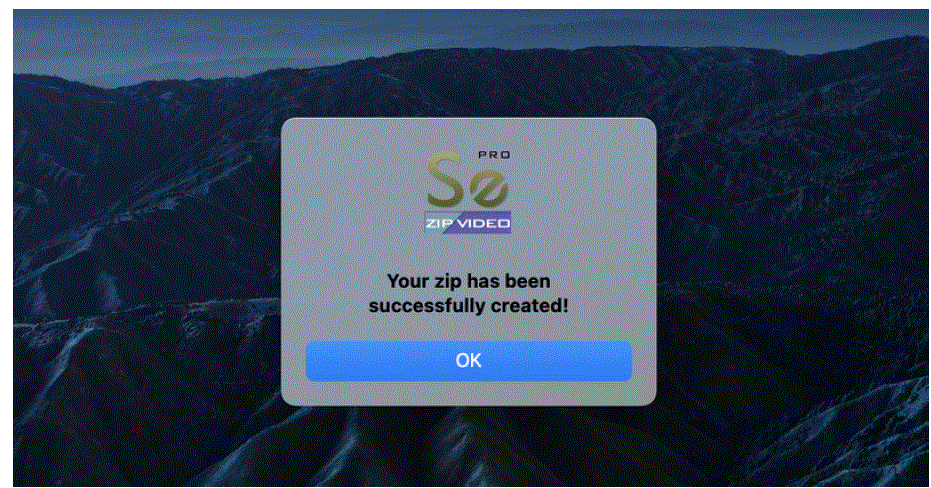
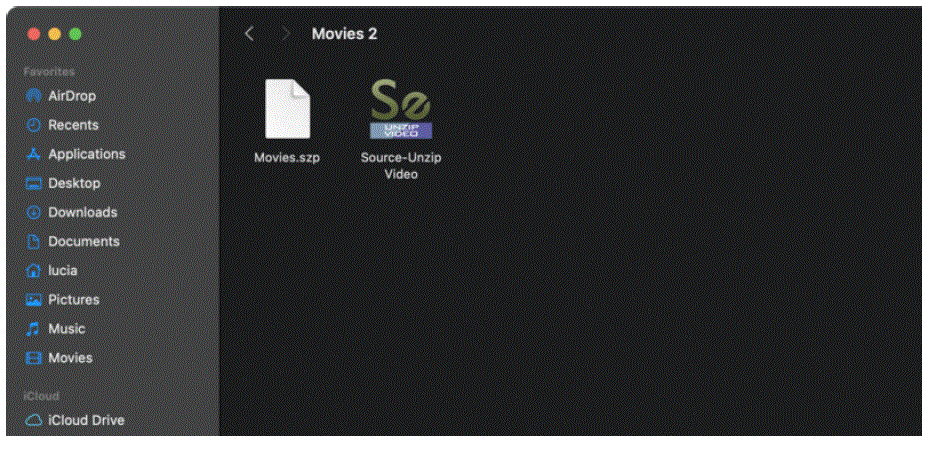
- Và bây giờ bạn sẽ có một .szp mới file và ứng dụng Source-Unzip Video bên trong thư mục được đặt tên của bạn:
Source-Zip Pro Video – Nén video và File Kích cỡ
Source-Zip Pro Video sử dụng một số codec cho quá trình mã hóa phụ thuộc vào đầu vào file codec và định dạng. Có nhiều codec được hỗ trợ như DNxHD, Apple ProRes, H.264 và các codec khác. Tại đây, bạn có thể xem danh sách đầy đủ các codec được hỗ trợ và bộ mã hóa tương ứng được sử dụng:
- Định dạng QuickTime (.mov, .qt + .mp4, .m4v, .m4a nếu có):
- Mã hóa nén là H.264 hoặc Mpeg-4 tùy thuộc vào codec
- Các biến thể DNxHD, DNxHR
- Các biến thể ProRes + ProRes XQ
- Các biến thể Mpeg-4
- Các biến thể Mpeg-2 (bao gồm cả các phiên bản XDCAM)
- SD không nén
- Các biến thể DV/DVC (DV25, DV50, DVCAM, DVCPRO và nhiều hơn nữa)
- DVCProHD (một số biến thể, chỉ mã hóa)
- H.264 (giải mã Baseline Profile để có hiệu suất CPU/chỉnh sửa tốt nhất)
- AVC-I (một số biến thể, chỉ mã hóa)
- JPEG
- Hoạt hình Apple
- Avid RGB Packed (chỉ mã hóa)
- Avid DV/DV100 (chỉ mã hóa)
- AVID Meridien Compressed (chỉ mã hóa)
- Apple Intermediate (chỉ mã hóa)
- Định dạng MXF:
- Mã hóa nén là Mpeg-2
- Các biến thể DNxHD, DNxHR
- Các biến thể ProRes + Prores XQ
- Các biến thể Mpeg-2 (duy trì profile/hương vị nếu được hỗ trợ)
- Các biến thể DV/DVC (chỉ mã hóa)
- DVCProHD (chỉ mã hóa)
- H.264 (chỉ mã hóa)
- AVC-I (chỉ mã hóa)
- Định dạng AVI:
- Mã hóa nén là Mpeg-4
- DV25, DV50, DVCAM
- DVCProHD (một số biến thể, chỉ mã hóa)
Kết quả file kích thước cho một video file phụ thuộc vào codec đầu vào và lựa chọn chất lượng của người dùng và nó có thể dao động từ 1/60 đến 1/3 chất lượng gốc filehoặc không nén khi chọn tùy chọn “bản gốc”.
Source-Zip Pro Video – Nén âm thanh và File Kích cỡ
Kết quả nhỏ trong một Zipped file có kích thước nhỏ nhất, khoảng 1/10 kích thước ban đầu file về kích thước. Chất lượng tăng lên với Trung bình và Cao tuy nhiên điều này đi kèm với Source-Unzip lớn hơn một chút file kích thước. Lossless giữ nguyên chất lượng gốc chính xác và kết quả nén file khoảng 1/2 bản gốc file kích cỡ.
Tôi nên chọn mức nén nào?
Chế độ nén bạn chọn phụ thuộc vào những gì bên kia cần làm với phiên. Nhỏ/Thấp hoặc Trung bình là tuyệt vời cho các phiên ADR và giám sát, và Lớn/Cao là hoàn hảo khi bạn muốn chất lượng tốt nhất trong reviewđang trong một phiên. Nên chọn Original/Lossless khi gửi phiên cần được trộn hoặc xuất bản ngay lập tức.
Nguồn-Giải nén Video và .szp File
- Kết thúc quá trình nén sẽ tạo ra một Source-Zip mới file kết thúc bằng phần mở rộng .szp và ứng dụng Source-Unzip Video tương ứng trên hệ thống của bạn.
- Source-Unzip không được bảo vệ bản quyền và không yêu cầu phải cấp phép trên máy tính khác để giải nén.
- Bạn có thể cung cấp .szp Source-Zip file bất kỳ tên nào bạn muốn. Tên của file sẽ xác định tên của thư mục kết quả. Video Source-Unzip có thể được chạy bởi bất kỳ ai trên bất kỳ hệ thống macOS tương thích nào mà không cần bất kỳ loại giấy phép nào. file và ứng dụng có thể được gửi qua Internet, ổ lưu trữ di động hoặc bất kỳ phương tiện truyền dữ liệu kỹ thuật số nào khác và khi chạy quy trình giải nén, người dùng cuối sẽ tạo lại các tệp đã giải nén theo đúng định dạng mà chúng đã được nén. Ví dụample, âm thanh fileđược tạo lại dưới dạng WAV, BWAV hoặc AIFF files, tùy thuộc vào loại ban đầu.
Giải nén .szp Files
Để giải nén .szp files bạn sẽ cần ứng dụng Source-Unzip Video. Bạn có thể mở ứng dụng theo nhiều cách:
- Nhấp đúp vào biểu tượng ứng dụng.
- Kéo .szp file vào biểu tượng ứng dụng.
Bạn có thể kéo .szp bất cứ lúc nào file vào cửa sổ ứng dụng hoặc bạn có thể nhấp vào nút Tìm kho lưu trữ. Sau khi bạn đã tải tệp .szp file Bây giờ bạn đã sẵn sàng để giải nén: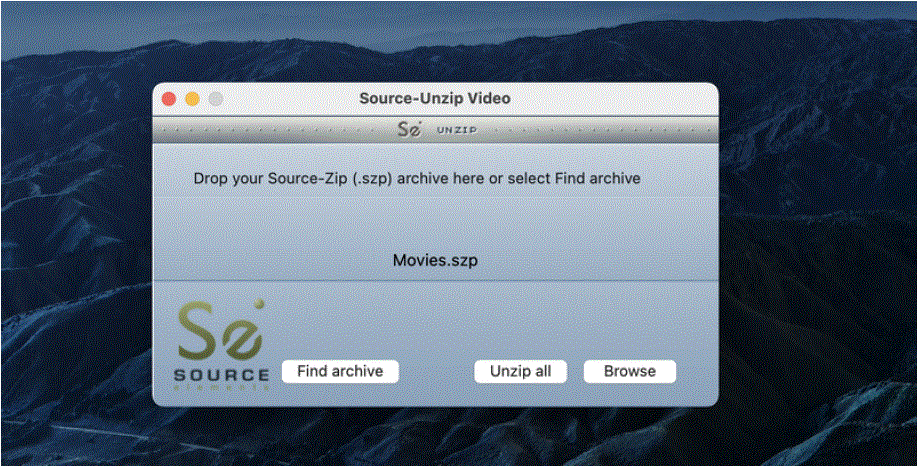
- Sau khi bạn đã liên kết .szp của mình file với ứng dụng Source-Unzip Video, hãy nhấp vào nút Unzip. Thao tác này sẽ tạo ra một thư mục có cấu trúc giống hệt với thư mục gốc. Thư mục được đặt tên giống như Source-Zip filetên. Trong trường hợp tại vị trí mà Source-Unzip được khởi chạy có một thư mục có tên giống vậy, bạn sẽ được nhắc chọn ghi đè lên thư mục hiện có hoặc cung cấp tên thư mục mới để giải nén vào.
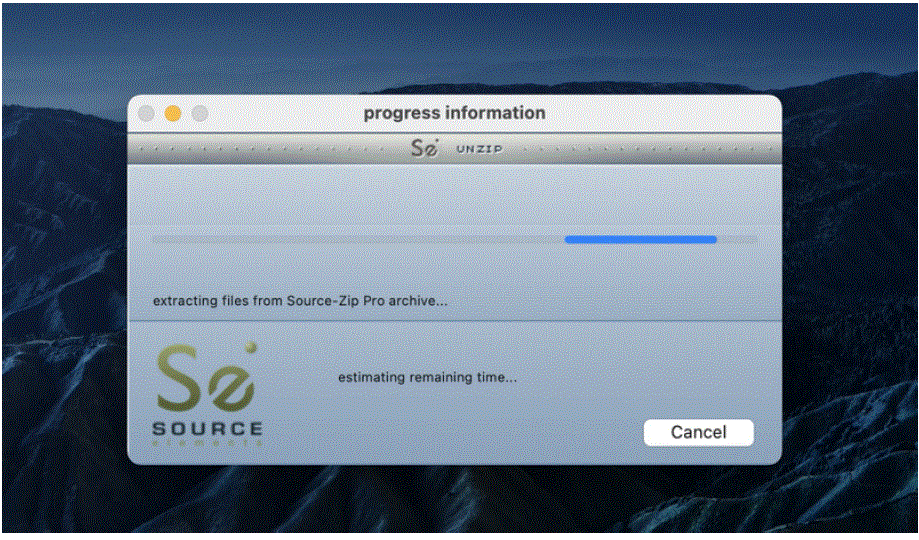
- Khi giải nén, bạn sẽ thấy cửa sổ thông tin tiến trình:
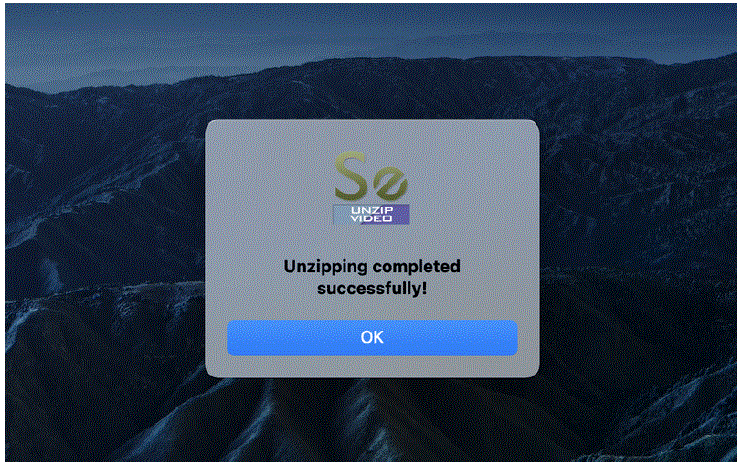
- Source-Unzip Video sẽ thông báo hoàn tất bằng hộp thoại “Ok!” tương tự như Source-Zip Video. Thư mục phiên đã giải nén hiện đã sẵn sàng để được máy trạm âm thanh kỹ thuật số của bạn mở.
Báo cáo lỗi và hỗ trợ cho video Source-Zip Pro
- Source-Zip Pro Video không đi kèm bất kỳ gói hỗ trợ trực tiếp nào. Nếu bạn gặp sự cố hoặc có thắc mắc về khả năng sử dụng Source-Zip Pro Video, vui lòng liên hệ bộ phận hỗ trợ qua email của chúng tôi.
- Chúng tôi luôn vui mừng khi nhận được thông báo về lỗi và sự không tương thích trên các hệ thống tương thích đã nêu.
- Chúng tôi không cung cấp hỗ trợ cho các hệ thống không được hỗ trợ. Liên hệ với các thành phần nguồn: https://source-elements.com/contact
Câu hỏi thường gặp
- Làm thế nào để đảm bảo chất lượng video tốt nhất khi sử dụng Source-Zip Pro Video?
- Để duy trì chất lượng video cao nhất, hãy cân nhắc chọn tùy chọn “Kích thước video – bản gốc” trong quá trình nén để tránh làm giảm chất lượng video.
- Có thể sử dụng Source-Zip Pro Video trên hệ điều hành Windows không?
- Không, Source-Zip Pro Video hiện chỉ tương thích với macOS 10.10 trở lên. Phần mềm này không hỗ trợ hệ điều hành Windows.
Tài liệu / Tài nguyên
 | Nguồn-Zip Pro Video |
Tài liệu tham khảo
- Hướng dẫn sử dụngmanual.tools