

 Giới thiệu Source-VC
Được viết bởi Source Elements
Xuất bản lần cuối vào ngày: 15 tháng XNUMX,
2022
Nguồn Talkback 1.3, Nguồn VC
Bài viết này là một phần của Hướng dẫn sử dụng Source-VC 1.0
Source-VC là một plugin gốc AAX đơn giản được thiết kế để cung cấp bộ điều khiển âm lượng loa Control Room chỉ bằng phần mềm, dễ sử dụng, linh hoạt và giá cả phải chăng cho Pro Tools. Đặc trưng
- Kiểm soát âm lượng.
- Chức năng tắt tiếng và làm mờ.
- Hiệu chỉnh mức đầu ra của plugin theo vị trí fader plugin cụ thể.
- Kiểm soát và hiệu chuẩn từng kênh riêng lẻ.
- Phím ASCI có thể gán cho người dùng và điều khiển Midi cho Âm lượng, Tắt tiếng và Làm mờ.
- Khả năng kiểm soát plugin ngay cả khi plugin không được tập trung hoặc Pro Tools không phải là ứng dụng được tập trung.
Ai cần Source-VC?
Bất kỳ ai cần một bộ điều khiển loa linh hoạt và giá cả phải chăng đều có thể sử dụng SourceVC một cách hiệu quả.
Nó rẻ hơn nhiều so với bất kỳ bộ điều khiển phần cứng nào và hầu hết các bộ điều khiển phần mềm. Đây cũng là một lựa chọn tuyệt vời cho người dùng sử dụng hệ thống máy tính để bàn muốn giảm thiểu hoặc loại bỏ sự lộn xộn của máy tính để bàn và hệ thống dây điện, hoặc cho người dùng máy tính xách tay di động muốn giảm tải khi di chuyển và rút gọn hệ thống khi đến nơi.
Nó có tác dụng gì?
Source-VC cung cấp bộ điều khiển màn hình loa dễ thiết lập và sử dụng cho Pro Tools mà không cần bất kỳ phần cứng hoặc chi phí liên quan cũng như dây cáp lộn xộn.
Âm lượng
Kiểm soát từ -inf đến +12 âm lượng đầu ra của toàn bộ plugin
Hiệu chuẩn
Cung cấp khả năng bù trừ cố định trong âm lượng đầu ra của plugin, để điều chỉnh tổng công suất loa và hiệu chỉnh mức đầu ra của nhiều hệ thống nghe khác nhau về vị trí số không trên bộ điều chỉnh âm lượng Source-VC.
Tắt tiếng và mờ
Tắt tiếng, Làm mờ và Giảm độ sáng để cắt hoặc giảm theo một lượng cố định được thiết lập bởi mức độ làm mờ đầu ra của plugin
Kiểm soát kênh riêng lẻ
Điều khiển từng kênh để tắt tiếng hoặc điều khiển từng kênh cụ thể để khắc phục sự cố hoặc nghe rõ hơn các mục cụ thể trong bản phối.
Hiệu chỉnh kênh riêng lẻ để điều chỉnh sự khác biệt về âm lượng của loa do nhiều bất thường về mặt vật lý trong hệ thống loa hoặc vị trí đặt loa trong phòng.
Điều khiển ASCII và MIDI
Kiểm soát phần cứng ASCII / Midi cho phép người dùng gán bất kỳ bộ điều khiển ASCII hoặc Midi nào cho chức năng Âm lượng, Tắt tiếng và Làm mờ.
Yêu cầu hệ thống cho Source-VC
Được viết bởi Source Elements | Lần cuối xuất bản: 17 tháng 2024 năm XNUMX
Sau đây là các yêu cầu đối với Source-VC:
macOS 10.9 trở lên.
Pro Tools 10.3.5 trở lên.
Tài khoản iLok và giấy phép iLok hợp lệ (không yêu cầu khóa iLok)
Có thể lấy được giấy phép dùng thử từ sản phẩm webtrang.
Khả năng tương thích nguồn-VC
Bài viết này chứa thông tin liên quan đến hỗ trợ Hệ thống tối thiểu Source-VC:
macOS 10.10
macOS
Các cấu hình được hỗ trợ
- macOS 10.10 – 10.15
- Pro Tools 10.3.5 trở lên (AAX)
Cài đặt Source-VC
Bài viết này là một phần của Hướng dẫn sử dụng Source-VC 1.0
Đi đến bảng điều khiển tài khoản của bạn và truy cập Phần tải xuống. Sau đó, chọn “Source-Volume Control 1.0”. Sau khi sẵn sàng, hãy chọn phiên bản Mac và tải xuống sản phẩm.
Sau khi tải xuống ứng dụng, nhấp đúp vào tệp thực thi DMG file. Sau đó, nhấp vào .pkg file và làm theo hướng dẫn cài đặt.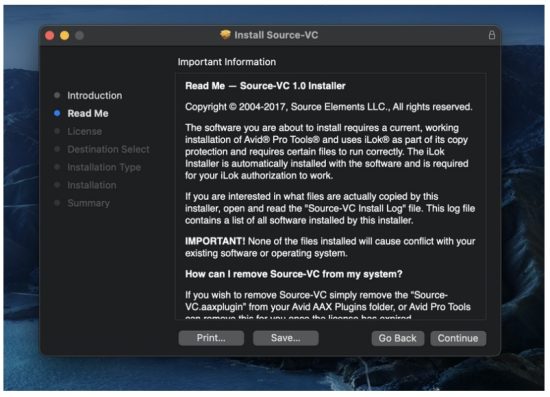 Kết nối Source-VC và Pro Tools
Để sử dụng Source-VC, bạn thường sẽ đặt plugin Source-VC trên kênh Aux hoặc Master, nơi bản phối hoặc bất kỳ nội dung chương trình nào của bạn được đưa ra loa. Source-VC hỗ trợ đa kênh cho bất kỳ số lượng kênh nào, từ mono đến 7.1.
Gỡ cài đặt Source-VC
Được viết bởi Source Elements | Lần cuối xuất bản: 04 tháng 2022 năm XNUMX
Bài viết này là một phần của Hướng dẫn sử dụng Source-VC 1.0
Để gỡ cài đặt Source-VC trên máy Mac, hãy mở gói cài đặt và nhấp đúp vào “Source-VC Uninstaller.pkg” file. Làm theo hướng dẫn trên trình gỡ cài đặt.
Sử dụng tính năng điều khiển âm lượng
Được viết bởi Source Elements | Lần cuối xuất bản: 15 tháng 2022 năm XNUMX
Bài viết này là một phần của Hướng dẫn sử dụng Source-VC 1.0
Điều khiển âm lượng có thể được thực hiện thông qua thanh trượt trên plugin hoặc lệnh phím mặc định là phím Command và phím mũi tên để điều hướng: ví dụ lên ⌘ ↑ hoặc xuống ⌘ ↓ Nhấn nhanh phím mũi tên sẽ thay đổi âm lượng theo mức tăng 6db; nhấn phím mũi tên sẽ thay đổi âm lượng theo mức tăng 1db.
Cửa sổ plugin không cần phải hiển thị để lệnh phím điều khiển plugin. Thiết lập phím âm lượng hoặc nốt MIDI
Có thể thay đổi lệnh phím bằng cách nhấn phím "Control" và nhấp chuột phải vào thanh trượt âm lượng. Lựa chọn "học" sẽ gán phím ASCII được nhấn tiếp theo cho chức năng được liệt kê (tăng âm lượng hoặc giảm âm lượng).
- Chọn tùy chọn “Quên” sẽ hủy gán lệnh phím tương ứng cho chức năng tăng hoặc giảm âm lượng.
- Chọn tùy chọn “Tìm hiểu Midi CC” sẽ gán bộ điều khiển liên tục midi tiếp theo cho chức năng tăng/giảm âm lượng và chọn tùy chọn “Quên Midi CC” sẽ bỏ chọn bất kỳ bộ điều khiển liên tục Midi nào được gán cho chức năng tăng/giảm âm lượng.
Ghi chú: Nếu thanh trượt âm lượng trong giao diện plugin bị di chuyển hoặc lệnh phím ASCII được sử dụng để thay đổi cài đặt âm lượng, vị trí của Bộ điều khiển Liên tục Midi sẽ không được cập nhật. Trong trường hợp này, bộ điều khiển liên tục Midi sẽ không đồng bộ với vị trí cài đặt âm lượng thực tế của plugin. Để khắc phục tình trạng này, hãy giảm âm lượng xuống -inf của cả bộ điều khiển midi và fader âm lượng trên màn hình trong Source-VC. Sau đó, chỉ điều khiển âm lượng bằng bộ điều khiển midi để giữ đồng bộ.
Sử dụng tính năng Tắt tiếng/Làm mờ
Được viết bởi Source Elements | Lần cuối xuất bản: 04 tháng 2022 năm XNUMX
Bài viết này là một phần của Hướng dẫn sử dụng Source-VC 1.0
Lựa chọn trên cùng trong phần Tắt tiếng/Làm mờ sẽ đặt mức Làm mờ và khi nhấn nút Làm mờ hoặc nhấn lệnh phím ASCI mặc định là “Shift+Command+mũi tên xuống” ⇧ ⌘ ↓ thì âm lượng sẽ giảm theo mức làm mờ đã đặt hoặc chức năng làm mờ sẽ bị hủy nếu đã được bật.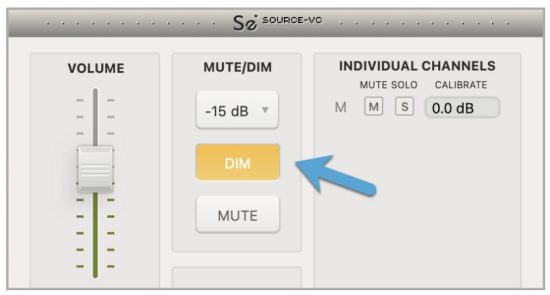 Nhấn nút Tắt tiếng sẽ cắt âm lượng xuống âm vô cực hoặc nhấn phím lệnh ASCII mặc định “shift+command+mũi tên lên” thì âm lượng sẽ giảm xuống âm vô cực hoặc chức năng tắt tiếng sẽ bị hủy nếu đã được kích hoạt.
Thiết lập phím tắt tiếng/làm mờ hoặc nốt MIDI
Có thể gán một nốt nhạc Midi hoặc bộ điều khiển bằng cách “Nhấn Control và nhấp” vào các nút Tắt tiếng hoặc Làm mờ và chọn tùy chọn “Học Midi” để gán bộ điều khiển Midi được nhấn tiếp theo cho chức năng tương ứng.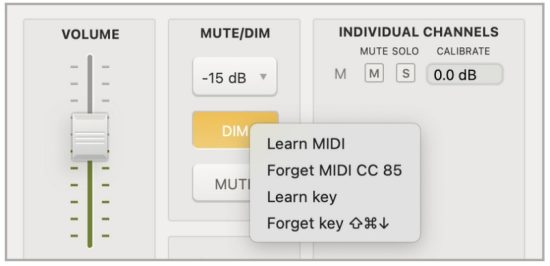 Chọn tùy chọn Quên sẽ bỏ chọn bộ điều khiển Midi đã chỉ định.
Ghi chú: Nếu nhấn nút tắt tiếng hoặc giảm âm lượng trong giao diện plugin hoặc sử dụng lệnh phím ASCII để thay đổi cài đặt trạng thái tắt tiếng/giảm âm lượng, trạng thái của bộ điều khiển Midi sẽ không được cập nhật. Trong trường hợp này, bộ điều khiển Midi sẽ không đồng bộ với cài đặt tắt tiếng hoặc âm lượng thực tế của plugin. Để khắc phục tình trạng này, hãy quên bộ điều khiển Midi đi, đặt bộ điều khiển Midi về cùng trạng thái với giao diện người dùng của plugin, sau đó tìm hiểu lại bộ điều khiển Midi.
Sử dụng tính năng hiệu chuẩn
Được viết bởi Source Elements | Lần cuối xuất bản: 04 tháng 2022 năm XNUMX
Bài viết này là một phần của Hướng dẫn sử dụng Source-VC 1.0
Cài đặt hiệu chỉnh sẽ giảm hoặc tăng âm lượng của toàn bộ plugin theo một lượng cố định.
Trong mục "Kênh riêng lẻ", bạn có thể tách riêng từng kênh bằng cách nhấp vào nút "s" hoặc tắt tiếng bằng cách nhấn nút "m" bên cạnh kênh được chỉ định. Hộp cài đặt âm lượng có thể được sử dụng để hiệu chỉnh một lượng cố định cho kênh cụ thể, giúp bạn hiệu chỉnh hệ thống màn hình của mình.
Khắc phục sự cố cho Source-VC
Được viết bởi Source Elements | Đăng lần cuối vào: 23 tháng 2023, XNUMX
Bài viết này là một phần của Hướng dẫn sử dụng Source-VC 1.0
Liên hệ với Source Elements để được hỗ trợ kỹ thuật và chung
Có sẵn tài liệu toàn diện trên của chúng tôi webđịa điểm. Nếu câu hỏi của bạn không được giải đáp, vui lòng liên hệ với chúng tôi qua điện thoại, email hoặc chúng tôi có thể sắp xếp liên lạc qua các phương thức khác như Skype theo yêu cầu.
Hỗ trợ trực tuyến: http://www.source-elements.com/support
E-mail: support@source-elements.com
Liên hệ với bộ phận hỗ trợ qua email
Khi gửi email cho bộ phận Hỗ trợ, vui lòng cung cấp cho chúng tôi thông tin cần thiết để giải quyết vấn đề. Ví dụ:ample, cung cấp:
Loại máy tính của bạn Phiên bản hệ điều hành
Phiên bản Pro Tools Cung cấp càng nhiều thông tin về vấn đề càng tốt. Điều này sẽ giúp chúng tôi phản hồi cho bạn bằng hỗ trợ phù hợp nhanh hơn.
Tài liệu / Tài nguyên
 | Nguồn Talkback 1.3, Nguồn VC |
Tài liệu tham khảo
- Hướng dẫn sử dụngmanual.tools