

 Nguồn-RTL
Hướng dẫn sử dụng
Giới thiệu Source-RTL
Được viết bởi Source Elements | Xuất bản lần cuối vào: 09 tháng XNUMX, 2023
Bài viết này là một phần của Hướng dẫn sử dụng Source-RTL 1.0
Source-RTL Remote TimeLine Creator & Player là ứng dụng hỗ trợ RTS (Remote Transport Sync) rất đơn giản cho phép thực hiện ADR từ xa khi nghệ sĩ không cần đến DAW.
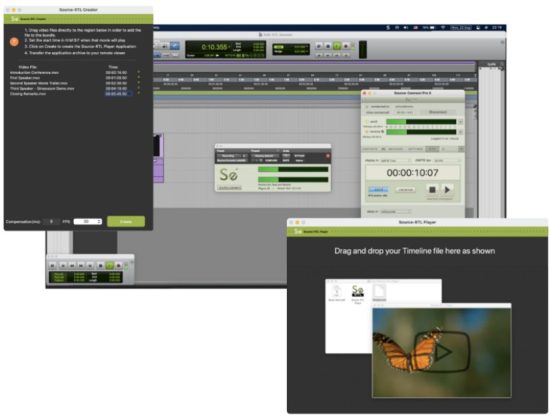
Yêu cầu duy nhất là Source-Connect Standard hoặc Pro ở cả hai bên. Tài năng không cần bất kỳ ứng dụng nào mở ngoại trừ Source-Connect & RTL Player.
Yêu cầu kỹ thuật cho Source-RTL
Được viết bởi Source Elements | Lần cuối xuất bản: 17 tháng 2024 năm XNUMX
Bài viết này là một phần của Hướng dẫn sử dụng Source-RTL 1.0
Source-RTL được thiết kế để chạy với Source-Connect, vì vậy nó có cùng yêu cầu. Tuy nhiên, không giống như Source-Connect, Source-RTL chỉ chạy trên Mac 10.10 trở lên.
Cấu hình tối thiểu được khuyến nghị
Đối với máy Mac, cấu hình được đề xuất như sau:
- macOS 10.14 (“Mojave”)
- Bộ vi xử lý Intel Core i1 7 GHz, RAM 2 GB
- Tải lên Internet 1MB hoặc cao hơn
Hệ điều hành được hỗ trợ
- Source-RTL hỗ trợ macOS 10.10 – 10.15.
Định dạng và Codec video hiện được hỗ trợ
Được viết bởi Source Elements | Lần cuối xuất bản: 15 tháng 2022 năm XNUMX
Bài viết này là một phần của Hướng dẫn sử dụng Source-RTL 1.0
Bài viết này liệt kê các phương tiện truyền thông đa phương tiện file các loại và codec video được Source-RTL hỗ trợ.
File Các loại
Các định dạng video được hỗ trợ cho Source-RTL Creator như sau:
- MP4
- MOV
- 3GP
Hiện tại, các định dạng video khác chưa được hỗ trợ.
Video Codecs
Dưới đây là các codec video được Source-RTL hỗ trợ:
- Apple Pro Res
- MPEG-4
- H.264 (Ưu tiên)
- Một số định dạng trong họ video DV và MPEG-2.
Các codec sau KHÔNG được hỗ trợ:
- Bộ giải mã DNxHD (ví dụ:ample, DnxHD36)
- Video hoặc phim QuickTime được mã hóa HEVC
Lưu ý rằng một máy tính, máy tính xách tay hoặc thiết bị cụ thể có thể hỗ trợ các định dạng bổ sung hoặc file các loại không được liệt kê ở trên.
Tải xuống và cài đặt Source-RTL
Được viết bởi Source Elements | Lần cuối xuất bản: 24 tháng 2024 năm XNUMX
Bài viết này là một phần của Hướng dẫn sử dụng Source-RTL 1.0
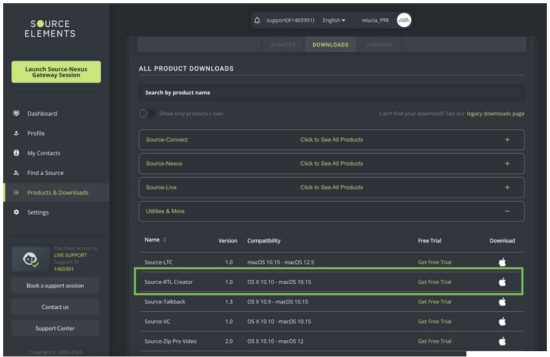
Bạn có thể tìm thấy Source-RTL, cùng với bất kỳ phần mềm Source Elements nào khác, trên của chúng tôi webđịa điểm. Chỉ đăng nhập với tên tài khoản của bạn và đi đến Tải xuống phần.
Ghi chú: Để truy cập vào trang Tải xuống, bạn sẽ cần một tài khoản iLok miễn phí và một bản đánh giá hợp lệ hoặc giấy phép đã mua cho RTL.
Nếu bạn đã yêu cầu giấy phép đánh giá hoặc đã mua giấy phép, bạn cũng nên tạo một tài khoản Source Elements mới cùng lúc. Hãy sử dụng tài khoản này để đăng nhập vào tài khoản của bạn và tải xuống phần mềm.
Bạn cần đăng ký tài khoản Source Elements không?
Kiểm tra bài viết này để biết thêm thông tin.
Tải xuống Trình cài đặt
Khi bạn vào bảng điều khiển, hãy cuộn xuống trang Tải xuống của tôi.
Cài đặt Source-RTL
Bây giờ bạn đã tải xuống phần mềm phù hợp cho giấy phép iLok của mình.
Khởi chạy trình cài đặt và làm theo hướng dẫn. Các phiên bản mới hơn của Source-RTL sẽ cài đặt đè lên các bản cài đặt hiện có.
Source-RTL Creator và Player nhìn thoáng qua
Được viết bởi Source Elements | Đăng lần cuối vào: 31 tháng 2025 năm XNUMX
Sau khi cài đặt Source-RTL, bạn sẽ thấy một ứng dụng có tên Source-RTL Creator, cho phép bạn kéo và thả video để tạo dòng thời gian. Giao diện bạn sẽ thấy như sau:
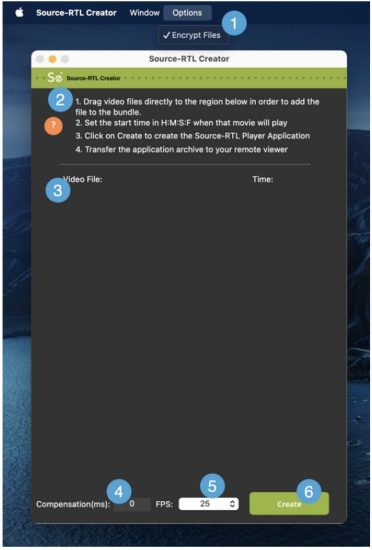
- Mã hóa files. Tùy chọn này cho phép bạn đặt mật khẩu cho video của mình – tùy chọn này được bật theo mặc định.
- Hướng dẫn bắt đầu nhanh. Ứng dụng đi kèm với một bộ hướng dẫn nhanh để bắt đầu sử dụng trình tạo Source-RTL.
- Khu vực thả video. Khu vực bạn có thể thả files để tạo dòng thời gian từ xa của bạn. Xem trang 5 để biết danh sách các định dạng video và codec hiện được hỗ trợ.
- Bồi thường (ms): Đầu vào nơi bạn có thể nhập thời gian bù (tính bằng mili giây). Bù đóng vai trò là độ lệch trễ có thể có giữa mã thời gian đầu vào và đầu ra để bù cho độ trễ âm thanh hoặc mạng.
- Tốc độ khung hình/giây: số khung hình trên giây (tần số) mà hình ảnh tĩnh từ video sẽ xuất hiện trên màn hình. Theo mặc định, nó sẽ được đặt thành 30
- Nút Tạo. Nút "Tạo" trên Source-RTL sẽ bắt đầu tạo ứng dụng Source-RTL Player mà bạn sẽ gửi đến điều khiển từ xa của mình viewờ.
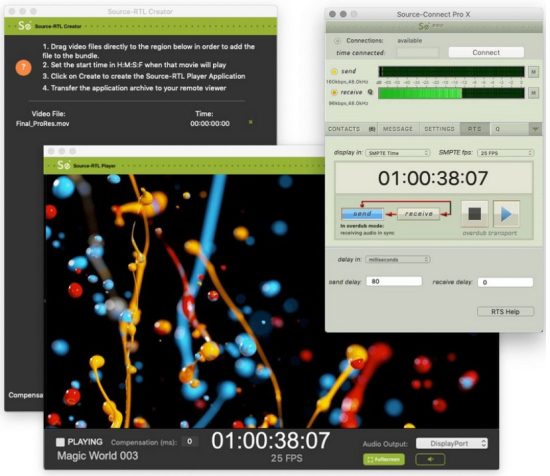
Khi bạn gửi Source-RTL Player đến máy tính từ xa của bạn viewừm, họ sẽ thấy giao diện sau (có hình ảnh video khác nhau tùy thuộc vào nội dung bạn đã tải lên):
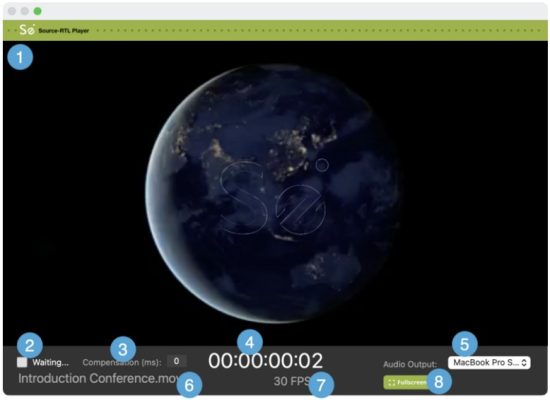
- Bản sao video: Các video bạn thả vào vùng thả video sẽ được phát ở đây khi phiên RTS bắt đầu.
- Tin nhắn “Đang chờ…”: Trước khi phiên RTS bắt đầu, Source-RTL Player sẽ hiển thị thông báo "Đang chờ...". Sau khi phiên RTS được khởi động và cấu hình chính xác, bạn sẽ thấy thông báo "Đang phát".
- Bồi thường (ms): màn hình chỉ đọc thời gian bù trừ tính bằng mili giây.
- Hiển thị mã thời gian: bộ đếm thời gian chính theo định dạng mã thời gian (khung HH:MM:SS)
- Đầu ra âm thanh: điều khiển từ xa viewBạn có thể cấu hình thiết bị đầu ra (loa) để nghe video trong Source-RTL Player.
- Băng hình file tên: tên của video đang được phát.
- Tốc độ khung hình/giây: số khung hình trên giây của video file đang được chơi.
- Toàn màn hình: theo mặc định, Source-RTL Player sẽ phát ở chế độ view không chiếm toàn màn hình. Nhấp vào nút này để chuyển sang chế độ toàn màn hình.
Bắt đầu nhanh: Source-RTL Creator và Player
Được viết bởi Source Elements | Đăng lần cuối vào: 31 tháng 2025 năm XNUMX
Bài viết này là một phần của Hướng dẫn sử dụng Source-RTL 1.0
Khởi động nhanh Dòng thời gian từ xa: phiên bản 1.0.3
Source-RTL Remote TimeLine Creator & Player là một ứng dụng hỗ trợ RTS (Remote Transport Sync) rất đơn giản cho phép ADR từ xa khi người tài năng không cần DAW. Yêu cầu duy nhất là Source-Connect Standard hoặc Pro ở cả hai bên. Người tài năng không cần bất kỳ ứng dụng nào mở ngoại trừ Source-Connect & RTL Player.
Bài viết này phục vụ như một bản tóm tắt rất nhanhview. Sản phẩm này đang trong quá trình phát triển nhanh chóng nên các tính năng mới đang được bổ sung nhanh chóng, chúng tôi hoan nghênh phản hồi của bạn về những gì bạn cần xem để bạn có thể tận dụng.tagcủa quy trình làm việc này.
Phía kỹ sư
- Đặt tốc độ khung hình trong DAW sao cho phù hợp với dự án của bạn.
- Kéo video bạn muốn gửi cho người tài năng vào cửa sổ Người sáng tạo.
- Đặt thời gian theo Giờ, Phút, Giây và Khung hình khi phim sẽ phát sao cho phù hợp với phiên DAW của bạn.
- Nhấp vào nút "Tạo ứng dụng trình phát". Một tệp lưu trữ sẽ được tạo tại vị trí bạn chỉ định.
- Chuyển kho lưu trữ này cho tài năng của bạn bằng cách sử dụng bất kỳ file dịch vụ chuyển nhượng.
Nếu bạn sử dụng Dropbox để chuyển file, hãy đảm bảo bạn thêm ?dl=1 khi gửi liên kết Dropbox hoặc hướng dẫn tài năng của bạn tải xuống file từ góc trên bên phải của cửa sổ Dropbox.
Bên tài năng
- Giải nén tệp zip file. KHÔNG di chuyển ứng dụng ra khỏi thư mục.
- Nhấp chuột phải vào ứng dụng để mở. Trên Catalina, bạn sẽ cần cấp quyền vì ứng dụng này chưa được công chứng.
- Tùy chọn thiết lập menu SMTPE fps (chỉ để xác minh trực quan về đồng bộ hóa giữa Source-Connect và trình phát RTL)
- Thiết lập thiết bị đầu ra âm thanh mà người tài năng sẽ sử dụng để nghe video hoặc họ có thể tắt âm thanh nếu muốn.
Hoạt động
- Kỹ sư phải cấu hình Re Wire và RTS đúng cách (xem Danh sách kiểm tra RTS).
- Sử dụng chế độ đồng bộ ADR/chế độ truyền tải Overdub.
- Video của nghệ sĩ sẽ bắt đầu phát và quá trình truyền tải Pro Tools của bạn sẽ bị trì hoãn cho đến khi âm thanh được đồng bộ hóa được trả về thông qua Source-Connect, do đó kích hoạt DAW của bạn để theo dõi hình ảnh của nghệ sĩ.
- Bây giờ bạn sẽ nghe được âm thanh của người biểu diễn đồng bộ với video địa phương của bạn.
Khuyến nghị
Xem Danh sách kiểm tra RTS bao gồm cách sử dụng chế độ đồng bộ ADR, cùng với cách giải quyết lỗi Re Wire và thảo luận về các phương pháp hay nhất:
- Danh sách kiểm tra lại dây điện: https://support.source-elements.com/show/quickstart-checklist-forsourceconnect-rts
- Sử dụng RTS với Pro Tools: https://support.source-elements.com/show/remote-transport-sync-rtsand-pro-tools
Ghi chú
- Giả định kỹ sư đã quen thuộc với Source-Connect và Remote Transport Sync. Vui lòng đặt lịch hỗ trợ với chúng tôi nếu cần đào tạo.
- Nhiều tài năng đang sử dụng macOS 10.15 Catalina. Xem https://support.sourceelements.com/show/sourceconnect-and-macos-catalina-1015
– Có thể hữu ích khi sử dụng ứng dụng chia sẻ màn hình để thiết lập tài năng cho đến khi ứng dụng được công chứng: một số người có thể gặp khó khăn khi mở ứng dụng chưa được công chứng trong macOS Catalina 10.15.
Sử dụng Source-RTL Creator như một Kỹ sư
Được viết bởi Source Elements | Lần cuối xuất bản: 26 tháng 2023 năm XNUMX
Sử dụng Source-RTL Creator rất dễ dàng và đơn giản. Sau khi mở ứng dụng, bạn sẽ thấy hướng dẫn nhanh để bắt đầu.
Trước khi bắt đầu, bạn cần chuẩn bị video sẽ nhập vào Source-RTL. Các định dạng video được hỗ trợ cho RTL bao gồm:
- MP4
- MOV
- 3GP
Hiện tại, các định dạng video khác chưa được hỗ trợ.
Nhập khẩu File vào Nguồn-RTL
Khi video đã sẵn sàng, hãy kéo và thả nó vào Source-RTL Creator. file sẽ xuất hiện dưới mục “Video File” danh sách, cùng với bất kỳ danh sách nào khác mà bạn đã thêm vào ứng dụng.
MẸO: Nếu bạn thêm nhiều video vào Source-RTL Creator, tất cả chúng phải có cùng tốc độ khung hình.
Video (hoặc các video) bạn đã thêm vào ứng dụng sẽ được hiển thị trong mục “Video” File" phần.
Bạn có thể cài đặt thời gian bắt đầu cho mỗi video (HH:MM:SS:FF) từ phần “Thời gian”.
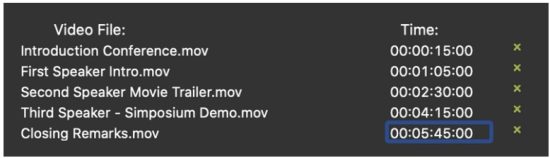
Video cũng có thể được xóa bằng cách sử dụng biểu tượng "x" bên cạnh thời gianamp.
Cấu hình các thiết lập bổ sung trước khi tạo Bundle
Ở cuối ứng dụng Source-RTL, bạn sẽ thấy phần chân trang có hai thiết lập bổ sung mà bạn có thể cấu hình:

- Bù trừ (tính bằng mili giây): đóng vai trò như một độ trễ bù trừ khả thi giữa mã thời gian đầu vào và đầu ra để bù trừ cho độ trễ âm thanh hoặc mạng (hoặc độ trễ khác). Nó có thể được sử dụng để tinh chỉnh đồng bộ hóa giữa Source-RTL và Source-Connect.
- FPS (khung hình mỗi giây): tần suất hình ảnh tĩnh từ video sẽ xuất hiện trên màn hình. Theo mặc định, giá trị này sẽ được đặt là 30.
Đảm bảo những cài đặt này phù hợp với phiên DAW của bạn.
Tạo Bundle
Khi đã sẵn sàng, hãy nhấp vào nút “Create” màu xanh lá cây để tạo Ứng dụng Source-RTL Player. Bạn sẽ có thể đặt tiêu đề và vị trí tải xuống cho trình phát của mình trong hộp thoại sau.
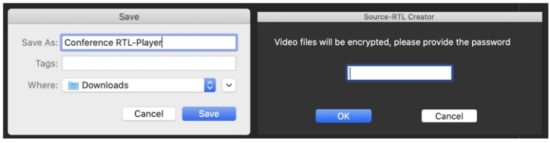 If File Mã hóa được bật trong menu Tùy chọn, bạn cũng sẽ được nhắc đặt mật khẩu cho video.
Điều này sẽ tạo ra một .ZIP file trong thư mục bạn chọn với nội dung sau files:
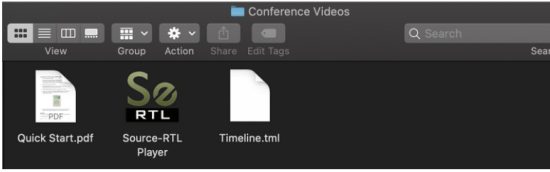
Bạn sẽ có thể xác minh cách video sẽ phát cho tài năng của bạn bằng cách nhấp đúp vào Source-RTL Player:
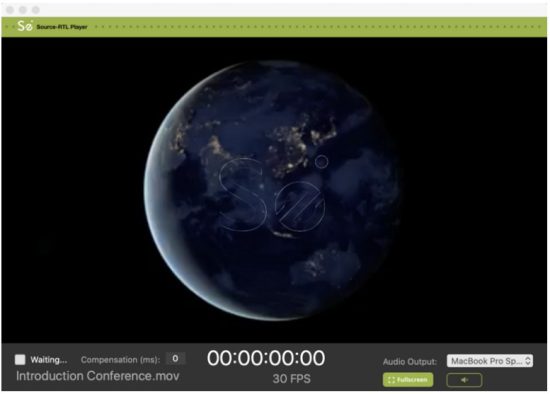
Cài đặt “Đang chờ” được điều khiển bởi người dùng từ xa. Họ chỉ có thể ở trạng thái “Đang chờ” để nhận và phát video và kích hoạt RTS.
Gửi Bundle cho tài năng của bạn
Sau khi bạn đã xác minh rằng trình phát được thiết lập chính xác và dòng thời gian đã được xác minh, hãy chuyển Timeline.tml file với tài năng của bạn bằng cách sử dụng bất kỳ file dịch vụ chuyển nhượng.
Nếu bạn sử dụng Dropbox để chuyển file, hãy đảm bảo bạn thêm ?dl=1 khi gửi liên kết Dropbox hoặc hướng dẫn tài năng của bạn tải xuống file từ góc trên bên phải của cửa sổ Dropbox.
Sử dụng Source-RTL Player: Bắt đầu nhanh
Được viết bởi Source Elements | Lần cuối xuất bản: 13 tháng 2023 năm XNUMX
Bài viết này là một phần của Hướng dẫn sử dụng Source-RTL 1.0
- Bạn phải mở Source-RTL Player trước khi kết nối với kỹ sư của mình.
Nhấp chuột phải vào ứng dụng để mở. Trên Catalina, bạn sẽ cần cấp quyền vì ứng dụng này chưa được công chứng. Xem cách mở ứng dụng tại đây. - Kéo Timeline.tml file vào chương trình.
- Thiết lập thiết bị đầu ra âm thanh mà bạn sẽ sử dụng để nghe video hoặc bạn có thể tắt âm thanh nếu họ muốn – kỹ sư của bạn sẽ giúp bạn quyết định.
- Đăng nhập vào Source-Connect và thiết lập kết nối với kỹ sư của bạn.
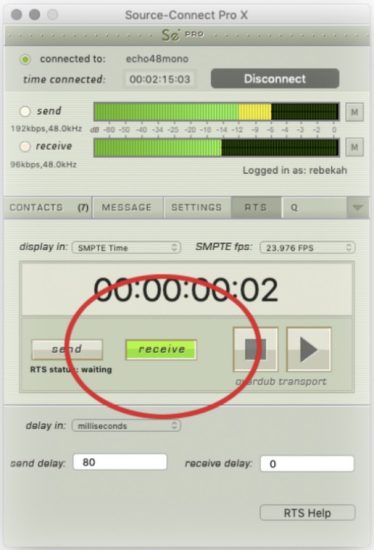
- Sau khi kết nối, hãy vào menu RTS và nhấp vào RECEIVE. Nút này sẽ chuyển sang màu xanh lá cây (chỉ các nút được chọn mới chuyển sang màu xanh lá cây). Bạn cũng có thể tùy chọn đặt menu SMPTE fps thành giá trị bạn thấy trong cửa sổ Source-RTS Player.
- Trước khi thoát khỏi Source-RTL Player, bạn phải thực hiện một trong những thao tác sau:
● Ngắt kết nối với kỹ sư của bạn.
● Bỏ chọn nút NHẬN.
● Thoát khỏi Source-Connect.
QUAN TRỌNG: KHÔNG di chuyển ứng dụng khỏi thư mục bạn đã giải nén nếu không ứng dụng sẽ không hoạt động nữa.
Để được hỗ trợ vui lòng gửi email support@source-elements.com
Xử lý sự cố Nguồn-RTL
Được viết bởi Source Elements | Đăng lần cuối vào: 13 tháng 2025 năm XNUMX
Bài viết này là một phần của Hướng dẫn sử dụng Source-RTL 1.0
Ghi chú và các vấn đề đã biết
- Chúng tôi khuyến nghị cả hai bên sử dụng Source-Connect phiên bản 3.9 làm Nguồn-Dòng được kích hoạt cho tất cả người dùng trên phiên bản này và có nghĩa là không cần chuyển tiếp cổng, giúp giảm đáng kể công sức thiết lập.
- Khi sử dụng Dropbox để chuyển files, hãy đảm bảo thêm tham số ?dl=1 vào URL vì vậy tài năng của bạn tải xuống kho lưu trữ Zip. Điều này sẽ buộc tải xuống của họ file.
- Quick Times được mã hóa HEVC có thể không phát được trên mọi hệ thống.
- Trong một số trường hợp hiếm hoi, nút tắt tiếng trong Source-RTL Player có thể không hiển thị. Vì mặc định Source-RTL Player đã bật chế độ tắt tiếng, bạn sẽ cần nhấp vào vùng màu đỏ để bật tiếng.
Báo cáo sự cố
Để báo cáo sự cố, vui lòng cung cấp thông tin sau:
- Số bản dựng Source-RTL (có trong hộp Giới thiệu về Source-RTL Creator)
- Cấu hình hệ thống (Hệ điều hành, phần cứng máy tính)
- Cấu hình mạng như LAN, DSL, không dây, v.v.
- Cài đặt RTL nguồn: tên người dùng, cài đặt
- Báo cáo băng thông, ví dụample từ http://speedtest.net
- Mô tả hành động bạn đã thực hiện khi sự cố xảy ra, ví dụ:ampbạn đã kết nối với ai và cài đặt như thế nào Hỗ trợ kỹ thuật có sẵn qua email, điện thoại và trực tiếp qua Source-RTL
Liên hệ với chúng tôi
Liên hệ Source Elements để được hỗ trợ kỹ thuật và chung:
- Email: gửi email tới bộ phận hỗ trợ kỹ thuật: support@source-mail.com
- Điện thoại: Xem số điện thoại của chúng tôi tại đây: http://source-elements.com/contact
Tài liệu / Tài nguyên
 | Nguồn RTL Giọng nói từ xa |
Tài liệu tham khảo
- Hướng dẫn sử dụngmanual.tools