

Hướng dẫn sử dụng phần mềm được chọn trên đĩa không tương thích WAVLINK

Nếu bạn đang sao chép ổ đĩa của mình và lỗi này luôn xuất hiện, điều đó có nghĩa là ổ đĩa đích có kích thước cung khác với ổ nguồn. Để sao chép thành công, cả ổ nguồn và ổ đích phải có cùng kích thước cung. Dành cho người yêu cũample, ổ đĩa nguồn đang sử dụng kích thước cung 512 hoặc 512e và ổ đĩa đích đang sử dụng kích thước cung 4096, việc sao chép ổ đĩa sẽ không thể thực hiện được.
Nếu ổ đĩa nguồn đang sử dụng kích thước cung 4096 và ổ đĩa đích đang sử dụng kích thước cung 512 hoặc 512e thì ở đây có thể sao chép hoặc khôi phục.
Để kiểm tra kích thước cung của ổ đĩa, hãy nhấp vào Bắt đầu, Tất cả chương trình, Phụ kiện, Công cụ hệ thống, sau đó chọn Thông tin hệ thống. Trong cửa sổ Thông tin hệ thống trong Tóm tắt hệ thống, mở rộng Thành phần, Bộ lưu trữ, sau đó chọn Đĩa trong Bộ lưu trữ. Bạn sẽ thấy kích thước cung của ổ đĩa được biểu thị bằng Byte/Sector.
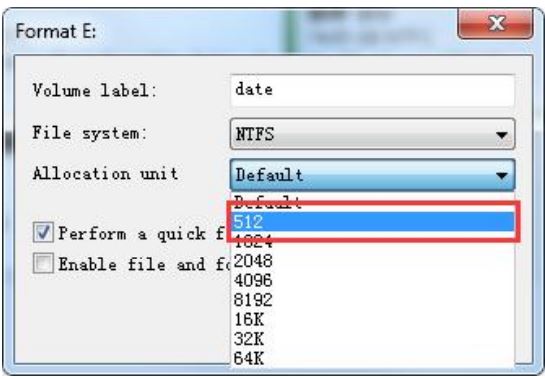
Nếu kích thước cung của ổ đĩa đích khác với ổ đĩa nguồn của bạn, bạn vẫn có thể khắc phục bằng cách phân vùng lại ổ đĩa đích. Bạn có thể sử dụng Magic Magic để phân vùng lại ổ đĩa đích. Khi phân vùng lại ổ đĩa đích, hãy đặt kích thước cung từ giống như với ổ đĩa nguồn để cả hai ổ đĩa đều tương thích và việc sao chép có thể thành công.
Đĩa MAC không được đẩy ra đúng cách
-
- Nhấp vào biểu tượng quả táo và chọn Tùy chọn hệ thống
- Bấm tiết kiệm năng lượng
- Bấm vào bộ đổi nguồn
- Bật ngăn máy tính tự động chuyển sang chế độ ngủ khi màn hình tắt
- Vô hiệu hóa "đĩa cứng ngủ nếu có thể"
Lưu ý: giải pháp này sẽ không hoạt động nếu MAC chạy bằng pin. Nguồn điện MAC phải được kết nối và nắp máy tính phải luôn mở.
- Kiểm tra ổ cứng ngoài bằng các loại cáp khác nhau nếu có thể
- Kiểm tra các nguồn điện khác (đĩa cứng ngoài của máy tính để bàn) nếu có thể
- Kết nối với cổng USB hoặc cổng Thunderbolt khác trên máy tính của bạn
- Đổi đĩa khác thử xem.
- Đặt lại nvra hoặc pram trên MAC https://support.apple.com/en-us/HT204063
Không được nhận dạng trên macOS
Hãy chắc chắn rằng đèn led của vỏ được bật.
- Đi tới Launchpad>>Khác

- Nhấp vào Tiện ích đĩa

- Tìm đĩa và nhấp vào Mount.

Lưu ý: MAC sẽ không đọc được đĩa NTFS, nếu đó là đĩa NTFS, vui lòng chuyển sang định dạng exfat. Nếu điều này không thể giúp được, xin đừng lo lắng và hãy thử các bước dưới đây:
- Thay đổi một cổng usb/type-c khác trên máy tính của bạn.
- Hãy thử thiết lập lại smc NVRAM hoặc PRAM https://support.apple.com/en-us/HT201295 https://support.apple.com/en-us/HT204063
- Nếu có thể hãy kiểm tra thiết bị với một máy tính khác, liệu điều tương tự có xảy ra không? (Để loại trừ máy tính có vấn đề)
- Nếu có thể, hãy kiểm tra việc cắm với một đĩa khác, điều tương tự có xảy ra không? (Để xác nhận xem đó có phải là ssd không)
Tài liệu / Tài nguyên
 |
WAVLINK Đĩa không tương thích Phần mềm đã chọn [tập tin pdf] Hướng dẫn sử dụng Phần mềm đã chọn trên đĩa không tương thích, Phần mềm đã chọn trên đĩa, Phần mềm đã chọn, Phần mềm |