
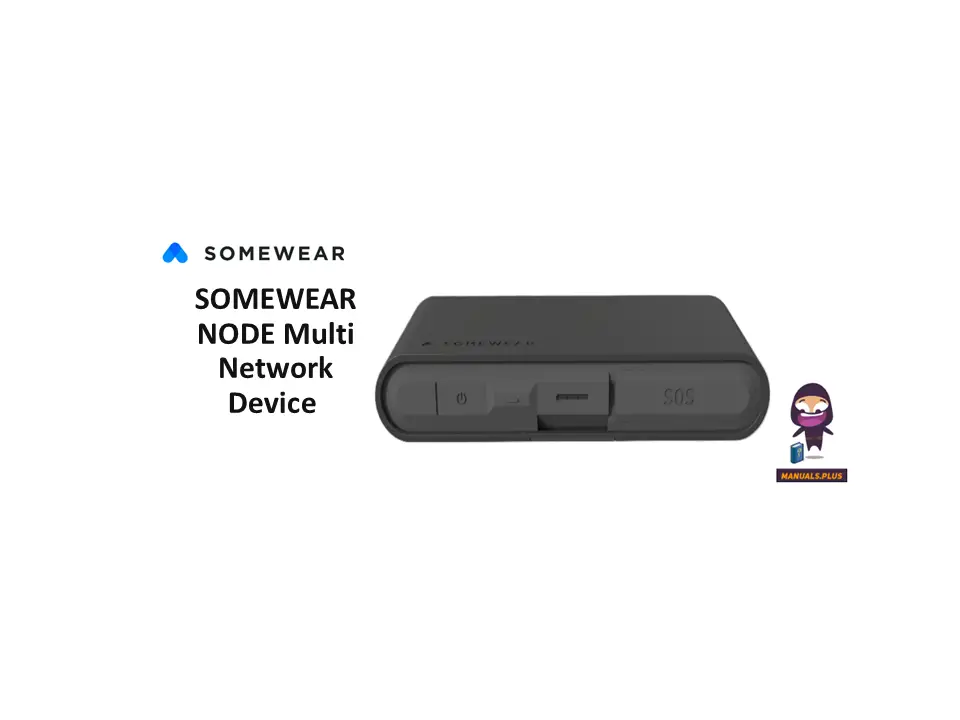

Thiết bị mạng đa năng SOMEWEAR NODE

Thông số kỹ thuật:
- Thiết bị: Somewear Node
- Chức năng: Thiết bị đa mạng để định tuyến dữ liệu
- Mạng: Lưới hoặc vệ tinh
- Tính năng: Nút lập trình, chức năng SOS, đèn LED báo hiệu, ăng-ten trong, cổng ăng-ten ngoài, cổng sạc USB-C
Sản phẩm trênview:
Somewear Node là một thiết bị đa năng được thiết kế để định tuyến dữ liệu thông minh qua mạng lưới hoặc vệ tinh. Nó cho phép các nhóm duy trì giao tiếp nhanh nhẹn và linh hoạt trong mọi môi trường.
Hướng dẫn sử dụng:
Bật nguồn:
Nhấn và giữ nút Nguồn trong 3 giây để bật thiết bị.
Nút lập trình:
Nút lập trình có thể được cấu hình trong phần cài đặt để tắt/bật tính năng theo dõi vệ tinh hoặc vị trí.
Các mẫu đèn LED:
Tham khảo phần mẫu đèn LED trong sách hướng dẫn để biết thông tin chi tiết về trạng thái của thiết bị, theo dõi vị trí, v.v.
Kết nối Ăng-ten ngoài:
- Mở các cổng ăng-ten ngoài nằm cạnh cổng USB.
- Cắm đầu nối MCX của ăng-ten mong muốn vào cổng ăng-ten phù hợp.
- Lắp ăng-ten trên nóc xe hướng lên trời để thu được tín hiệu tối ưu.
Câu hỏi thường gặp:
- H: Làm thế nào để kích hoạt chức năng SOS?
A: Tháo nắp và giữ nút SOS trong 6 giây để kích hoạt chức năng SOS.
SẢN PHẨM TRÊNVIEW
- QUYỀN LỰC
Giữ trong 3 giây để bật NÚT CÓ THỂ LẬP TRÌNH Nút có thể lập trình để tắt/bật theo dõi vệ tinh hoặc vị trí (có thể cấu hình trong cài đặt) - Xin chào
Tháo nắp và giữ trong 6 giây để kích hoạt - ĐÈN LED
Xem phần mẫu đèn LED để biết chi tiết
- SẠC USB VÀ LINE-IN
Kết nối cáp USB để sạc và sử dụng Node bằng kết nối có dây thay vì Bluetooth - ĂNG-TEN BÊN TRONG
Đảm bảo logo luôn hướng lên trời hoặc hướng ra ngoài nếu gắn trên cơ thể bạn để tối ưu hóa cường độ tín hiệu - CỔNG ĂNG TEN NGOÀI
Đính kèm ăng-ten ngoài tùy chọn tùy thuộc vào nhiệm vụ và ứng dụng của bạn
-
VIÊN THUỐC TRẠNG THÁIChạm để ghép nối, sau đó sử dụng viên thuốc trạng thái để truy cập thông tin thiết bị, đảm bảo quản lý và bảo trì thiết bị toàn diện.
-
LƯỚI DI ĐỘNGTối đa hóa nhận thức tình huống trong lĩnh vực này
-
Nhắn tin
-
Theo dõi
-
Điểm dừng
-
khẩn cấp

-
- LƯỚI WEB
Giám sát và quản lý hoạt động từ xa; nâng cao trách nhiệm giải trình của nhân viên, tạo điều kiện nhắn tin, đảm bảo nhận thức tình hình liên tục và quản lý thiết bị/tài khoản.
NÚT ĐỊNH HƯỚNG
Để có kết nối vệ tinh tối ưu
Đảm bảo rằng Node được đặt với logo Some wear hướng ra ngoài về phía bầu trời. Tránh bất kỳ vật cản nào ở xung quanh bao gồm các tòa nhà cao tầng và tán lá rậm rạp. Đường ngắm trực tiếp lên bầu trời sẽ cải thiện cường độ tín hiệu vệ tinh.

CÁC MẪU LED
Nút LED chính trên Node cho biết trạng thái của thiết bị, theo dõi vị trí và nhiều thông tin khác.
| Chế độ ghép nối | Trắng | Chớp mắt nhanh |
| Trên (không ghép nối) | Màu xanh lá | Chớp mắt chậm |
| Trên (đã ghép nối) | Màu xanh da trời | Chớp mắt chậm |
| Theo dõi trên (không ghép nối) | Màu xanh lá | Chớp mắt nhanh |
| Theo dõi trên (đã ghép nối) | Màu xanh da trời | Chớp mắt nhanh |
| Pin yếu | Màu đỏ | Chớp mắt chậm |
| Chức năng được kích hoạt thông qua nút lập trình | Màu xanh lá | Nháy mắt nhanh trong 2 giây |
| Chức năng bị vô hiệu hóa thông qua nút có thể lập trình | Màu đỏ | Nháy mắt nhanh trong 2 giây |
| Nâng cấp chương trình cơ sở thiết bị | Vàng Tím | Nhấp nháy nhanh (đang tải chương trình cơ sở) Nhấp nháy chậm (đang cài đặt) |
 khẩn cấp
Nút SOS có bộ đèn LED trắng riêng
| Gửi màu trắng |
| Giao hàng màu trắng |
| Hủy SOS White |

PHẢN HỒI RUNG ĐỘNG
| Băt đâu | Xung đơn |
| Khi tắt máy | Xung kép |
| Chế độ ghép nối | Xung ngắn mỗi 2 giây cho đến khi ghép nối |
| Chức năng được kích hoạt thông qua nút lập trình | Xung đơn |
| Chức năng bị vô hiệu hóa thông qua nút có thể lập trình | Xung kép |
| Đã kích hoạt SOS | 3 xung ngắn, 3 xung dài, 3 xung ngắn |
| SOS đã hủy | Xung đơn |
| Cập nhật chương trình cơ sở bắt đầu | Ba xung |
KẾT NỐI ĂNG-TEN NGOÀI
- Mở các cổng ăng-ten ngoài nằm cạnh cổng USB
- Cắm đầu nối MCX của ăng-ten mong muốn vào cổng ăng-ten chính xác
- Lắp ăng-ten trên nóc xe hướng lên bầu trời

 Ghi chú: Ăng-ten ngoài vệ tinh không được vượt quá mức tăng 2.2 dBi. Ăng-ten ngoài Lora không được vượt quá mức tăng 1.5 dBi.
HƯỚNG DẪN BẮT ĐẦU NHANH
- TẢI XUỐNG ỨNG DỤNG DI ĐỘNG SOMEWEAR
 Google Play
https://play.gooqle.com/store/apps/details?id=com.somewearlabs.sw&hl=en_US
 Cửa hàng ứng dụng
https://apps.apple.com/us/app/somewear/idl421676449 - TẠO TÀI KHOẢN SOMEWEAR CỦA BẠN
Trên ứng dụng di động, chọn “Bắt đầu” và làm theo lời nhắc trên màn hình. Nếu bạn chưa có tài khoản, tài khoản của bạn sẽ được tạo khi đăng nhập
GHI CHÚ: Khi Somewear hỏi bạn có sở hữu thiết bị phần cứng nào không, hãy chọn KHÔNG. - XÁC NHẬN KHÔNG GIAN LÀM VIỆC CỦA BẠN
Sau khi vào ứng dụng, hãy xác minh rằng bạn là một phần của Không gian làm việc chính xác bằng cách vào "Cài đặt" và kiểm tra Không gian làm việc đang hoạt động của bạn. Sau đó, điều hướng đến tin nhắn và thử gửi tin nhắn đến trò chuyện Không gian làm việc của bạn để xác nhận tin nhắn đang được nhận. Nếu bạn không phải là một phần của không gian làm việc đang hoạt động, vui lòng liên hệ với quản trị viên của bạn hoặc xem THAM GIA KHÔNG GIAN LÀM VIỆC.
- CẶP THIẾT BỊ CỦA BẠN
BƯỚC MỘT
Đưa Node vào chế độ ghép nối. Để thực hiện, hãy đảm bảo Node đang TẮT. Sau đó, nhấn nút nguồn của Node cho đến khi đèn LED bắt đầu nhấp nháy màu trắng.
BƯỚC HAI
Nhấn vào trong ứng dụng. Sau khi ghép nối, bạn sẽ thấy chi tiết Node xuất hiện trong tiêu đề, cho biết bạn đã kết nối. Bạn cũng sẽ thấy chỉ báo pin và cường độ tín hiệu.
- THỰC HIỆN KIỂM TRA THÔNG TIN LIÊN LẠC
Trước khi bắt đầu thao tác, hãy xác nhận rằng bạn đã thiết lập đúng cách.- Chuyển điện thoại sang chế độ máy bay và đảm bảo bạn không kết nối với mạng WiFi
- Để kiểm tra lưới: gửi tin nhắn đến Không gian làm việc (đảm bảo có người dùng Node trong phạm vi)
- Để kiểm tra vệ tinh: tắt tất cả các nút trong phạm vi và gửi tin nhắn đến Không gian làm việc
THAM GIA MỘT KHÔNG GIAN LÀM VIỆC
- Nhấn vào “Cài đặt”
- Chọn “Không gian làm việc đang hoạt động”
- Vỗ nhẹ
 Tham gia không gian làm việc mới
 - Bạn sẽ được nhắc quét hoặc dán mã QR từ không gian làm việc hiện có (được tạo từ web ứng dụng)

TIN NHẮN
Giao tiếp với các thành viên trong nhóm để duy trì nhận thức về tình hình và tận dụng Node để gửi tin nhắn qua Mesh hoặc Satellite khi không có mạng lưới truyền thống.
GỬI TIN NHẮN
- Từ điều hướng phía dưới, chạm vào biểu tượng Tin nhắn
- Chọn trò chuyện Không gian làm việc của bạn từ danh sách (nó sẽ luôn là trò chuyện đầu tiên trong danh sách)
- Mọi tin nhắn được gửi trong cuộc trò chuyện trong Không gian làm việc này sẽ được mọi người trong Không gian làm việc nhận được.

TRẢI NGHIỆM TIN NHẮN THỐNG NHẤT
Tất cả tin nhắn, dù sử dụng mạng di động/wifl, mạng lưới hay mạng vệ tinh, đều sẽ xuất hiện trong cùng một Không gian làm việc để liên lạc thống nhất và hợp lý.
*CHÚ THÍCH
Tính năng định tuyến thông minh sẽ tự động phát hiện mạng nào (di động/wifi, mạng lưới, vệ tinh) đang khả dụng và truyền tải thông tin của bạn một cách thông minh qua kênh hiệu quả nhất.
TÌNH TRẠNG MẠNG
Biểu tượng bên dưới tin nhắn cho biết tin nhắn của bạn được gửi qua mạng nào. 
CÀI ĐẶT NÚT NÂNG CAO
Điều hướng đến PHẦN CỨNG trong “Cài đặt” để quản lý
sở thích thiết bị
CÀI ĐẶT NÚT NÂNG CAO
Điều hướng đến  PHẦN CỨNG trong “Cài đặt” để quản lý tùy chọn thiết bị của bạn

DẪN ĐẾN ÁNH SÁNG
Bật/tắt đèn LED trên Node
CHẾ ĐỘ NĂNG LƯỢNG
Chọn từ chế độ công suất thấp, trung bình và cao để tiết kiệm pin trên Node của bạn. Điều này kiểm soát công suất truyền qua radio. Công suất cao hơn cho phép bạn truyền trên phạm vi xa hơn nhưng sẽ làm giảm tuổi thọ pin.
NÚT LẬP TRÌNH
Chọn từ các tùy chọn sau:
- Bật/tắt kết nối vệ tinh
- Bật/tắt theo dõi
CÀI ĐẶT ỨNG DỤNG & TÍNH NĂNG
Điều hướng đến  Cài đặt ứng dụng và tính năng trong “Cài đặt” để biết cài đặt nâng cao
ĐỘ CAO
Bật/tắt báo cáo độ cao với mọi điểm PLI
SMARTBACKHAULTM
SmartBackhaulTM định tuyến dữ liệu một cách thông minh từ mạng lưới đến các Node có kết nối vệ tinh hoặc di động tốt nhất để phục vụ như một backhaul không dây tối ưu nhất. Mỗi thành viên trong nhóm mang theo một Node có thể phục vụ như một backhaul đáng tin cậy.
KÍCH HOẠT BACKHAUL
- Điều hướng đến “Cài đặt”
- Chạm vào “Cài đặt tính năng”
- Chuyển đổi “Truyền dữ liệu của người khác”
- Xác nhận Backhaul được bật cho thiết bị của bạn bằng cách đảm bảo có chữ B trong viên thuốc trạng thái bên cạnh phần trăm pintage
Để có hiệu suất truyền ngược tối ưu, chúng tôi khuyên bạn không nên sử dụng quá 3 nút cho mỗi lần truyền ngược để tránh tình trạng tắc nghẽn vệ tinh.
CÁCH SỬ DỤNG BACKHAUL
- Khi gửi tin nhắn, hãy nhấn và giữ nút gửi rồi chạm vào “backhaul”
- Nhấn và giữ tin nhắn đã được gửi và chạm vào “backhaul”
THEO DÕI
Theo dõi cho phép các thành viên trong nhóm tự động phát sóng vị trí của họ theo thời gian thực cho mọi người trong Không gian làm việc. Node có thể được sử dụng như một trình theo dõi lực lượng xanh độc lập hoặc được ghép nối với ứng dụng để cung cấp cho người vận hành nhận thức tình huống tốt hơn.
CÁC NÚT TRONG MẠNG
View số lượng Node đang hoạt động trong mạng của bạn. Nhấn để xem tất cả các thiết bị đang hoạt động + không hoạt động
CÔNG CỤ BẢN ĐỒ & BỘ LỌC
Điều chỉnh khoảng thời gian theo dõi của bạn, truy cập bản đồ ngoại tuyến và áp dụng bộ lọc cho view người dùng đang hoạt động/không hoạt động hoặc tài sản cụ thể.
KIỂU BẢN ĐỒ
Chuyển đổi giữa bản đồ địa hình và vệ tinh view
TẢI VỀ BẢN ĐỒ
Tải xuống một phần bản đồ để truy cập ngoại tuyến. *Bản đồ phải được tải xuống bằng kết nối di động/wifi
ĐẾN VỊ TRÍ HIỆN TẠI
Đi đến vị trí hiện tại của bạn trên bản đồ
THEO DÕI
Bắt đầu và dừng phiên theo dõi. 
VỊ TRÍ HIỆN TẠI
Biểu tượng này hiển thị vị trí hiện tại của bạn trên bản đồ.
VỊ TRÍ CHIA SẺ CUỐI CÙNG
Dấu chấm này hiển thị vị trí đã biết cuối cùng của bạn được gửi đến nhóm của bạn. Khi người theo dõi nhận được cập nhật vị trí, họ sẽ thấy đây là vị trí của bạn.
ĐỊA ĐIỂM TRƯỚC ĐÓ
Dấu chấm này hiển thị các vị trí trước đó trong phiên theo dõi của bạn.
NGƯỜI DÙNG SOMEWEAR KHÁC
Biểu tượng này cho biết những người dùng khác trong Không gian làm việc của bạn.

 CHI TIẾT THEO DÕI
Nhấn vào “Mở rộng” để view một bản theo dõi lịch sử đầy đủ và sau đó chọn điểm vị trí trước đó của người dùng view chi tiết như tọa độ, ngày/giờ stampvà sinh trắc học (nếu được bật).
ĐIỂM THEO DÕI ĐẦU TIÊN ĐƯỢC GHI LẠ
Biểu tượng này chỉ ra sự bắt đầu của một bản nhạc
ĐIỂM ĐỊA ĐIỂM TRƯỚC
Các điểm vị trí trước đó có thể được viewed trong bản nhạc mở rộngview. Những điểm này có thể được khai thác để view chi tiết như tọa độ và ngày/giờ stamps.
ĐIỂM ĐỊA ĐIỂM ĐÃ CHỌN
Khi chọn một điểm trên đường đi, thông tin chi tiết về điểm đó sẽ được hiển thị ở cuối màn hình.
BẬT/TẮT THEO DÕI
- Đảm bảo Node được ghép nối (tìm viên thuốc trạng thái)
- Điều hướng đến màn hình Bản đồ
- Chạm vào “Bắt đầu” trên bản đồ để bắt đầu theo dõi
- Để dừng theo dõi, hãy chạm vào “Dừng”

KÍCH HOẠT THEO DÕI TỪ NODE
- Xác minh rằng Node đã được bật
- Để bật tính năng theo dõi, hãy nhấn nút nguồn 3 lần liên tiếp — đèn LED màu xanh lá cây sẽ nhấp nháy nhanh.
- Để tắt tính năng theo dõi, hãy nhấn nút nguồn 3 lần liên tiếp — đèn LED màu đỏ sẽ nhấp nháy nhanh để báo hiệu tính năng theo dõi đã kết thúc.

CẬP NHẬT KHOẢNG THỜI GIAN THEO DÕI
- Đảm bảo Node được ghép nối
- Điều hướng đến màn hình Bản đồ
- Chạm vào
 trong nav
 - Chọn “Công cụ”
- Chọn “Khoảng thời gian theo dõi”

THIẾT LẠP MẠNG LƯỚI
- Đảm bảo Node được ghép nối
- Nhấn vào “Cài đặt”
- Chọn “Cài đặt ứng dụng và tính năng”
- Xem những mạng nào có sẵn cho bạn cũng như tùy chọn bật/tắt Vệ tinh

khẩn cấp
SOS được kích hoạt từ Node. Khi kích hoạt SOS, toàn bộ Không gian làm việc của bạn sẽ được cảnh báo trong ứng dụng và qua email. Kích hoạt SOS sẽ không cảnh báo EMS.
KÍCH HOẠT SOS
- Mở nắp SOS trên Node để hiển thị SOS
- Nhấn và giữ nút SOS trong 6 giây cho đến khi đèn LED “Đang gửi SOS” nhấp nháy
- Tin nhắn SOS của bạn đã được gửi thành công khi đèn LED “Đã gửi tin nhắn SOS” sáng.
- LƯU Ý: Để HỦY SOS, hãy nhấn và giữ nút SOS cho đến khi cả hai đèn LED nhấp nháy. SOS đã bị hủy khi đèn nhấp nháy dừng lại.

CẢNH BÁO SOS CỦA KHÔNG GIAN LÀM VIỆC
Khi tín hiệu SOS được kích hoạt, toàn bộ không gian làm việc Somewear của bạn sẽ được cảnh báo bằng tín hiệu gọi, vị trí kích hoạt SOS và thời gian tối đa.amp. Khi chạm vào, biểu ngữ SOS sẽ đưa người dùng trực tiếp đến SOS trên bản đồ. Nếu biểu ngữ đóng, SOS vẫn sẽ hoạt động cho đến khi SOS được giải quyết hoặc bị hủy bỏ.

 Diego Lozano
diego@somewearlabs.com

QUY ĐỊNH
- Quy định của Somewear Labs
Thông tin
- Điểm phát sóng SWL-I:
- Chứa FCC ID: 2AQYN9603N
- Chứa ID FCC: SQGBL652
- Chứa IC: 24246-9603N
- Mã số thuế: 9603N
- Conatins IC: 3147A-BL652
- Mã số thuế: BL652-SC
- Nút SWL-2:
Mã số FCC: 2AQYN-SWL2 - IC: 24246-SWL2 HVIN: SWL-2
BÁO CÁO FCC
Thiết bị này tuân thủ phần 1 5 của Quy định FCC và Tiêu chuẩn RS S miễn giấy phép của Industry Canada. Hoạt động phải tuân theo hai điều kiện sau:
- Thiết bị này có thể không gây nhiễu có hại và
- Thiết bị này phải chấp nhận mọi nhiễu sóng nhận được, bao gồm cả nhiễu sóng có thể gây ra hoạt động không mong muốn.
Bất kỳ thay đổi/sửa đổi nào đối với thiết bị này không được Somewear Labs chấp thuận đều có thể làm mất hiệu lực
quyền của người sử dụng để vận hành thiết bị.
Theo quy định của Industry Canada, máy phát vô tuyến này chỉ có thể hoạt động bằng cách sử dụng ăng-ten có loại và độ lợi tối đa (hoặc thấp hơn) được Industry Canada chấp thuận cho máy phát. Để giảm khả năng gây nhiễu vô tuyến cho những người dùng khác, loại ăng-ten và độ lợi của nó phải được chọn sao cho công suất bức xạ đẳng hướng tương đương (eirp) không lớn hơn công suất cần thiết để liên lạc thành công.
Tài liệu / Tài nguyên
 | Thiết bị mạng đa NODE |
Tài liệu tham khảo
- Phòng thí nghiệm Somewearsomewearlabs.com
- Hướng dẫn sử dụngmanual.tools