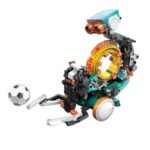
Robot Arduino ARM 4
Quaview
Trong hướng dẫn này, chúng tôi sẽ giới thiệu với bạn thông qua dự án thú vị về Bộ kẹp cơ khí 4DOF của Arduino Robot Arm. Bộ robot Bluetooth tự làm Arduino UNO này dựa trên bảng phát triển Arduino Uno. Bộ công cụ rất đơn giản và dễ xây dựng này là Dự án Arduino hoàn hảo cho người mới bắt đầu và là một nền tảng học tập tuyệt vời để tham gia vào Kỹ thuật và Công nghệ Robot.
Cánh tay Robot có dạng phẳng để lắp ráp và chỉ cần hàn rất ít để thiết lập và vận hành. Tích hợp 4 servo SG90 cho phép chuyển động 4 Mức độ và có thể nhặt các vật dụng nhẹ bằng móng vuốt. Điều khiển cánh tay có thể được thực hiện bởi 4 chiết áp. Bắt đầu nào!
Bắt đầu: Arduino Robot Arm 4dof Mechanical Claw Kit
Arduino là gì?
Arduino là một nền tảng điện tử mã nguồn mở dựa trên phần cứng và phần mềm dễ sử dụng. Bảng Arduino có thể đọc đầu vào - ánh sáng trên cảm biến, ngón tay trên nút hoặc tin nhắn Twitter - và biến nó thành đầu ra - kích hoạt động cơ, bật đèn LED, xuất bản nội dung trực tuyến. Bạn có thể cho bảng của bạn biết phải làm gì bằng cách gửi một tập hợp các hướng dẫn đến bộ vi điều khiển trên bảng. Để làm như vậy, bạn sử dụng ngôn ngữ lập trình Arduino (dựa trên Hệ thống dây) và Phần mềm Arduino (IDE), dựa trên Xử lý.

IDUINO UNO là gì?
IDuino Uno có trên ATmega328. Nó có 14 chân đầu vào / đầu ra kỹ thuật số (trong đó 6 chân có thể được sử dụng làm đầu ra PWM), 6 đầu vào tương tự, bộ cộng hưởng gốm 16 MHz, kết nối USB, giắc cắm nguồn, đầu cắm ICSP và nút đặt lại. Nó chứa mọi thứ cần thiết để hỗ trợ vi điều khiển; chỉ cần kết nối nó với máy tính bằng cáp USB hoặc cấp nguồn bằng bộ chuyển đổi AC-to-DC hoặc pin để bắt đầu.
Cài đặt phần mềm
Trong phần này, chúng tôi sẽ giới thiệu cho bạn nền tảng phát triển nơi bạn chuyển trí óc sáng tạo thành mã và để nó bay.
Phần mềm Arduino / IDE
Mở ứng dụng dựa trên Windows bằng cách nhấp đúp vào nó và làm theo hướng dẫn để hoàn tất (Hãy nhớ cài đặt mọi thứ trình điều khiển cho Arduino). Dễ dàng!

Hình 1 Cài đặt trình điều khiển
Kết nối bo mạch UNO với máy tính của bạn
Kết nối UNO và PC của bạn bằng cáp USB màu xanh lam và nếu được kết nối đúng cách, bạn sẽ thấy đèn LED nguồn màu xanh lục sáng lên và một đèn LED màu cam khác nhấp nháy.
Hình 2 Kiểm tra COM đặc biệt của bạn và ghi lại số
Tìm số COM nối tiếp của bạn và ghi lại.

Chúng ta cần tìm ra kênh COM hiện đang giao tiếp giữa PC và UNO. Theo đường dẫn: Bảng điều khiển | Phần cứng và Âm thanh | Thiết bị và Máy in | Trình quản lý thiết bị | Cổng (COM & LPT) | Arduino UNO (COMx)
Ghi lại số COM khi chúng tôi yêu cầu điều này sau. Vì cổng COM có thể thay đổi theo thời gian nên bước này rất quan trọng. Trong trường hợp này cho mục đích trình diễn, chúng tôi đang sử dụng COM 4.
Chơi với đèn LED cũ “Hello World” đầu tiên của bạnample


Đầu tiên, hãy cho IDE biết nơi tìm cổng Arduino của chúng tôi và bạn hiện đang sử dụng bo mạch nào: Hướng dẫn sau (Hình 3 và 4) hiển thị chi tiết:
Cấu hình các cổng
Cấu hình của hội đồng quản trị
Đã đến lúc chơi với bạn người yêu cũ đơn giản đầu tiênample. Đi theo con đường bằng File | Bán tạiamples | 01. Khái niệm cơ bản | Chớp mắt. Một cửa sổ mã mới sẽ bật lên, hãy nhấn vào biểu tượng mũi tên để tải lên. Bạn sẽ nhận thấy đèn LED màu cam đang nhấp nháy gần như mỗi giây.
Cài đặt phần cứng

|
|
|
Trong gói giá đỡ, từ trái sang phải:
|
Hàn mạch
Bộ cánh tay robot này yêu cầu rất ít hàn để mọi thứ hoạt động và chạy. Bảng Mở rộng Cánh tay Robot được sử dụng để kết nối giao diện giữa bộ điều khiển, trong dự án này, bốn chiết áp và Bảng Iduino UNO.
Thận trọng: Hãy cẩn thận khi sử dụng Sắt hàn nóng.

Hình 3 Hình minh họa cơ bản về bo mạch Robot ARM

Chuẩn bị:
- Bảng mở rộng một cánh tay robot
- Một giắc cắm nguồn màu đen 12V
- Tiêu đề Pin 52P
- Một giao diện cấp nguồn bên ngoài màu xanh lam
- Giao diện Bluetooth một màu đen

Sau đó hàn các Chân cho servo và giắc cắm Nguồn.
Xin lưu ý rằng các Ghim cho giao diện servo hướng lên trên, đối với giao diện Iduino hướng xuống.
Sau đó hàn bốn chiết áp

Nắp jumper được sử dụng cho phím tắt Bảng mở rộng cánh tay robot và Bảng Iduino UNO, có nghĩa là bạn không phải cấp nguồn riêng cho bảng Iduino UNO.
Lắp vào nắp jumper vì chúng tôi đang sử dụng một nguồn điện bên ngoài, Hộp pin 12V.

Sau đó đặt bốn nắp bạc trên các chiết áp trần. Bây giờ bạn đã hoàn thành phần hàn!

Gỡ lỗi phần mềm
Tải lên mã Arduino UNO
Robot sẽ thực hiện theo cách nó được lập trình. Hiểu và tiếp thu những gì bên trong bảng Iduino UNO, tức là mã lập trình là một phần quan trọng của quá trình học tập. Trong phần này, mục tiêu cuối cùng của chúng tôi là đảm bảo các servo và chiết áp hoạt động tốt.
Nếu đây là dự án Arduino đầu tiên của bạn, hãy làm theo hướng dẫn một cách cẩn thận. Trước tiên, hãy tải xuống các mã liên quan từ webđịa điểm.
- Nhấp đúp vào biểu tượng để mở chương trình và mở file trong đường dẫn: File | Mở ra

- Mở me_arm3.0 Arduino file

Gỡ lỗi phần mềm
Nhấp vào nút tải lên có mũi tên phải trên Thanh công cụ để tải lên file đến UNO

Hoàn tất trạng thái tải lên, nếu không, hãy kiểm tra Bảng và Cổng trong 3.2 để đảm bảo rằng bạn đang kết nối đúng UNO của mình

Gỡ lỗi Servo
Sau đó, hãy kiểm tra các Servos của chúng tôi để xem liệu chúng có chạy trơn tru hay không. Servos sẽ quay trơn tru khi bạn chơi vòng với chiết áp tương ứng. Nếu không, hãy đảm bảo rằng bạn đã tải lên mã của mình một cách chính xác với ký hiệu “Hoàn tất tải lên” được mô tả ở trên và lắp bảng servo chắc chắn vào bảng UNO với từng chân được xếp đúng hàng. Quan trọng nhất, hãy cắm đúng nguồn điện đáng tin cậy nơi hướng dẫn cấp nguồn sẽ được minh họa trong phần tiếp theo. Hãy đọc kỹ nó nếu không bạn có thể làm hỏng bộ vi điều khiển lõi Arduino của mình.
Servo có ba chân:

- Tín hiệu
- GND
- VCC
Góc quay được điều chỉnh bởi chu kỳ nhiệm vụ tín hiệu PWM (điều chế độ rộng xung). Tần số của PWM thường nằm trong khoảng từ 30 đến 60Hz - đây được gọi là tốc độ làm tươi. Nếu tốc độ làm mới này quá nhỏ thì độ chính xác của servo sẽ giảm vì nó bắt đầu mất vị trí theo định kỳ nếu tốc độ quá cao, khi đó servo có thể bắt đầu hoạt động. Điều quan trọng là phải chọn tốc độ tối ưu, động cơ servo đó có thể khóa vị trí của nó.

Hãy đảm bảo rằng mỗi servo hoạt động tốt vì chúng khó bị loại bỏ.

Kết nối lần lượt giao diện servo với khe cắm UNO servo, từ khe 4 đến khe 1 được điều khiển bởi chiết áp tương ứng
Cắm nguồn điện 9-12v 2A vào giắc cắm nguồn Arduino với nắp jumper (bo mạch Servo) được bật

Nguồn điện
Nguồn điện đóng một vai trò quan trọng trong việc vận hành hệ thống Cánh tay Robot vì sự thiếu hụt nguồn điện có thể dẫn đến rung động thiết bị lái servo và chương trình sẽ chạy bất thường. Hai bộ nguồn độc lập sẽ được yêu cầu, một bộ để điều khiển bảng phát triển Uno và một bộ khác để điều khiển bộ điều khiển servo chiết áp. Trong phần này, chúng tôi giới thiệu cho bạn một số lựa chọn thay thế nguồn điện để bạn thuận tiện:
- (Khuyến nghị) Sử dụng bộ đổi nguồn 5V 2A và cắm vào ổ cắm DC 2.1mm trên bảng chiết áp.
- (Cách khác) Sử dụng nguồn điện 5V 2A và kết nối vào khối đầu cuối màu xanh lam trên bảng chiết áp.
- (Khuyến nghị) Sử dụng bộ đổi nguồn 9v đến 12v cho bảng phát triển Arduino UNO thông qua ổ cắm DC 2.1mm trên bảng Uno.
- (Ngoài ra) Sử dụng USB A đến B (cáp máy in) được cung cấp để cung cấp đầu vào nguồn 5V ổn định vào bo mạch Uno từ bộ sạc UB, PC hoặc máy tính xách tay.
GHI CHÚ: Khi thực hiện sửa đổi mã trên Bảng Uno, vui lòng đảm bảo tháo bảng Bộ điều khiển Servo Cánh tay Robot khỏi bảng phát triển Uno và ngắt kết nối nguồn điện của Bảng Uno. Nếu không, nó có thể gây ra thiệt hại không thể khắc phục được cho Robot và PC của bạn vì nó có thể dẫn dòng điện lớn qua cổng USB của bạn.
Gỡ lỗi hệ thống
Lắp giá đỡ
Trong phần này, chúng tôi sẽ hướng dẫn bạn cách lắp đặt Đế cánh tay Robot và giá đỡ.
- Lật giấy bảo vệ của đế giá đỡ

Chuẩn bị các vật dụng:
- Căn cứ
- 4 x đai ốc M3
- 4 x M3 * 30 mm vít

- Lắp ráp các bộ phận như hình bên trái

Chuẩn bị các vật dụng:
- 4 x đai ốc M3
- 4 x M3 * 10mm
- ốc vít

- Vặn chặt các vít và đai ốc như hình bên trái, được sử dụng để giữ chặt Bảng Iduino UNO của chúng tôi

Sau đó chuẩn bị các vật dụng:
- 2x ốc vít M3 * 8mm
- Giá đỡ Servo đen
- Giá đỡ Servo đen

- Kéo sợi cáp qua lỗ khung servo theo yêu cầu để kết nối với Iduino UNO Board theo các bước sau
Sau đó, lắp giá đỡ giá đỡ Servo vào trên cùng của giá đỡ servo. Bây giờ bạn có thể thấy Servo được bảo mật và kẹp giữa giá đỡ và giá đỡ.

- Nó sẽ giống như thế này

- Sau đó bảo mật nó như hình bên trái

- Nó sẽ giống như thế này

Sau đó chuẩn bị các vật phẩm để chế tạo Cánh tay của Robot
- 2 x M3 * 8mm vít
- Một giá đỡ Servo
- Một Servo SG90
- Một cơ sở cánh tay chính màu đen

- Bảo vệ Servo bằng Giá đỡ và Đế theo cách giống như hướng dẫn trong Servo cuối cùng

- Chuẩn bị các vật dụng:
- 1 x vít khai thác M2.5
- Một còi Servo

- Giữ chặt Horn trên cánh tay chính màu đen bằng acrylic bằng vít khai thác M2.5

- Lắp Cánh tay Chính vào Servo và xoay nó theo chiều kim đồng hồ cho đến khi nó ngừng quay vì nó được lập trình để xoay ngược chiều kim đồng hồ.

- Kéo Cánh tay chính ra và đặt nó trở lại theo chiều ngang, bước này để đảm bảo Servo sẽ xoay ngược lạingược chiều từ điểm này (0 độ) và không bị gãy tay khi bật nguồn để xoay

- Lấy vít tự khai thác từ gói giá đỡ và cố định nó được hiển thị ở bên trái

- Kết nối hai khớp hoạt động bằng vít, nhớ đừng siết quá chặt các vít vì chúng bắt buộc phải xoay tự do

- Chuẩn bị các vật dụng:
- 2 x M3 * 10mm
- Đai ốc M3
- Hai tấm gỗ acrylic màu đen
- Đặt hai tấm Clapboard Acrylic vào rãnh cánh tương ứng

- Đầu tiên, lắp Clapboard vào các khe tương ứng và trong các bước sau, nó sẽ được giữ chặt bằng một vít và đai ốc ở mỗi bên

- Sau đó, lắp đế giá đỡ vào khe tương ứng giữa hai tấm ván

- Nó sẽ giống như thế này

- Cố định Bảng điều khiển trên đế Cánh tay chính bằng một cặp vít và đai ốc.
Mẹo: Giữ đai ốc trong khe và sau đó vặn M3 vào.

- Cố định Clapboard ở cả hai bên như hình bên trái

- Giữ chặt acrylic xương sống giữa cẳng tay và cánh tay chính bằng cách:
- 2 x M3 * 10 mm
- hai quả hạch
Mẹo: Giữ đai ốc trong khe và sau đó vặn M3 vào.

- Sửa mặt còn lại

- Sau đó, chuẩn bị vít M3 * 6mm và một cánh tay dài acrylic

- Bảo vệ nó ở phía dưới bên phải

- Sau đó sử dụng một cánh tay dài màu đen khác có ba khớp hoạt động để nối hai khớp cẳng tay

- Hãy cố định các vít theo đúng trình tự. Backbone acrylic ở cẳng tay dưới ở giữa và cái còn lại nằm trên cùng

- Chuẩn bị các vật dụng để chế tạo cánh tay đỡ bên phải:
- Hai M3 * 8
- Một miếng đệm tròn màu đen
- Một cánh tay hỗ trợ màu đen
- Một đầu nối hỗ trợ hình tam giác màu đen

- Cố định con vít đầu tiên như hình bên trái. Miếng đệm tròn nằm ở giữa.
Vui lòng không siết quá chặt các vít vì có các khớp hoạt động vì chúng cần xoay tự do mà không cọ xát các lớp acrylic liền kề

- Cố định đầu còn lại bằng tay đỡ màu đen.

- Nó sẽ giống như thế này. Bây giờ cẳng tay vẫn có ba đầu dây treo tự do cuối cùng được kết nối để giữ chặt phần móng vuốt.

- Chuẩn bị các bộ phận của Claw servo:
- Hai dấu ngoặc vuông servo
- 4 x M3 * 8mm vít
- Một servo
- Hai phụ kiện đầu nối

- Đặt giá đỡ vuông ở dưới cùng và kéo cáp ra theo yêu cầu để kết nối với Bảng mở rộng Robot

- Nó sẽ giống như thế này

- Đặt khung hình chữ nhật lên trên cùng của Servo và cố định Servo bằng bốn vít M3 * 8mm

- Cố định hai móng trên giá đỡ servo hình chữ nhật bằng hai vít M3 * 6mm.
Nhớ đặt một miếng đệm tròn màu đen ở giữa để giảm ma sát.

- Sau đó tập hợp:
- 4 x M3 * 8 mm vít
- Một đầu nối ngắn
- Một miếng đệm tròn

- Giữ chặt nó ở phía bên trái của móng vuốt như hình bên trái.
Nhớ đặt miếng đệm ở giữa

- Chuẩn bị những thứ sau để kết nối đầu nối hỗ trợ Claw và Triangle:
- Hai vít M3 * 8mm
- Một miếng đệm
- Một cánh tay hỗ trợ

- Giữ chặt tay Hỗ trợ vào đầu nối Tam giác

- Sau đó, toàn bộ phần Claw có thể được cố định bằng ba đầu của cẳng tay treo lơ lửng tự do.
Vui lòng không siết chặt các vít cho các khớp hoạt động.

- Chuẩn bị vít điều chỉnh trong gói Servo và còi servo.

- Giữ chặt còi bằng vít khai thác như hình bên trái

- Kéo các móng vuốt mở rộng và sau đó lắp cánh tay ngắn mà chúng ta đã tạo ở bước cuối cùng và vặn chặt nó.

- Bảo vệ Ban Iduino UNO trên Căn cứ

- Đặt Bảng mở rộng Cánh tay Robot trên đầu bảng Iduino UNO.
Hãy đảm bảo rằng các chân được kết nối đúng cách.

- Sau đó, đặt Hệ thống cánh tay robot trên giá đỡ servo cơ sở và gắn chặt nó vào servo cơ sở bằng vít khai thác.
Bây giờ bạn đã hoàn thành tất cả cài đặt!

Gỡ lỗi tủ
Bây giờ đã đến lúc kết nối các servos của bạn với Arduino UNO của bạn.

|
động cơ 1 |
servo móng vuốt |
|
động cơ 2 |
Servo chính |
|
động cơ 3 |
Servo cẳng tay |
|
động cơ 4 |
Xoay servo |

Hãy dành thời gian của bạn và thực hiện đấu dây thích hợp theo hướng dẫn trên.

Servo có ba chân:
- Tín hiệu
- GND
- VCC
Gỡ lỗi hệ thống tổng thể

Trước khi bật nguồn, chúng tôi vẫn cần kiểm tra một số điều sau:
- Đảm bảo rằng mỗi khớp có thể quay trơn tru nếu không nó sẽ tạo ra một lượng lớn dòng điện trong servo, dẫn đến tình trạng "Bị chặn" và servo có thể dễ dàng bị cháy
- Điều chỉnh chiết áp cho phù hợp với phạm vi làm việc của servo thoải mái. Servo có thể làm việc theo góc: 0 ~ 180 độ mà không có bất kỳ hạn chế nào, nhưng đối với dự án cụ thể này, servo không thể do cấu trúc cơ học. Vì vậy, điều quan trọng là phải thay đổi chiết áp đến vị trí thích hợp. Nếu không, nếu bất kỳ một trong bốn servo bị kẹt, servo sẽ tiêu hao một dòng điện lớn, trong đó có thể gây ra thiệt hại không thể khắc phục được cho servo.
- Thay đổi chiết áp một cách nhẹ nhàng và chậm rãi vì các servo cần thời gian để xoay
- Các tùy chọn cung cấp điện: cung cấp nguồn điện ổn định và nhất quán cho các hoạt động của Servos
Hãy vui vẻ với robot cánh tay của bạn
Kiểm soát thủ công
Để điều khiển bằng tay; với nắp jumper được lắp vào Bảng mở rộng Cánh tay Robot, bạn có thể điều khiển Cánh tay Robot của mình bằng cách điều chỉnh bốn chiết áp.
Giao diện điều khiển PC
Trong phần này, bạn có thể điều khiển Cánh tay Robot của mình bằng cách kết nối cổng USB với Bảng Iduino UNO. Với Giao tiếp nối tiếp qua cáp USB, lệnh được gửi từ Phần mềm Máy tính Thượng, hiện chỉ khả dụng cho người dùng Windows.
Đầu tiên, sao chép mã điều khiển phần mềm máy tính trên mới vào Bo mạch Arduino UNO của bạn.
Nhấp đúp vào
“Upper_Computer_Softwa re_Control.ino”.
Sau đó nhấn nút tải lên.

Tải xuống ứng dụng phần mềm từ đây: http://microbotlabs.com/ so ftware.html, tín dụng cho microbotlab.com

- Mở ứng dụng và nhấn OK để tiếp tục

- Vui lòng cắm Arduino USB trước khi khởi động phần mềm Mecon để tự động phát hiện cổng hoặc sử dụng nút “Quét cổng” để làm mới các cổng có sẵn. Chọn cổng USB.

- Trong trường hợp này để chứng minh, chúng tôi đang sử dụng COM6.
Số COM này có thể thay đổi theo từng trường hợp. Vui lòng kiểm tra Trình quản lý thiết bị để biết số cổng COM chính xác.

- Điều khiển Cánh tay Robot bằng cách trượt Thanh servo 1/2/3/4

Bây giờ là lúc để vui chơi! Bật nguồn và xem Cánh tay Robot Arduino tự làm của bạn hoạt động như thế nào! Sau khi lắp ráp và kích hoạt lần cuối, cánh tay Robot có thể yêu cầu điều chỉnh và gỡ lỗi. Robot sẽ thực hiện theo cách nó được lập trình. Tìm ra những gì mã đang làm là một phần của quá trình học tập. Mở lại Arduino IDE của bạn và chúng tôi đảm bảo rằng bạn sẽ học được rất nhiều điều khi bạn hiểu sâu về mã.
Vui lòng rút phích cắm của bảng Cảm biến khỏi bảng Arduino UNO và ngắt nguồn cung cấp hộp nguồn 18650 để sửa đổi mã của bạn. Nếu không, nó có thể gây hại không thể khắc phục được cho Robot và PC của bạn vì nó có thể dẫn dòng điện lớn qua cổng USB của bạn.
Bộ công cụ này chỉ là một điểm khởi đầu và có thể được mở rộng để kết hợp các cảm biến và mô-đun khác. Bạn bị giới hạn bởi trí tưởng tượng của bạn.
TA0262 Arduino Robot ARM 4 DOF Hướng dẫn sử dụng Bộ kẹp cơ khí - Tải xuống [đã tối ưu hóa]
TA0262 Arduino Robot ARM 4 DOF Hướng dẫn sử dụng Bộ kẹp cơ khí - Tải về