

 bàn phím tiện dụng
R-Go Split Break (v.2)
tất cả các bố cục
có dây | không dây
Bàn phím công thái học tách rời Bluetooth Break
Xin chúc mừng bạn đã mua hàng!
Bàn phím R-Go Split Break tiện dụng của chúng tôi cung cấp tất cả các tính năng tiện dụng mà bạn cần để gõ phím theo cách lành mạnh. Hai bộ phận bàn phím có thể được đặt ở bất kỳ vị trí mong muốn nào và mang lại cho bạn sự tự do tối đa. Thiết kế độc đáo này đảm bảo vị trí tự nhiên và thư giãn của vai, khuỷu tay và cổ tay. Nhờ phím nhấn nhẹ, cần ít căng cơ nhất khi gõ. Thiết kế mỏng đảm bảo vị trí thoải mái, phẳng của bàn tay và cổ tay khi gõ. Bàn phím R-Go Split Break cũng có đèn báo nghỉ tích hợp, báo hiệu bằng tín hiệu màu khi đến lúc nghỉ ngơi. Màu xanh lá cây có nghĩa là bạn đang làm việc lành mạnh, màu cam có nghĩa là đã đến lúc nghỉ ngơi và màu đỏ có nghĩa là bạn đã làm việc quá lâu. #giữvócdáng
Yêu cầu hệ thống/Khả năng tương thích: Windows XP/Vista/10/11
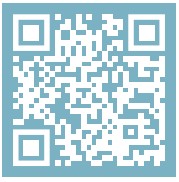 Để biết thêm thông tin về sản phẩm này, hãy quét mã QR!
https://r-go.tools/splitbreak_web_en
Sản phẩm hếtview
1A Cáp kết nối bàn phím với PC (USB-C) (dành cho loại có dây)
1B Cáp sạc (USB-C)(cho mạng không dây)
02 Bộ chuyển đổi USB-C sang USB-A
03 Chỉ báo R-Go Break
04 Đèn báo Caps Lock
05 Chỉ báo Khóa cuộn
06 Phím tắt
07 Hub USB-C
08 Chỉ báo ghép nối
Sản phẩm hếtview có dây
bố cục của EU

Bố cục của Hoa Kỳ

Sản phẩm hếtview không dây
bố cục của EU

Bố cục của Hoa Kỳ

Cài đặt có dây
A Kết nối bàn phím với máy tính bằng cách cắm cáp 1A vào máy tính của bạn. (Sử dụng bộ chuyển đổi 02 nếu máy tính của bạn chỉ có kết nối USB-A.)

B (Tùy chọn) Kết nối Numpad hoặc thiết bị khác với bàn phím bằng cách cắm vào USB-hub của bạn 07.

Cài đặt không dây
- Bật bàn phím Break của bạn. Ở mặt sau của bàn phím, bạn sẽ thấy công tắc bật/tắt. Bật công tắc sang 'bật' hoặc, tùy thuộc vào phiên bản, sang màu xanh lá cây.

- Tạo kết nối Bluetooth giữa bàn phím và thiết bị. Lưu ý rằng bạn có thể kết nối bàn phím này với tổng cộng 3 thiết bị khác nhau, chẳng hạn như PC, máy tính xách tay và điện thoại di động. Đối với kết nối, bạn có thể chọn 3 kênh hoặc Ch1 (xem phím F1), Ch2 (xem phím F2) hoặc Ch3 (xem phím F3). Một thiết bị có thể được kết nối qua mỗi kênh này.
Để kết nối bàn phím qua Bluetooth với một thiết bị, ví dụamptrên máy tính xách tay của bạn, nhấn và giữ phím Fn cùng với phím của kênh đã chọn (F1, F2 hoặc F3) trong ít nhất 3 giây. Bây giờ nó sẽ tìm kiếm thiết bị để kết nối. Bạn sẽ thấy đèn Bluetooth trên bàn phím bắt đầu nhấp nháy. - Chuyển đến menu Bluetooth và các thiết bị khác trên máy tính của bạn. Để tìm thấy điều này, bạn có thể gõ “Bluetooth” ở góc trái của thanh Windows.

- Kiểm tra xem bluetooth có bật không. Nếu không, hãy bật bluetooth hoặc kiểm tra xem PC của bạn có Bluetooth hay không.

- Nhấp vào “Thêm thiết bị” và sau đó nhấp vào “Bluetooth”. Chọn bàn phím Break của bạn. Bàn phím sau đó sẽ kết nối với thiết bị bạn đã chọn.
 Tôi không thể tìm thấy bàn phím Break của mình. Phải làm gì?
Nếu không tìm thấy bàn phím Break của mình, bạn hãy kiểm tra xem pin đã đầy chưa (kết nối cáp sạc với USB-C). Khi pin yếu đèn LED trên bàn phím sẽ chuyển sang màu đỏ báo hiệu bàn phím đang sạc. Khi được sạc tối thiểu 5 phút, bạn có thể thử kết nối lại.
Làm cách nào để biết thiết bị của tôi có Bluetooth hay không?
Để kiểm tra xem PC của bạn có Bluetooth hay không, hãy nhập ở cuối thanh Windows “trình quản lý thiết bị''. Bạn sẽ thấy màn hình sau (xem hình). Khi PC của bạn không có bluetooth, bạn sẽ không tìm thấy 'bluetooth' trong danh sách. Bạn sẽ không thể sử dụng các thiết bị Bluetooth'.
- Để kết nối 3 thiết bị khác nhau với 3 kênh, vui lòng lặp lại các bước trên cho từng thiết bị.
- Bạn muốn chuyển đổi giữa các thiết bị? Sau đó, nhấn nhanh phím Fn cùng với kênh đã chọn (F1, F2 hoặc F 3). Bây giờ bạn có thể nhanh chóng chuyển đổi giữa PC, máy tính xách tay và điện thoại di động, ví dụamplà.
- Để sạc bàn phím này, hãy kết nối bàn phím với máy tính của bạn bằng cáp 01.
Máy Mac
- Bật bàn phím Break của bạn. Ở mặt sau của bàn phím, bạn sẽ thấy công tắc bật/tắt. Bật công tắc sang 'bật' hoặc, tùy thuộc vào phiên bản, sang màu xanh lá cây.
- Tạo kết nối Bluetooth giữa bàn phím và thiết bị. Lưu ý rằng bạn có thể kết nối bàn phím này với tổng cộng 3 thiết bị khác nhau, chẳng hạn như PC, máy tính xách tay và điện thoại di động. Đối với kết nối, bạn có thể chọn 3 kênh hoặc Ch1 (xem phím F1), Ch2 (xem phím F2) hoặc Ch3 (xem phím F3). Một thiết bị có thể được kết nối qua mỗi kênh này.
Để kết nối bàn phím qua Bluetooth với một thiết bị, ví dụamptrên máy tính xách tay của bạn, nhấn và giữ phím Fn cùng với phím của kênh đã chọn (F1, F2 hoặc F3) trong ít nhất 3 giây. Bây giờ nó sẽ tìm kiếm thiết bị để kết nối. Bạn sẽ thấy đèn Bluetooth trên bàn phím bắt đầu nhấp nháy. - Truy cập Bluetooth trên màn hình của bạn. Để tìm thấy điều này, bạn nhấp vào biểu tượng Mac ở phía trên bên trái và đi tới Cài đặt hệ thống.

- Kiểm tra xem Bluetooth có bật không. Nếu không, hãy bật Bluetooth hoặc kiểm tra xem PC của bạn có Bluetooth hay không.

- Cuộn xuống 'Thiết bị lân cận' và nhấp vào Kết nối.

Các phím chức năng
Các phím chức năng được đánh dấu trên bàn phím bằng màu xanh lam.
Để kích hoạt một chức năng trên bàn phím, hãy nhấn phím Fn cùng lúc với phím chức năng đã chọn.
Ghi chú: Fn + A = Bật/Tắt đèn báo ngắt.
R-Go Break
Tải xuống phần mềm R-Go Break tại https://r-go.tools/bs
Phần mềm R-Go Break tương thích với tất cả các bàn phím R-Go Break. Nó cung cấp cho bạn cái nhìn sâu sắc về hành vi làm việc của bạn và cung cấp cho bạn khả năng tùy chỉnh các nút trên bàn phím.
R-Go Break là một công cụ phần mềm giúp bạn ghi nhớ những khoảng thời gian nghỉ giải lao trong công việc. Khi bạn làm việc, phần mềm R-Go Break sẽ điều khiển đèn LED trên chuột hoặc bàn phím Break của bạn. Đèn báo nghỉ này thay đổi màu sắc, giống như đèn giao thông. Khi đèn chuyển sang màu xanh nghĩa là bạn đang làm việc khỏe mạnh. Màu cam biểu thị đã đến lúc phải nghỉ giải lao và màu đỏ biểu thị rằng bạn đã làm việc quá lâu. Bằng cách này, bạn nhận được phản hồi về hành vi nghỉ giải lao của mình theo cách tích cực.
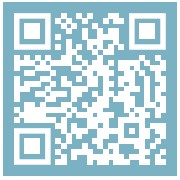 Để biết thêm thông tin về phần mềm R-Go Break, hãy quét mã QR!
https://r-go.tools/break_web_en
Xử lý sự cố
Bàn phím của bạn không hoạt động bình thường hay bạn gặp sự cố khi sử dụng? Vui lòng làm theo các bước được đề cập bên dưới.
- Kết nối bàn phím với một cổng USB khác trên máy tính của bạn.
- Kết nối bàn phím trực tiếp với máy tính nếu bạn đang sử dụng bộ chia USB.
- Khởi động lại máy tính của bạn.
- Kiểm tra bàn phím trên thiết bị khác, nếu vẫn không hoạt động hãy liên hệ với chúng tôi qua info@r-go-tools.com.
Tài liệu / Tài nguyên
 |
Bàn phím công thái học r-go Split Bluetooth Break [tập tin pdf] Hướng dẫn sử dụng Bàn phím công thái học Break Bluetooth tách rời, Bàn phím công thái học Break Bluetooth, Bàn phím công thái học Break, Bàn phím công thái học, Bàn phím |