


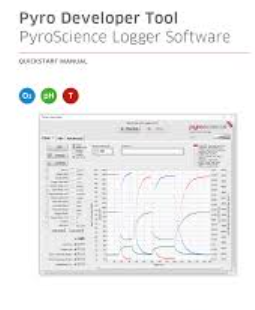
Phần mềm ghi nhật ký công cụ phát triển Pyroscience
Thông tin sản phẩm
Thông số kỹ thuật
- Tên sản phẩm: Công cụ dành cho nhà phát triển Pyro Phần mềm ghi nhật ký PyroScience
- Phiên bản: V2.05
- Nhà sản xuất: PyroScience GmbH
- Hệ điều hành: Windows 7/8/10
- Bộ xử lý: Intel i3 Gen 3 trở lên (Yêu cầu tối thiểu)
- Đồ họa: 1366 x 768 pixel (Yêu cầu tối thiểu), 1920 x 1080 pixel (Yêu cầu được đề xuất)
- Dung lượng ổ đĩa: 1 GB (Yêu cầu tối thiểu), 3 GB (Yêu cầu được đề xuất)
- RAM: 4 GB (Yêu cầu tối thiểu), 8 GB (Yêu cầu được khuyến nghị)
Hướng dẫn sử dụng sản phẩm
- Cài đặt
Đảm bảo thiết bị PyroScience không được kết nối với PC của bạn trước khi cài đặt Công cụ dành cho nhà phát triển Pyro. Phần mềm sẽ tự động cài đặt driver USB cần thiết. Sau khi cài đặt, phần mềm sẽ có thể truy cập được từ menu bắt đầu và màn hình nền. - Thiết bị được hỗ trợ
Công cụ dành cho nhà phát triển Pyro hỗ trợ nhiều thiết bị khác nhau để ghi và tích hợp dữ liệu. Tham khảo hướng dẫn sử dụng để biết danh sách các thiết bị được hỗ trợ. - Quaview Cửa sổ chính
Giao diện cửa sổ chính có thể thay đổi tùy theo thiết bị được kết nối. Đối với các thiết bị đa kênh như FSPRO-4, các kênh riêng lẻ có thể được điều chỉnh trong các tab riêng biệt. Các thiết bị ghi nhật ký độc lập như AquapHOx Logger sẽ có một tab dành riêng cho chức năng ghi nhật ký.
Những câu hỏi thường gặp (FAQ)
- Câu hỏi: Các yêu cầu kỹ thuật để sử dụng Công cụ dành cho nhà phát triển Pyro là gì?
Đáp: Các yêu cầu tối thiểu bao gồm Windows 7/8/10, bộ xử lý Intel i3 Gen 3 trở lên, đồ họa 1366 x 768 pixel, dung lượng ổ đĩa 1 GB và RAM 4 GB. Yêu cầu được đề xuất là Windows 10, bộ xử lý Intel i5 Gen 6 trở lên, đồ họa 1920 x 1080 pixel, dung lượng ổ đĩa 3 GB và RAM 8 GB. - Hỏi: Làm cách nào tôi có thể truy cập các cài đặt nâng cao và quy trình hiệu chỉnh trong phần mềm?
Trả lời: Để truy cập các cài đặt nâng cao và quy trình hiệu chỉnh, hãy điều hướng qua giao diện phần mềm và tìm các tùy chọn cụ thể trong cài đặt mô-đun hoặc menu cấu hình.
Công cụ dành cho nhà phát triển Pyro Phần mềm ghi nhật ký PyroScience
HƯỚNG DẪN BẮT ĐẦU NHANH
Công cụ dành cho nhà phát triển Pyro Phần mềm ghi nhật ký PyroScience
Phiên bản tài liệu 2.05
- Công cụ dành cho nhà phát triển Pyro được phát hành bởi:
- PyroScience GmbH
- Kackertstr. 11
- 52072 Aachen
- Đức
- Điện thoại +49 (0)241 5183 2210
- Số Fax +49 (0)241 5183 2299
- E-mail info@pyroscience.com
- Web www.pyroscience.com
- Đã đăng ký: Aachen HRB 17329, Đức
GIỚI THIỆU
Phần mềm Công cụ dành cho nhà phát triển Pyro là phần mềm ghi nhật ký tiên tiến được đặc biệt khuyên dùng cho mục đích đánh giá các mô-đun OEM. Nó cung cấp các cài đặt đơn giản và quy trình hiệu chỉnh cũng như các tính năng ghi nhật ký cơ bản. Hơn nữa, các cài đặt nâng cao bổ sung cung cấp toàn quyền kiểm soát tất cả các tính năng của mô-đun.
Yêu cầu kỹ thuật
| Yêu cầu tối thiểu | Yêu cầu được đề xuất | |
| Hệ điều hành | Windows 7 / 8 / 10 | Windows 10 |
| Bộ xử lý | Intel i3 Gen 3 (hoặc tương đương) trở lên | Intel i5 Gen 6 (hoặc tương đương) trở lên |
| Đồ họa | 1366 x 768 pixel (Tỷ lệ Windows: 100%) | 1920 x 1080 pixel (Full HD) |
| Không gian đĩa | 1GB | 3GB |
| ĐẬP | 4GB | 8GB |
Cài đặt
Quan trọng: Không kết nối thiết bị PyroScience với PC của bạn trước khi Công cụ dành cho nhà phát triển Pyro được cài đặt. Phần mềm sẽ tự động cài đặt driver USB thích hợp.
Các bước cài đặt:
- Vui lòng tìm phần mềm chính xác trong tab tải xuống của thiết bị bạn đã mua trên www.pyroscience.com
- Giải nén và khởi động trình cài đặt và làm theo hướng dẫn
- Kết nối thiết bị được hỗ trợ bằng cáp USB với máy tính.
- Sau khi cài đặt thành công, một lối tắt chương trình mới “Pyro Developer Tool” sẽ được thêm vào menu bắt đầu và có thể được tìm thấy trên màn hình nền.
Thiết bị được hỗ trợ
Phần mềm này hoạt động với mọi thiết bị PyroScience có phiên bản phần mềm cơ sở >= 4.00. Nếu thiết bị được trang bị giao diện USB, thiết bị có thể được kết nối trực tiếp với PC Windows và hoạt động với phần mềm này. Nếu mô-đun đi kèm với giao diện UART thì cần có cáp bộ chuyển đổi USB có sẵn riêng để sử dụng phần mềm này.
Máy đo đa phân tích FireSting-PRO với
- 4 kênh quang (mục số: FSPRO-4)
- 2 kênh quang (mục số: FSPRO-2)
- 1 kênh quang (mục số: FSPRO-1)
Máy đo oxy FireSting-O2 với
- 4 kênh quang (mục số: FSO2-C4)
- 2 kênh quang (mục số: FSO2-C2)
- 1 kênh quang (mục số: FSO2-C1)
mét OEM
- Mô-đun OEM oxy (mã hàng: PICO-O2, PICO-O2-SUB, FD-OEM-O2)
- Mô-đun pH OEM (mã hàng: PICO-PH, PICO-PH-SUB, FD-OEM-PH)
- Mô-đun OEM nhiệt độ (mã hàng: PICO-T)
Máy đo AquapHOx dưới nước
- Máy ghi nhật ký (mã hàng: APHOX-LX, APHOX-L-O2, APHOX-L-PH)
- Máy phát (mã hàng: APHOX-TX, APHOX-T-O2, APHOX-T-PH)
QUAVIEW CỬA SỔ CHÍNH

Cửa sổ chính có thể trông khác nhau tùy thuộc vào loại thiết bị bạn đang sử dụng. Khi sử dụng thiết bị đa kênh như FSPRO-4, mỗi kênh được điều chỉnh riêng và sẽ được hiển thị trong các tab. Tất cả các kênh đều có thể được điều khiển đồng thời bằng một thanh điều khiển bổ sung. Khi sử dụng các thiết bị có chức năng ghi nhật ký độc lập như AquapHOx Loggers, một tab mới cho chức năng ghi nhật ký sẽ được hiển thị.
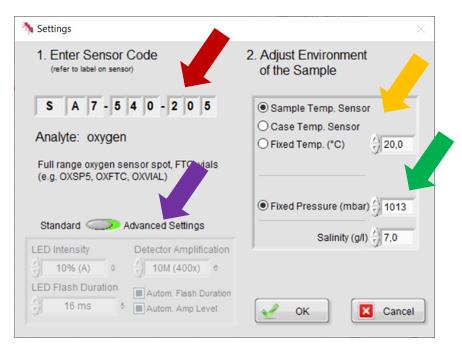
CÀI ĐẶT CẢM BIẾN
- Kết nối thiết bị của bạn với PC và khởi động Phần mềm nhà phát triển Pyro
- Nhấp vào Cài đặt (A)

- Nhập Mã cảm biến của cảm biến bạn đã mua
Phần mềm sẽ tự động nhận biết chất phân tích (O2, pH, nhiệt độ) dựa trên mã cảm biến.
- Vui lòng chọn cảm biến nhiệt độ của bạn để tự động bù nhiệt độ cho phép đo của bạn
- Xin lưu ý rằng bạn có thể sử dụng một số tùy chọn để bù nhiệt độ cho cảm biến phân tích quang học (pH, O2):
- Sample Temp. Cảm biến: Một cảm biến nhiệt độ Pt100 bổ sung được kết nối với thiết bị của bạn.
- Trong trường hợp AquapHOx, cảm biến nhiệt độ tích hợp sẽ được sử dụng.
- Trong trường hợp thiết bị PICO, cảm biến nhiệt độ Pt100 cần được hàn vào thiết bị (TSUB21-NC).
- Trường hợp nhiệt độ. Cảm biến: Thiết bị đọc có cảm biến nhiệt độ bên trong. Bạn có thể sử dụng cảm biến nhiệt độ này nếu toàn bộ thiết bị có cùng nhiệt độ với nhiệt độ của bạnamplà.
- Cố định nhiệt độ: Nhiệt độ của bạnample sẽ không thay đổi trong quá trình đo và sẽ được giữ không đổi khi sử dụng bể ổn nhiệt.
- Vui lòng nhập áp suất (mbar) và độ mặn (g/l) của nước bạnample
Đối với dung dịch muối dựa trên NaCl, giá trị độ mặn có thể được tính bằng phương pháp đơn giản hóa:
- Độ mặn [g/l] = Độ dẫn điện [mS/cm] / 2
- Độ mặn [g/l] = Cường độ ion [mM] / 20
- Khi thay đổi cài đặt thiết bị nâng cao, có thể thay đổi cường độ đèn LED, đầu báo amplification và sau đó là thời lượng đèn flash LED. Những giá trị này sẽ ảnh hưởng đến tín hiệu cảm biến (và tốc độ tẩy quang). Không thay đổi các giá trị này nếu tín hiệu cảm biến của bạn đủ (giá trị được đề xuất: >100mV ở không khí xung quanh)
ĐÁNH GIÁ CẢM BIẾN
Hiệu chuẩn cảm biến oxy
Có hai điểm hiệu chuẩn để hiệu chỉnh cảm biến oxy:
- Hiệu chuẩn trênn: hiệu chuẩn ở không khí xung quanh hoặc 100% oxy
- Hiệu chuẩn 0%: hiệu chuẩn ở mức 0% oxy; được khuyến nghị cho các phép đo ở mức O2 thấp
- Cần phải hiệu chuẩn một trong những điểm đó (hiệu chuẩn 1 điểm). Hiệu chuẩn 2 điểm tùy chọn với cả hai điểm hiệu chuẩn là tùy chọn nhưng thích hợp hơn cho các phép đo có độ chính xác cao trong toàn bộ phạm vi cảm biến.
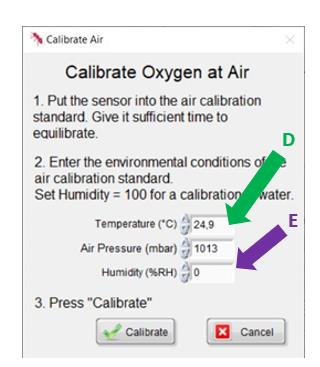
Hiệu chuẩn trên
- Kết nối cảm biến oxy với thiết bị của bạn và để cảm biến cân bằng ở điều kiện hiệu chuẩn của bạn (tham khảo hướng dẫn sử dụng cảm biến oxy để hiệu chỉnh mô tả chi tiết hơn)
- Để đảm bảo tín hiệu ổn định, vui lòng thực hiện theo 'dPhi (°)' (A) trên giao diện đồ họa. dPhi đại diện cho giá trị thô đo được
- Khi bạn đã đạt được tín hiệu ổn định về dPhi và nhiệt độ, hãy nhấp vào Hiệu chỉnh
- (B) và sau đó là Hiệu chỉnh không khí (C).

- Ghi chú: Khi cửa sổ hiệu chuẩn được mở, giá trị dPhi và nhiệt độ đo được cuối cùng sẽ được sử dụng. Không có phép đo nào được tiến hành nữa. Chỉ mở cửa sổ khi giá trị ổn định.
- Một cửa sổ hiệu chỉnh sẽ mở ra. Trong cửa sổ Hiệu chuẩn, giá trị nhiệt độ đo được cuối cùng sẽ được hiển thị (D).
- Nhập áp suất không khí hiện tại và Độ ẩm (E)
- Cả hai giá trị cũng có thể được nhìn thấy trên các giá trị đo được trong cửa sổ chính. Nếu cảm biến chìm trong nước hoặc nếu không khí bão hòa nước, hãy nhập Độ ẩm 100%.
- Bấm vào Calibrate để thực hiện hiệu chỉnh phía trên
Hiệu chuẩn 0%
- Đặt cảm biến oxy và nhiệt độ vào dung dịch hiệu chuẩn không chứa oxy (mục số OXCAL) và đợi lại cho đến khi đạt được tín hiệu cảm biến ổn định (dPhi) và nhiệt độ
- Sau khi đạt được tín hiệu ổn định, hãy nhấp vào Hiệu chỉnh (B) và sau đó nhấp vào Hiệu chỉnh 0 (C).
- Trong cửa sổ hiệu chuẩn, kiểm soát nhiệt độ đo được rồi nhấp vào Hiệu chỉnh
Cảm biến hiện đã được hiệu chỉnh 2 điểm và sẵn sàng sử dụng.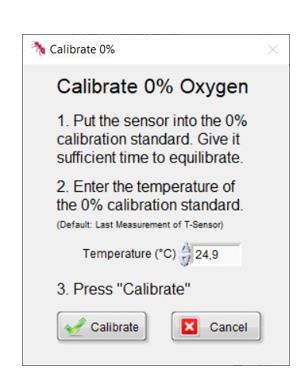
Hiệu chuẩn cảm biến pH
Tùy thuộc vào thiết bị và yêu cầu được áp dụng, có thể có các chế độ hiệu chuẩn sau:
- Có thể thực hiện các phép đo không cần hiệu chuẩn với cảm biến pH mới
- (SN>231450494) kết hợp với sẵn sàng hiệu chuẩn trước
- Thiết bị FireSting-PRO (SN>23360000 và các thiết bị được dán nhãn)
- Hiệu chuẩn một điểm ở pH 2 là bắt buộc đối với các cảm biến hoặc thiết bị đọc được sử dụng lại chưa sẵn sàng hiệu chuẩn trước. Hiệu chuẩn thủ công thường được khuyến nghị để có độ chính xác cao hơn.
- Nên hiệu chuẩn hai điểm ở pH 11 trước mỗi phép đo để đo chính xác
- Nên điều chỉnh độ bù pH cho các phép đo trong môi trường phức tạp (chỉ các ứng dụng nâng cao) Quan trọng: Vui lòng KHÔNG sử dụng các dung dịch đệm có bán trên thị trường để sử dụng cho điện cực pH. Các dung dịch đệm này (có màu và không màu) chứa các chất kháng khuẩn sẽ làm thay đổi hiệu suất của cảm biến pH quang học mà không thể phục hồi được. Điều quan trọng là chỉ sử dụng các viên đệm PyroScience (Mục PHCAL2 và PHCAL11) hoặc các đệm tự tạo có độ pH và cường độ ion đã biết để hiệu chuẩn (thêm chi tiết theo yêu cầu).
- Quan trọng: Vui lòng KHÔNG sử dụng dung dịch đệm có bán trên thị trường dành cho điện cực pH. Các dung dịch đệm này (có màu và không màu) chứa các chất kháng khuẩn sẽ làm thay đổi hiệu suất của cảm biến pH quang học mà không thể phục hồi được. Điều quan trọng là chỉ sử dụng các viên đệm PyroScience (Mục PHCAL2 và PHCAL11) hoặc các đệm tự tạo có độ pH và cường độ ion đã biết để hiệu chuẩn (thêm chi tiết theo yêu cầu).
Hiệu chuẩn pH thấp (Điểm hiệu chuẩn đầu tiên)
Đọc hướng dẫn sử dụng cảm biến pH để biết thêm thông tin về quy trình hiệu chuẩn.
- Kết nối cảm biến pH với thiết bị của bạn và để cảm biến cân bằng ở xa. H2O trong ít nhất 60 phút để tạo điều kiện làm ướt cảm biến.
- Chuẩn bị dung dịch đệm pH 2 (mục số PHCAL2). Nhúng cảm biến vào dung dịch đệm pH 2 đã khuấy và để cảm biến cân bằng trong ít nhất 15 phút.
- Để đảm bảo tín hiệu ổn định, vui lòng thực hiện theo 'dPhi (°)' (A) trên giao diện đồ họa. dPhi đại diện cho giá trị thô đo được
- Quan trọng: Vui lòng kiểm tra giá trị của “Cường độ tín hiệu”. Nếu giá trị < 120mV vui lòng tăng cường độ LED.
- Khi bạn đã đạt được tín hiệu ổn định, hãy nhấp vào Hiệu chỉnh (B).
- Ghi chú: khi cửa sổ hiệu chuẩn được mở, giá trị dPhi và Nhiệt độ đo được cuối cùng sẽ được sử dụng. Không tiến hành đo thêm nữa. Chỉ mở cửa sổ khi giá trị ổn định.

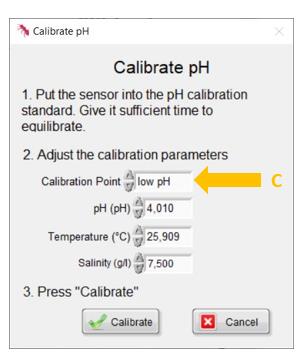
- Trong cửa sổ Hiệu chuẩn, chọn độ pH thấp (C), nhập giá trị pH và độ mặn của dung dịch đệm pH của bạn và đảm bảo hiển thị nhiệt độ chính xác
- Khi sử dụng PHCAL2, vui lòng nhập giá trị pH ở nhiệt độ hiện tại. Độ mặn của dung dịch đệm là 2 g/l.

 Bấm vào Calibrate để thực hiện hiệu chuẩn pH thấp
Hiệu chuẩn pH cao (Điểm hiệu chuẩn thứ hai) C
- Đối với điểm hiệu chuẩn thứ 2, chuẩn bị dung dịch đệm có pH 11 (PHCAL11)
- Rửa sạch cảm biến pH bằng nước cất và nhúng cảm biến vào dung dịch đệm pH 11
- Để cảm biến cân bằng trong ít nhất 15 phút
- Sau khi có tín hiệu ổn định nhấn vào Calibrate (B)
- Trong cửa sổ Hiệu chuẩn, chọn độ pH cao (D), nhập giá trị pH và độ mặn của dung dịch đệm pH của bạn và đảm bảo hiển thị nhiệt độ chính xác
Khi sử dụng PHCAL11, vui lòng nhập giá trị pH ở nhiệt độ hiện tại. Độ mặn là 6 g/l.

Bấm vào Calibrate để thực hiện hiệu chuẩn pH cao
Cảm biến hiện đã được hiệu chỉnh 2 điểm và sẵn sàng sử dụng.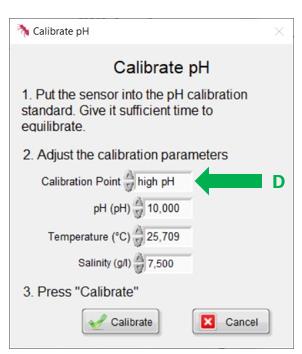
Điều chỉnh bù pH (tùy chọn, chỉ dành cho các ứng dụng nâng cao)
Điều này sẽ thực hiện điều chỉnh bù pH cho bộ đệm có giá trị pH đã biết chính xác. Điều này có thể được sử dụng để đo trong môi trường có độ phức tạp cao (ví dụ: môi trường nuôi cấy tế bào) hoặc để thực hiện bù cho giá trị tham chiếu đã biết (ví dụ: đo pH bằng quang phổ). Vui lòng tham khảo hướng dẫn sử dụng cảm biến pH để biết thêm thông tin.
Bộ đệm/giâyampTập tin hiệu chuẩn bù pH này phải nằm trong phạm vi động của cảm biến. Điều này có nghĩa là dung dịch phải có độ pH từ 6.5 đến 7.5 đối với cảm biến PK7 (hoặc pH 7.5 và 8.5 đối với cảm biến PK8).
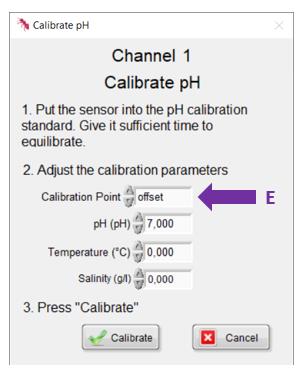
- Đặt cảm biến vào dung dịch đệm có giá trị pH và độ mặn đã biết. Sau khi đạt được tín hiệu ổn định, nhấp vào hiệu chỉnh trong cửa sổ chính (A). Chọn offset (E) và nhập giá trị pH của tham chiếu
Hiệu chuẩn cảm biến nhiệt độ quang học
Cảm biến nhiệt độ quang học được hiệu chỉnh theo cảm biến nhiệt độ bên ngoài.
- Kết nối cảm biến nhiệt độ quang học với thiết bị của bạn
- Để đảm bảo tín hiệu cảm biến ổn định, hãy thực hiện theo 'dPhi (°)' (A) trên giao diện đồ họa. dPhi đại diện cho giá trị thô đo được.
- Khi bạn đã đạt được tín hiệu ổn định, hãy nhấp vào Hiệu chỉnh (B)
- Trong cửa sổ hiệu chuẩn, nhập nhiệt độ tham chiếu và nhấp vào Hiệu chỉnh (C).
Cảm biến hiện đã được hiệu chuẩn và sẵn sàng sử dụng.
ĐO LƯỜNG VÀ GHI NHẬP
Sau khi hiệu chuẩn cảm biến thành công, quá trình Đo lường và Ghi nhật ký có thể được bắt đầu.
Đo lường
- Trong cửa sổ chính, điều chỉnh sampkhoảng thời gian (A)
- Chọn tham số của bạn sẽ được hiển thị trong biểu đồ (B)
- Nhấn vào Record (C) để lưu dữ liệu thành văn bản phân cách tab file với file phần mở rộng '.txt'. Tất cả các tham số và giá trị thô sẽ được ghi lại.
Lưu ý: Dữ liệu file lưu dữ liệu với hệ số 1000 để ngăn dấu phân cách bằng dấu phẩy. Chia dữ liệu cho 1000 để nhận đơn vị thường dùng (pH 7100 = pH 7.100).
Ghi nhật ký thiết bị/Ghi nhật ký độc lập
Một số thiết bị (ví dụ AquapHOx Logger) cung cấp tùy chọn ghi dữ liệu mà không cần kết nối với PC.
- Để bắt đầu ghi nhật ký, hãy đi tới Ghi nhật ký thiết bị (D) và điều chỉnh cài đặt của bạn
- Chọn một Filetên
- Bắt đầu ghi nhật ký bằng cách nhấp vào Bắt đầu ghi nhật ký. Bây giờ thiết bị có thể được ngắt kết nối khỏi PC và sẽ tiếp tục ghi dữ liệu.
- Sau thử nghiệm, kết nối lại thiết bị ghi nhật ký với PC
- Dữ liệu thu được có thể được tải xuống sau thử nghiệm ở phía bên phải của cửa sổ bằng cách chọn nhật ký chính xácfile và nhấp vào Tải xuống (E). Những '.txt' này files có thể dễ dàng được nhập vào các chương trình bảng tính phổ biến.
TÍCH HỢP TÙY CHỈNH CỦA THIẾT BỊ ĐỌC
Để tích hợp thiết bị đọc vào thiết lập tùy chỉnh, có thể đóng phần mềm sau khi hiệu chỉnh và ngắt kết nối thiết bị khỏi PC. Sau khi đóng phần mềm và flash mô-đun, cấu hình sẽ tự động được lưu trong bộ nhớ flash bên trong của mô-đun. Điều này có nghĩa là các cài đặt đã điều chỉnh và lần hiệu chỉnh cảm biến cuối cùng vẫn được duy trì ngay cả sau một chu kỳ cấp nguồn của mô-đun. Giờ đây, mô-đun này có thể được tích hợp vào thiết lập cụ thể của khách hàng thông qua giao diện UART (hoặc qua cáp giao diện USB với cổng COM ảo). Vui lòng tham khảo hướng dẫn sử dụng thiết bị tương ứng để biết thêm thông tin về giao thức truyền thông.
CHẾ ĐỘ ĐẦU RA VÀ PHÁT SÓNG ANALOG
- Một số thiết bị (ví dụ: FireSting pro, Bộ phát AquapHOx) cung cấp Đầu ra Analog tích hợp. Nó có thể được sử dụng để truyền kết quả đo (ví dụ oxy, pH, nhiệt độ, áp suất, độ ẩm, cường độ tín hiệu) dưới dạng thể tíchtage/ tín hiệu dòng điện (tùy thuộc vào thiết bị) đến các thiết bị điện tử khác (ví dụ: máy ghi, máy ghi biểu đồ, hệ thống thu thập dữ liệu).
- Hơn nữa, một số thiết bị có thể được vận hành ở Chế độ phát sóng, trong đó thiết bị thực hiện các phép đo một cách tự động mà không cần kết nối với bất kỳ PC nào. Chế độ tự động không có bất kỳ chức năng ghi nhật ký tích hợp nào, nhưng các giá trị đo được phải được đọc qua đầu ra analog, ví dụ như bằng bộ ghi dữ liệu bên ngoài. Ý tưởng cơ bản đằng sau chế độ tự động là tất cả các thao tác liên quan đến cài đặt cảm biến và hiệu chỉnh cảm biến vẫn được thực hiện trong quá trình vận hành chung với PC. Khi điều này được thực hiện, chế độ phát sóng có thể được cấu hình và thiết bị sẽ tự động kích hoạt Phép đo miễn là nguồn điện được cấp qua cổng USB hoặc cổng mở rộng.
- Và cuối cùng, cổng mở rộng cũng cung cấp giao diện kỹ thuật số hoàn chỉnh (UART) cho khả năng tích hợp nâng cao vào thiết bị điện tử tùy chỉnh. Giao diện UART này cũng có thể được sử dụng trong quá trình vận hành ở chế độ tự động để đọc kỹ thuật số các giá trị đo được.
FireSting-PRO
- Để vào cài đặt Đầu ra Analog, vui lòng chuyển đến Nâng cao (A) – AnalogOut (B).
- 4 đầu ra analog được cố ý chỉ định bằng A, B, C và D để phân biệt rõ ràng với số 1, 2, 3 và 4 của các kênh quang. Bối cảnh là các đầu ra analog không cố định ở các kênh cụ thể để đảm bảo tính linh hoạt cao nhất.
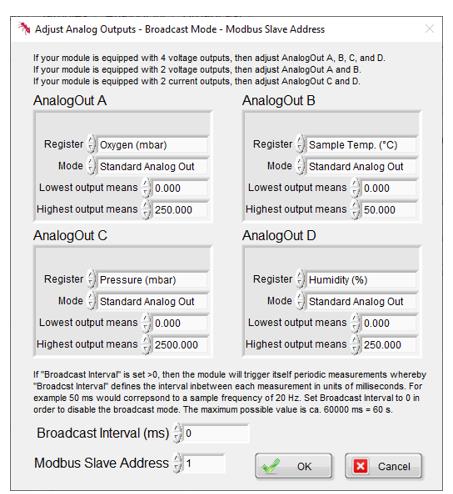
- Đầu ra của đầu ra analog phụ thuộc vào thiết bị. Trong người cũample bên dưới, AnalogOutA cung cấp một tậptage đầu ra trong khoảng từ 0 đến 2500 mV. Nhấn vào Save all in Flash để lưu lại cài đặt.

Ghi chú: Các giá trị tương ứng của đầu ra tối thiểu và tối đa luôn nằm trong đơn vị của giá trị đã chọn. Ý nghĩa trong câu chuyện cũample ở trên, 0 mV tương ứng với 0° dphi và 2500 mV tương ứng với 250° dphi.
Máy phát AquapHOx
- Để vào cài đặt Đầu ra Analog, vui lòng đóng phần mềm Công cụ dành cho nhà phát triển Pyro. Cửa sổ cài đặt sẽ tự động mở.
- Thiết bị này được trang bị 2 voltage/đầu ra tương tự hiện tại. Khi sử dụng đầu ra 0-5V, vui lòng điều chỉnh AnalogOut A và B. Khi sử dụng đầu ra 4-20mA, vui lòng điều chỉnh AnalogOut C và C.
- Đầu ra của đầu ra analog phụ thuộc vào thiết bị. Trong người cũample bên dưới, AnalogOutA cung cấp một tậptage đầu ra trong khoảng từ 0 đến 2500 mV.
- Trong quá trình vận hành chế độ phát sóng, kết quả đo có thể được đọc ra, ví dụ như bằng bộ ghi dữ liệu tương tự từ đầu ra tương tự. Chế độ Broadcast bị tắt theo mặc định:
- Khoảng thời gian phát sóng [ms] được đặt thành 0. Bằng cách thay đổi điều này, chế độ phát sóng sẽ tự động được kích hoạt.
CÀI ĐẶT NÂNG CAO
Cài đặt nâng cao chứa các thanh ghi cài đặt, thanh ghi hiệu chuẩn và cài đặt cho chế độ phát sóng và đầu ra analog. Để nhập các cài đặt này, vui lòng đi tới Nâng cao trong cửa sổ chính và chọn đăng ký cài đặt tương ứng.
Thay đổi cài đặt
- Trong thanh ghi cài đặt là các cài đặt được xác định bằng mã cảm biến. Giống như trong cửa sổ cài đặt, có thể thay đổi cường độ đèn LED, đầu báo ampsự hóa lỏng và
- Thời lượng đèn flash LED. Trong thanh ghi môi trường cài đặt, có thể chọn cảm biến nhiệt độ để bù nhiệt độ tự động. Các thanh ghi khác bao gồm các cài đặt nâng cao hơn và cài đặt của cảm biến nhiệt độ bên ngoài, ví dụ:ample một cảm biến nhiệt độ Pt100. Những thay đổi trong thanh ghi cài đặt sẽ ảnh hưởng đến tín hiệu cảm biến.
- Không thay đổi các giá trị này nếu tín hiệu cảm biến của bạn đủ. Nếu bạn thay đổi các thanh ghi cài đặt, hãy hiệu chỉnh lại trước khi sử dụng cảm biến để đo.
- Sau khi điều chỉnh cài đặt của bạn, điều quan trọng là phải lưu các cài đặt mới này vào bộ nhớ flash bên trong của thiết bị. Nhấp vào Lưu tất cả trong Flash để thực hiện những thay đổi này vĩnh viễn, ngay cả sau một chu kỳ cấp nguồn.
- Trong các phiên bản phần mềm mới hơn, chế độ phát sóng có thể được cấu hình cùng với cài đặt cảm biến.

Thay đổi hiệu chuẩn nhà máy
- Ôxy
Trong sổ đăng ký hiệu chuẩn có liệt kê các hệ số hiệu chuẩn tại nhà máy. Các hệ số này (F, f cố định, m, Ksv cố định, kt, tt, mt và Tofs) là các hằng số cụ thể cho đèn báo ĐÈN FLASH và được điều chỉnh tự động cho loại cảm biến đã chọn trong Mã Cảm biến. Chúng tôi khuyên bạn chỉ nên thay đổi các thông số này sau khi liên lạc với PyroScience. - pH
Đối với oxy, các hệ số hiệu chuẩn pH tại nhà máy được liệt kê trong sổ đăng ký hiệu chuẩn và được điều chỉnh tự động cho loại cảm biến đã chọn trong Mã cảm biến (ví dụ SA, SB, XA, XB). - Nhiệt độ
Các hệ số hiệu chuẩn tại nhà máy cho nhiệt độ quang học được liệt kê trong sổ đăng ký hiệu chuẩn. Các hệ số này là các hằng số cụ thể và được điều chỉnh tự động cho loại cảm biến đã chọn trong mã Cảm biến.
Thay đổi hiệu chuẩn nhà máy
- Đảm bảo hiển thị đúng kênh đo (quan trọng đối với thiết bị đa kênh FireSting-PRO) trước khi thay đổi hệ số hiệu chuẩn
- Bấm vào Read Registers để xem các hệ số hiệu chuẩn hiện tại
- Điều chỉnh cài đặt
- Nhấp vào Lưu tất cả trong Flash để thực hiện những thay đổi này vĩnh viễn, ngay cả sau một chu kỳ điện
Quan trọng: Chỉ có thể điều chỉnh thanh ghi hiệu chuẩn tương ứng với chất phân tích đã chọn.
Bù nền
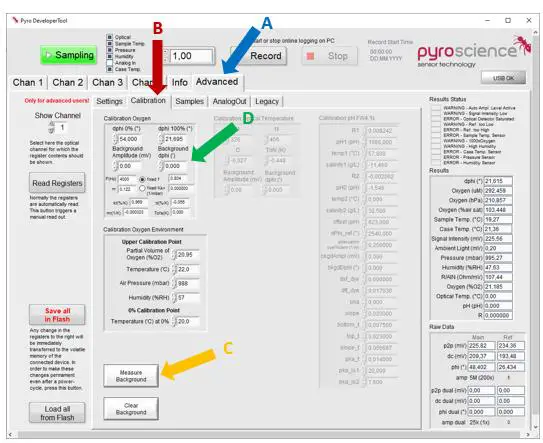
- Bấm vào thanh ghi Advanced (A) và sau đó vào Calibration (B).
- Nếu bạn đang sử dụng cáp quang 1m, 2m hoặc 4m, vui lòng nhập các giá trị này vào cửa sổ tương ứng (C).
| Chiều dài sợi | Lý lịch Ampkinh độ (mV) | Nền dPhi (°) |
| AquapHOx PHCAP | 0.044 | 0 |
| 2cm-5cm (PICO) | 0.082 | 0 |
| 1m (PICO) | 0.584 | 0 |
| Sợi quang 1m cho APHOx hoặc FireSting | 0.584 | 0 |
| Sợi quang 2m cho APHOx hoặc FireSting | 0.900 | 0 |
| Sợi quang 4m cho APHOx hoặc FireSting | 1.299 | 0 |
Bù nền thủ công
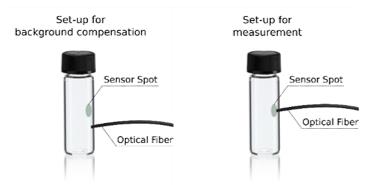
Trong trường hợp bạn đang đo điểm cảm biến bằng sợi trần (SPFIB), bạn cũng có thể thực hiện bù nền thủ công. Vui lòng đảm bảo rằng sợi/thanh của bạn được kết nối với thiết bị nhưng KHÔNG được kết nối với cảm biến.
- Nhấn vào Measure Background (D) để thực hiện việc tạo nền phát quang thủ công
Samptập
Biểu diễn đồ họa của ánh sáng kích thích và ánh sáng phát xạ được điều chế theo hình sin. Sự chuyển pha giữa ánh sáng kích thích và ánh sáng phát xạ có thể nhìn thấy được trong biểu diễn đồ họa.
Dữ liệu kế thừa bổ sung file
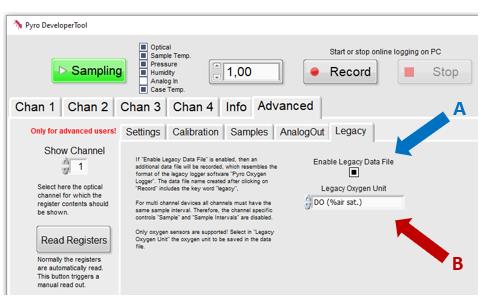
- Một dữ liệu bổ sung file sẽ được ghi lại nếu Bật dữ liệu kế thừa File (A) được kích hoạt. Dữ liệu bổ sung file là một .tex file giống với định dạng của phần mềm ghi nhật ký cũ Pyro Oxygen Logger. Để xác định bổ sung file Sau khi ghi, dữ liệu file tên bao gồm từ khóa kế thừa.
- Tạo dữ liệu kế thừa bổ sung file chỉ được hỗ trợ cho cảm biến oxy. Chọn trong Đơn vị oxy kế thừa (B) đơn vị oxy sẽ được lưu trong dữ liệu kế thừa bổ sung file.
Lưu ý: Đối với thiết bị đa kênh, tất cả các kênh phải có cùng sampkhoảng thời gian le.
CẢNH BÁO VÀ LỖI
Các cảnh báo được hiển thị ở góc trên bên phải của cửa sổ đo chính của Pyro Developer Tool.
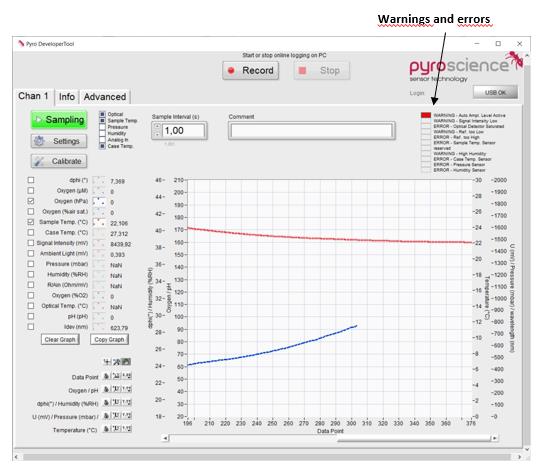
| Cảnh báo hoặc Lỗi | Sự miêu tả | Phải làm gì đây? |
| Tự động Amptôi. Cấp độ hoạt động |
|
|
| Cường độ tín hiệu thấp | Cường độ cảm biến thấp. Tiếng ồn tăng cao trong các bài đọc cảm biến. | Đối với cảm biến không tiếp xúc: kiểm tra kết nối giữa sợi quang và cảm biến. Ngoài ra, hãy thay đổi cường độ đèn LED trong cài đặt nâng cao. |
| QUAN TRỌNG: điều này đòi hỏi phải hiệu chuẩn cảm biến mới. | ||
| Máy dò quang bão hòa | Đầu dò của thiết bị bị bão hòa do ánh sáng xung quanh quá nhiều. | Giảm ánh sáng xung quanh (ví dụ lamp, ánh sáng mặt trời) được khuyến nghị. Hoặc giảm cường độ đèn LED và/hoặc máy dò amphóa (tham khảo Cài đặt). QUAN TRỌNG: điều này đòi hỏi phải hiệu chỉnh cảm biến mới! |
| Tham chiếu quá thấp | Cường độ tín hiệu tham chiếu thấp (<20mV). Tăng tiếng ồn khi đọc cảm biến quang học. | Liên hệ info@pyroscience.com để được hỗ trợ |
| Tham chiếu quá cao | Tín hiệu tham chiếu quá cao (>2400mV). Điều này có thể có tác động tiêu cực mạnh mẽ đến độ chính xác của việc đọc cảm biến. | Liên hệ info@pyroscience.com để được hỗ trợ |
| Sample Temp. cảm biến | Thất bại của sampcảm biến nhiệt độ le (Pt100). | Kết nối cảm biến nhiệt độ Pt100 với đầu nối Pt100. Nếu cảm biến đã được kết nối, cảm biến có thể bị hỏng và cần được thay thế. |
| Trường hợp nhiệt độ. cảm biến | Lỗi cảm biến nhiệt độ vỏ. | Liên hệ info@pyroscience.com để được hỗ trợ |
| Cảm biến áp suất | Lỗi cảm biến áp suất. | Liên hệ info@pyroscience.com để được hỗ trợ |
| Độ ẩm Sensor | Lỗi cảm biến độ ẩm. | Liên hệ info@pyroscience.com để được hỗ trợ |
HƯỚNG DẪN AN TOÀN
- Trong trường hợp có sự cố hoặc hư hỏng, hãy ngắt kết nối thiết bị và đánh dấu thiết bị để ngăn việc sử dụng tiếp! Hãy tham khảo PyroScience để được tư vấn! Không có bộ phận nào có thể sử dụng được bên trong thiết bị. Xin lưu ý rằng việc mở vỏ sẽ làm mất hiệu lực bảo hành!
- Tuân thủ các luật và hướng dẫn thích hợp về an toàn trong phòng thí nghiệm, chẳng hạn như chỉ thị EEC về luật bảo hộ lao động, luật bảo hộ lao động quốc gia, các quy định an toàn về phòng ngừa tai nạn và bảng dữ liệu an toàn từ các nhà sản xuất hóa chất được sử dụng trong quá trình đo và viên đệm PyroScience.
- Xử lý các cảm biến một cách cẩn thận, đặc biệt là sau khi tháo nắp bảo vệ! Ngăn ngừa áp lực cơ học lên đầu cảm biến mỏng manh! Tránh uốn cong mạnh cáp quang! Ngăn ngừa thương tích với cảm biến dạng kim!
- Cảm biến không dành cho mục đích y tế, hàng không vũ trụ hoặc quân sự hoặc bất kỳ ứng dụng quan trọng nào khác về an toàn. Chúng không được sử dụng cho các ứng dụng ở người; không dùng để kiểm tra in vivo trên người, không dùng cho mục đích chẩn đoán ở người hoặc bất kỳ mục đích chữa bệnh nào. Không được để cảm biến tiếp xúc trực tiếp với thực phẩm dành cho con người tiêu thụ.
- Thiết bị và cảm biến chỉ được sử dụng trong phòng thí nghiệm bởi nhân viên có trình độ, tuân theo hướng dẫn sử dụng và hướng dẫn an toàn trong sách hướng dẫn.
- Giữ các cảm biến và thiết bị ngoài tầm với của trẻ em!
LIÊN HỆ
- PyroScience GmbH Kackertstr. 1152072 Aachen Deutschland
- ĐT: +49 (0) 241 5183 2210
- Số Fax: +49 (0)241 5183 2299
- info@pyroscience.com
- www.pyroscience.com
- www.pyroscience.com
- PyroScience GmbH Kackertstr. 11 52072 Aachen Deutschland
- ĐT: +49 (0) 241 5183 2210
- Số Fax: +49 (0)241 5183 2299
- info@pyroscience.com
- www.pyroscience.com
Tài liệu / Tài nguyên
 |
Phần mềm ghi nhật ký công cụ phát triển Pyroscience [tập tin pdf] Hướng dẫn sử dụng Phần mềm ghi nhật ký công cụ dành cho nhà phát triển Pyro, Phần mềm ghi nhật ký công cụ dành cho nhà phát triển, Phần mềm ghi nhật ký, Phần mềm |


