


Lập trình viên chính OTOFIX XP1 Pro
QUAVIEW
- Cổng USB - cung cấp giao tiếp dữ liệu và nguồn điện 5V DC.
- Cổng DC - cung cấp nguồn điện DC 12V.
- Cổng DB 26 chân - kết nối với bộ thu hồng ngoại Mercedes Benz, cáp ECU, cáp MCU và cáp MC9S12.
- Chốt tín hiệu chéo - giữ cáp dự phòng MCU hoặc giao diện tín hiệu DIY.
- Khe chìa khóa xe - giữ chìa khóa xe.
- Transponder Slot - giữ bộ phát đáp.
- Khe cắm chìa khóa hồng ngoại Mercedes- giữ chìa khóa hồng ngoại Mercedes.
- Đèn LED trạng thái - cho biết trạng thái hoạt động hiện tại.
- Khe cắm thành phần EEPROM - giữ chip nội dòng EEPROM hoặc ổ cắm EEPROM
Cổng USB
Cổng USB Loại B cung cấp giao tiếp dữ liệu và cung cấp năng lượng cho các thiết bị cầm tay, PC và XP1 Pro.
Cổng DC
Cổng DC được sử dụng để cung cấp nguồn điện 12V cho XP1 Pro.
Cổng 26 chân DB
Bốn thành phần có thể được kết nối với cổng này: Đầu thu hồng ngoại Mercedes, Cáp ECU, Cáp MCU và Cáp MC9S12.
QUAN TRỌNG:
Trước khi vận hành hoặc bảo trì thiết bị này, vui lòng đọc kỹ các hướng dẫn này. Chú ý thêm đến các cảnh báo an toàn và các biện pháp phòng ngừa. Sử dụng đơn vị này một cách chính xác và đúng cách. Nếu không làm như vậy có thể gây ra thiệt hại và / hoặc thương tích cá nhân và sẽ làm mất hiệu lực bảo hành sản xuất.
BƯỚC 1
Cắm cổng USB vào XP1 Pro. Đảm bảo kết nối thích hợp.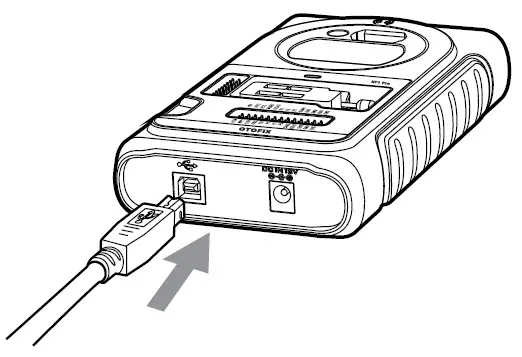
BƯỚC 2
Kết nối cổng khác của cáp USB với Máy tính bảng hoặc máy tính lập trình phím OTOFIX IMMO & Key đã cài đặt bộ lập trình PC. Đảm bảo thông tin liên lạc thích hợp.
BƯỚC 3
Kích hoạt OTOFIX IMMO & Máy tính bảng lập trình chính hoặc phần mềm từ PC. Đảm bảo Máy tính bảng hiển thị có đủ pin hoặc phần mềm từ PC đã được cập nhật lên phiên bản mới nhất.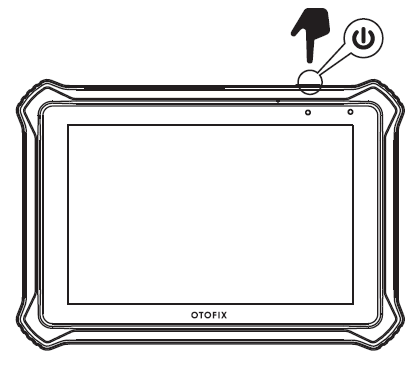
BƯỚC 4
Kết nối OTOFIX IMMO & Máy tính bảng lập trình chính (phần mềm từ PC) với XP1 Pro bằng cáp USB.
BƯỚC 5
Sau khi kết nối IMMO & Máy tính bảng lập trình chính với XP1 Pro, chỉ báo LED từ XP1 Pro sẽ hiển thị đèn màu xanh lục, cho biết XP1 Pro đã sẵn sàng.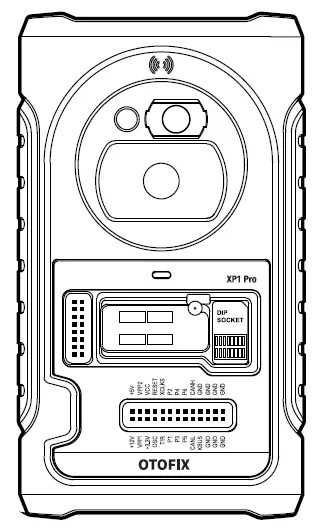
Tài liệu / Tài nguyên
 |
Lập trình viên chính OTOFIX XP1 Pro [tập tin pdf] Hướng dẫn sử dụng Lập trình viên chính XP1 Pro, XP1 Pro, Lập trình viên chính |


