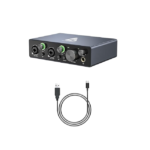
NODE STREAM NCM USB C Giao diện âm thanh Giao diện âm thanh

Thông số kỹ thuật
Thương hiệu: Âm thanh NCM
Người mẫu: Nodestream Nodecom (NCM)
Cách sử dụng: Thiết bị truyền phát âm thanh máy tính để bàn một kênh
Vị trí: Phòng điều khiển
Hướng dẫn sử dụng sản phẩm
Bắt đầu
Chào mừng bạn đến với thiết bị Nodestream Nodecom (NCM) của bạn. NCM được thiết kế để sử dụng như một thiết bị truyền phát âm thanh trên máy tính để bàn một kênh để liên lạc với các thiết bị Nodestream khác trong nhóm Nodestream của bạn. Giao diện người dùng tích hợp cho phép kiểm soát trực quan và phản hồi về trạng thái hệ thống.
Các tính năng chính
- Truyền phát âm thanh máy tính để bàn một kênh
- Giao tiếp với các thiết bị Nodestream khác
- Giao diện người dùng tích hợp để kiểm soát và phản hồi trạng thái hệ thống
Thiết lập hệ thống điển hình
Cấu hình SAT/LAN/VLAN: Kết nối thiết bị NCM với cài đặt mạng thích hợp để liên lạc.
Kiểm soát âm thanh: Sử dụng thiết bị để liên lạc bằng âm thanh giữa các địa điểm từ xa và phòng điều khiển.
Câu hỏi thường gặp
- Hỏi: Tôi nên làm gì nếu nhận thấy cáp bị hư hỏng?
A: Nếu bạn nhận thấy bất kỳ hư hỏng nào đối với dây cáp, hãy liên hệ ngay với nhóm hỗ trợ để được hỗ trợ. Không cố gắng sử dụng sản phẩm với dây cáp bị hỏng vì có thể gây ra sự cố không an toàn.
hoạt động. - Hỏi: Tôi có thể tìm thông tin bảo hành cho sản phẩm này ở đâu sản phẩm?
A: Thông tin bảo hành có thể tham khảo trực tuyến tại link sau: Thông tin bảo hành
Vui lòng đọc kỹ hướng dẫn trước khi sử dụng sản phẩm này
 Thông tin cho sự an toàn của bạn
Thiết bị chỉ nên được bảo trì và bảo dưỡng bởi nhân viên dịch vụ có trình độ. Công việc sửa chữa không đúng cách có thể nguy hiểm. Đừng cố tự bảo dưỡng sản phẩm này. tampSử dụng thiết bị này có thể dẫn đến thương tích, hỏa hoạn hoặc điện giật và sẽ làm mất hiệu lực bảo hành của bạn.
Đảm bảo sử dụng nguồn điện được chỉ định cho thiết bị. Kết nối với nguồn điện không đúng cách có thể gây ra hỏa hoạn hoặc điện giật.
Hoạt động an toàn
Trước khi sử dụng sản phẩm, hãy đảm bảo tất cả các dây cáp không bị hỏng và được kết nối đúng cách. Nếu bạn nhận thấy bất kỳ thiệt hại nào, hãy liên hệ ngay với nhóm hỗ trợ.
- Để tránh đoản mạch, hãy giữ xa thiết bị bằng kim loại hoặc các vật tĩnh.
- Tránh bụi, độ ẩm và nhiệt độ khắc nghiệt. Không đặt sản phẩm ở bất kỳ nơi nào có thể bị ẩm ướt.
- Nhiệt độ và độ ẩm môi trường hoạt động:
- Nhiệt độ: Vận hành: 0°C đến 35°C Bảo quản: -20°C đến 65°C
- Độ ẩm (không ngưng tụ): Hoạt động: 0% đến 90% Lưu trữ: 0% đến 95%
- Rút phích cắm của thiết bị khỏi ổ cắm điện trước khi vệ sinh. Không sử dụng chất tẩy rửa dạng lỏng hoặc bình xịt.
- Liên hệ với nhóm hỗ trợ support@harvest-tech.com.au nếu bạn gặp sự cố kỹ thuật với sản phẩm.
Biểu tượng
- Cảnh báo hoặc thận trọng để ngăn ngừa thương tích hoặc tử vong, hoặc thiệt hại cho tài sản.
 Ghi chú thêm về chủ đề hoặc các bước của hướng dẫn được nêu.
 Thông tin thêm về nội dung ngoài phạm vi của hướng dẫn sử dụng.
 Con trỏ bổ sung hoặc gợi ý trong việc thực hiện các hướng dẫn.

Liên hệ và Hỗ trợ support@harvest-tech.com.au
Công Ty TNHH Công Nghệ Thu Hoạch
7 Turner Avenue, Khu công nghệ Bentley WA 6102, Australia thu hoạch. công nghệ

Tuyên bố từ chối trách nhiệm và Bản quyền
Mặc dù Harvest Technology sẽ cố gắng cập nhật thông tin trong hướng dẫn sử dụng này, nhưng Harvest Technology không đưa ra tuyên bố hay bảo đảm dưới bất kỳ hình thức nào, rõ ràng hay ngụ ý về tính đầy đủ, chính xác, độ tin cậy, tính phù hợp hoặc tính khả dụng đối với hướng dẫn sử dụng hoặc thông tin, sản phẩm, dịch vụ hoặc đồ họa liên quan có trong hướng dẫn sử dụng, webtrang web hoặc bất kỳ phương tiện truyền thông nào khác cho bất kỳ mục đích nào. Thông tin trong tài liệu này được cho là chính xác tại thời điểm phát hành, tuy nhiên, Harvest Technology không thể chịu trách nhiệm về bất kỳ hậu quả nào do việc sử dụng tài liệu đó gây ra. Harvest Technology có quyền thực hiện các thay đổi đối với bất kỳ sản phẩm nào và tài liệu liên quan của mình bất kỳ lúc nào mà không cần thông báo trước. Harvest Technology không chịu bất kỳ trách nhiệm hoặc nghĩa vụ pháp lý nào phát sinh từ việc áp dụng hoặc sử dụng bất kỳ sản phẩm hoặc tài liệu liên quan nào của mình.
Bất kỳ quyết định nào bạn đưa ra sau khi đọc hướng dẫn sử dụng hoặc tài liệu khác là trách nhiệm của bạn và Harvest Technology không thể chịu trách nhiệm pháp lý cho bất kỳ điều gì bạn chọn làm. Do đó, bất kỳ sự phụ thuộc nào của bạn vào tài liệu đó đều do bạn tự chịu rủi ro. Các sản phẩm của Harvest Technology, bao gồm tất cả phần cứng, phần mềm và tài liệu liên quan phải tuân theo luật bản quyền quốc tế. Việc mua hoặc sử dụng sản phẩm này mang lại giấy phép theo bất kỳ quyền bằng sáng chế, bản quyền, quyền nhãn hiệu hoặc bất kỳ quyền sở hữu trí tuệ nào khác từ Harvest Technology.
Bảo hành
Bảo hành cho sản phẩm này có thể được tìm thấy trực tuyến tại: https://harvest.technology/terms-and-conditions/
 Tuyên bố tuân thủ FCC
GHI CHÚ: Thiết bị này đã được thử nghiệm và tuân thủ các giới hạn dành cho thiết bị kỹ thuật số Loại A, theo phần 15 của quy tắc FCC. Các giới hạn này được thiết kế để cung cấp sự bảo vệ hợp lý chống nhiễu có hại khi thiết bị được vận hành trong môi trường thương mại. Thiết bị này tạo ra, sử dụng và có thể phát ra năng lượng tần số vô tuyến và nếu không được lắp đặt và sử dụng theo hướng dẫn sử dụng, có thể gây nhiễu có hại cho liên lạc vô tuyến. Hoạt động của thiết bị này trong khu dân cư có khả năng gây nhiễu có hại, trong trường hợp đó người dùng sẽ phải tự khắc phục nhiễu. Những thay đổi hoặc sửa đổi không được bên chịu trách nhiệm tuân thủ chấp thuận rõ ràng có thể làm mất quyền vận hành thiết bị của người dùng.
 Tuyên bố tuân thủ CE/UKCA
Đánh dấu bằng biểu tượng (CE) và (UKCA) cho biết thiết bị này tuân thủ các chỉ thị hiện hành của Cộng đồng Châu Âu và đáp ứng hoặc vượt quá các tiêu chuẩn kỹ thuật sau.
- Chỉ thị 2014/30/EU – Khả năng tương thích điện từ
- Chỉ thị 2014/35/EU – Tần suất thấptage
- Chỉ thị 2011/65/EU – RoHS, hạn chế sử dụng một số chất độc hại trong thiết bị điện và điện tử
Cảnh báo: Hoạt động của thiết bị này không dành cho môi trường dân cư và có thể gây nhiễu sóng vô tuyến.
Bắt đầu
Giới thiệu
Chào mừng bạn đến với thiết bị Nodestream Nodecom (NCM) của bạn. NCM được thiết kế để sử dụng như một thiết bị truyền phát âm thanh trên máy tính để bàn một kênh để liên lạc với các thiết bị Nodestream khác trong nhóm Nodestream của bạn. Giao diện người dùng tích hợp cho phép kiểm soát trực quan và phản hồi về trạng thái hệ thống.

Các tính năng chính
- Băng thông thấp, độ trễ thấp khi truyền phát 1 kênh âm thanh
- Thiết bị để bàn nhỏ
- Nhiều loại đầu vào – USB và âm thanh analog
- Tiêu thụ điện năng thấp
- Bảo mật cấp quân sự – mã hóa 384-bit
Thiết lập hệ thống điển hình

Kết nối/Giao diện người dùng
Ở phía sau

- Đầu vào nguồn điện
USB C – 5VDC (ưu tiên 5.1VDC). - USB-A 2.0
Dùng để kết nối các phụ kiện như loa ngoài, tai nghe. - Gigabit Ethernet
Kết nối RJ45 được sử dụng để kết nối với mạng khách hàng. - Ăng ten WiFi
Đầu nối SMA để kết nối ăng-ten WiFi được cung cấp.
Chỉ sử dụng PSU và cáp được cung cấp hoặc phê duyệt. Hiệu suất và hoạt động có thể bị ảnh hưởng khi sử dụng các giải pháp thay thế.
Bên

- USB-A 2.0
Dùng để kết nối các phụ kiện như loa ngoài, tai nghe. - Âm thanh Analog
Giắc TRRS 3.5 mm để kết nối các thiết bị âm thanh. - Lượng làm mát
Đây là lỗ thông hơi cho hệ thống làm mát. Khi không khí được hút vào qua lỗ thông hơi này, hãy cẩn thận để không bị cản trở. - Hệ thống xả làm mát
Đây là lỗ thoát khí cho hệ thống làm mát. Khi không khí thoát ra qua lỗ thông hơi này, hãy cẩn thận để không bị tắc nghẽn.
UI

- Đèn LED trạng thái
Đèn LED RGB để biểu thị trạng thái hệ thống. - Nhấn để nói
Kiểm soát đầu vào âm thanh khi kết nối âm thanh được kích hoạt. Vòng đèn LED cho biết trạng thái kết nối âm thanh. - Kiểm soát âm lượng
Điều khiển mức âm lượng đầu vào và đầu ra, nhấn để chuyển đổi chế độ. Vòng đèn LED cho biết mức hiện tại.
Các thiết bị Nodestream được cung cấp Hướng dẫn bắt đầu nhanh để cài đặt và chức năng giao diện người dùng chi tiết. Quét mã QR Tài nguyên người dùng ở trang cuối cùng để truy cập
Cấu hình
Quaview
Cấu hình thiết bị Nodestream của bạn được thực hiện thông qua hệ thống Web Giao diện.
Từ đây bạn có thể:
- View thông tin hệ thống
- Định cấu hình (các) mạng
- Đặt thông tin đăng nhập của người dùng
- Bật/Tắt hỗ trợ từ xa
- Quản lý cài đặt Máy chủ doanh nghiệp
- Quản lý cập nhật
Web Giao diện
Các Web Giao diện có thể được truy cập thông qua một web trình duyệt của một PC được kết nối với cùng một mạng. Thực hiện theo các bước dưới đây để đăng nhập.
- Tên người dùng mặc định = quản trị viên
- Mật khẩu mặc định = quản trị viên
- Web Giao diện không khả dụng cho đến khi phần mềm Nodestream khởi động
Kết nối máy tính của bạn với cùng mạng với thiết bị của bạn hoặc trực tiếp với thiết bị qua cáp Ethernet.

Mạng kích hoạt DHCP
- Kết nối cổng Ethernet của thiết bị với mạng LAN của bạn và cấp nguồn cho thiết bị.
- Từ một web trình duyệt của một máy tính được kết nối với cùng một mạng, hãy nhập địa chỉ IP của thiết bị hoặc http://serialnumber.local , ví dụ http://au2234ncmx1a014.local
- Khi được nhắc, hãy nhập chi tiết đăng nhập của bạn.
Số sê-ri có thể được tìm thấy trên đế thiết bị của bạn
Mạng không kích hoạt DHCP
Khi một thiết bị được kết nối với mạng không hỗ trợ DHCP và mạng của thiết bị đó chưa được định cấu hình, thiết bị sẽ chuyển về địa chỉ IP mặc định là 192.168.100.101.
- Kết nối cổng Ethernet của thiết bị với mạng LAN của bạn và cấp nguồn cho thiết bị.
- Định cấu hình cài đặt IP của máy tính được kết nối với cùng một mạng để:
- IP 192.168.100.102
- Subnet 255.255.255.252
- Cổng 192.168.100.100
- Từ một web trình duyệt, nhập 192.168.100.101 vào thanh địa chỉ.
- Khi được nhắc, hãy nhập chi tiết đăng nhập của bạn.
Khi định cấu hình nhiều thiết bị trên mạng không hỗ trợ DHCP, do xung đột IP, mỗi lần chỉ có thể định cấu hình 1 thiết bị. Sau khi thiết bị đã được định cấu hình, thiết bị có thể vẫn được kết nối với mạng của bạn
Cấu hình ban đầu
Mạng Ethernet của thiết bị Nodestream của bạn phải được định cấu hình để đảm bảo kết nối ổn định và ngăn thiết bị đặt địa chỉ IP của nó thành tĩnh mặc định, hãy tham khảo “Mạng kích hoạt không phải DHCP” trên trang 5 để biết thêm thông tin.
- Đăng nhập vào Web Giao diện.
- Sau khi đăng nhập, bạn sẽ thấy lời nhắc màu cam để định cấu hình giao diện MAIN.

- Nếu được kết nối với mạng hỗ trợ DHCP, hãy nhấp vào lưu trong cửa sổ “Cổng”. Tham khảo “Cấu hình cổng” trên trang 7 để biết cấu hình cài đặt IP tĩnh.
- Nếu thiết bị của bạn được quản lý bởi Máy chủ doanh nghiệp, hãy nhập chi tiết trên trang Hệ thống. Tham khảo “Cài đặt máy chủ doanh nghiệp” trên trang 12.
Mạng
Phần này của Web Giao diện cung cấp thông tin về phiên bản phần mềm của thiết bị, thông tin mạng, kiểm tra và cấu hình bộ điều hợp mạng của thiết bị.

Thông tin
Hiển thị thông tin liên quan đến cổng đã chọn (có thể chọn cổng từ danh sách thả xuống trong phần “Cổng”)
Tên
Tên cảng
Trạng thái
Hiển thị trạng thái kết nối của cổng – đã kết nối hoặc không hoạt động (đã rút phích cắm)
Đã cấu hình
Nếu “Có”, cổng đã được cấu hình thành DHCP hoặc thủ công
SSID (chỉ WiFi)
Hiển thị SSID mạng WiFi được kết nối
DHCP
Hiển thị nếu DHCP đã được bật hoặc tắt
IP
Địa chỉ IP cổng hiện tại
Mạng con
Mạng con cổng hiện tại
Địa chỉ MAC
Địa chỉ MAC phần cứng cổng
Nhận được
Cổng nhận thông lượng trực tiếp
Gửi
Thông lượng gửi cổng trực tiếp

Kiểm tra
Các công cụ kiểm tra mạng hữu ích để xác nhận cài đặt và khả năng của mạng.
Kiểm tra tốc độ
Để kiểm tra băng thông tải lên và tải xuống có sẵn.
Bình
Để kiểm tra kết nối với máy chủ Nodestream (www.avrlive.com) hoặc để xác nhận kết nối với các thiết bị khác trên mạng của bạn
- Nhập địa chỉ IP để ping.
- Nhấp vào nút Ping.
- Thông báo sẽ hiển thị theo sau:
- Thời gian ping tính bằng ms thành công
- Không thể truy cập địa chỉ IP không thành công

Cấu hình cổng
Phần cấu hình cho mạng thiết bị. Các cổng có thể được cấu hình thành DHCP hoặc Manual (IP tĩnh)

Lựa chọn cổng
Thả xuống, hiển thị các cổng mạng có sẵn. Chọn để cấu hình.
Loại cấu hình
Thả xuống, chọn DHCP hoặc thủ công.
- Chỉ hỗ trợ mạng IPv4
- Khi kết nối Ethernet và WiFi được định cấu hình, thiết bị sẽ ưu tiên kết nối WiFi
Mạng Ethernet
- Chọn cổng bạn muốn định cấu hình từ trình đơn thả xuống “Cổng”.
DHCP
- Chọn “DHCP” từ trình đơn thả xuống “IPv4”, nếu chưa được chọn thì hãy lưu.
- Khi được nhắc, hãy xác nhận thay đổi cài đặt IP. Lời nhắc áp dụng cài đặt mạng sẽ được hiển thị.

- Xác nhận thông tin mạng là chính xác.
Thủ công
- Chọn “Thủ công” từ trình đơn thả xuống “IPv4” và nhập chi tiết mạng do Quản trị viên mạng của bạn cung cấp, sau đó lưu.

- Khi được nhắc, hãy xác nhận thay đổi cài đặt IP. Lời nhắc áp dụng cài đặt mạng sẽ được hiển thị.

- Nhập địa chỉ IP mới hoặc http://serialnumber.local trong bạn web trình duyệt để đăng nhập lại vào Web Giao diện.
- Xác nhận thông tin mạng là chính xác.
Wi-Fi
- Chọn “WiFi” từ trình đơn thả xuống “Cổng”.
- Chọn mạng từ danh sách các mạng khả dụng từ trình đơn thả xuống “Mạng hiển thị”.

- Xác nhận loại bảo mật là chính xác và nhập mật khẩu.

DHCP
- Chọn “DHCP” từ trình đơn thả xuống “IPv4”, nếu chưa được chọn thì hãy lưu.
- Khi được nhắc, hãy xác nhận thay đổi cài đặt IP, lời nhắc áp dụng cài đặt mạng sẽ được hiển thị.

- Chọn cổng WiFi và xác nhận thông tin mạng là chính xác.
Thủ công
- Chọn “Thủ công” từ trình đơn thả xuống “IPv4” và nhập chi tiết mạng do Quản trị viên mạng của bạn cung cấp, sau đó lưu.

- Khi được nhắc, hãy xác nhận thay đổi cài đặt IP, lời nhắc áp dụng cài đặt mạng sẽ được hiển thị.

- Nhập địa chỉ IP mới vào web trình duyệt để đăng nhập lại vào Web Giao diện.
- Chọn cổng WiFi và xác nhận thông tin mạng là chính xác.
Ngắt kết nối
- Chọn WiFi từ danh sách thả xuống “cổng”.
- Nhấp vào nút “Ngắt kết nối”.

Cài đặt tường lửa
Tường lửa/cổng/phần mềm chống vi-rút mạng công ty thường có các quy tắc nghiêm ngặt có thể yêu cầu sửa đổi để cho phép các thiết bị Nodestream hoạt động. Các thiết bị dòng nút giao tiếp với nhau thông qua các cổng TCP/UDP, do đó các quy tắc mạng cố định phải được áp dụng như sau:
- Giao thức CHỈ là IPv4
- Thiết bị phải có quyền truy cập vào mạng công cộng (Internet)
- Vào/ra tới máy chủ Nodestream:
- Cổng TCP 55443, 55555, 8180, 8230
- Cổng UDP 45000
- Các thiết bị phải có thể gửi các gói UDP giữa nhau trong phạm vi:
- Cổng UDP: 45000 - 50000

- Tất cả lưu lượng truy cập được bảo vệ bằng mã hóa 384-bit
- Tất cả các phạm vi cổng đều được bao gồm
- Liên hệ với bộ phận hỗ trợ của Harvest để biết thêm thông tin. support@harvest-tech.com.au
Hệ thống
Phần này của Web Giao diện cung cấp các thông tin về phần mềm, thay đổi chế độ video hệ thống, Web Giao diện quản lý mật khẩu, khôi phục cài đặt gốc và hỗ trợ bật/tắt từ xa.

Kiểm soát phiên bản
Hiển thị thông tin liên quan đến quy trình phần mềm và việc sử dụng tài nguyên của chúng. Điều này có thể hữu ích trong việc chẩn đoán các vấn đề về phần mềm và/hoặc hiệu suất.
Cài đặt máy chủ doanh nghiệp
Các thiết bị dòng nút có thể được quản lý thông qua máy chủ Harvest hoặc “Máy chủ doanh nghiệp” chuyên dụng. Nếu thiết bị Nodestream của bạn được quản lý bởi Máy chủ doanh nghiệp, bạn sẽ cần nhập thông tin chi tiết của thiết bị đó vào phần này. Liên hệ với quản trị viên Nodestream của công ty bạn để biết thêm thông tin.
Cập nhật mật khẩu
Cho phép bạn thay đổi Web Mật khẩu đăng nhập giao diện. Nếu không xác định được mật khẩu, hãy thực hiện khôi phục cài đặt gốc. Tham khảo “Khôi phục cài đặt gốc” bên dưới.
Tùy chọn
Khôi phục cài đặt gốc
Thực hiện khôi phục cài đặt gốc của thiết bị sẽ thiết lập lại:
- Cài đặt mạng
- Web Mật khẩu đăng nhập giao diện
- Cài đặt máy chủ doanh nghiệp
Để thực hiện khôi phục cài đặt gốc:
- Bắt đầu (a hoặc b):
- Một. Nhấn và giữ nút PTT và VOL

- b. Chọn “Khôi phục cài đặt gốc” từ trang Hệ thống trong Web Giao diện. Khi được nhắc, hãy chọn Khôi phục cài đặt gốc để xác nhận.
- Một. Nhấn và giữ nút PTT và VOL
- Thiết bị sẽ khởi động lại.
- Cấu hình mạng hoặc thiết bị của bạn. Tham khảo “Cấu hình ban đầu” trên trang 5.

Hỗ trợ từ xa
Hỗ trợ từ xa cho phép các kỹ thuật viên hỗ trợ Harvest truy cập vào thiết bị của bạn nếu cần khắc phục sự cố nâng cao. Để bật/tắt hỗ trợ từ xa, hãy nhấp vào nút “Hỗ trợ từ xa”.

Hỗ trợ từ xa được bật theo mặc định
Cập nhật
Phần này của Web Giao diện cung cấp khả năng kiểm soát và quản lý hệ thống cập nhật thiết bị.
Cập nhật tự động
Cập nhật tự động được bật theo mặc định, quá trình tải xuống và cài đặt diễn ra trong nền. Trong quá trình này thiết bị có thể khởi động lại. Nếu không muốn, hãy tắt cập nhật tự động bằng cách cài đặt “Cập nhật tự động?” thành Không.

Cập nhật thủ công
Khi có bản cập nhật cho thiết bị của bạn, một biểu tượng sẽ được hiển thị bên cạnh tab “Cập nhật”.

Để cài đặt (các) bản cập nhật có sẵn:
- Mở phần Cập nhật của Web Giao diện.
- Nếu có bản cập nhật, nó sẽ được hiển thị. Nếu không hiển thị bản cập nhật nào, hãy nhấp vào nút “làm mới” để hiển thị các bản cập nhật có sẵn.
- Chọn “Cập nhật (cài đặt vĩnh viễn)” và chấp nhận các điều kiện khi được nhắc.
- Trình quản lý cập nhật sẽ tiến hành tải xuống và cài đặt bản cập nhật.
- Sau khi quá trình cập nhật hoàn tất, thiết bị của bạn hoặc phần mềm có thể khởi động lại.

Các bản cập nhật được cài đặt dần dần. Khi quá trình cập nhật thủ công hoàn tất, hãy tiếp tục làm mới trình quản lý cập nhật và cài đặt các bản cập nhật cho đến khi thiết bị của bạn được cập nhật.
Hoạt động
Giao diện người dùng
Đèn LED trạng thái
Hiển thị nguồn điện và trạng thái mạng của thiết bị.

PTT (Nhấn để nói)
Hiển thị trạng thái phần mềm và kết nối, đồng thời cung cấp khả năng kiểm soát đầu vào micrô. (cũng được sử dụng để khôi phục cài đặt gốc)

VOL (Âm lượng)
Cung cấp khả năng kiểm soát âm lượng và hiển thị mức hiện tại. (cũng được sử dụng để khôi phục cài đặt gốc)

Âm thanh
Các thiết bị video Nodestream bao gồm một kênh âm thanh Nodecom duy nhất để truyền âm thanh hai chiều đến các thiết bị Nodestream khác trong nhóm của bạn.
Các thiết bị âm thanh sau được hỗ trợ:
Loa ngoài hoặc tai nghe USB qua cổng phụ kiện USB A, Đầu vào / đầu ra Analog qua giắc TRRS 3.5mm
- Mic
- Đất
- Loa Phải 4 Loa Trái

Đầu vào được chọn và định cấu hình thông qua ứng dụng Kiểm soát thu hoạch của bạn.
Ứng dụng điều khiển
Các kết nối thiết bị dòng nút và cấu hình đầu vào/đầu ra liên quan được quản lý thông qua các ứng dụng Kiểm soát thu hoạch.
nút thắt
Một ứng dụng iOS chỉ điều khiển được phát triển cho iPad. Thường được sử dụng trong các ứng dụng điều khiển hoặc khi nhóm Nodestream của khách hàng chỉ bao gồm các thiết bị phần cứng.

Dòng nút cho Windows
Ứng dụng giải mã, mã hóa, âm thanh và điều khiển Windows Nodestream.
Dòng nút cho Android
Ứng dụng giải mã, mã hóa, âm thanh và điều khiển Android Nodestream.
Dòng nút cho iOS
Ứng dụng giải mã, mã hóa, âm thanh và điều khiển iOS Nodestream.
Phụ lục
Thông số kỹ thuật
Thuộc vật chất
- Kích thước vật lý (HxWxD) 50 x 120 x 120 mm (1.96” x 4.72” x 4.72”)
- Trọng lượng 475g (1.6lbs)
Quyền lực
- Đầu vào USB Loại C – 5.1VDC
- Tiêu thụ (hoạt động) 5W điển hình
Môi trường
- Nhiệt độ Hoạt động: 0°C đến 35°C (32°F đến 95°F) Bảo quản: -20°C đến 65°C (-4°F đến 149°F)
- Độ ẩm Hoạt động: 0% đến 90% (không ngưng tụ) Bảo quản: 0% đến 95% (không ngưng tụ)
Giao diện
- Nút PTT đèn LED trạng thái giao diện người dùng
Kiểm soát âm lượng - Cổng Ethernet 10/100/1000
- WiFi 802.11ac 2.4GHz/5GHz
- USB 2 x USB Loại A 2.0
Phụ kiện kèm theo
- Phần cứng Jabra Speak 510 Loa ngoài USB 20W ACDC PSU Cáp USB loại A đến C @ 1m Ăng-ten WiFi
- Tài liệu Hướng dẫn bắt đầu nhanh
Xử lý sự cố
Hệ thống
| Vấn đề | Gây ra | Nghị quyết |
| Thiết bị không cấp nguồn | Nguồn điện không được kết nối hoặc cấp nguồn | Xác nhận PSU được kết nối với thiết bị của bạn và nguồn điện đã được bật |
| Không thể truy cập Web Giao diện | Cài đặt cổng LAN không xác định Sự cố mạng Thiết bị không được cấp nguồn | Thực hiện khôi phục cài đặt gốc và cấu hình lại thiết bị Tham khảo “Khôi phục cài đặt gốc” trên trang 13 Tham khảo cách khắc phục sự cố “Mạng” bên dưới Xác nhận thiết bị đã được bật nguồn |
| Quá nhiệt thiết bị | Lỗ thông hơi bị chặn Điều kiện môi trường | Đảm bảo thông gió của thiết bị không bị chặn (tham khảo hướng dẫn bắt đầu nhanh) Đảm bảo đáp ứng các điều kiện vận hành được chỉ định Tham khảo “Thông số kỹ thuật” trên trang 17 |
| Quên thông tin đăng nhập và/hoặc chi tiết mạng | Không có | Khôi phục cài đặt gốc cho thiết bị, tham khảo “Khôi phục cài đặt gốc” trên trang 13 |
Mạng
| Vấn đề | Gây ra | Nghị quyết |
| Thông báo LAN(x) (đã rút phích cắm) được hiển thị | Mạng không được kết nối với cổng LAN Cổng chuyển mạch không chính xác/không hoạt động | Kiểm tra cáp Ethernet đã được kết nối Xác nhận cổng kết nối đang hoạt động và được định cấu hình |
| Đèn LED trạng thái màu đỏ (Không có kết nối với máy chủ) | Sự cố mạng Cổng không được định cấu hình Cài đặt tường lửa | Kiểm tra xem cáp Ethernet đã được cắm hay Kiểm tra WiFi được kết nối với mạng đúng Xác nhận cấu hình cổng là chính xác Tham khảo “Cấu hình cổng” trên trang 7 Đảm bảo cài đặt tường lửa được triển khai và chính xác. Tham khảo “Cài đặt tường lửa” trên trang 11 |
| Không thể thấy mạng WiFi | Ăng-ten WiFi chưa được cài đặt Không có mạng trong phạm vi phủ sóng | Lắp ăng-ten Wifi đi kèm Giảm khoảng cách tới bộ định tuyến/AP WiFi |
Âm thanh
| Vấn đề | Gây ra | Nghị quyết |
| Không có đầu vào và / hoặc đầu ra âm thanh | Thiết bị âm thanh chưa được kết nối Đầu vào/đầu ra âm thanh không được chọn Thiết bị bị tắt tiếng | Đảm bảo thiết bị âm thanh được kết nối và bật nguồn Chọn đúng thiết bị đầu vào và/hoặc đầu ra trong ứng dụng Kiểm soát thu hoạch của bạn Xác nhận thiết bị không bị tắt tiếng |
| Âm lượng đầu ra quá thấp | Mức đặt quá thấp | Tăng âm lượng đầu ra trên thiết bị được kết nối hoặc thông qua ứng dụng Kiểm soát thu hoạch của bạn |
| Âm lượng đầu vào quá thấp | Mức đặt quá thấp Micrô bị che khuất hoặc ở quá xa | Tăng mức micrô trên thiết bị được kết nối hoặc thông qua ứng dụng Kiểm soát thu hoạch của bạn Đảm bảo micrô không bị cản trở Giảm khoảng cách tới micrô |
| Chất lượng âm thanh kém | Kết nối cáp kém Thiết bị hoặc cáp bị hỏng Băng thông hạn chế | Kiểm tra cáp và kết nối Thay thế thiết bị và/hoặc cáp Tăng băng thông khả dụng và/hoặc giảm cài đặt chất lượng thông qua Ứng dụng Kiểm soát Thu hoạch |

Liên hệ và Hỗ trợ support@harvest-tech.com.au
Công Ty TNHH Công Nghệ Thu Hoạch
7 Đại lộ Turner, Công viên Công nghệ
Bentley WA 6102, Úc thu hoạch. công nghệ
Đã đăng ký Bản quyền. Tài liệu này là tài sản của Harvest Technology Pty Ltd. Không phần nào của ấn phẩm này được sao chép, lưu trữ trong hệ thống truy xuất hoặc truyền dưới bất kỳ hình thức nào hoặc bằng bất kỳ phương tiện nào, điện tử, sao chụp, ghi âm hoặc cách khác mà không có sự đồng ý bằng văn bản của Giám đốc điều hành của Harvest Technology Pty Ltd.
Tài liệu / Tài nguyên
 |
NODE STREAM NCM USB C Giao diện âm thanh Giao diện âm thanh [tập tin pdf] Hướng dẫn sử dụng Giao diện âm thanh NCM USB C Giao diện âm thanh, NCM, Giao diện âm thanh USB C Giao diện âm thanh, Giao diện âm thanh Giao diện âm thanh, Giao diện âm thanh, Giao diện |