


Máy in đa chức năng LOFFLER

Thông tin sản phẩm
Thông số kỹ thuật
- Tên sản phẩm: G-Suite Scan Fix cho Konica Minolta
- Khả năng tương thích: Máy in đa chức năng Konica Minolta (MFP)
- Ngày có hiệu lực: 30 tháng 2024 năm XNUMX
Hướng dẫn sử dụng sản phẩm
Phần 1: Bật Xác minh 2 bước trên Bảng điều khiển quản trị G-Suite
- Mở admin.google.com và đăng nhập bằng tài khoản quản trị viên.
- Chọn Bảo mật > Xác thực > Xác minh 2 bước.
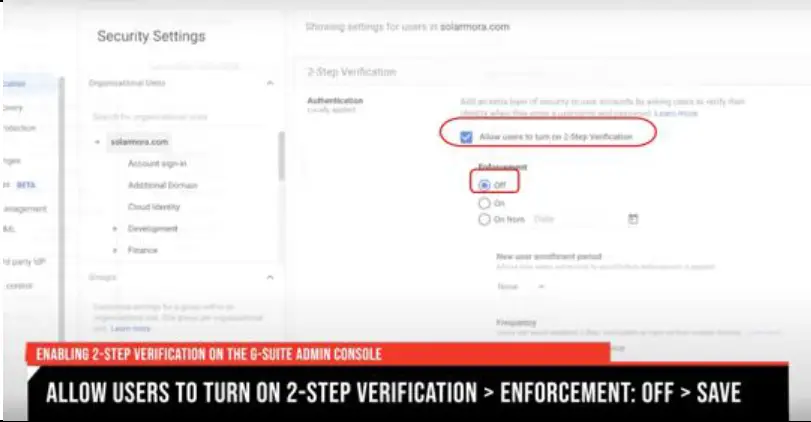
- Chọn hộp kiểm có nhãn “Cho phép người dùng bật Xác minh 2 bước”.
- Chọn nút tùy chọn để TẮT Thực thi, sau đó chọn Lưu.
Mục 2: Cập nhật Cài đặt Xác thực cho Địa chỉ Email Cá nhân
- Truy cập mail.google.com và đăng nhập vào tài khoản Gmail được chỉ định để quét trên máy.
- Chọn Profile > Quản lý Tài khoản Google.
- Chọn Bảo mật.
- Chọn Xác minh 2 bước / Bắt đầu trong phần phụ “Cách bạn đăng nhập vào Google”.
- Nhập mật khẩu tài khoản Gmail khi được yêu cầu.
- Chọn phương thức đăng nhập để Xác minh 2 bước.
- Chọn “Thử” và làm theo hướng dẫn trong Menu.
- Sau khi hoàn tất bước 7, màn hình xác nhận sẽ hiển thị. Chọn BẬT để bật Xác minh 2 bước.
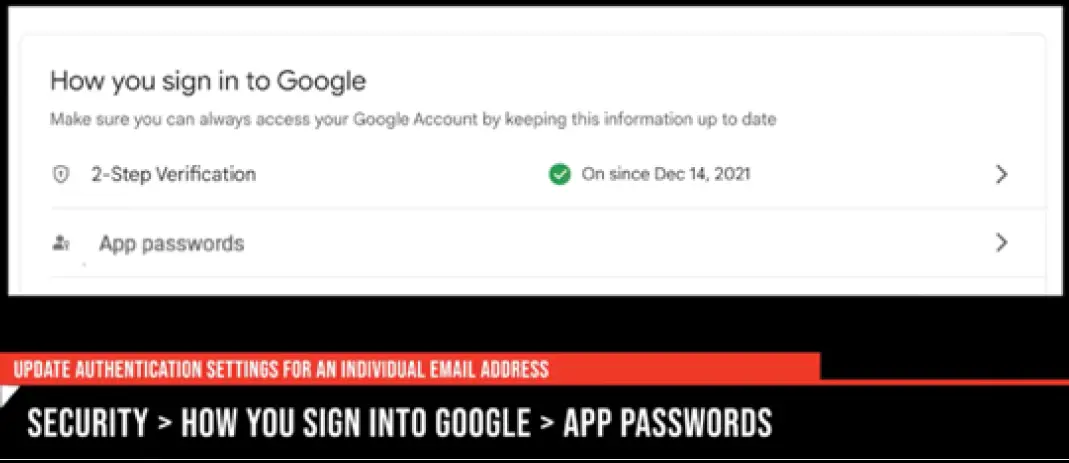
- Quay lại trang Bảo mật. Chọn Mật khẩu ứng dụng trong mục “Cách bạn đăng nhập vào Google”.
- Xác thực lại khi được nhắc.
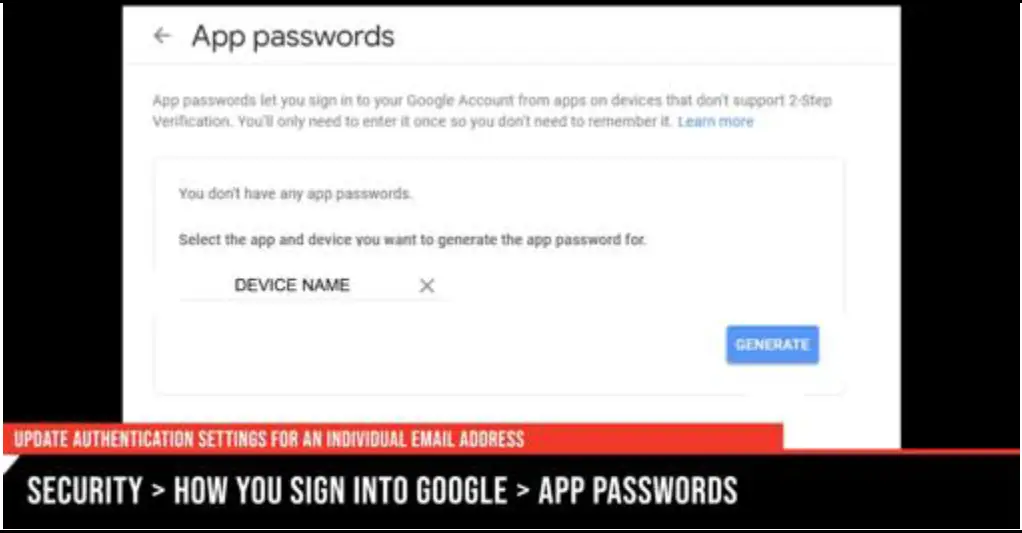
- Chọn Ứng dụng. Sau đó, chọn Thư làm loại ứng dụng và chọn Khác.
- Đặt tên cho thiết bị quét (ví dụ: Canon MFP) và chọn tạo.
- QUAN TRỌNG: Hãy nhớ ghi lại mật khẩu trước khi tiếp tục phần tiếp theo!
Phần 3: Cập nhật mật khẩu cho máy in đa chức năng Konica Minolta (MFP)
- Nhập Địa chỉ IP của máy vào web trình duyệt. Đăng nhập với tư cách Quản trị viên.
- Chọn Mạng > Cài đặt E-Mail > Gửi E-Mail (SMTP).
- Chọn “Mật khẩu đã thay đổi”.
- Nhập Mật khẩu ứng dụng do Google tạo.
- Chọn OK để lưu.
Những câu hỏi thường gặp (FAQ)
- H: Tôi phải làm gì nếu cần thêm trợ giúp?
- A: Hãy liên hệ với Bộ phận trợ giúp hình ảnh của chúng tôi! Đảm bảo cung cấp số ID# của thiết bị để IHD có thể hỗ trợ cụ thể cho từng kiểu máy.
CÔNG NGHỆ ĐẾN THÀNH CÔNG ĐIỆN
Sửa lỗi G-Suite Scan cho Konica Minolta
Google sẽ vô hiệu hóa các ứng dụng kém an toàn vào ngày 30 tháng 2024 năm XNUMX.
Hướng dẫn các phần
- Bật Xác minh 2 bước trên Bảng điều khiển quản trị G-Suite
- Cập nhật Cài đặt Xác thực cho Địa chỉ Email Cá nhân
- Cập nhật mật khẩu cho máy in đa chức năng Konica Minolta (MFP)
Phần 1: Bật Xác minh 2 bước trên Bảng điều khiển quản trị G-Suite
| 1. Mở admin.google.com Và đăng nhập sử dụng một tài khoản quản trị viên. | 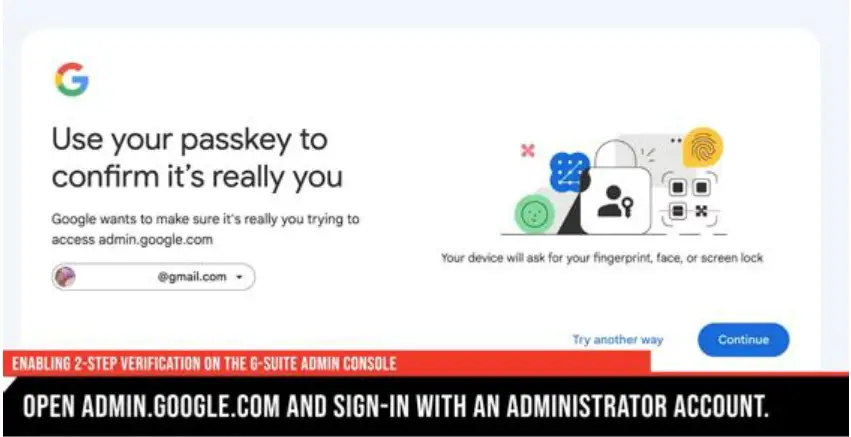 |
| 2. Lựa chọn Bảo vệ è Xác thực è Xác minh 2 bước. | 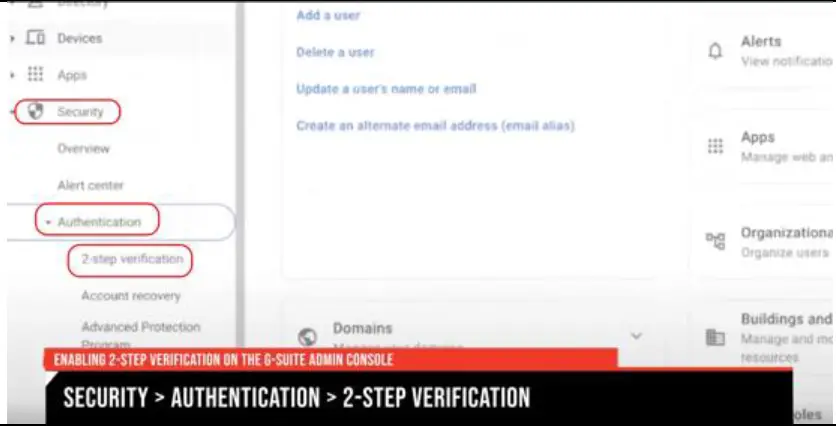 |
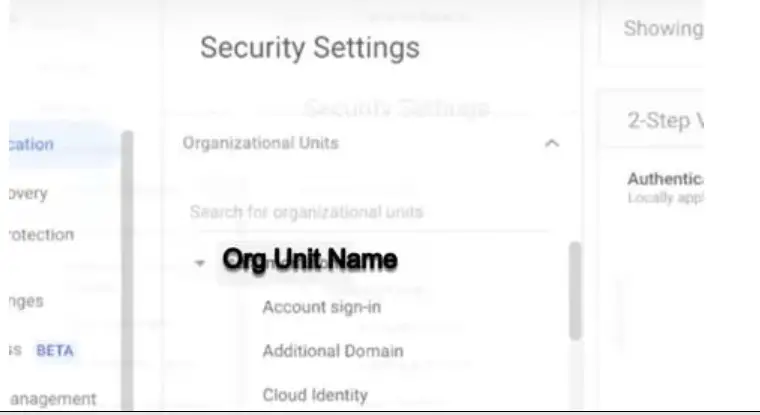
3. Chọn Nhóm cấu hình để chỉnh sửa.
|
 |
| 4. Chọn hộp kiểm được dán nhãn Cho phép người dùng bật Xác minh 2 bước. 5. Chọn nút radio để bật Thực thi TẮT, sau đó Cứu. |
 |
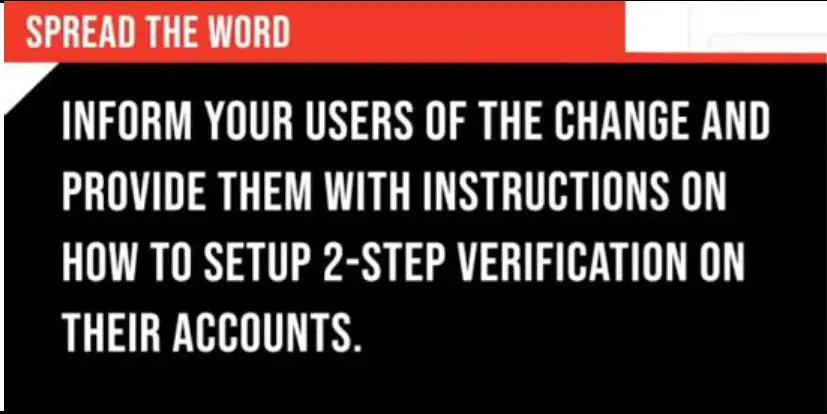
6. Thông báo cho người dùng về thay đổi và cung cấp cho họ hướng dẫn thiết lập Xác minh 2 bước trên tài khoản của họ.
|
 |
Mục 2: Cập nhật Cài đặt Xác thực cho Địa chỉ Email Cá nhân
| 1. Truy cập mail.google.com Và đăng nhập vào tài khoản Gmail được chỉ định để quét tại máy. | 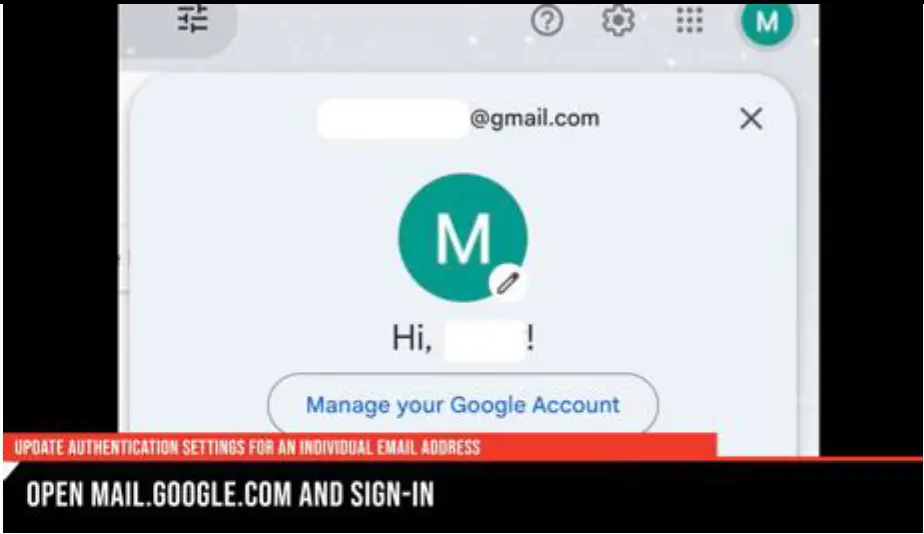 |
| 2. Lựa chọn Chuyên nghiệpfile è Quản lý Tài khoản Google. | 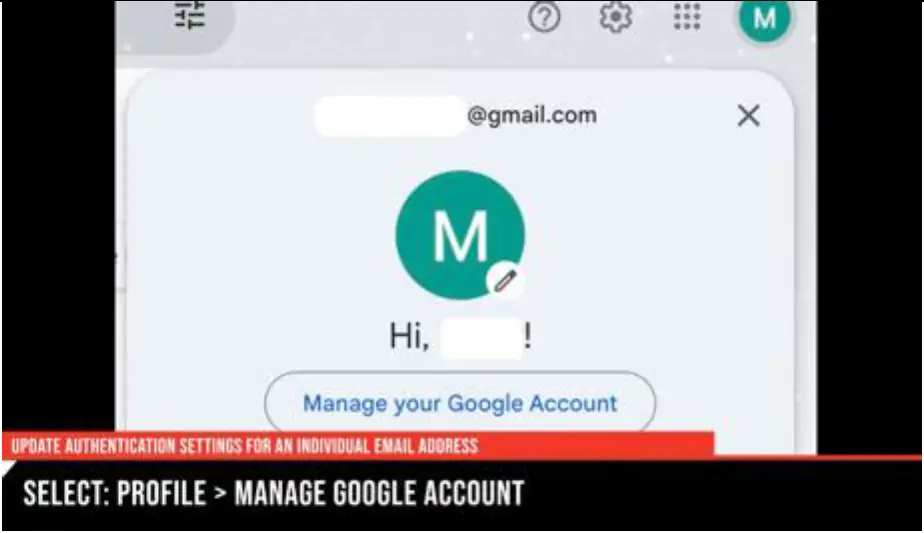 |
| 3. Lựa chọn Bảo vệ.
4. Lựa chọn Xác minh 2 bước / Bắt đầu theo tiểu mục Bạn đăng nhập vào Google như thế nào. |
 |
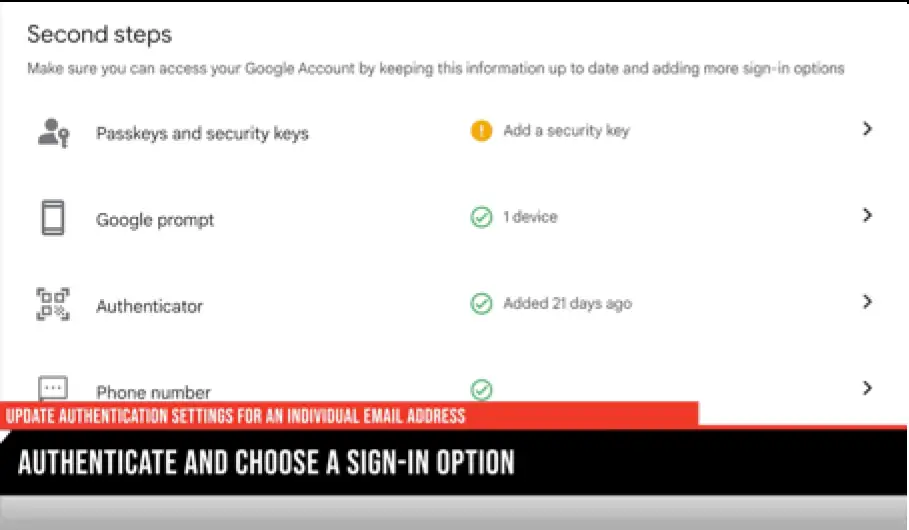
| 6. Chọn một phương pháp đăng nhập để Xác minh 2 bước. 7. Lựa chọn Thử nó è Theo dõi Menu nhắc nhở. |
 |
| 8. Sau khi hoàn tất bước 7, màn hình xác nhận sẽ hiển thị “đã hoạt động!” Chọn BẬT để bật Xác minh 2 bước. | 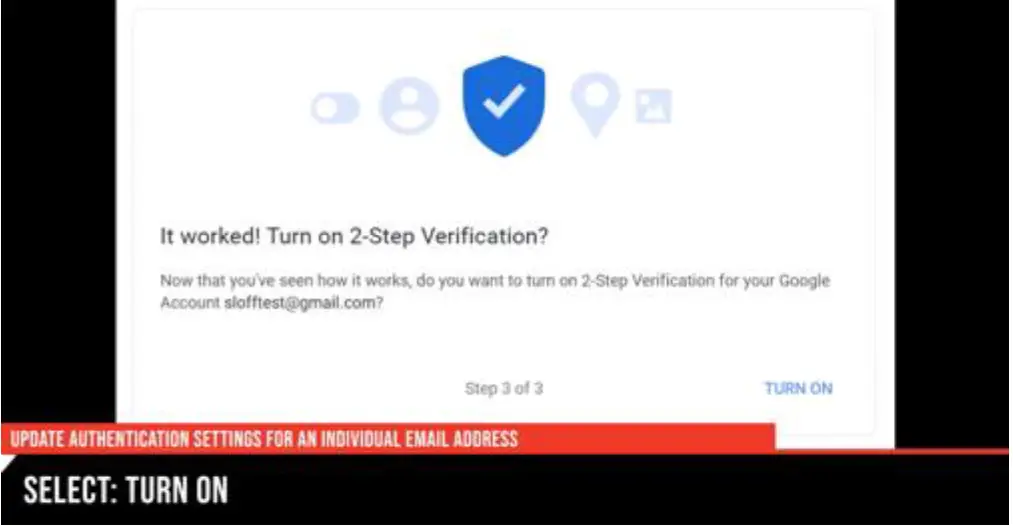 |
| 9. Quay lại trang Bảo mật. Chọn Mật khẩu ứng dụng dưới Bạn đăng nhập vào Google như thế nào. 10. Xác thực lại khi được nhắc. |
 |
| 11. Lựa chọn Ứng dụng. Sau đó, chọn Thư như loại ứng dụng và chọn Khác. 12. Tên thiết bị quét (ví dụ: Canon MFP) và chọn phát ra. 13. QUAN TRỌNG: Hãy nhớ ghi lại mật khẩu trước khi tiếp tục phần tiếp theo! |
 |
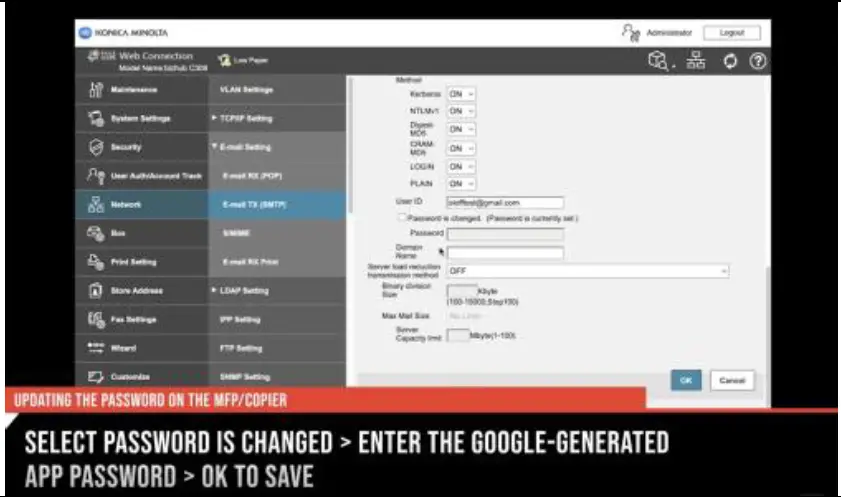
Phần 3: Cập nhật mật khẩu cho máy in đa chức năng Konica Minolta (MFP)
| 1. Nhập vào Địa chỉ IP của máy trong một web trình duyệt. Đăng nhập với tư cách là Quản trị viên. |  |
| 2. Lựa chọn Mạng è Cài đặt E-Mail è Gửi email (SMTP). | 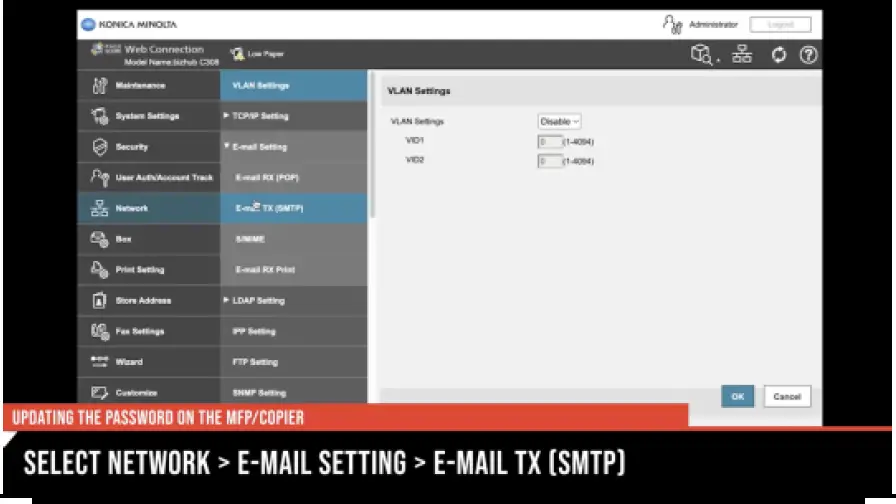 |
| 3. Lựa chọn Mật khẩu đã được thay đổi. 4. Nhập vào Mật khẩu ứng dụng do Google tạo. 5. Lựa chọn OK để lưu. |
 |
- Công viên MN St. Louis; Duluth
- Mankato
- Các công ty Loffler 02024
- Rochester; St. Cloud; Willmar; Grand Rapids: Thác Thief River I
- WI Eau Claire: La Crosse; Vịnh Xanh
- IA. Thành phố Sioux; Spencer tôi
- Fargo, Grand Forks I SD, Aberdeen; Sioux Falls
- KHÔNG: Tôi và
Bạn cần thêm trợ giúp? Hãy liên hệ với Bộ phận trợ giúp hình ảnh của chúng tôi!
Hãy đảm bảo cung cấp số ID của thiết bị để IHD có thể hỗ trợ cụ thể cho từng kiểu máy.
- E-MAIL: DỊCH VỤ VÀ THÔNG TIN@LOFFLER.COM
- ĐIỆN THOẠI: CALL 952-925-6868 OR 888-425-2801 (FOLLOW PROMPTS)
- CỔNG THÔNG TIN TRỰC TUYẾN@LOFFLER.COM
- CHỮ: 952-522-4001

Tài liệu / Tài nguyên
 | May in đa chưc năng |
Tài liệu tham khảo
- admin.google.comadmin.google.com
- admin.google.com/admin.google.com
- mail.google.commail.google.com
- mail.google.com/mail.google.com
- support.google.comsupport.google.com
- support.google.com/support.google.com
- Hỗ trợ Loffler | Nhóm hình ảnhwww.loffler.com
- Hướng dẫn sử dụngmanual.tools