

 Mô-đun giao diện Upfitter®
Danh sách sau đây đại diện cho firmware v5.25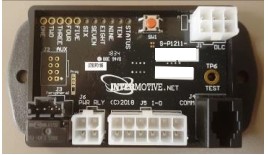
Mô-đun giao diện Upfitter UIMA-UIM301-B
A-UIM301-B 2012-2017 Nissan NV
A-UIM501-B 2009-2019 Ford E Van, 2011-2016 F250-F550, 2013-2018 Xe đánh chặn (Sedan), 2013-2015 Xe đánh chặn (Tiện ích), 2015-2017 Expedition, 2014-2017 F53/F59, 2011-2017 F650-F750
B-UIM502-B 2015-2018 Ford F150, 2016-2020 Interceptor (Chỉ tiện ích), 2016-2020 Explorer, 2017-2022 F250-F600, 2018-2020 Expedition, 2020-2023 Ford Transit***, 2021-2025 Ford Dòng E, 2021-2025 F650/F750
G-UIM502-B 2021-2023 Ford F150, 2022-2023 Ford Transit*** Đoàn thám hiểm 2022
H-UIM502-B 2023 Ford F250-F600
A-UIM515-B Ford Transit 2015-2019 và Escape 2016-2017*
A-UIM601-B/BA** 2008-2020 Chevy Express/GM Savana, 2014-2020 Tahoe, 2014-2021 Silverado/Sierra, 2022-2023
Silverado/Sierra 2500-3500 Keyed, 2015-2021 Suburban/Yukon, CV quốc tế 2020-2022
G-UIM601-B 2021-2023 Chevy Tahoe, 2021 Chevy Suburban/Yukon, 2022 Silverado/Sierra 1500, 2024 Silverado/Sierra 1500-3500
H-UIM601-B 2022-2023 Chevy Silverado/Sierra 2500-3500 PTS
Bộ sạc Dodge C-UIM701-B 2018-2020
A-UIM750-B 2013-2017 1500-5500 RAM Xe Tải
Xe tải RAM E-UIM750-B 2018-2021 1500-5500
A-UIM752-B 2014-2019 RAM ProMaster
C-UIM752-B 2020-2022 RAM ProMaster
A-UIM760-B 2016-2017 Dodge Durango
C-UIM760-B 2018-2020 Dodge Durango
*** Đối với xe có đầu nối cổng OEM nằm phía sau hộp đựng găng tay (đầu nối USBII màu trắng), hãy sử dụng G-UIM502-B. Đối với các xe có cổng nằm bên dưới bảng điều khiển phía dưới bên trái (có đầu nối ObdII màu đen), hãy sử dụng
B-UIM502-B.
Xem Tiện ích lập trình UIM hoặc liên hệ với Intermotive để biết danh sách các phương tiện được hỗ trợ mới nhất
- Dữ liệu xe bị hạn chế
- BA không bao gồm dữ liệu về cửa, ổ khóa và đèn
Giới thiệu
Mô-đun giao diện Upfitter® cung cấp quyền truy cập vào nhiều loại dữ liệu về xe như MPH, RPM, Phanh đỗ, Phanh dịch vụ, nhiệt độ, phạm vi truyền động, bàn đạp ga, cửa, đèn, khóa cửa, ABS, MIL, v.v. Dữ liệu cụ thể là phụ thuộc vào phương tiện và bằng cách chạy phần mềm Tiện ích Lập trình UIM (tải xuống miễn phí từ www.intermotive.net), thông tin có sẵn trên một khung cụ thể có thể dễ dàng được xác định.
Bộ dây nâng cấp cung cấp tám đầu ra có thể lập trình bằng cách sử dụng Tiện ích lập trình UIM. Lập trình viên cho phép kết hợp logic (AND, OR, =, >, <) của nhiều dữ liệu xe khác nhau để điều khiển đầu ra. Dành cho người yêu cũamptập tin, một đầu ra có thể được lập trình để hoạt động khi ECT>230 HOẶC TFT>250 VÀ RPM>300 (có thể sử dụng bất kỳ giá trị số nào). Điều này có thể dẫn đến một chỉ báo dấu gạch ngang nhiệt độ cao. Một đầu ra khác có thể được lập trình để điều khiển còi cảnh báo/lamp khi tốc độ xe vượt quá một số giới hạn, chẳng hạn như 70 mph. Cửa điện có thể bị vô hiệu hóa trừ khi đáp ứng được một số điều kiện an toàn nhất định, v.v. Bơm ly hợp có thể bị vô hiệu hóa nếu RPM tăng quá cao. Ngoài ra còn có hai đầu vào có mục đích chung có thể được sử dụng như một phần của logic lập trình.
Hướng dẫn tiện ích lập trình UIM
(được sử dụng để cấu hình 8 đầu ra có thể lập trình)
Yêu cầu
- Môi trường chạy thi hành Java phải được cài đặt trên máy tính của bạn trước khi chạy tiện ích này. Hầu hết các PC đều đã cài đặt Java. Phiên bản mới nhất có thể được lấy miễn phí tại http://java.com/en/download/manual.jsp.
- Tiện ích lập trình UIM. Đây là chương trình phần mềm Intermotive miễn phí có thể tải xuống PC của bạn. Các files có sẵn từ trang tải xuống tại www.intermotive.net. Chúng tôi khuyên bạn nên tạo thư mục “InterMotive” để lưu trữ files.
- Cáp USB nối tiếp (phần# S-H37A1) được bao gồm trong bộ “A-IPU” và là sản phẩm mua một lần. Bộ công cụ này là cần thiết cho tất cả các chương trình và nên được giữ ở vị trí trung tâm.
Cài đặt máy tính
Đảm bảo đã cài đặt trình điều khiển phù hợp cho cáp tải xuống USB nối tiếp. Trình điều khiển này có thể được tìm thấy tại: http://www.ftdichip.com/Drivers/VCP.htm
- Để cài đặt tiện ích lập trình, hãy giải nén thư mục Tiện ích lập trình UIM vào ổ cứng cục bộ của bạn.
- Tạo lối tắt trên màn hình nếu cần, nhưng không tách UIM Programming Utility.exe file từ rxtxSerial.dll file!
- Cắm cáp USB (Part# S-Hh37A1) trước khi khởi động ứng dụng.
- Nhấp đúp vào Tiện ích lập trình UIM.exe file để khởi chạy.
- Màn hình này sẽ xuất hiện.
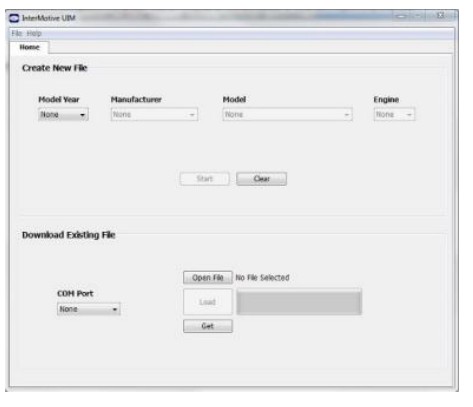 Nếu chương trình không khởi chạy, hãy đóng tất cả các ứng dụng và cài đặt lại Môi trường chạy thi hành Java và Tiện ích lập trình UIM.
Đặt cấu hình pin tiện ích lập trình UIM
ĐẾN view video về các mẹo cấu hình mô-đun, hãy truy cập www.Intermotive.net
- Trong tab “xe”, chọn năm model, nhà sản xuất, model và kích thước động cơ của xe mà UIM sẽ được cài đặt.
- Nhấp vào nút “Bắt đầu”.
- Màn hình này sẽ xuất hiện.
- Cấu hình từng pin như mong muốn. Xem trang sau để biết thêm thông tin. Nhấn nút Enter sau mỗi mục nhập.
Ghi chú: CTO (Clean Tach Out) chỉ có thể được lập trình trên chân 11.
2.2 Hz mỗi MPH chỉ có thể được lập trình trên chân 9. - Chọn “Lưu cấu hình” trong phần “File” tab.
- Nhập tên cấu hình (Tối đa 16 ký tự) và nhấp vào “OK”.
- Review tóm tắt cấu hình và nhấp vào “Lưu cấu hình”.
- Nhập một fileđặt tên và chọn vị trí dễ tìm.
- Dưới “File", chọn "Lưu tóm tắt cấu hình".
- Nhấp đúp chuột vào .imc file đã được cấu hình trước đó.
- Nhập Tên công ty, số điện thoại và ghi chú rồi nhấp vào nút 'OK'. Lưu ý: Nhập đời xe, model, động cơ vào phần ghi chú.
- Nhập một file tên và nhấp vào nút 'Lưu'.
- Nhấp vào nút 'Mở File' cái nút.
- Nhấp chuột phải vào tóm tắt và chọn 'In'.
- Cắt nhãn đã in và đặt vào túi gắn với đầu nối 12 chân.
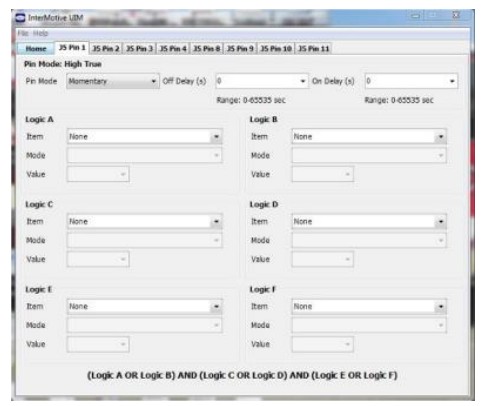
Cài đặt chế độ ghim - Phần mềm ứng dụng UIM
Các đầu ra có thể được đặt cho nhiều chế độ khác nhau, như được mô tả bên dưới. Chế độ tạm thời được sử dụng phổ biến nhất, trong đó đầu ra chỉ 'hoạt động' khi đáp ứng các điều kiện thích hợp.
Tạm thời: Đầu ra tuân theo điều kiện đã đặt nhưng có độ trễ bật và độ trễ tắt. Việc đặt 'Bật độ trễ' và 'Tắt độ trễ' về 0 khiến cho chân đầu ra chỉ đơn giản là “tuân theo” bộ điều kiện là đúng (BẬT) và sai (TẮT).  Chốt: Chế độ này sẽ BẬT chân đầu ra, bắt đầu 'Bật trễ' vài giây sau khi các điều kiện được đáp ứng và sẽ giữ nó BẬT ngay cả khi các điều kiện không còn đúng. Sau đó, nó sẽ chốt TẮT đầu ra, sau vài giây 'Tắt độ trễ' sau khi các điều kiện được đáp ứng lại. Hãy nghĩ về nó như bật—tắt. Cách sử dụng đơn giản nhất là khi sử dụng nút tạm thời làm điều kiện đầu vào duy nhất và đặt Độ trễ về 0. Do đó, tải có thể được bật bằng cách nhấn nút tạm thời và tắt tải bằng cách nhấn nút lần thứ hai.
 Giữ thời gian: Chân đầu ra BẬT sau khi các điều kiện trở thành đúng và duy trì BẬT cho 'Đúng giờ' đã chọn, bất kể điều kiện. Thời gian nghỉ không được áp dụng.
 Thời gian trễ: Đầu ra được BẬT sau thời gian 'trễ' đã chọn sau khi đáp ứng các điều kiện. Nó vẫn bật đối với 'Đúng giờ' đã chọn, bất kể điều kiện đầu vào.
Nhấp nháy—Tạm thời: Được sử dụng để tạo đầu ra nhấp nháy. Khi điều kiện được đáp ứng, đầu ra sẽ nhấp nháy. Khi các điều kiện không còn được đáp ứng, nhấp nháy sẽ dừng. Thời gian BẬT và TẮT nhấp nháy (chu kỳ nhiệm vụ) được kiểm soát bằng cách nhập các giá trị sau. Nhấp nháy – Chốt: Tương tự như trên, ngoại trừ việc nhấp nháy sẽ tiếp tục sau khi các điều kiện không còn đúng nữa và sẽ dừng khi các điều kiện trở lại đúng—bật, tắt. Chu kỳ hoạt động được điều khiển bởi thời gian BẬT và TẮT.
 Lập trình máy tính để bàn UIM
Bộ công cụ InterMotive “A-IPU” được bán riêng và cho phép lập trình UIM trên máy tính để bàn của bạn. Nó bao gồm một bộ đổi nguồn 12VDC trên tường và cáp tải xuống, đồng thời hoạt động với tiện ích phần mềm lập trình UIM.
Lưu ý: Không mở Tiện ích lập trình UIM cho đến khi được hướng dẫn làm như vậy.
- Cắm biến tần Module Desktop Power/Ground Supply vào nguồn điện xoay chiều 120V.
- Xác định vị trí đầu nối cái 6 chân trên mô-đun nhưng không kết nối bộ chuyển nguồn AC với mô-đun UIM cho đến khi được chỉ ra trong các bước sau.
- Cắm đầu giắc cắm điện thoại của cáp tải xuống vào cổng J4 COMM của mô-đun UIM và đầu USB vào PC của bạn.
 Đang tải cấu hình file vào UIM
Mở Tiện ích lập trình UIM. Trong tab “Tải xuống” trên Tiện ích lập trình UIM, chọn Cổng COM mà cáp USB được kết nối.
Lưu ý: Điều này có thể được xác định trên Windows 7 bằng cách nhấp chuột phải vào 'Máy tính' và chọn 'Thuộc tính'. Từ cửa sổ này nhấp vào 'Trình quản lý thiết bị.' Trong cửa sổ Trình quản lý thiết bị, mở rộng menu 'Cổng' và cáp tải xuống sẽ hiển thị dưới dạng 'Cổng nối tiếp USB (COM#).'
Nhấp vào nút 'Mở File' cái nút.
- Mở UIM*.ims hoặc cấu hình file để tải trên mô-đun UIMxxx-B. (Cái này file phải được tải sẵn trên máy tính).
- Bấm vào nút tải trên màn hình máy tính. “Đang chờ” sẽ xuất hiện bên cạnh thanh tiến trình. Điều này có nghĩa là chương trình đang chờ cáp tải xuống được cắm vào mô-đun UIM.
- Cắm đầu nối 6 chân của bộ đổi nguồn vào mô-đun UIMxxx-B. Thanh tiến trình trên màn hình máy tính sẽ hiển thị trạng thái khi tải cấu hình và mất khoảng 2 giây hoặc ít hơn.
Cấu hình được tải khi màn hình thông báo “XONG” và quá trình lập trình hoàn tất. - Để xác minh rằng dữ liệu chính xác đã được tải vào mô-đun, hãy ngắt kết nối đầu nối 6 chân khỏi mô-đun và nhấn nút 'Nhận” trên màn hình. Cắm đầu nối 6 chân vào và thông tin sẽ được hiển thị.
Để lập trình một mô-đun khác có cùng cấu hình file, bắt đầu với bước 2.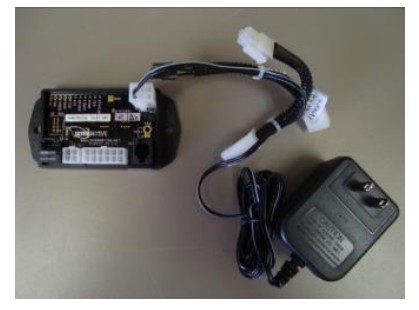
Hướng dẫn cài đặt
Ngắt kết nối ắc quy xe trước khi tiến hành lắp đặt
QUAN TRỌNG—ĐỌC TRƯỚC KHI CÀI ĐẶT
Người lắp đặt có trách nhiệm định tuyến và cố định tất cả các dây nối ở nơi chúng không thể bị hư hại bởi các vật sắc nhọn, các bộ phận chuyển động cơ học và các nguồn nhiệt cao. Nếu không làm như vậy có thể dẫn đến hư hỏng hệ thống hoặc phương tiện và có thể gây ra những lo ngại về an toàn cho người vận hành và hành khách.
Tránh đặt mô-đun ở nơi có thể gặp phải từ trường mạnh từ hệ thống cáp dòng điện cao kết nối với động cơ, nam châm điện, v.v. Tránh năng lượng tần số vô tuyến từ ăng-ten hoặc bộ biến tần bên cạnh mô-đun. Tránh âm lượng caotage tăng đột biến trong hệ thống dây điện của xe bằng cách luôn sử dụng diode clamprơ le ed khi lắp mạch upfitter.
Mô-đun UIM
Tháo bảng điều khiển phía dưới bên dưới khu vực cột lái và tìm vị trí thích hợp để gắn mô-đun UIM. Xác định vị trí mô-đun ở khu vực cách xa mọi nguồn nhiệt cao (nhiệt động cơ, ống dẫn nhiệt, v.v.). Không lắp mô-đun cho đến khi tất cả các dây dẫn được định tuyến và cố định chắc chắn. Bước cuối cùng của quá trình cài đặt là gắn mô-đun.
Khai thác liên kết dữ liệu (đầu nối 6 chân) (Tất cả tiền tố bộ A–)
Các khai thác Liên kết dữ liệu UIM được cung cấp khác nhau tùy theo kiểu máy, tùy thuộc vào khung mà UIM đang được cài đặt.
- Xác định vị trí các phương tiện kết nối liên kết dữ liệu ObdII. Nó sẽ nằm bên dưới bảng điều khiển phía dưới bên trái.
- Xóa trình kết nối Liên kết dữ liệu OEM và ghép nó với đầu nối màu đỏ khai thác Liên kết dữ liệu UIM. Đảm bảo kết nối được đặt hoàn toàn và cố định bằng dây buộc được cung cấp.
- Gắn đầu nối chuyển tiếp từ Bộ khai thác liên kết dữ liệu UIM vào vị trí cũ của đầu nối ObdII của xe.
- Cố định dây nịt Liên kết dữ liệu UIM để nó không bị treo bên dưới bảng điều khiển phía dưới.
GHI CHÚ: KHÔNG cắm bộ dây Liên kết dữ liệu vào đầu nối 6 chân trên mô-đun UIM. Việc này sẽ được thực hiện ở bước sau. 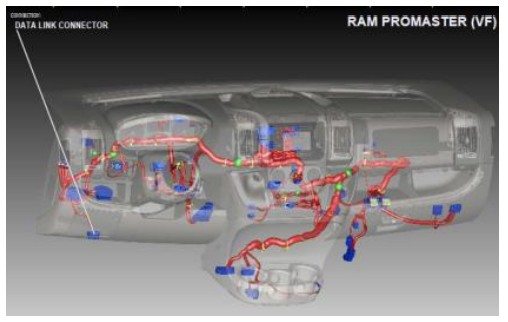 Bộ khai thác cổng cắm và chạy (B-UIM502-B)
- Xác định vị trí Mô-đun cổng xe (C2431). Nó sẽ được gắn bên dưới bảng điều khiển phía dưới bên trái.
- Tháo dây đai phía sau mô-đun Cổng bằng cách nhấn vào vấu khóa và kéo ra ngoài.
- Cắm đầu Cái của Bộ dây cổng InterMotive vào mặt sau của mô-đun Cổng. Đảm bảo kết nối được cố định hoàn toàn và được cố định bằng mấu khóa.
- Cắm phía Nam của Bộ khai thác liên kết dữ liệu InterMotive vào bộ dây Cổng.
- Siết chặt bộ dây BOM Gateway để nó không bị treo bên dưới bảng điều khiển phía dưới.

Khai thác liên kết dữ liệu (G-UIM502-B*)
*Ford F-2021 150
- Tháo khung bezel ngăn giữa phía trên bằng dụng cụ cắt nhựa. Có 8 clip cố định nó vào bảng điều khiển.

- Tháo tấm trang trí trung tâm đồng hồ bằng dụng cụ trang trí bằng nhựa. Có 14 clip bảo mật nó vào bảng điều khiển.

- Nắm vào tấm ốp phía dưới bên dưới cột lái và kéo xuống. Tháo (2) vít 7mm và tháo chúng ra. Tháo phần còn lại của tấm cột lái phía dưới bằng dụng cụ tháo các chi tiết trang trí bằng nhựa. Có 7 clip cố định nó vào bảng điều khiển.

- Tháo vít 7 mm khỏi bảng trang trí phía dưới của bảng điều khiển.

- Tháo (3) bộ giữ kiểu ghim khỏi bảng trang trí bằng vải nằm bên dưới hộp đựng găng tay và tháo bảng trang trí.

- Tháo ốp trang trí phía dưới của bảng điều khiển bằng dụng cụ tháo ốp nhựa. Có 6 clip cố định nó vào dấu gạch ngang.

- Tháo các tấm trang trí ngăn xếp giữa bên trái và bên phải. Mỗi người đều có 5 clip cố định nó vào bảng điều khiển.

- Tháo (4) vít 7 mm khỏi tấm trang trí ngăn xếp giữa phía dưới.

- Tháo (2) vít 10 mm ở bên trái và bên phải của tấm trang trí ngăn xếp giữa.

- Lấy bảng trang trí ngăn xếp ở giữa và đặt nó trên sàn. Không có lý do gì để ngắt kết nối bất kỳ đầu nối nào.

- Xác định vị trí mô-đun bên dưới radio và tháo các đầu nối khỏi mô-đun.

- Tháo (3) vít 8 mm khỏi mô-đun nằm bên dưới radio.
- Xác định vị trí đầu nối 26 chân và ngắt kết nối khỏi Mô-đun Cổng. Cắm đầu nối 26 chân vào đầu nối giao phối trên dây nịt Intermotive. Cắm đầu nối Nam từ dây nịt Intermotive vào đầu nối giao phối tại mô-đun Cổng OEM.

- Làm ngược hướng dẫn để lắp lại xe.
- Cắm đầu còn lại của bộ dây Liên kết dữ liệu vào đầu nối 6 chân ghép nối trên mô-đun G-UIM502-B.
Khai thác liên kết dữ liệu G-UIM502-B*
*Ford Transit 2022
- Xác định vị trí mô-đun cổng của xe. Nó sẽ được gắn phía sau ngăn đựng găng tay.
- Nhấn các mấu vào phía trong ở các bên của ngăn đựng găng tay và hạ thấp nó xuống hoàn toàn.
- Tháo 3 đai ốc đang giữ mô-đun Cổng vào xe.
- Tháo đầu nối 26 chân ra khỏi mặt bên của mô-đun Cổng và cắm vào đầu nối nối trên bộ dây G-UIM502-B.
- Cắm đầu nối 26 chân đực từ bộ dây G-UIM502-B vào mô-đun Cổng.
- Lắp lại mô-đun Cổng và ngăn đựng găng tay.
- Cắm đầu còn lại của bộ dây Liên kết dữ liệu vào đầu nối 6 chân ghép nối trên mô-đun G-UIM502-B.
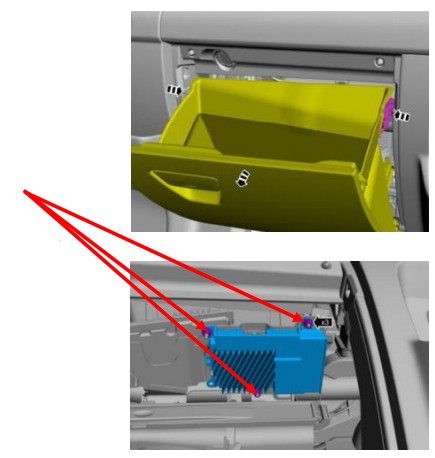
Khai thác liên kết dữ liệu (H-UIM502-B)
Cài đặt khai thác liên kết dữ liệu
Ford Super Duty 2023 có mô-đun OEM Gateway nằm ở phía bên kia của mô-đun SYNC 4, phía sau bảng điều khiển trung tâm. Thực hiện theo các bước dưới đây để truy cập nó: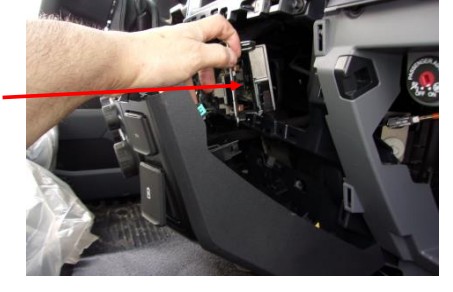
- Tháo tấm trang trí bảng điều khiển RH bằng công cụ tháo tấm trang trí. Việc cắt bắt đầu ở công tắc đánh lửa và kết thúc ở kẹp bạc. Ngăn đựng găng tay có thể được mở để tiếp cận mặt sau của trang trí tốt hơn.
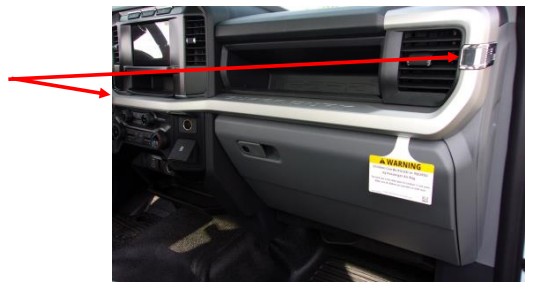
- Sử dụng công cụ loại bỏ phần trang trí, bật ra góc trên bên phải của bảng điều khiển đóng cột lái bên dưới. Đặt nó cách xa ngăn xếp trung tâm.
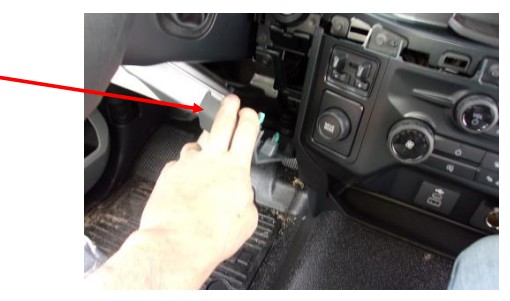
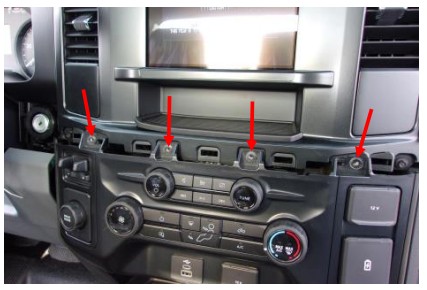
- Tháo 4 bu lông (Kích thước: 7mm) nằm ở đầu ngăn xếp giữa.
- Nhả các kẹp ở cả hai mặt của ngăn xếp trung tâm bằng công cụ loại bỏ phần trang trí. Đặt ngăn xếp trung tâm cách xa các điểm lắp đặt.
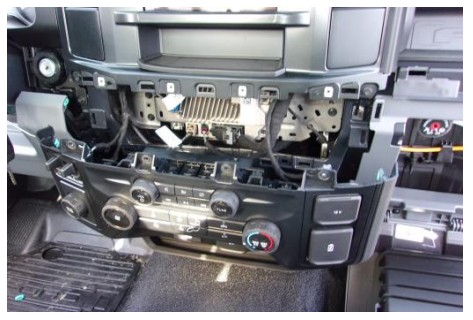
- Ngắt kết nối 2 đầu nối phía sau ngăn xếp trung tâm.

- Tháo dây buộc cáp gắn đẩy ra khỏi giá đỡ và đặt cáp ra khỏi vị trí.

- Tháo 4 bu lông (Kích thước: 7mm) và đặt giá đỡ cách xa các điểm lắp để tiếp cận Mô-đun cổng. Mô-đun cổng được đặt phía sau giá đỡ.

- Ngắt kết nối Cổng kết nối bằng cách nhấn tab xuống và kéo đầu nối ra khỏi mô-đun.
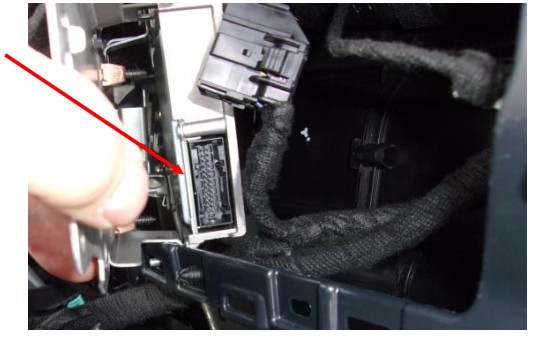
- Cài đặt Khai thác liên kết dữ liệu giữa Mô-đun cổng và Trình kết nối cổng bị ngắt kết nối.
- Chạy đầu nối 6 chân của bộ dây liên kết dữ liệu đến vị trí lắp của mô-đun UIM502.
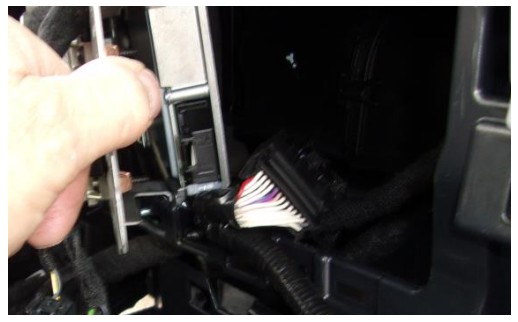
- Sau khi cài đặt Datalink Harness, hãy đảo ngược quy trình cài đặt để lắp lại.
Khai thác liên kết dữ liệu (G-UIM601-B)
- Xác định vị trí mô-đun Gateway nằm dưới bảng điều khiển và phía trên bàn đạp ga.

- Xác định vị trí đầu nối 30 chân, X1 có nhãn “BLK” trên mô-đun.

- Tháo đầu nối OEM khỏi mô-đun Gateway và lắp đầu nối nối từ bộ dây G-UIM601-B, đồng thời cắm đầu nối OEM vào đầu nối nối dây từ bộ dây G-UIM601-B.

- Cố định dây đai Liên kết dữ liệu để nó không bị treo bên dưới bảng điều khiển phía dưới.
- Cắm đầu còn lại của bộ dây Liên kết dữ liệu vào đầu nối 6 chân ghép nối trên mô-đun UIM-B.
Khai thác liên kết dữ liệu H-UIM601-B
| Tín hiệu | Màu dây | Kết nối cổng OEM 30W |
| Quyền lực | Màu đỏ | -> Chân X1 1 Đỏ/Tím |
| SW CÓ THỂ | Quả cam | -> Chân X1 26 Xanh/Trắng |
| CÓ THỂ H | Màu vàng | -> Chân X2 4 Xanh/Trắng |
| Đất | Đen | Kết nối với mặt đất |
| TÔI CÓ THỂ | Màu nâu | -> Chân X2 5 Trắng/Xanh |
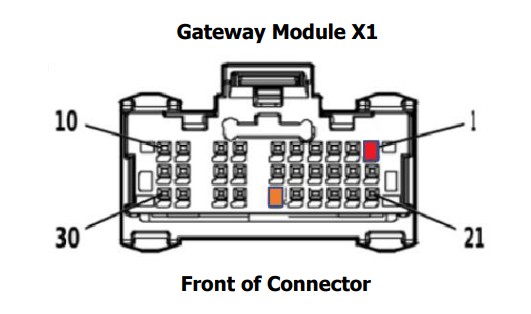 Dây màu đen phải được kết nối chắc chắn với mặt đất, ví dụ: đầu nối Mô-đun điều khiển thân máy màu xanh lam, Chân X2 2.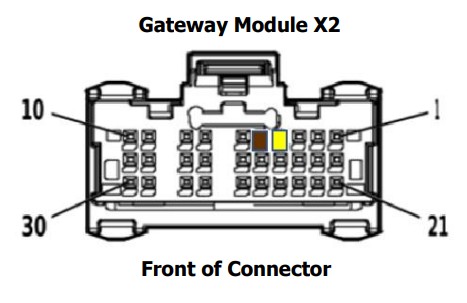
Khai thác liên kết dữ liệu (C-UIM701-B)
- Tháo bảng điều khiển phía dưới bên dưới cột lái.
- Xác định vị trí mô-đun Cổng của xe nằm cạnh BCM và phía trên Phanh đỗ.
- Tháo đầu nối 12 chân và 8 chân khỏi mô-đun Cổng và cắm đầu nối 12 chân và 8 chân khỏi bộ dây Liên kết dữ liệu Intermotive C-UIM701-B. Cắm đầu nối 12 chân và 8 chân OEM vào đầu nối ghép nối trên bộ dây Liên kết dữ liệu C-UIM701-B.
- Cắm đầu còn lại của bộ dây Liên kết dữ liệu vào đầu nối 6 chân ghép nối trên mô-đun C-UIM701-B.

Dây nịt cắm và chạy (E-UIM750-B)
- Xác định vị trí Đầu nối liên kết dữ liệu OBDII của xe. Đó là đầu nối 16 chân màu trắng xung quanh khu vực phía trên chân trái của người lái xe.
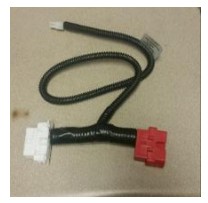
- Sử dụng tuốc nơ vít dẹt để tháo đầu nối OEM OEM. Có các tab ở hai bên của đầu nối cho phép nó khớp vào vị trí. Nhấn các tab và đẩy đầu nối lên và ra khỏi giá đỡ của nó. Bộ UIM bao gồm một
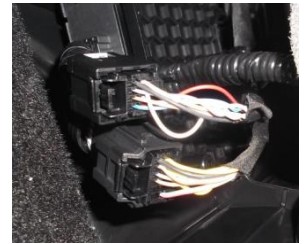
Khai thác liên kết dữ liệu (xem hình ảnh). Cắm đầu nối màu đỏ từ Dữ liệu UIM
Link Harness vào đầu nối USBII của xe. Đảm bảo kết nối được đặt hoàn toàn và cố định bằng dây buộc được cung cấp. - Gắn đầu nối màu trắng từ Bộ khai thác liên kết dữ liệu UIM vào vị trí cũ của đầu nối ObdII của xe bằng cách gắn chặt nó vào đúng vị trí.
- Cắm đầu còn lại của Bộ khai thác liên kết dữ liệu vào bộ dây mở rộng, sau đó cắm vào đầu nối 6 chân nối tiếp trên mô-đun E-UIM750-B.
- Xác định vị trí cụm đầu nối STAR ở vị trí được hiển thị (bên cạnh Phanh đỗ).

- Có nhiều dải kết nối Ngôi sao. Một trong các ngân hàng có cơ sở Trắng và ngân hàng kia có cơ sở Đen.
- Cắm đầu nối 2 chân E-UIM750-B có dây màu Vàng và Nâu vào một trong các cổng không sử dụng có đế Đen.
- Cắm đầu nối 2 chân E-UIM750-B có dây Xanh lục và Xanh lam vào một trong các cổng không sử dụng có đế Trắng.
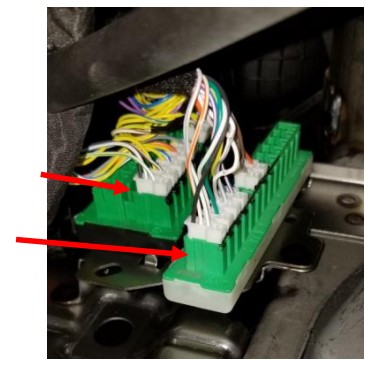
Khai thác liên kết dữ liệu C-UIM752-B
Promaster có mô-đun Cổng OEM nằm phía sau hộp đựng găng tay. Thực hiện theo các bước dưới đây để truy cập nó:
- Mở cửa hộp găng tay.
- Xác định vị trí 2 mấu nhả ở bên trong hộp đựng găng tay (một bên trái và một bên phải) và thả cửa vào vị trí hoàn toàn.
- Xác định vị trí hai chốt giữ cụm hộp đựng găng tay vào xe và tháo chúng ra.
- Xác định vị trí 4 chốt ở bên ngoài cụm hộp đựng găng tay và tháo chúng ra.
- Tháo cụm hộp đựng găng tay.
- Mô-đun Cổng nằm phía sau cụm hộp đựng găng tay như minh họa trong hình.
- Tháo đầu nối 12 chân và 8 chân khỏi mô-đun Cổng và cắm đầu nối 12 chân và 8 chân khỏi bộ dây Liên kết dữ liệu Intermotive C-UIM752-B. Cắm đầu nối 12 chân và 8 chân OEM vào đầu nối ghép nối trên bộ dây Liên kết dữ liệu C-UIM752-B.
- Cắm đầu tự do của bộ dây Data Link 6 chân vào đầu nối 6 chân trên bộ dây kéo dài 4 chân (S-H94AX-04). Cắm đầu còn lại của bộ dây mở rộng vào đầu nối 6 chân trên mô-đun C-UIM752-B.

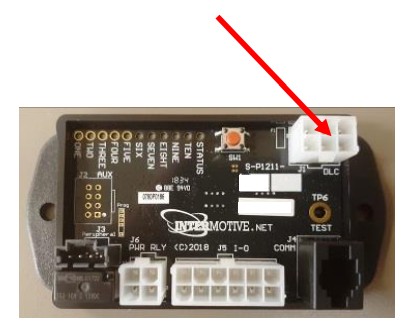
Khai thác liên kết dữ liệu (C-UIM760-B)
Durango 2018 hiện tại có mô-đun “Gateway” nằm ở gầm xe ở khu vực hành khách phía trước (xem Hình 1). Liên kết dữ liệu C-UIM khai thác T thành đầu nối 8 chân và 12 chân trên mô-đun cổng này.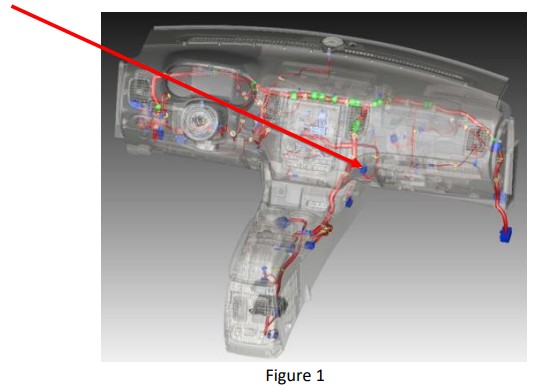
Thực hiện theo các bước bên dưới để truy cập mô-đun Cổng.
- Tháo hai miếng trang trí như trong Hình 2.

- Xác định vị trí mô-đun Gateway ở vị trí như trong Hình 1.
- Tháo đầu nối OEM 12 và 8 chân khỏi mô-đun Cổng.
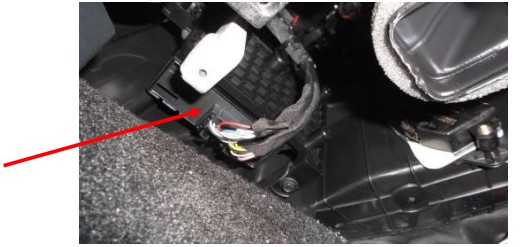
- Cắm đầu nối 12 chân và 8 chân từ Intermotive C-UIM760-B
Khai thác liên kết dữ liệu. Cắm đầu nối OEM 12 chân và 8 chân vào đầu nối giao phối trên đầu nối Liên kết dữ liệu C-UIM760-B. - Cắm đầu còn lại của bộ dây Liên kết dữ liệu vào đầu nối 6 chân ghép nối trên mô-đun C-UIM760-B.
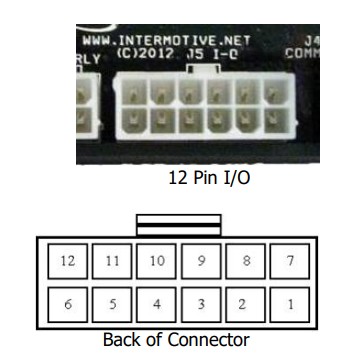
Định nghĩa chân ra của đầu nối UIM 12 chân
Đầu nối này chứa 8 chân đầu ra của UIM. Mỗi đầu ra được định mức ở mức 1/2A và được dùng để điều khiển cuộn dây rơle hoặc các tải dòng điện thấp khác. Lưu ý rằng Chân 1 trong số 12 đầu ra đang hoạt động ở mức cao (682V) trong khi các chân còn lại ở mức hoạt động ở mức thấp (mặt đất). Lưu ý: khi điều khiển rơle, phải sử dụng loại bảo vệ bằng diode. InterMotive khuyến nghị Rơle DigiKey #PBXNUMX-ND.
8 đầu ra được xác định như sau:
- Chân số 1 (Dây màu tím) Đầu ra có thể định cấu hình, Hoạt động mức cao*
- Chân số 2 (Dây màu xanh lá cây) Đầu ra có thể định cấu hình, Hoạt động ở mức thấp
- Chân số 3 (Dây trắng) Đầu ra có thể định cấu hình, Hoạt động ở mức thấp
- Chân số 4 (Dây màu xám) Đầu ra có thể định cấu hình, Hoạt động ở mức thấp
- Các chân #5-6 không có kết nối
- Chân số 7 (Dây màu đỏ) cố định dây nối vào chân 12
- Chân số 8 (Dây màu nâu) Đầu ra có thể định cấu hình, Hoạt động ở mức thấp
- Chân số 9 (Dây màu cam) Đầu ra có thể định cấu hình, Hoạt động ở mức thấp
- Chân #10 (Dây màu xanh) Đầu ra có thể định cấu hình, Hoạt động ở mức thấp
- Chân #11 (Dây màu vàng) Đầu ra có thể định cấu hình, Hoạt động ở mức thấp
- Chân số 12 (Dây màu đỏ) cố định dây nối vào chân 7
Kết nối đầu ra mong muốn với thiết bị của xe khi cần thiết. Dán các đầu mối không sử dụng lại. Khi kết nối với rơle, hãy sử dụng rơle có khả năng triệt tiêu phản hồi thích hợp, chẳng hạn như Digikey #PB682-ND. Rơle không bị ức chế sẽ tạo ra âm lượng rất caotage tăng đột biến trên các phương tiện hiện đại có thiết bị điện tử máy tính nhạy cảm và không nên sử dụng, theo Ford, GM, SAE, v.v.
Cấu hình mặc định cho 8 đầu ra như sau:
- Chân số 1 (Dây màu tím) Phạm vi chuyển đổi = Đảo ngược
- Chốt số 2 (Dây xanh) Tốc độ xe >65
- Chân số 3 (Dây màu trắng) Nhiệt độ nước làm mát động cơ>230
- Chân số 4 (Dây màu xám) Phanh dịch vụ = Đã áp dụng
- Chân số 8 (Dây màu nâu) Động cơ đang chạy = True
- Chân số 9 (Dây màu cam) VSS - 2.2Hz/MPH
- Chân số 10 (Dây màu xanh) Phạm vi chuyển đổi = Đỗ xe
- Chân #11 (Dây màu vàng) Làm sạch Tach Out, xung 0-12V
CTO = ((RPM/2)*#Cyl) = xung mỗi phút. EG 600rpm = 2400 (8 xi lanh)
Định nghĩa đầu nối đầu vào 4 chân
Đầu nối 4 chân này chứa 2 đầu vào dây riêng biệt của UIM. Đây đều là những đầu vào đang hoạt động ở mức thấp, nghĩa là các thiết bị bên ngoài phải kéo những đầu vào này xuống đất. Các đầu vào này có điện trở kéo lên bên trong riêng để chúng có thể được thả nổi khi không sử dụng hoặc không hoạt động. Những đầu vào này có thể được sử dụng như một phần của logic lập trình để cấu hình các chân đầu ra.
- Chân số 1 – (Sọc xanh/trắng) Đầu vào 1, Hoạt động ở mức thấp
- Ghim số 2 – Không được sử dụng
- Chân số 3 – (Sọc xanh/trắng) Đầu vào 2, Hoạt động ở mức thấp
- Ghim số 4 – Không được sử dụng
Kết nối đầu vào khi cần thiết. Dán các dây đầu vào không sử dụng.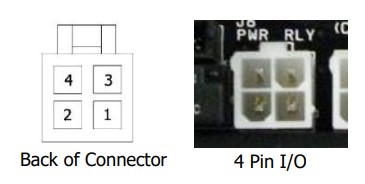 Kết nối lại ắc quy xe
Khởi động cài đặt ban đầu
Khi mô-đun UIM được cắm lần đầu tiên, nó sẽ cố gắng lấy số VIN của xe để giải thích dữ liệu về xe trên mạngOBD. Chìa khóa phải ở vị trí Chạy để có lưu lượng truy cập mạng (tắt động cơ là được).
- Xoay công tắc đánh lửa sang vị trí Run.
- Cắm đầu nối Data Link 6 chân vào module
• Nếu đèn LED mô-đun “cuộn” thì nó KHÔNG nhận được số VIN được nhận dạng. Khung xe có thể là Model Year mới mà mô-đun không nhận dạng được hoặc khung xe có động cơ không được nhận dạng. Đảm bảo khung gầm của bạn được liệt kê ở đầu trang một trong những hướng dẫn này. Liên hệ với bộ phận Hỗ trợ Công nghệ Intermotiv để được hỗ trợ.
• Nếu không có đèn LED nào bật sáng khi mô-đun được cắm và bật nguồn thì mô-đun đang hoạt động bình thường. Tiến hành kiểm tra bài cài đặt.
Gắn mô-đun UIM
Đảm bảo tất cả các dây đai được kết nối và định tuyến đúng cách, đồng thời không bị treo bên dưới khu vực bảng điều khiển. Gắn mô-đun UIM bằng vít hoặc băng keo hai mặt. Cài đặt lại bảng điều khiển phía dưới.
Kiểm tra cài đặt bài UIM
- BẬT khóa điện để đánh thức và khởi tạo mô-đun UIM.
- Khi các điều kiện được đáp ứng, hãy đảm bảo rằng tất cả các đầu ra mong muốn đều phản hồi chính xác theo bộ điều kiện đã được lập trình của chúng (ví dụ: điều kiện mặc định của đầu ra 5 ở mức thấp khi động cơ đang chạy).
UIM chỉ được cài đặt đúng cách nếu nó vượt qua các bài kiểm tra trên. Nếu vẫn còn bất kỳ sự cố vận hành bất thường nào, hãy kiểm tra lại cấu hình bộ điều kiện. Liên hệ với InterMotive tại 530-823-1048 để được hỗ trợ kỹ thuật.
Chẩn đoán
Để vào chế độ chẩn đoán, hãy nhấn nhanh nút “Kiểm tra” màu đỏ trên mô-đun khi bật khóa điện. Có sáu 'trang' dữ liệu chẩn đoán. Mỗi lần nhấn nút “Kiểm tra” màu đỏ trong giây lát, mô-đun sẽ chuyển sang 'trang' tiếp theo. Đèn LED trạng thái sẽ nhấp nháy số trang (ví dụ: Đèn LED trạng thái sẽ nhấp nháy 5 lần khi ở “trang” 5).
Trang 1
Đèn LED trên bo mạch sẽ sáng khi tải tương ứng được kích hoạt:
LED1 = Đầu ra #1
LED2 = Đầu ra #2
LED3 = Đầu ra #3
LED4 = Đầu ra #4
LED5 = Đầu ra #5
LED6 = Đầu ra #6
LED7 = Đầu ra #7
LED8 = Đầu ra #8
LED9 = Đầu vào số 1
LED10 = Đầu vào số 2
Trang 2
Đèn LED trên xe sẽ sáng khi phát hiện dữ liệu xe tương ứng:
LED1 = Truyền dẫn
LED2 = vòng/phút
LED3 = VSS (cảm biến tốc độ xe)
LED4 = Phanh đỗ
LED5 = Phanh dịch vụ
LED6 = APP (vị trí bàn đạp ga)
LED7 = Vị trí phím
LED8 = TFT (nhiệt độ chất lỏng truyền)
LED9 = ECT (nhiệt độ nước làm mát động cơ)
LED10 = AAT (nhiệt độ không khí xung quanh)
Trang 3
Đèn LED trên xe sẽ sáng khi phát hiện dữ liệu xe tương ứng:
LED1 = FL (mức nhiên liệu)
LED2 = MIL (chỉ báo sự cố lamp)
LED3 = ABS
LED4 = AC
LED5 = Cửa sau
LED6 = Cửa trước người lái
LED7 = Cửa hành khách phía trước
LED8 = Cửa sau người lái
LED9 = Cửa sau hành khách
LED10 = Tín hiệu rẽ
Trang 4
Đèn LED trên xe sẽ sáng khi phát hiện dữ liệu xe tương ứng:
LED1 = ParkLamp
LED2 = Chùm tia thấp
LED3 = HiBeam
LED4 = DRL
LED5 = Tất cả khóa
LED6 = Mở khóa tất cả
LED7 = Mở khóa cửa tài xế
LED8 = Ghế lái
LED9 = Ghế hành khách
LED10 = Đai Lái Xe
Trang 5
Đèn LED trên xe sẽ sáng khi phát hiện dữ liệu xe tương ứng:
LED1 = Dây đai hành khách
LED2 = EOP (áp suất dầu động cơ)
LED3 = Tắt tiếng
LED4 = Nguy hiểm
LED5 = Ánh sáng
LED6 = Mômen phanh
LED7 = Mô-men xoắn động cơ
LED8 = Đồng hồ đo đường
LED9 = Không được sử dụng
LED10 = VIN PnR Đang hoạt động
Trang 6
Mã lỗi đầu ra
Nếu có sự cố với một trong các đầu ra UIM, đèn LED trạng thái sẽ nhấp nháy mã hai chữ số khi ở chế độ chẩn đoán, trang 6. Mã 1-1 có nghĩa là mọi thứ đều hoạt động bình thường. Chữ số đầu tiên nhấp nháy sẽ tương ứng với số đầu ra và chữ số thứ hai sẽ chỉ ra vấn đề cụ thể. Chữ số thứ hai có thể là:
- 2 – Lỗi đầu ra (quá dòng hoặc quá điện áp)tage)
- 3 – Dữ liệu không hợp lệ (Dữ liệu liên kết với đầu ra không hợp lệ)
- 4 – Data time out (Dữ liệu liên quan đến đầu ra đã hết thời gian chờ)
- 5 – Dữ liệu không được hỗ trợ (Dữ liệu liên quan đến đầu ra không được hỗ trợ trên xe hiện tại)
Đèn LED cuộn có thể chỉ ra một trong các lỗi sau:
- Lần lượt cuộn tuần tự của đèn LED cho biết rằng số VIN không hợp lệ hoặc không đầy đủ đã được ghi lại.
- Đèn LED cuộn từ giữa ra ngoài cho biết có lỗi cấu hình. Đây có thể là kết quả của việc định cấu hình UIM cho một khung nhưng lại cài đặt nó vào một khung khác.
Hoạt động UIM
BẬT đánh lửa xe sẽ đánh thức và khởi tạo mô-đun UIM. Đầu ra được điều khiển dựa trên cấu hình của mô-đun được tạo bằng chương trình Tiện ích Lập trình Intermotive UIM.
Khi phím TẮT, mô-đun UIM sẽ chuyển sang chế độ ngủ nguồn điện thấp và các đầu ra của nó sẽ tắt.
Quá trình này có thể mất tới năm phút và đèn LED Chẩn đoán (nếu đang hoạt động) trên mô-đun sẽ tắt một lần ở chế độ ngủ. Các hoạt động khác của xe như mở cửa, tra chìa khóa vào ổ điện, v.v. có thể trì hoãn chế độ ngủ.
Số phần liên kết dữ liệu:
A-UIM301-B S-H33CX
A-UIM501-B S-H33AX-T
B-UIM502-B S-H133AX (Xem Hướng dẫn)
G-UIM502-B 840-00197 (Xem Hướng dẫn)
H-UIM502-B 840-00294
A-UIM515-B S-H33TX
A-UIM601-B S-H33NX
A-UIM601-BA S-H33AX
G-UIM601-B 840-00148
H-UIM601-B 840-00314
C-UIM701-B S-H133TAX (Xem Hướng dẫn)
A-UIM750-B S-H33TX
E-UIM750-B 840-00026 (Xem Hướng dẫn)
A-UIM752-B S-H33PX-T
C-UIM752-B S-H133TAX (Xem Hướng dẫn)
A-UIM760-B S-H33TX
C-UIM760-B S-H133TAX (Xem Hướng dẫn) UIMxxx-B
UIM301 S-M1200-145 UIM501 S-M1200-146
UIM502 S-M1200-08
UIM515 S-M1200-147
UIM601 S-M1200-149
UIM701 S-M1200-156
UIM750 S-M1200-150
UIM752 S-M1200-157
UIM760 S-M1200-123
Gửi đăng ký sản phẩm tại www.intermotive.net
Nếu UIM không thành công ở bất kỳ bước nào trong Kiểm tra cài đặt bài đăng, hãyview hướng dẫn cài đặt và cấu hình đã tải bằng cách chạy ứng dụng Giao diện người dùng đồ họa. Nếu cần, hãy gọi cho bộ phận Hỗ trợ Kỹ thuật của InterMotive theo số 530-823-1048.
UIM-B-032624-CAD
Công ty InterMotive
12840 Đại lộ Earhart
Auburn, CA 95602
Điện thoại: 530-823-1048
Fax: 530-823-1516
www.intermotive.net
sản phẩm@intermotive.net
UIM-B-032624-INS
Tài liệu / Tài nguyên
 |
MODULE GIAO DIỆN UIMA-UIM301-B Mô-đun giao diện Upfitter [tập tin pdf] Hướng dẫn sử dụng Mô-đun giao diện Upfitter A-UIM301-B, A-UIM301-B, Mô-đun giao diện Upfitter, Mô-đun giao diện, Mô-đun |