

Hướng dẫn cài đặt mô-đun GitHub Magento 2.x

Chức năng của mô-đun:
– Dịch vụ giao hàng bưu kiện đến các điểm nhận hàng của cửa hàng bưu kiện Smartposti (sau đây gọi là “cửa hàng bưu kiện“) tại Phần Lan, Litva, Latvia, Estonia;
– Giao hàng tận nơi bằng dịch vụ chuyển phát nhanh trong Liên minh Châu Âu;
– Nhận bưu kiện từ các cửa hàng bưu kiện Smartposti tại Litva;
– Có thể in nhãn bưu kiện và biên lai vận chuyển từ môi trường quản lý của cửa hàng điện tử;
– Có thể gọi người chuyển phát nhanh đến lấy hàng từ môi trường cửa hàng điện tử hành chính;
– COD (dịch vụ thanh toán khi nhận hàng).
Yêu cầu máy chủ
Mô-đun này tương thích với phiên bản PHP 7.0 trở lên. Trước khi cài đặt mô-đun, điều quan trọng là phải tìm hiểu xem máy chủ có cài đặt phiên bản PHP 7.0 trở lên hay không.
Quy trình cài đặt
Trước khi cài đặt mô-đun Smartposti Shipping, hãy đảm bảo bạn có thông tin đăng nhập (tên người dùng và mật khẩu) cho API Smartposti.
Cài đặt mô-đun Vận chuyển Smartposti
Khi mô-đun Smartposti Shipping được giải nén, nó cần được tải vào thư mục gốc magento. Bạn cần kết nối với máy chủ bằng quyền truy cập SSH. Điều này có thể được thực hiện bằng cách vào thư mục gốc và chạy các lệnh sau:
nhà soạn nhạc yêu cầu mijora/itella-api
rm -rf pub/media/catalog/sản phẩm/bộ nhớ đệm/*
rm -rf var/bộ nhớ đệm/*
php bin/magento thiết lập: nâng cấp php -d memory_limit=2G
Thiết lập php bin/magento:di:compile
php bin/magento thiết lập:static-content:deploy –language lt_LT
php bin/magento thiết lập:static-content:deploy –language en_US
php bin/magento indexer:reindex
php bin/magento bộ nhớ đệm: flush

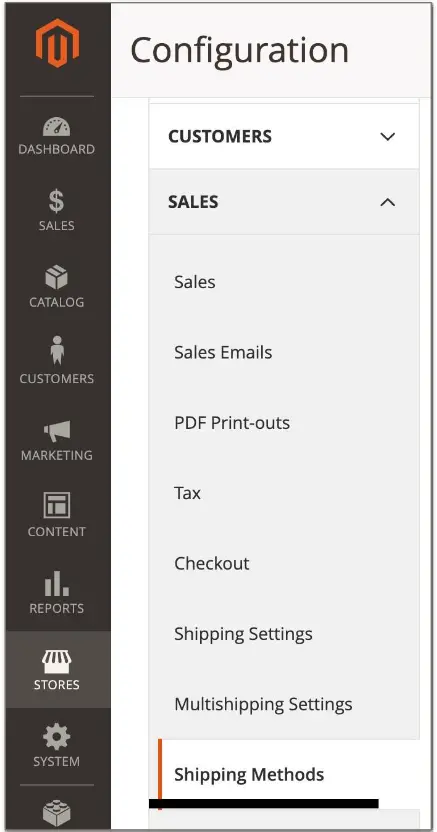
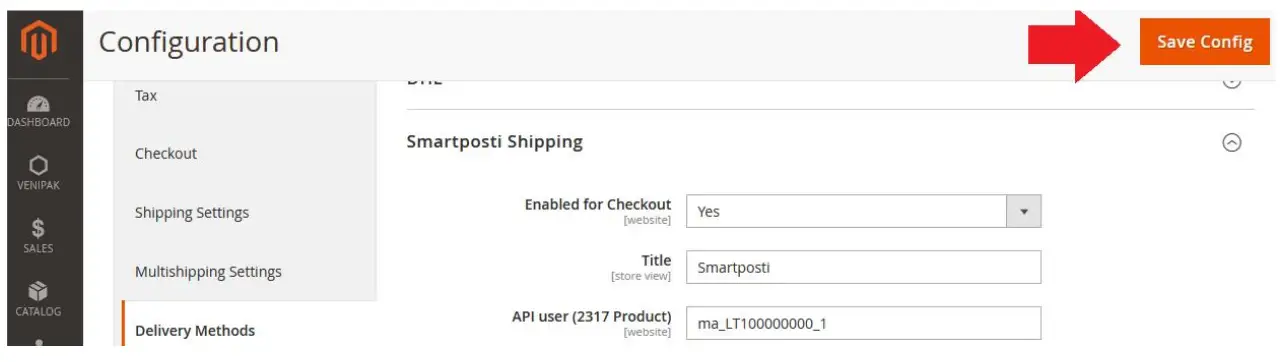
Để thực hiện cài đặt mô-đun Vận chuyển Smartposti cơ bản, hãy truy cập Cửa hàng -> Cấu hình. Ở phía bên trái của menu tìm khối có tên Việc bán hàng và sau đó chọn mục có tên Phương pháp vận chuyển. Trong các phiên bản mới hơn của hệ thống, mục này được gọi là Phương thức giao hàng.
Trên trang mở ra, phần Vận chuyển Smartposti sẽ hiển thị, chứa tất cả các cài đặt của mô-đun:
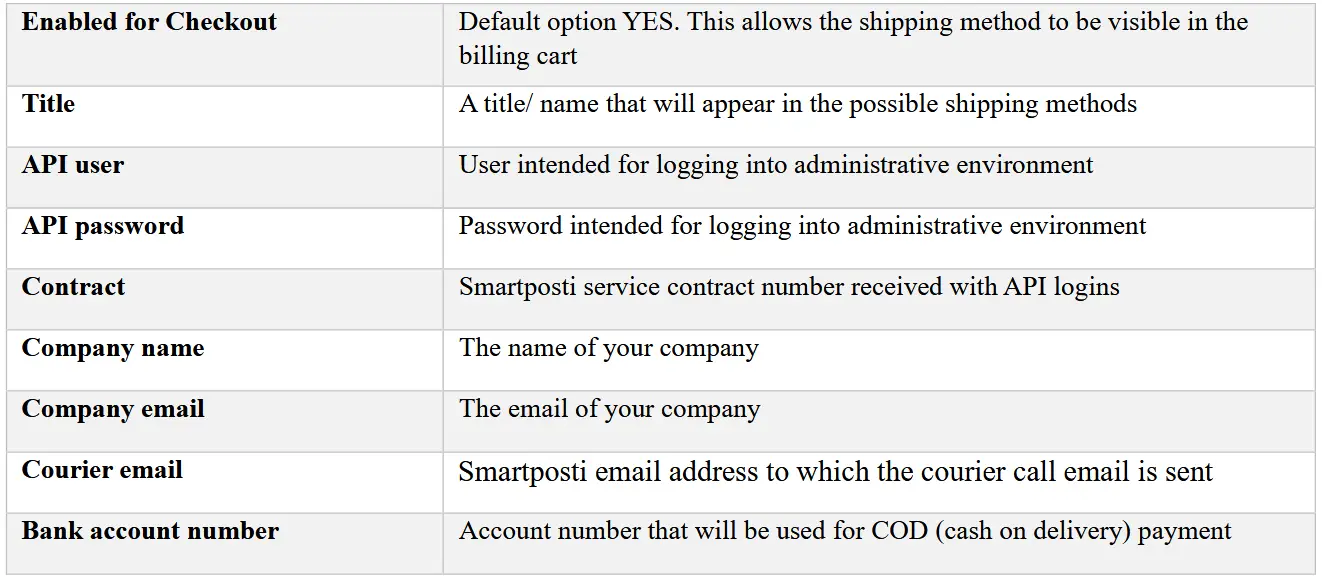
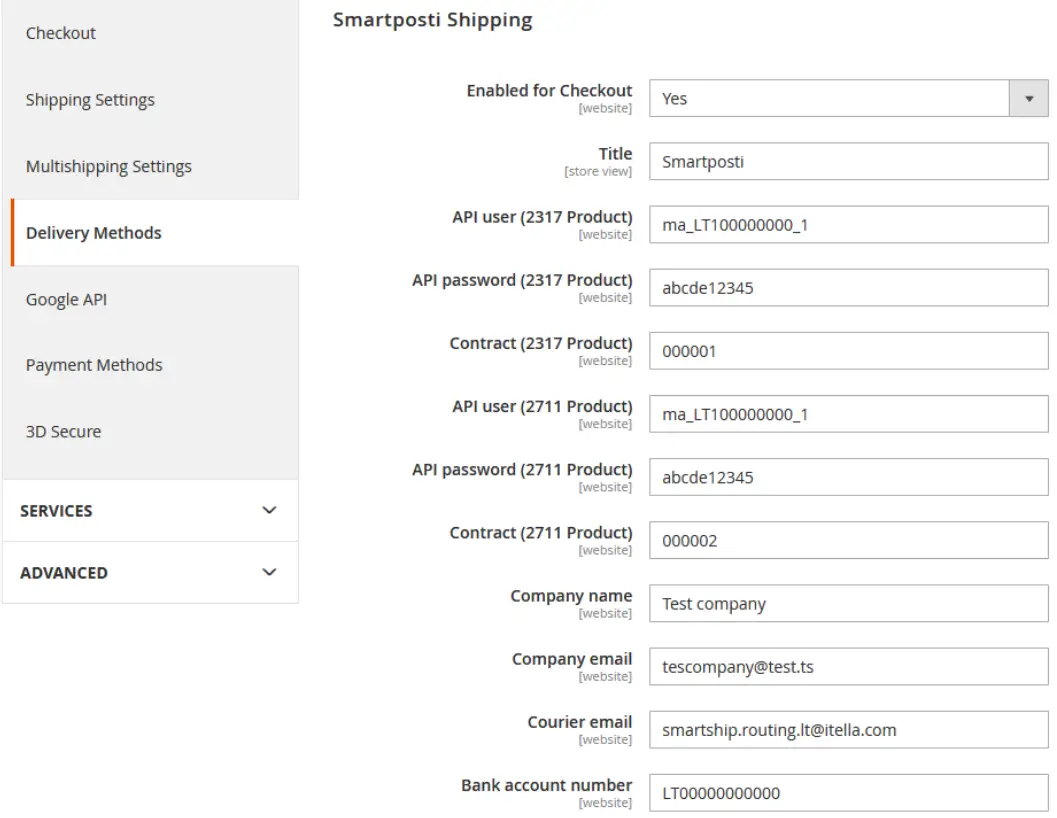
Lưu ý: Có hai người dùng API vì sản phẩm của đơn vị chuyển phát và điểm nhận hàng có thể được cung cấp bởi những người dùng khác nhau.
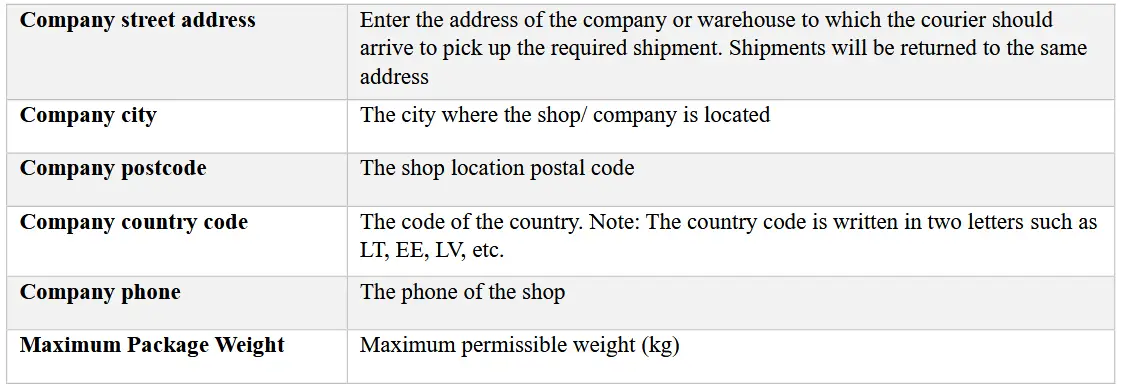
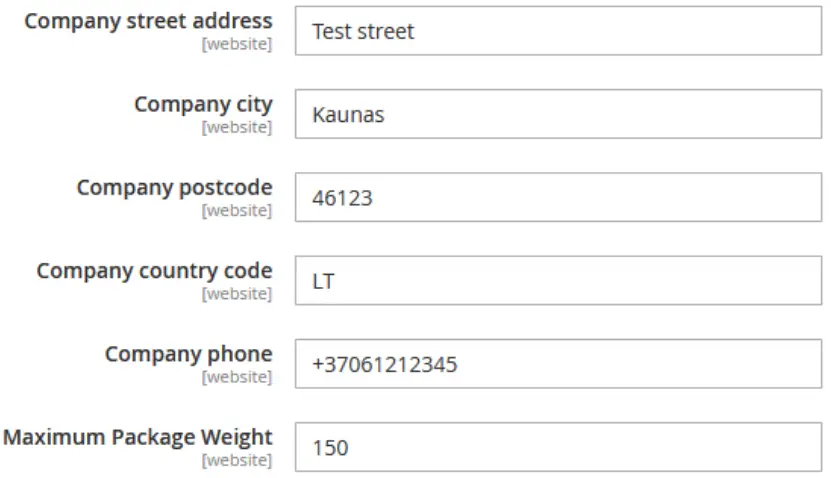

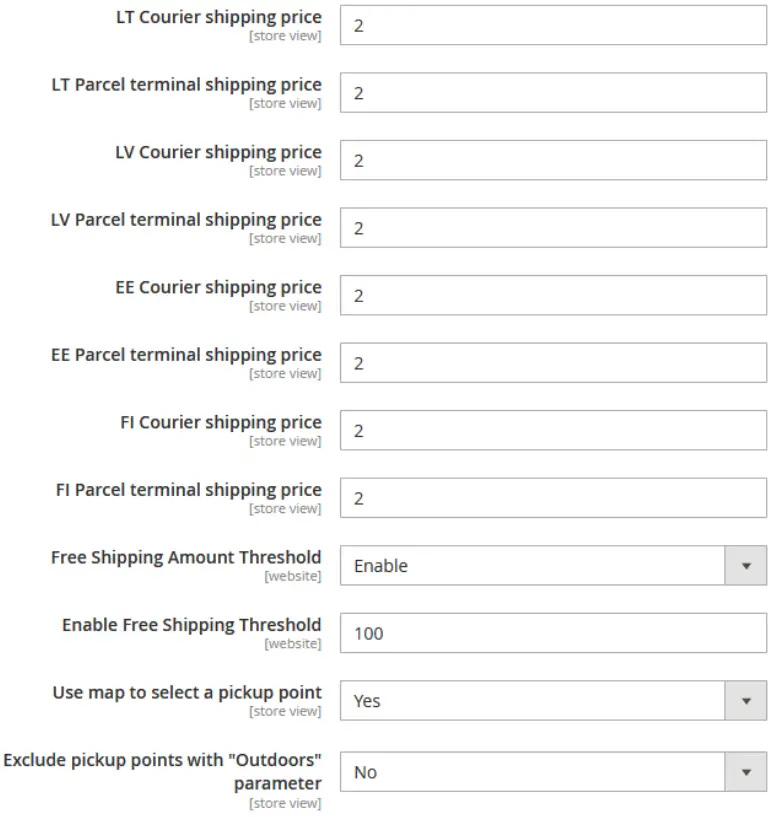
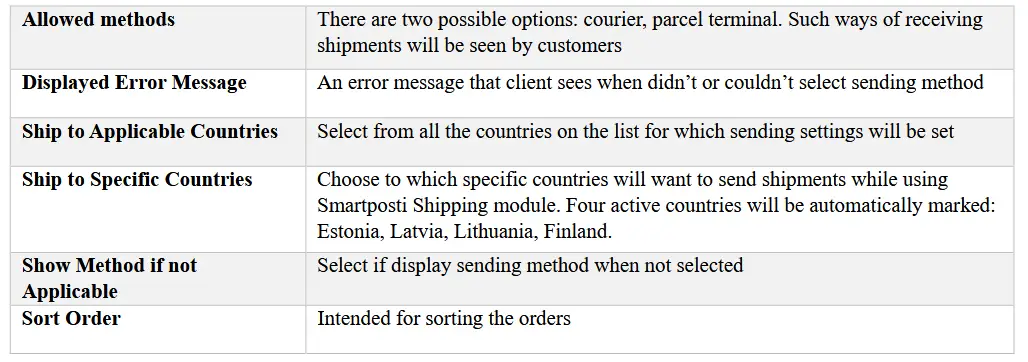
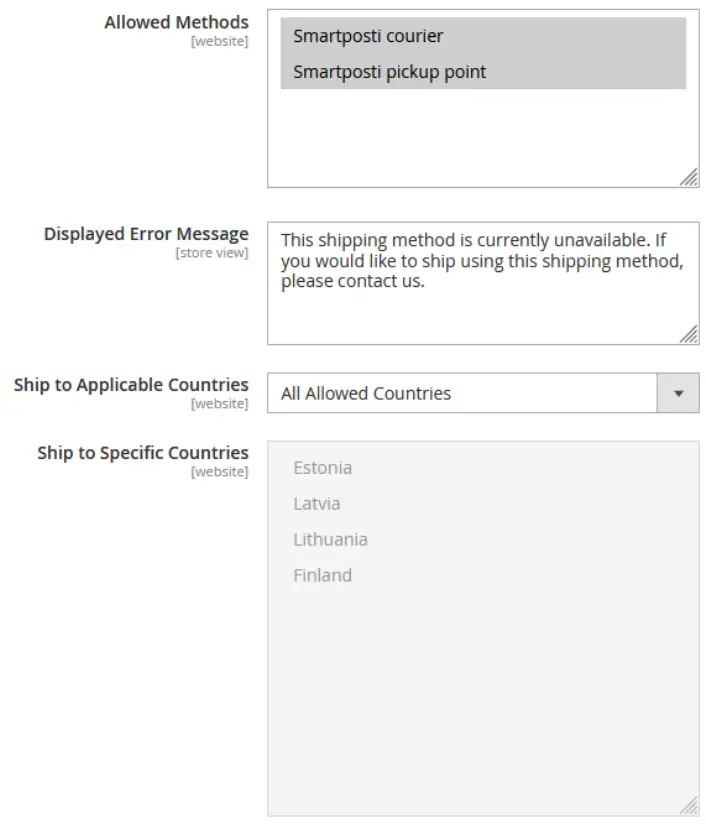

Khi thông tin cần thiết được nhập vào, hãy nhấp vào nút có tên Lưu Cấu hình ở góc trên bên phải.
COD (thanh toán khi nhận hàng)
Mô-đun Vận chuyển Smartposti tương thích với mô-đun Magento COD. Để bật COD, bạn cần chọn Cửa hàng -> Cấu hình -> Bán hàng -> Phương thức thanh toán
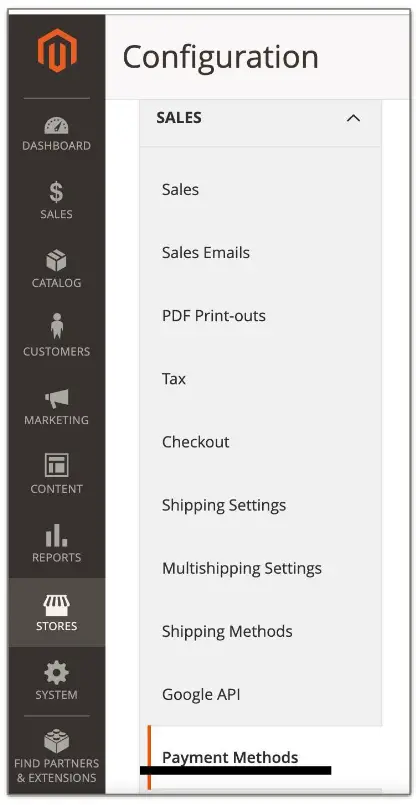
Sau đó tìm Thanh toán khi nhận hàng chọn nó và nhập thông tin sau:
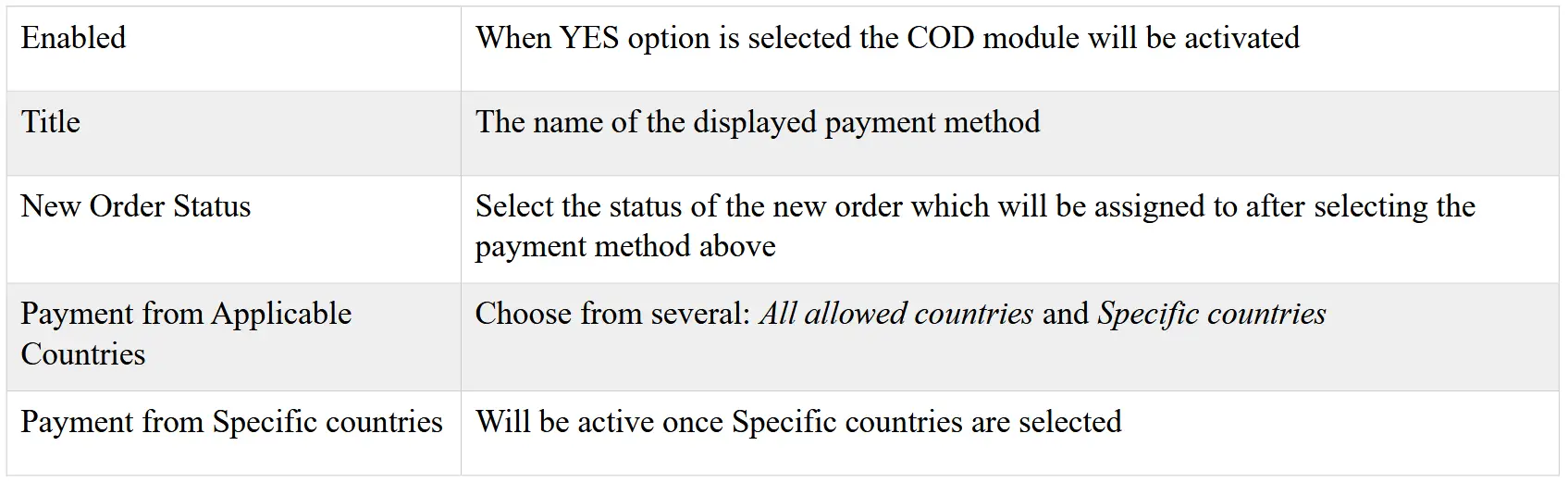
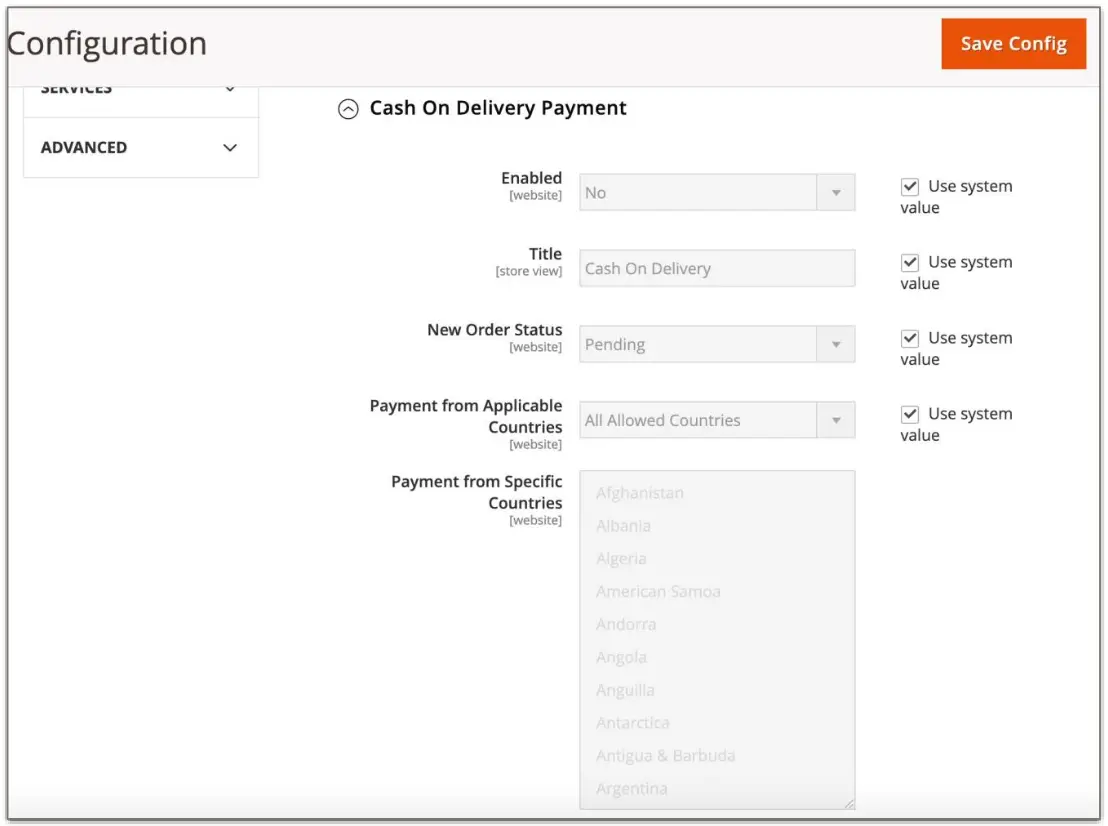
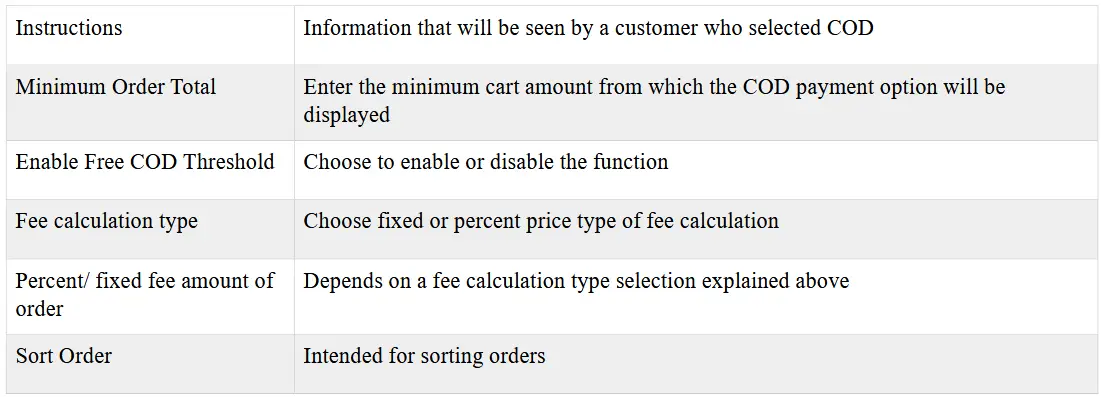
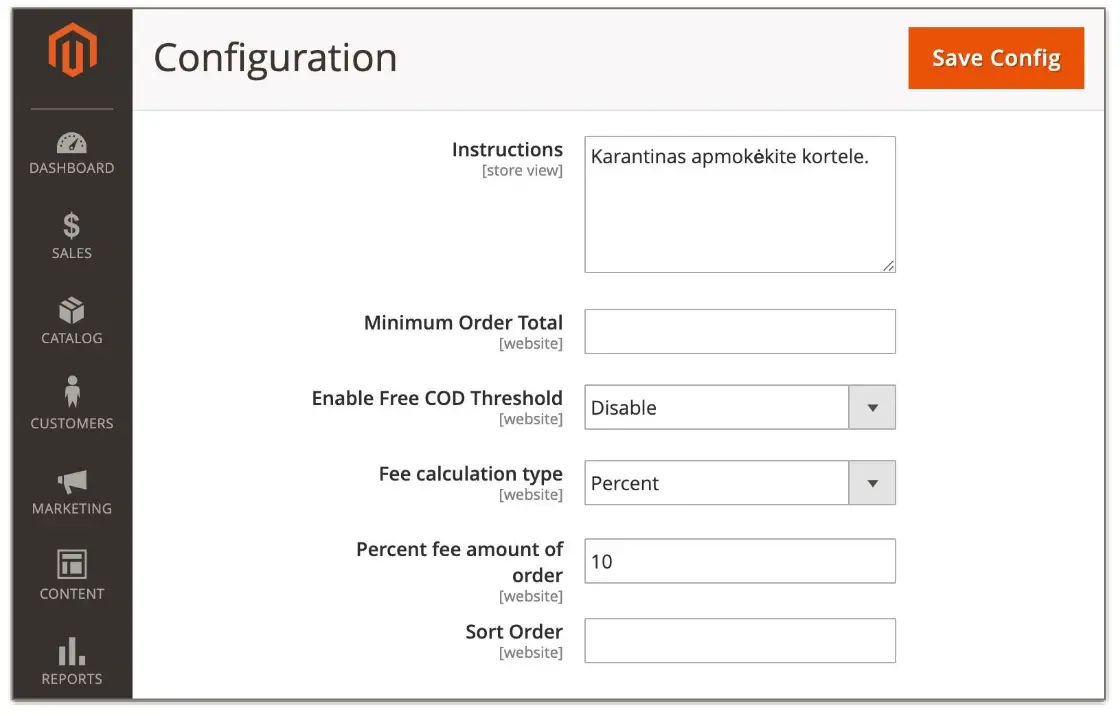
Khi thông tin cần thiết được nhập vào, hãy nhấp vào nút có tên Lưu Cấu hình ở góc trên bên phải.

Phần tạo bản kê khai
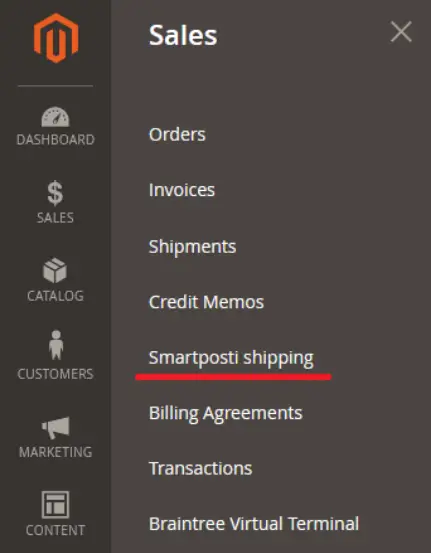
Để tạo tất cả các nhãn đơn hàng có sẵn và chọn biểu hiện Bán hàng → Vận chuyển Smartposti trong cửa sổ hệ thống.
Trong cửa sổ mở ra, lịch sử của tất cả các đơn hàng cùng với ngày của từng đơn hàng sẽ được hiển thị. Mỗi đơn hàng có thể được in riêng (khi đơn hàng cụ thể được đánh dấu bằng dấu tích) hoặc in tất cả cùng một lúc.
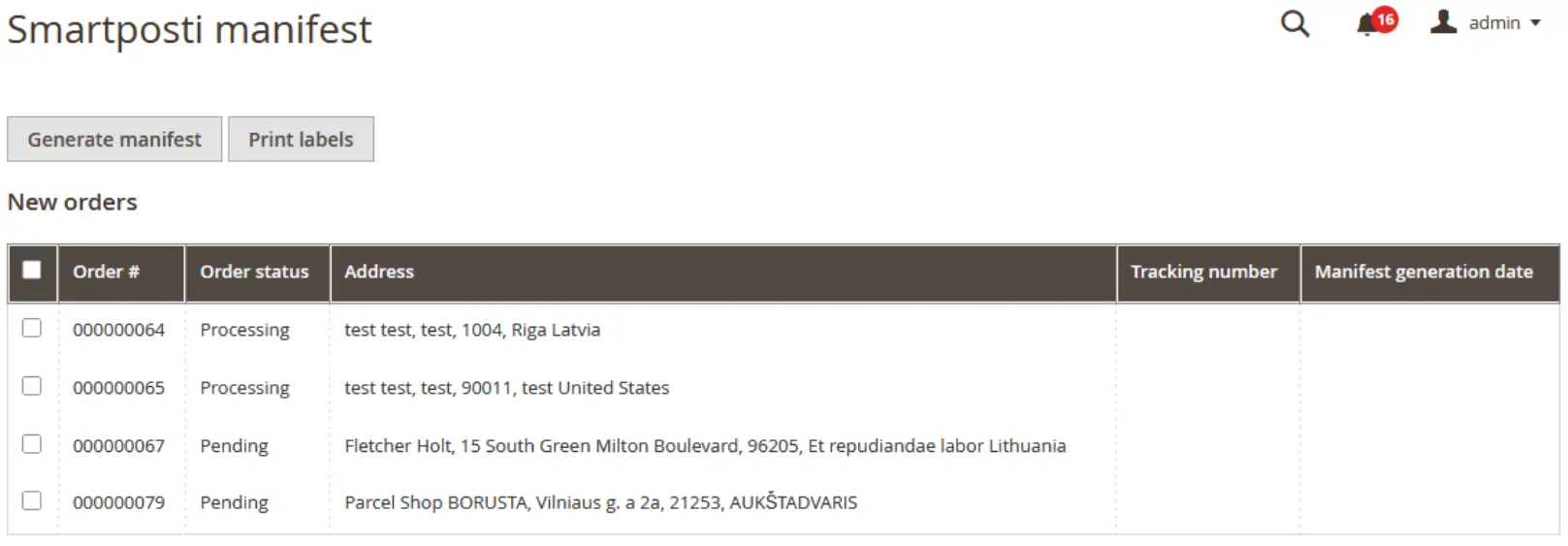
Để in tất cả các nhãn cùng một lúc, hãy nhấp vào In nhãn nút ở cuối cửa sổ.
Ngoài ra, để in bản kê khai hàng ngày, hãy chọn nút có tên Tạo manifest.

Lưu ý: đơn vị chuyển phát sẽ tự động gọi nên việc còn lại là in nhãn và kê khai.
Phần thông tin đặt hàng
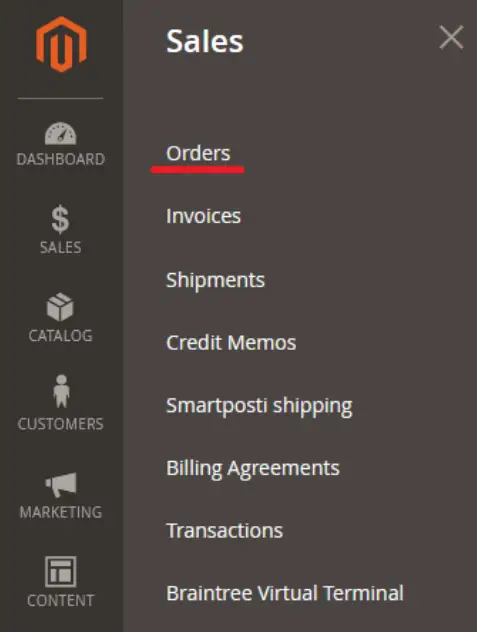
ĐẾN view tất cả các đơn hàng có sẵn chọn Bán hàng -> Đơn hàng. Danh sách đơn hàng có thể được sắp xếp, lọc cũng như có thể tìm thấy các đơn hàng cần thiết. Ngoài ra, có thể áp dụng các hành động cụ thể khác cho các đơn hàng đã chọn trong khi sử dụng các điều khiển tiêu chuẩn.
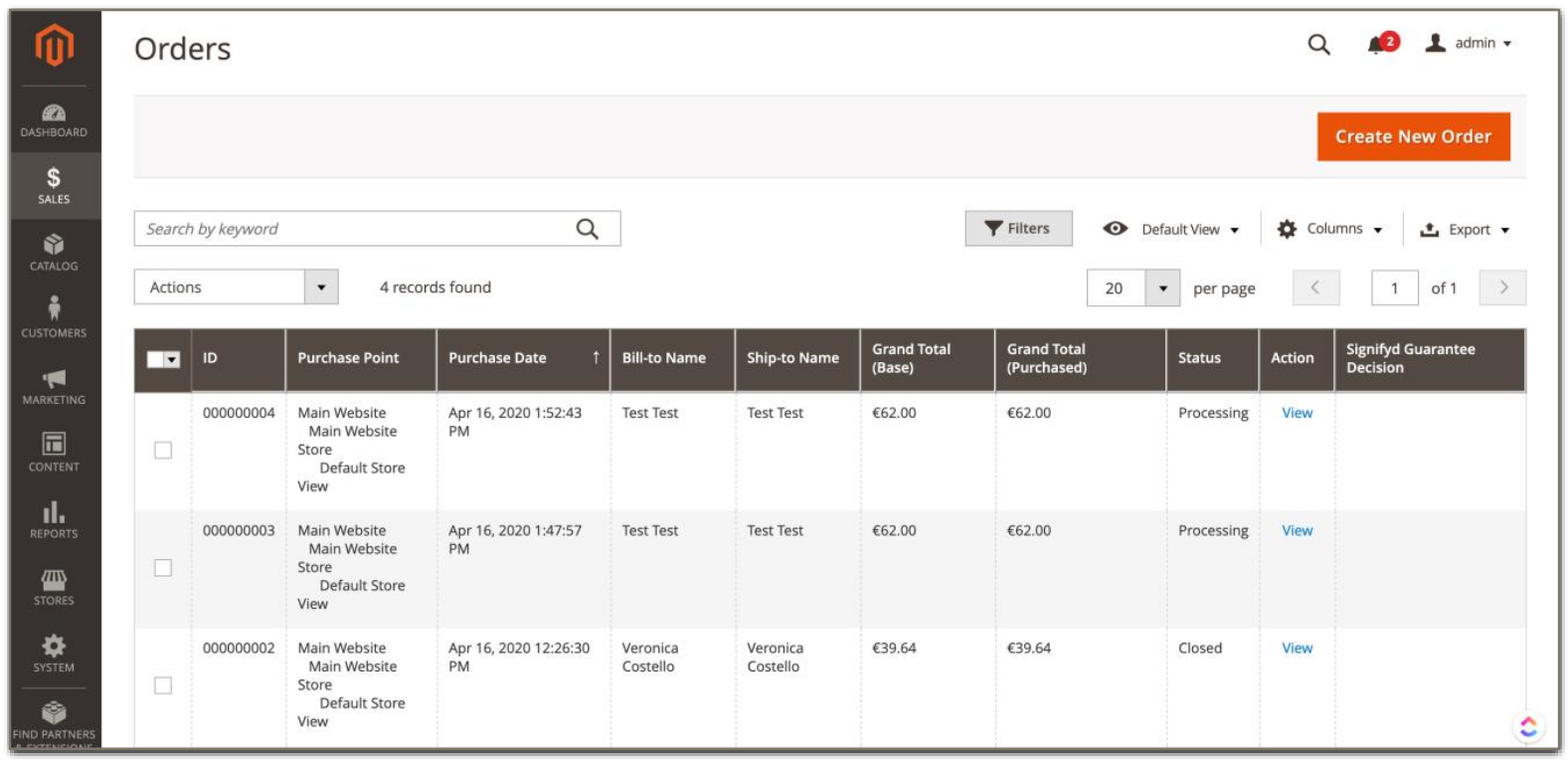
Có thể view đơn hàng hiện có và tạo đơn hàng mới. Các tab phía trên nút phân trang dùng để lọc danh sách đơn hàng, thay đổi hình ảnh mặc định, thay đổi hoặc sắp xếp lại các cột và xuất dữ liệu dưới dạng CSV hoặc Excel files.
Bạn có thể chọn một đơn hàng tại một thời điểm trong bảng đơn hàng hoặc tất cả cùng một lúc bằng cách chọn Chọn tất cả tùy chọn trong điều khiển lựa chọn trên tiêu đề cột. Ngoài ra, các đơn hàng được đánh dấu cũng có thể được bỏ chọn.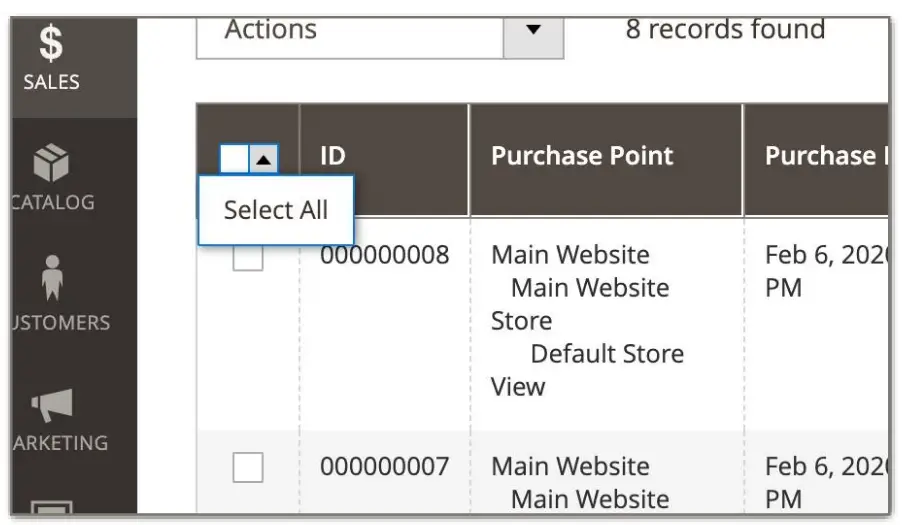
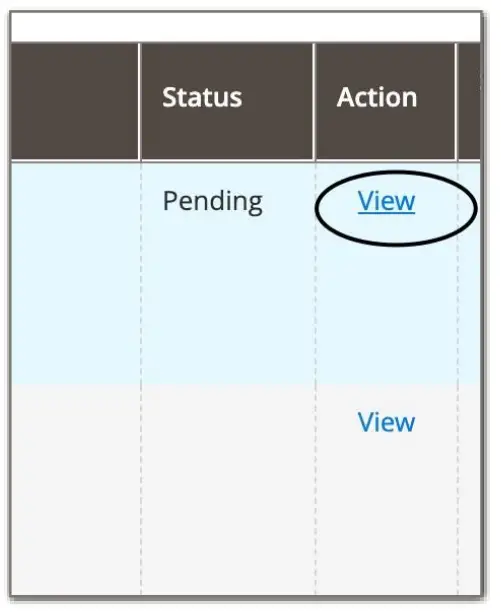
Hành động – Nhấn View ĐẾN view thứ tự trong chế độ chỉnh sửa.
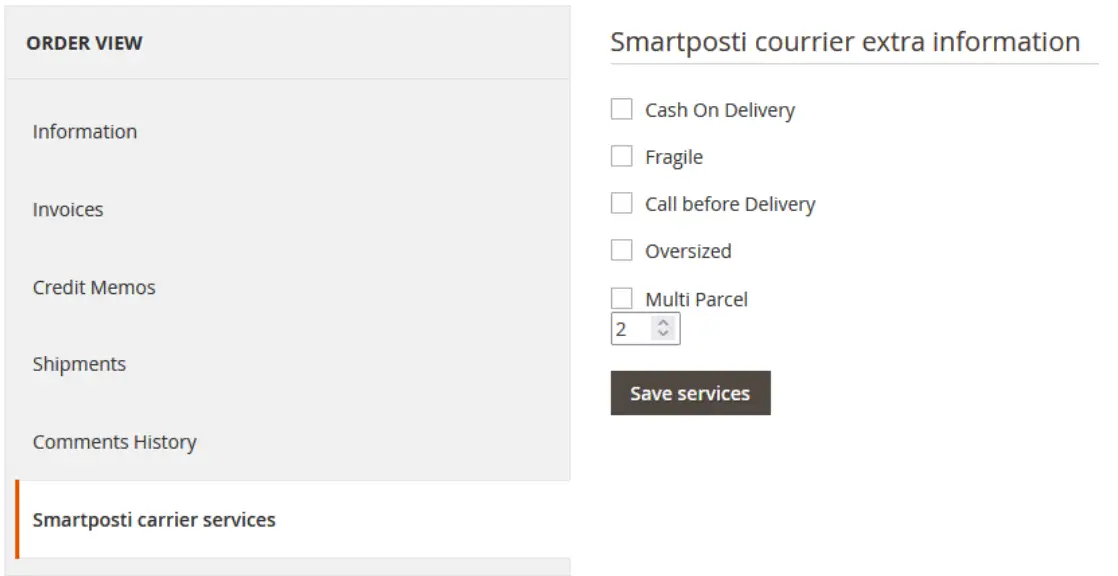
Nếu đơn hàng được hình thành bằng cách chọn một đơn vị chuyển phát nhanh, khi chọn đơn hàng view sẽ thấy phần có tên là dịch vụ chuyển phát nhanh Smartposti với các trường dịch vụ bổ sung tùy chọn. Sẽ áp dụng phí cho mỗi dịch vụ bổ sung.
Dịch vụ bổ sung:
– Thanh toán khi nhận hàng – chỉ thanh toán bằng thẻ tín dụng
– Nhiều kiện hàng – cũng cần phải chỉ rõ sẽ có bao nhiêu lô hàng
- Dễ vỡ
– Gọi trước khi giao hàng
– Quá khổ
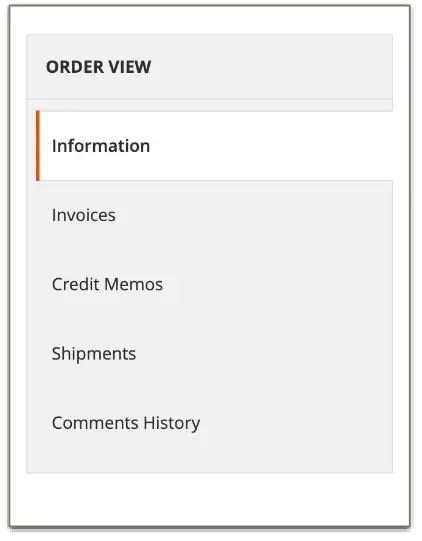
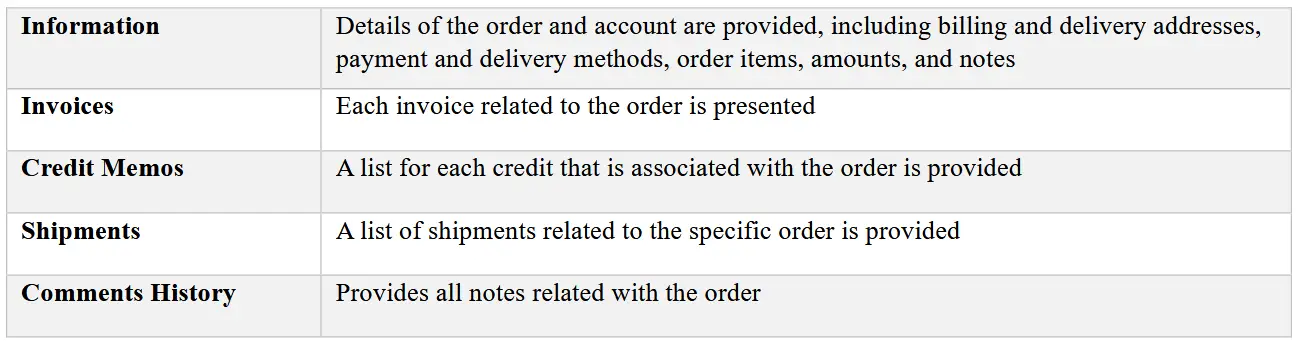
Đồng thời, lệnh review được phân chia thành các phần sau:
Tài liệu / Tài nguyên
 |
Mô-đun GitHub Magento 2.x [tập tin pdf] Hướng dẫn cài đặt 2.x, 23en, Mô-đun Magento 2.x, Mô-đun 2.x, Mô-đun |