

 1M23Z00602
GIAO DIỆN USB
CIU-2
Hướng dẫn sử dụng chương trình liên kết MC950CR
Chương trình liên kết MC950CR
*Ghi chú: Chương trình Liên kết MC950CR dành cho Windows Vista/XP/2000 và không tương thích với hệ điều hành khác.
Phân bổ & miễn trừ trách nhiệm
- Tập đoàn Futaba sẽ không chịu trách nhiệm về bất kỳ thiệt hại nào do việc sử dụng phần mềm này gây ra mà không xét đến cơ sở pháp lý. Sử dụng phần mềm này dựa trên thỏa thuận này.
- Bản quyền của phần mềm và tài liệu này thuộc về Futaba Corporation. Việc phân phối lại mà không có sự chấp thuận của người giữ bản quyền đều bị cấm.
- Nghiêm cấm kỹ thuật đảo ngược và sửa đổi phần mềm này.
Giải nén file Zip đã tải xuống (giải nén)
MC950CR Link_Eng_V100 đã tải xuống file là định dạng Zip file. Trích xuất (giải nén) cái này file. (*Đối với Windows 2000, cần có phần mềm giải nén riêng.)
- Với Windows Vista/XP, nhấp đúp vào file MC950CR Link_Eng_V100 để hiển thị nội dung của nó.
- Nhấp vào “Trích xuất tất cả fileS". Trình hướng dẫn trích xuất sẽ khởi chạy.
- Trích xuất (giải nén) Zip file MC950CR Link_Eng_V100 tới cùng vị trí với Zip file vị trí lưu trữ.
*Ví dụample: Dành cho Windows XP 
Xác nhận file đã giải nén (đã giải nén)
Hãy xác nhận giải nén (giải nén) file.
- Khi kết thúc quá trình giải nén (giải nén), một thư mục có tên MC950C Link Setup En V100 như hình bên dưới sẽ được tạo.
- Nhấp đúp vào “MC950_Link_Setup_En_V100”. Nội dung của thư mục được hiển thị.
 MC950C Link cài đặt chương trình
Trước khi cài đặt chương trình MC950CR Link, hãy xác nhận rằng tất cả các ứng dụng khác đã bị đóng. Đóng tất cả các chương trình kiểm tra vi-rút và các chương trình thường trú khác, nếu có.
Chương trình này cần Microsoft NET Frameworkowk 2.0.
Nếu NET Framework2.0 chưa được cài đặt trong máy tính của bạn, nó sẽ tự động được tải xuống và cài đặt từ Internet.
Xin lưu ý: máy tính của bạn phải được kết nối với Internet.
- Chọn và nhấp đúp vào thư mục có tên MC950CR Link Setup Eng V100 được tạo bởi Zip đã tải xuống file giải nén (giải nén). Nội dung của thư mục được hiển thị.
- Nhấp đúp chuột vào EXE file được đặt tên là "thiết lập".

- Nếu cửa sổ “NET Frameforwk 2.0 Setup” xuất hiện, hãy nhấp vào “Chấp nhận”.
 NET Frameforwk 2.0 được tải xuống và cài đặt tự động từ Internet.
 - Sau khi cửa sổ “Chào mừng MC950CR Link Setup Wizard” xuất hiện, hãy nhấp vào “Tiếp theo”.

- Được chọn cài đặt chương trình này cho “Chỉ tôi” hoặc cho “Mọi người”. Xác nhận thư mục chương trình (đích lưu) tại “Thư mục:” và nhấp vào “Tiếp theo”. Để thay đổi thư mục, hãy nhấp vào “Duyệt…” và chỉ định thư mục lưu chương trình rồi nhấp vào “Tiếp theo”.

- Sau khi cửa sổ “Xác nhận cài đặt” xuất hiện, nhấp vào “Tiếp theo”.

- Sau khi thông báo “Hoàn tất cài đặt” được hiển thị, hãy nhấp vào “Đóng”. Ở trên hoàn thành việc cài đặt chương trình MC950C R Link.

MC950CR Khởi động và kết thúc chương trình liên kết
MC950CR Khởi động chương trình liên kết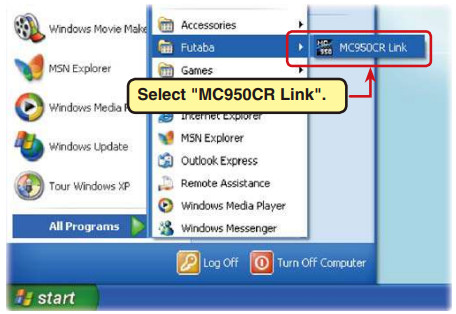
- Kết nối CIU-2 của bạn với cổng USB của PC.
- Chọn nút “Bắt đầu” phía dưới bên trái của màn hình – “Tất cả chương trình” – “Futaba” – “Liên kết MC950CR”, theo thứ tự đó. Chương trình Liên kết MC950CR khởi động. (Thứ tự trên là khi tên nhóm chương trình được đặt thành “Futaba” ở bước cài đặt “5”.)
- Sau khi chương trình được cài đặt, cửa sổ cài đặt số COM CIU-2 được hiển thị đồng thời với lần khởi động đầu tiên. Sau khi cài đặt trình điều khiển CIU-2, hãy chọn số COM được Trình quản lý thiết bị xác nhận rồi nhấp vào nút “OK”.

*Ghi chú:
Khi CIU-2 không được kết nối với cổng USB của PC khi bắt đầu chương trình Liên kết MC950CR, không thể chọn số COM được Trình quản lý Thiết bị xác nhận. Khi số COM không được chọn, chương trình Liên kết MC950CR sẽ không khởi động ngay cả khi nhấp vào nút “OK”.
Nhấp vào nút “Hủy”, đợi chương trình MC950CR khởi động, sau đó kết nối CIU-2 với cổng USB của PC và chọn số COM được Trình quản lý thiết bị xác nhận từ menu “ComPort”. Ngoài ra, khi chọn sai số COM và nhấp vào nút “OK”, chương trình Liên kết MC950CR sẽ được khởi động nhưng không thể liên lạc ngay cả khi CIU-2 được kết nối. Chọn số COM được Trình quản lý thiết bị xác nhận từ menu “ComPort”.
 Khi chương trình Liên kết MC950CR được khởi động mà không có CIU-2 được kết nối với cổng USB của PC sau khi số COM được chọn trong menu “ComPort”, cửa sổ hiển thị ở bên phải sẽ xuất hiện. Khởi động chương trình Liên kết MC950CR bằng cách nhấp vào “OK” và kết nối CIU-2 với cổng USB và kiểm tra số COM trên menu “ComPort”, sau đó nhấp vào “OK”.
 MC950CR Chấm dứt chương trình liên kết
Để chấm dứt chương trình Liên kết MC950CR, hãy nhấp vào “Thoát” trên thanh menu.
 Ngắt kết nối CIU-2
CIU-2 có thể bị ngắt kết nối ngay cả khi bật nguồn PC. Tuy nhiên, không ngắt kết nối CIU-2 khi nó đang giao tiếp với MC950CR.
Sử dụng chương trình Liên kết MC950CR
Kết nối CIU-2 và MC950CR
- Kết nối MC950CR với CIU-2.
- Kết nối pin với MC950CR. (Tham khảo sách hướng dẫn MC950CR để biết phương thức kết nối.)
- Đặt SW nguồn MC950CR thành BẬT. Đèn LED MC950CR nhấp nháy màu cam. (đỏ và xanh cùng lúc)
Cửa sổ khởi động chương trình Link MC950CR Đọc dữ liệu nhật ký được ghi bởi MC950CR
Chức năng ghi nhật ký của MC950CR có thể ghi lại tối đa khoảng 8 phút giá trị hiện tại đang chạy và khối lượng điện năng cung cấp.tagdữ liệu điện tử trong khoảng thời gian 1 giây. Bằng cách kết nối MC950CR với CIU-2, chương trình Liên kết MC950CR có thể đọc và hiển thị dữ liệu nhật ký đã ghi. Chúng tôi khuyên bạn nên tham khảo dữ liệu nhật ký này và tạo dữ liệu cài đặt.
- Kết nối MC950CR với CIU-2 và kết nối pin với MC950CR. Đặt SW nguồn MC950CR thành BẬT.
- Nhấp vào nút "Nhận dữ liệu".
- Dữ liệu nhật ký cần ghi sẽ được đọc và biểu đồ dữ liệu nhật ký được hiển thị trong một cửa sổ tách biệt với cửa sổ khởi động chương trình MC950CR Link.
 *Ghi chú:
Khi “Không thể đặt MC.” hiển thị ở bên phải được hiển thị khi nhấp vào nút “Nhận dữ liệu”, nhấp vào nút “OK” và kiểm tra những điều sau:
Pin không được kết nối với MC950CR.
- Nguồn MC950CR TẮT.
- MC950CR bị lỗi.
- Khi “Lấy dữ liệu không thành công”. được hiển thị trong hộp Thông báo khi nhấp vào nút “OK”, dữ liệu nhật ký không thể đọc được bình thường.
 Cửa sổ dữ liệu nhật ký
 Lưu dữ liệu nhật ký và đọc dữ liệu đã lưu
* Tiết kiệm
Dữ liệu nhật ký được đọc từ MC950CR có thể được lưu vào máy tính bằng nút “Nhận dữ liệu”. Vì dữ liệu được lưu ở định dạng CSV nên nó có thể được mở bằng chương trình bảng tính ở định dạng CSV, v.v.
Dữ liệu nhật ký có thể được lưu ngay cả sau khi cửa sổ biểu đồ đã đóng. Tuy nhiên, hãy lưu dữ liệu nhật ký cũ trước khi đọc dữ liệu nhật ký mới.
- Nhấp vào “File” trên thanh menu và đặt con trỏ vào “Dữ liệu nhật ký” và nhấp vào “Lưu”. Cửa sổ “Save As” sẽ mở ra.
- Quyết định vị trí lưu và fileđặt tên và lưu dữ liệu bằng cách nhấp vào nút “Save”.

* Đọc dữ liệu đã lưu
Chương trình MC950CR Link có thể đọc và hiển thị dữ liệu nhật ký được lưu vào máy tính.
- Nhấp vào “File” trên thanh menu và đặt con trỏ vào “Dữ liệu nhật ký” và nhấp vào “Mở”. Một cửa sổ “Mở” sẽ mở ra.
- Quyết định vị trí lưu và đọc dữ liệu và nhấp vào nút “Mở”. Một biểu đồ dữ liệu nhật ký được hiển thị.

Xóa dữ liệu nhật ký được ghi bởi MC950CR
Để cập nhật dữ liệu nhật ký MC950CR, dữ liệu nhật ký cũ phải được xóa. Nếu dữ liệu nhật ký cũ không bị xóa, dữ liệu nhật ký sẽ không được cập nhật.
- Kết nối MC950CR với CIU-2 và kết nối pin với MC950CR. Đặt công tắc nguồn MC950CR thành BẬT.
- Nhấp vào nút "Xóa dữ liệu".

- Dữ liệu nhật ký đã ghi sẽ bị xóa.
 Để ghi dữ liệu nhật ký mới sau khi xóa dữ liệu nhật ký cũ, hãy đặt công tắc nguồn MC950CR thành TẮT, sau đó đặt lại thành BẬT và tiếp tục. Nếu một loạt thao tác mới được thực hiện khi vẫn bật nguồn MC950CR, dữ liệu nhật ký mới sẽ không được ghi lại.
*Ghi chú:
Khi “Không thể đặt MC.” hiển thị ở bên phải được hiển thị khi nhấp vào nút “Xóa dữ liệu”, nhấp vào nút “OK” và kiểm tra những điều sau:
- Pin không được kết nối với MC950CR.
- Nguồn MC950CR bị tắt.
- MC950CR bị lỗi
Nếu “Lấy dữ liệu không thành công”. được hiển thị khi nhấp vào nút “OK”, dữ liệu nhật ký không thể xóa được bình thường. Đọc dữ liệu cài đặt tại MC950CR
Dữ liệu cài đặt hiện được đặt ở MC950CR được kết nối với CIU-2 được đọc và hiển thị trong cửa sổ khởi động chương trình Liên kết MC950CR.
- Kết nối MC950CR với CIU-2 và kết nối pin với MC950CR. Đặt công tắc nguồn MC950CR thành BẬT.
- Nhấp vào nút “Cài đặt đọc dữ liệu”.

- Dữ liệu cài đặt hiện được đặt tại MC950CR được đọc và hiển thị trong cửa sổ khởi động chương trình MC950CR Link.

*Ghi chú:
Khi “Không thể đặt MC.” hiển thị ở bên phải được hiển thị khi nhấp vào nút “Setting DataRead”, nhấp vào “OK” và kiểm tra những điều sau:
- Pin không được kết nối với MC950CR.
- Nguồn MC950CR TẮT.
- MC950CR bị lỗi.
Khi “Đọc không thành công”. được hiển thị trong hộp Thông báo khi nhấp vào nút “OK”, dữ liệu cài đặt không thể đọc được bình thường.
Thiết lập các mục Có thể thay đổi cài đặt của từng dữ liệu cài đặt bằng cách nhấp vào ▲ or ▼ ở bên phải hộp của mỗi mục cài đặt. Các giá trị cũng có thể được nhập trực tiếp từ bàn phím.
  * Tần sốPWM (ở mức tải tối đa) Tần sốPWM (ở mức tải tối thiểu) Bộ giới hạn dòng điện
- Tần sốPWM (ở mức tải tối đa) đặt tần sốPWM ở mức tải tối đa ở giá trị giới hạn dòng điện đầu ra được đặt bởi Bộ giới hạn hiện tại.
- Tần sốPWM (ở mức tải tối thiểu) đặt tần sốPWM “O”A ở mức tải tối thiểu.

- Bộ giới hạn hiện tại đặt giá trị hiện tại ở mức tải tối đa tại đây.
Do việc cài đặt tần sốPWM (ở mức tải tối đa) dựa trên giá trị giới hạn dòng điện đầu ra được đặt bởi Bộ giới hạn hiện tại.
*Tần sốPWM (ở mức tải tối đa) Tần sốPWM (ở mức tải tối thiểu) Bộ giới hạn dòng điện
- Tần sốPWM (ở mức tải tối đa) đặt tần sốPWM ở mức tải tối đa ở giá trị giới hạn dòng điện đầu ra được đặt bởi Bộ giới hạn hiện tại.
- Tần sốPWM (ở mức tải tối thiểu) đặt tần sốPWM “O”A ở mức tải tối thiểu.
- Bộ giới hạn hiện tại đặt giá trị hiện tại ở mức tải tối đa tại đây.
Do cài đặt tần sốPWM (ở mức tải tối đa) dựa trên giá trị giới hạn dòng điện đầu ra được đặt bởi Bộ giới hạn hiện tại, nên không cần phải TẮT Bộ giới hạn hiện tại trừ khi tạo ra dòng điện vượt quá 300A.
* Sử dụng dữ liệu nhật ký để đặt tần số và giới hạn dòng điện
Nghiên cứu dòng tải tối đa từ dữ liệu nhật ký được đọc từ MC950CR.
Từ dữ liệu này, giá trị Bộ giới hạn hiện tại được đặt cao hơn khoảng 20 ~ 30A so với dòng điện khi tải tối đa. (ở tải tối thiểu), đặt tần số khi tải nhỏ, được đặt ở phía tần số cao (giá trị lớn) khi muốn mở rộng sau các đường thẳng và đường cong. (ở Tải tối đa), đặt tần số khi tải lớn, được đặt ở phía tần số cao (giá trị lớn) khi bạn muốn ngăn chặn sự tăng lên từ tốc độ thấp và khi cảm nhận được độ nhám của động cơ và cổ góp. Khi mức tăng từ tốc độ thấp kém và trở nên kém ngay cả khi (ở mức tải tối đa) được đặt ở phía tần số thấp, hãy sử dụng dữ liệu nhật ký để kiểm tra xem có âm lượng nhất thời hay không.tage thả. Khi bạn muốn giảm công suất tổng thể, kéo dài thời gian chạy và cải thiện hiệu suất, hãy đặt cả (ở tải Tối đa) và (ở Tải tối thiểu) về phía tần số cao. Khi bạn muốn đặt tần số xung quanh mức cố định ở toàn dải bất kể dòng điện tải, hãy đặt tần sốPWM (ở mức tải tối đa) và tần sốPWM (ở mức tải tối thiểu) về cùng một giá trị.  * Vô hiệu hóa giới hạn hiện tại
Nếu bạn muốn hủy chức năng giới hạn hiện tại, hãy chọn hộp này.
Trong trường hợp này, tiêu chuẩn tần sốPWM (ở mức tải tối đa) trở thành 500A mà không cần quan tâm đến cài đặt Bộ giới hạn hiện tại.
* Phanh hãm ở tần số
Cài đặt này có thể đặt tần số phanh phanh.
Tần số càng thấp (giá trị càng nhỏ) thì lực phanh càng lớn.

* Ban nhạc chết
Điều này đặt phạm vi (phạm vi điểm trung tính) mà MC950CR không phản hồi với hoạt động điều tiết của máy phát. Giá trị cài đặt càng lớn thì phạm vi này càng rộng.

* Bảo vệ dơi thấp
Cài đặt này cắt đầu ra cho động cơ khi pin đang chạytage giảm xuống mức tậptage để ngăn chặn việc máy thu ngừng hoạt động khi nguồn điện voitage đến máy thu không đủ trong khi đang chạy do sụt nguồn điệntagđ. Khi nguồn điện voltagSau đó, nguồn điện được cấp lại cho động cơ.

* Bộ giới hạn hiện tại (Giới hạn thời gian) / Bộ hẹn giờ giới hạn hiện tại
Dòng điện đầu ra có thể được giới hạn trong khoảng thời gian đã đặt kể từ khi bắt đầu chạy. Điều này có hiệu quả trong việc ngăn chặn động cơ tạo ra năng lượng lãng phí khi cótage ở mức cao ngay sau khi pin được sạc lại.
- Bộ giới hạn hiện tại (Giới hạn thời gian) đặt dòng điện đầu ra tối đa trong thời gian dòng điện đầu ra bị giới hạn.
- Bộ định thời giới hạn dòng điện đặt thời gian giới hạn dòng điện đầu ra. Chức năng này bị tắt khi được đặt thành “0” giây. Do Bộ hẹn giờ giới hạn hiện tại bắt đầu khi van tiết lưu được vận hành về phía thuận và dòng điện được đưa ra động cơ, nên chức năng này bắt đầu hoạt động khi động cơ chạy trong quá trình điều chỉnh cắt xén, v.v.

* Phanh tối đa. Nhiệm vụ
Cài đặt này có thể đặt lực phanh giữa điểm trung hòa và điểm phanh tối đa. Giá trị này càng lớn thì lực phanh càng lớn. Khi đặt ở mức “0%”, phanh sẽ không có hiệu quả.

* Đảo ngược tối đa. Nhiệm vụ
Cài đặt này có thể đặt công suất ngược giữa điểm trung tính và điểm đảo ngược Max. Giá trị này càng lớn thì công suất ngược càng lớn. Khi được đặt thành “0%”, việc đảo ngược sẽ không hiệu quả.

* Hủy ngược
Nếu chức năng đảo ngược là không cần thiết, vui lòng chọn hộp này.
Khi hộp được đánh dấu thì chỉ có thao tác tiến và phanh

* Chế độ robot
Nếu chức năng phanh không cần thiết, vui lòng đánh dấu vào ô này.
Khi hộp được chọn, chỉ có thao tác tiến và lùi

* Phanh trung tính
Thực hiện cài đặt này khi bạn muốn sử dụng phanh ở vị trí ga trung tính (TẮT) bằng thao tác ga. Giá trị này càng lớn thì lực phanh càng lớn. Khi bạn muốn sử dụng phanh trung tính, hãy đặt giá trị này thành “0%”.

* Tăng
Hoạt động gần vị trí trung gian cò ga (cần) trở nên tăng mạnh.

* Hẹn giờ phanh
Khi sử dụng chức năng lùi, thông thường nếu không đưa cò ga (cần) ga từ trạng thái phanh về điểm trung tính và sau đó vận hành ở phía phanh (số lùi), thao tác lùi sẽ không được thực hiện. Tuy nhiên, nếu thiết lập điểm trung hòa được cố tình chuyển sang phía thuận, khi lặp lại thao tác phanh, thao tác lùi có thể được thực hiện ngay cả khi cần gạt (cần) không được đưa về điểm trung tính. Thời gian cần thiết để chuyển sang vận hành ngược có thể được cài đặt để ngăn chặn điều này.

* Mức độ dịch chuyển chế độ đảo ngược
Thao tác lùi có thể được thực hiện bằng cách chuyển cò ga (cần) từ trạng thái phanh về số trung tính. Giá trị có thể đặt mức phanh để chuyển sang vận hành ngược lại.

* Góc nhìn
MC950CR có thể cài đặt góc dẫn động cơ, nhưng do tốc độ động cơ trở thành tiêu chuẩn nên khi cài đặt Góc dẫn (giá trị Góc dẫn), hãy luôn kiểm tra tốc độ trung bình bằng Nhật ký. Thông thường, nên sử dụng ở mức “0”

Tìm góc dẫn

Ghi dữ liệu cài đặt vào MC950CR
Ghi dữ liệu cài đặt mới vào MC950CR.
- Kết nối MC950CR với CIU-2 và kết nối pin với MC950CR. Đặt công tắc nguồn MC950CR thành BẬT.
- Sau khi nhập xong từng mục, nhấp vào nút “Cài đặt ghi dữ liệu”.

- Dữ liệu cài đặt mới được ghi vào MC950CR.

*Ghi chú
Khi “Không thể đặt MC.” hoặc “Xác minh là NG” hiển thị ở bên phải được hiển thị khi nhấp vào nút “Viết”, nhấp vào nút “OK” và kiểm tra những điều sau:
*Pin không được kết nối với MC9SOCR.
*Nguồn điện MC9S0CR TẮT.
*MC9SOCR bị lỗi.
Khi nhấp vào nút “OK”, “Ghi không thành công”. được hiển thị trong hộp Thông báo để cho biết dữ liệu cài đặt không được ghi bình thường.

Lưu dữ liệu cài đặt và đọc dữ liệu đã lưu
*Tiết kiệm
Dữ liệu cài đặt hiện tại được hiển thị trong cửa sổ khởi động chương trình MC950CR Link có thể được lưu vào máy tính.
- Nhấp vào “File” trên thanh menu và đặt con trỏ vào “Cài đặt dữ liệu” rồi nhấp vào “Lưu”. Cửa sổ “Save As” sẽ mở ra.
- Quyết định vị trí lưu và fileđặt tên và nhấn nút “Save”. Dữ liệu cài đặt đã được lưu.

* Đọc dữ liệu đã lưu
Dữ liệu cài đặt được lưu vào máy tính có thể được đọc và hiển thị trong cửa sổ khởi động chương trình Liên kết MC950CR và được ghi vào MC950CR.
- Nhấp vào “File” trên thanh menu và đặt con trỏ vào “Cài đặt dữ liệu” và nhấp vào “Mở”. Một cửa sổ “Mở” sẽ mở ra.
- Quyết định vị trí lưu và đọc dữ liệu và nhấp vào nút “Mở”. Dữ liệu cài đặt cần lưu sẽ được hiển thị trong cửa sổ khởi động chương trình MC950CR Link.
Để ghi dữ liệu này trực tiếp vào MC950CR, hãy xem “Ghi dữ liệu cài đặt vào MC950CR” trên Trang 20.

Đang khởi tạo MC950CR
Chức năng này trả dữ liệu cài đặt MC950CR về cài đặt gốc.
Vì dữ liệu cài đặt, điểm trung tính, điểm cao và điểm phanh đều được khởi tạo tại nhà máy, hãy đặt lại chúng.
- Kết nối MC950CR với CIU-2 và kết nối pin với MC950CR.
Đặt công tắc nguồn MC950CR thành BẬT. - Nhấp vào nút "Ghi dữ liệu mặc định".

- Dữ liệu cài đặt gốc được ghi vào MC950CR và MC950CR được khởi tạo.

*Ghi chú:
Khi “Không thể đặt MC.” hiển thị ở bên phải được hiển thị khi nhấp vào nút “Cài đặt đọc dữ liệu”, nhấp vào “OK” và kiểm tra những điều sau:
*Pin không được kết nối với MC9SOCR.
*Nguồn MC9S50CR TẮT.
*MC9SOCR bị lỗi.
Khi “Viết mặc định không thành công”. được hiển thị trong hộp Thông báo khi nhấp vào nút “OK”, dữ liệu cài đặt không thể đọc được bình thường.

Danh Sách Massage
Dưới đây là nội dung hiển thị trong hộp thông báo (Message) trong cửa sổ khởi động phần mềm.

“ComPort đã được khởi tạo.”
Hiển thị trạng thái cài đặt cổng COM. (Hiển thị khi chương trình Liên kết MC950CR bắt đầu.)
Vì cổng COM được đặt ngay cả khi đặt sai số COM nên thông báo này sẽ được hiển thị.
Tuy nhiên, khi MC950CR cố gắng giao tiếp với CIU-2, “Lỗi giao tiếp RS232” được hiển thị và việc giao tiếp với CIU-2 trở nên không thể.

“Trạng thái nhãn”
Số COM chưa được đặt.
Chọn số COM chính xác từ menu ComPort. (Xem Trang 8.)
"ComPort không thể mở được."
CIU-2 không được kết nối với cổng USB của PC
"Hoàn thành"
Hiển thị khi việc đọc, ghi, xóa và khởi tạo từng dữ liệu kết thúc bình thường.
“Lấy dữ liệu không thành công.”,”Xóa dữ liệu không thành công”,”Đọc không thành công”,”Xếp hạng không thành công”,”Ghi mặc định không thành công”
Khi việc đọc, ghi, xóa hoặc khởi tạo từng dữ liệu không kết thúc bình thường, thông báo hiển thị ở bên phải sẽ được hiển thị. Khi nhấp vào nút “OK”, thông báo này sẽ được hiển thị. (Xem trang 10, 13, 14, 20 và 22.)
Khi thử giao tiếp với CiU-2 khi đặt sai số COM, thông báo hiển thị ở bên phải sẽ hiển thị.

Khi nhấp vào nút “OK”, thông báo này sẽ được hiển thị. Vì số COM sai nên không thể liên lạc với CIU-2. Đặt số COM chính xác tại menu “”ComPort”. (Xem Trang 8.)

Loại bỏ chương trình liên kết MC950CR (gỡ cài đặt)
Để xóa (gỡ cài đặt) chương trình MC950CR Link khỏi máy tính, hãy sử dụng chức năng “Thêm/Xóa Chương trình” của Windows. Vì phương thức hoạt động khác nhau tùy theo hệ điều hành được sử dụng, hãy tham khảo trợ giúp của Windows, v.v.
- Mở “Bảng điều khiển” từ nút “Bắt đầu” ở phía dưới bên phải của màn hình Windows XP.
- Khởi chạy “Thêm/Xóa chương trình” từ “Bảng điều khiển” đã mở.
- Sau khi “Thêm/Xóa Chương trình” được hiển thị, hãy chọn “Liên kết MC950CR” và nhấp vào nút “Thay đổi/Xóa”.

- “Bạn có chắc chắn muốn loại bỏ hoàn toàn Liên kết MC950CR và tất cả các thành phần của nó không?” được hiển thị. Nhấp vào nút “Có”.

- Việc gỡ bỏ (gỡ cài đặt) chương trình MC950CR Link đã hoàn tất.
CÔNG TY CỔ PHẦN FUTABA
Điện thoại: (043) 296-5118
Bản fax: (043) 296-5124
Tòa nhà Makuhari Techno Garden, B6F 1-3
Nakase, Mihama-ku, Chiba 261-8555, Nhật Bản
2009,07 (1)
Tài liệu / Tài nguyên
 |
Chương trình liên kết Futaba MC950CR [tập tin pdf] Hướng dẫn Chương trình liên kết MC950CR, MC950CR, Chương trình liên kết, Chương trình |