


Hướng dẫn sử dụng phần mềm hệ thống ESAB PAB
Nâng cấp/hạ cấp phần mềm hệ thống các đơn vị PAB
Trước khi thực hiện nâng cấp/hạ cấp phần mềm
- Kiểm tra phiên bản phần cứng PAB. PAB cũ có phần cứng phiên bản 10 (chỉ có một đầu nối USB) sẽ không hoạt động với phần mềm 5.00A trở lên.
- Nâng cấp phần mềm từ đầu nối USB ngoài trên PAB mới, xem hình 1.

- Trước khi bắt đầu cập nhật/hạ cấp phần mềm: kiểm tra nhật ký lỗi để biết lỗi giao tiếp CAN-bus. Nếu có: kiểm tra điện trở CAN-bus và kết thúc CAN-bus. Nếu lỗi CAN trùng với tìm kiếm ESAT cho các đơn vị, thì bỏ qua lỗi 60 đối với LAF và TAF và lỗi 8160 đối với Aristo 1000.
- Nâng cấp & hạ cấp: Có nhiều cấu trúc USB PAB khác nhau files cho các phiên bản phần mềm PAB khác nhau. Phần mềm PLC phải được điều chỉnh cho phù hợp với PAB fieldbus pro tương ứngfile phiên bản trong “cấu trúc USB PAB file” trong phần đăng nhập Đối tác.
- Bên tích hợp chịu trách nhiệm về khả năng tương thích giữa PLC và PAB.
- Hạ cấp: Cấu hình hệ thống mới files và dữ liệu hàn filekhông phải lúc nào cũng tương thích ngược.
- Nâng cấp: Cấu hình hệ thống files và dữ liệu hàn filesẽ được cập nhật. Các thiết lập mới sẽ được đặt thành giá trị mặc định.
- Nâng cấp hệ thống lên 1.39A hoặc hạ cấp xuống 1.39A hoặc mới hơn: PAB USB file cấu trúc sẽ được thay thế. config.xml file sẽ không được thay thế vì nó chứa các thiết lập do người dùng xác định:
5
192.168.0.5
1
1
- Nâng cấp/hạ cấp xuống phiên bản phần mềm hệ thống cũ hơn 1.39A: Cấu trúc USB PAB phải được thay thế thủ công. Tệp config.xml file không được thay thế.
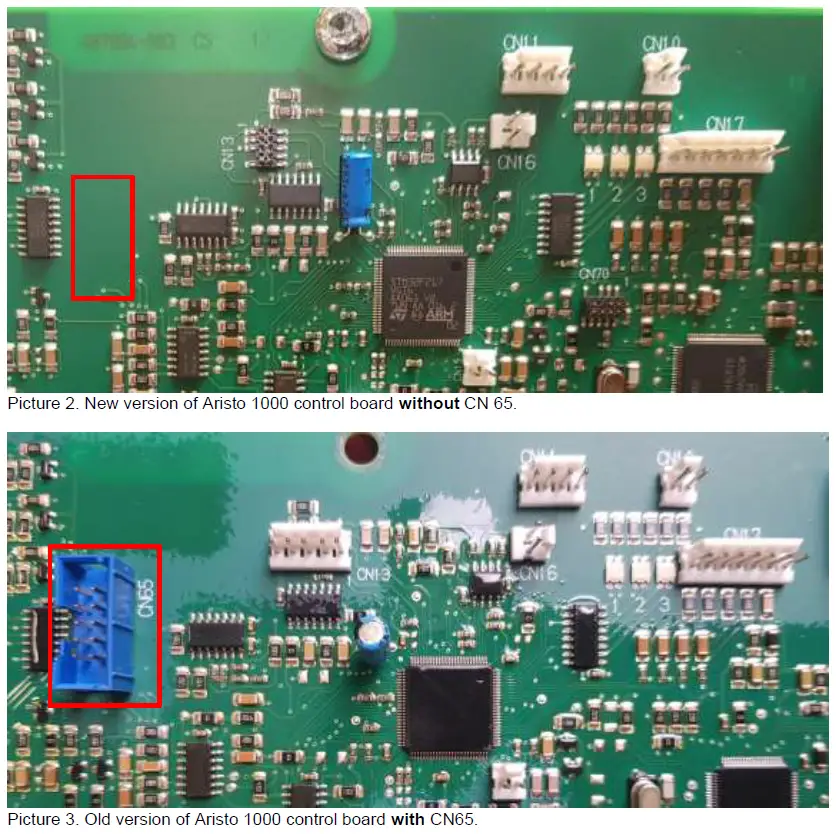
- Phiên bản mới của bo mạch điều khiển Aristo 1000 AC/DC, xem hình 2, sẽ yêu cầu phần mềm mới (phiên bản 3.xxx) và không tương thích với phần mềm cũ của bo mạch điều khiển cũ.
- Khi nâng cấp hệ thống không có FAA, hãy đảm bảo “ ” trong config.xml file được đặt thành “0”.
Trong quá trình nâng cấp và hoàn tất nâng cấp.
- Sau khi nâng cấp hệ thống thành công, nhiệt độ màu cam lamp trên nguồn điện sẽ bắt đầu nhấp nháy, từ phiên bản phần mềm hệ thống 1.39A.
- Thời gian tối đa để nâng cấp toàn bộ hệ thống là 40 phút.
- Khi quá trình nâng cấp phần mềm hoàn tất, hãy khởi động lại hệ thống ESAB (tắt máy và đợi 15 giây trước khi bật lại).
- Làm thế nào để kiểm tra phần mềm đã nâng cấp?
Đọc phiên bản phần mềm trên: - PAB web giao diện.
- PLC (nếu được triển khai).
- Thông tin đơn vị với ESAT.
Sự cố hoặc lỗi khi nâng cấp.
- Kiểm tra xem tất cả các đơn vị và phiên bản phần mềm tương ứng có hiển thị với ESAT, PLC hoặc PAB không web. giao diện.
- Tắt nguồn điện, tháo ổ USB và kiểm tra nội dung của ổ USB. Nếu có “ReadSettingsBack.txt” file và “UpdateSystem.XML” file sau đó cắm USB vào và bật lại nguồn để tiếp tục nâng cấp phần mềm.
- Nếu “ReadSettingsBack.txt” file và “UpdateSystem.XML” file cả hai đều bị thiếu thì quá trình nâng cấp đã hoàn tất. files sẽ tự động bị xóa sau khi nâng cấp hoàn tất.
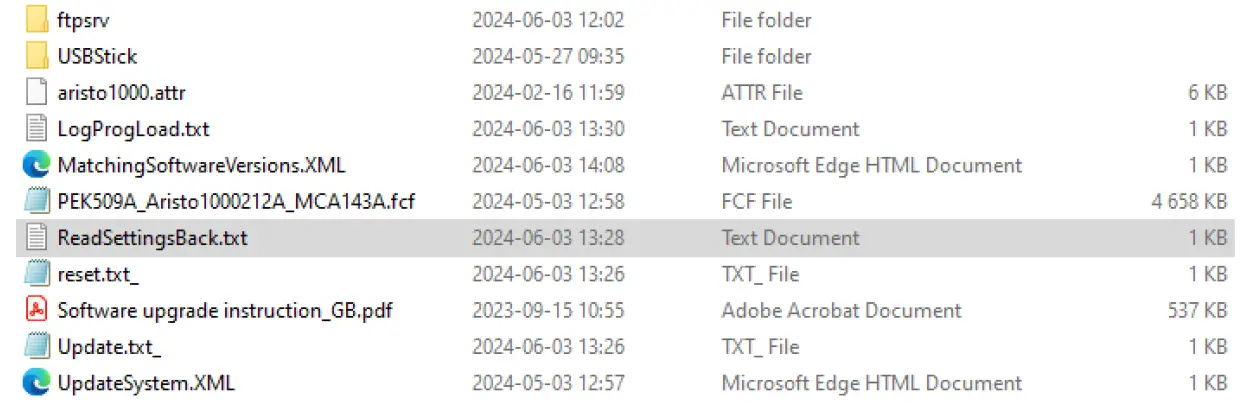
Nếu nâng cấp không thành công, hãy đọc và lưu “LogProgLoad.txt” file. Liên hệ với bộ phận trợ giúp để được hỗ trợ.
Để biết thông tin liên lạc hãy truy cập http://esab.com
ESAB AB, Lindholmsallén 9, Box 8004, 402 77 Gothenburg, Thụy Điển, Điện thoại +46 (0) 31 50 90 00
Tài liệu / Tài nguyên
 |
Hướng dẫn sử dụng phần mềm hệ thống ESAB PAB [tập tin pdf] Hướng dẫn sử dụng Hướng dẫn phần mềm hệ thống PAB, Hướng dẫn phần mềm hệ thống, Hướng dẫn phần mềm, Hướng dẫn |