


Bộ điều khiển lập trình Danfoss MCX15B2

Mục lục mới
| Phiên bản thủ công | Phiên bản phần mềm | Nội dung mới hoặc sửa đổi |
| 1.00 | Phiên bản trang web: 2v30 | Bản phát hành đầu tiên |
Quaview
- Bộ điều khiển MCX15/20B2 cung cấp Web Giao diện có thể được truy cập bằng các trình duyệt internet chính thống.
Các Web Giao diện có các chức năng chính sau:
- Truy cập vào bộ điều khiển cục bộ
- Cổng vào bộ điều khiển truy cập được kết nối với fieldbus (CANbus)
- Hiển thị dữ liệu nhật ký, biểu đồ thời gian thực và cảnh báo
- cấu hình hệ thống
- Cập nhật chương trình cơ sở và phần mềm ứng dụng
- Hướng dẫn sử dụng này bao gồm các tính năng của Web Giao diện và một số khía cạnh khác chủ yếu liên quan đến kết nối.
- Một số hình ảnh trong sách hướng dẫn này có thể trông hơi khác so với phiên bản thực tế. Điều này là do các phiên bản phần mềm mới hơn có thể thay đổi bố cục một chút.
- Hình ảnh chỉ được cung cấp để hỗ trợ giải thích và có thể không thể hiện việc triển khai phần mềm hiện tại.
Tuyên bố miễn trừ trách nhiệm
- Hướng dẫn sử dụng này không mô tả cách thức hoạt động của MCX15/20B2. Nó mô tả cách thực hiện hầu hết các thao tác mà sản phẩm cho phép.
- Hướng dẫn sử dụng này không đảm bảo rằng sản phẩm được triển khai và hoạt động như được mô tả trong hướng dẫn này.
- Sản phẩm này có thể được thay đổi bất cứ lúc nào mà không cần thông báo trước và hướng dẫn sử dụng này có thể đã lỗi thời.
- An ninh không thể được đảm bảo vì các cách mới để đột nhập vào hệ thống được tìm thấy mỗi ngày.
- Sản phẩm này sử dụng các chiến lược bảo mật tốt nhất để cung cấp các chức năng cần thiết.
- Việc cập nhật sản phẩm thường xuyên là rất quan trọng để giữ an toàn cho sản phẩm.
Đăng nhập
Để đăng nhập, hãy điều hướng bằng trình duyệt HTML5 (ví dụ: Chrome) đến địa chỉ IP của cổng.
Màn hình sẽ xuất hiện như sau:
- Nhập tên người dùng vào ô đầu tiên và mật khẩu vào ô thứ hai, sau đó nhấn mũi tên phải.
Thông tin xác thực mặc định để truy cập tất cả cài đặt cấu hình là:
- Tên người dùng = quản trị viên
- Mật khẩu = ĐẠT
- Yêu cầu thay đổi mật khẩu ở lần đăng nhập đầu tiên.
- Ghi chú: sau mỗi lần đăng nhập với thông tin xác thực sai, độ trễ tăng dần sẽ được áp dụng. Xem 3.5 Cấu hình người dùng để biết cách tạo người dùng.
Cấu hình
Cấu hình lần đầu
- Bộ điều khiển được cung cấp giao diện người dùng HTML có thể được truy cập bằng bất kỳ trình duyệt nào.
- Theo mặc định, thiết bị được cấu hình cho địa chỉ IP động (DHCP):
- Bạn có thể lấy địa chỉ IP MCX15/20B2 theo nhiều cách:
- Thông qua USB. Trong vòng 10 phút sau khi bật nguồn, thiết bị sẽ ghi một file với các cài đặt cấu hình vào ổ flash USB, nếu có (xem 3.9 Đọc cấu hình mạng hiện tại mà không cần web giao diện).
- Thông qua màn hình cục bộ của MCX15/20B2 (trong các mẫu có nó). Nhấn và thả X+ENTER ngay sau khi bật nguồn để vào menu BIOS. Sau đó chọn CÀI ĐẶT GEN > TCP/IP.
- Thông qua công cụ phần mềm MCXW Downloader, bạn có thể tải xuống từ MCX webđịa điểm.
Sau khi kết nối lần đầu tiên, bạn có thể bắt đầu:
- cấu hình Web Giao diện. Xem 3.2 Cài đặt
- để cấu hình người dùng. Xem 3.5 Cấu hình của người dùng
- định cấu hình thiết bị chính MCX15/20B2 và bất kỳ mạng thiết bị nào được kết nối với thiết bị chính
- MCX15/20B2 thông qua Fieldbus (CANbus). Xem 3.3 Cấu hình mạng
- Ghi chú: menu chính có sẵn ở bên trái của bất kỳ trang nào hoặc có thể được hiển thị bằng cách nhấp vào biểu tượng menu ở góc trên cùng bên trái khi nó không hiển thị do kích thước trang:

- Để cài đặt bản cập nhật, hãy làm theo hướng dẫn trong Cài đặt 3.11 web cập nhật trang.
Cài đặt
- Menu Cài đặt được sử dụng để cấu hình Web Giao diện.
- Menu Cài đặt chỉ hiển thị với cấp truy cập thích hợp (Quản trị viên).
- Tất cả các cài đặt có thể được mô tả ở đây dưới đây.
Cài đặt tên trang web và bản địa hóa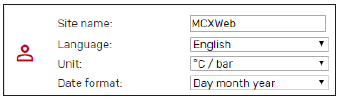
- Tên trang web được sử dụng khi cảnh báo và cảnh báo được thông báo bằng email cho người dùng (xem 3.2.4 Thông báo qua email).
- Ngôn ngữ của Web Giao diện: Tiếng Anh/Tiếng Ý.
Có thể thêm các ngôn ngữ khác theo quy trình này (chỉ dành cho người dùng nâng cao):
- Sao chép thư mục http\js\jquery.translate từ MCX sang máy tính của bạn qua FTP
- Chỉnh sửa tệp từ điển.js và thêm ngôn ngữ của bạn vào phần “ngôn ngữ” của tệp.
- ví dụ: Đối với tiếng Tây Ban Nha, thêm hai dòng sau:

- Ghi chú: bạn phải sử dụng mã ngôn ngữ dựa trên RFC 4646, chỉ định tên duy nhất cho mỗi nền văn hóa (ví dụ es-ES cho tiếng Tây Ban Nha) nếu bạn muốn truy xuất bản dịch chính xác của dữ liệu phần mềm ứng dụng từ tệp CDF (xem 3.3.3 Ứng dụng và CDF).
- Sử dụng trình duyệt của bạn, mở file từ điển.htm/ và bạn sẽ thấy một cột bổ sung có ngôn ngữ Tây Ban Nha

- Dịch tất cả các chuỗi và nhấn SAVE ở cuối. Các chuỗi có thể quá dài sẽ được đánh dấu màu đỏ.
- Sao chép tệp từ điển.js mới được tạo vào MCX, trong thư mục HTTP\js\jquery.translate ghi đè lên tệp trước đó.
- Đơn vị đo lường được sử dụng bởi Web Giao diện: °C/bar hoặc °F/psi
- Định dạng ngày tháng: Ngày tháng năm hoặc Tháng ngày năm
Cài đặt mạng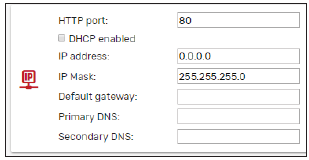
- Giao thức HTTP cổng: Bạn có thể thay đổi cổng nghe mặc định (80) thành bất kỳ giá trị nào khác.
- DHCP: nếu DHCP được bật bằng cách đánh dấu vào ô bật DHCP, cài đặt mạng (địa chỉ IP, mặt nạ IP, Cổng mặc định, DNS chính và DNS phụ) sẽ được máy chủ DHCP tự động chỉ định.
- Nếu không, chúng phải được cấu hình thủ công.
Chế độ thu thập ngày và giờ
- Giao thức NTP được sử dụng để tự động đồng bộ hóa cài đặt thời gian trong bộ điều khiển cục bộ. Bằng cách đánh dấu vào ô đã bật NTP, Giao thức thời gian mạng được bật và Ngày/Giờ được tự động lấy từ máy chủ thời gian NTP.
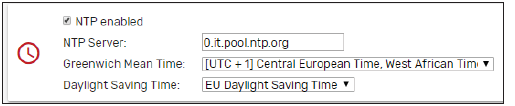
- Đặt máy chủ NTP mà bạn muốn đồng bộ hóa. Nếu bạn chưa biết máy chủ NTP tiện lợi nhất URL trong khu vực của bạn, hãy sử dụng pool.ntp.org.
- Đồng hồ thời gian thực MCX15/20B2 sau đó sẽ được đồng bộ hóa và đặt theo múi giờ đã xác định và thời gian tiết kiệm ánh sáng ban ngày cuối cùng.
Giờ tiết kiệm ánh sáng ban ngày:
- TẮT: đã ngừng hoạt động
- TRÊN, BẬT: đã kích hoạt
- CHÚNG TA: Bắt đầu=Chủ nhật cuối cùng của tháng 3 – Kết thúc=Chủ nhật cuối cùng của tháng 10
- Liên minh châu Âu: Bắt đầu=Chủ nhật thứ 2 của tháng 1 – Kết thúc=Chủ nhật thứ XNUMX của tháng XNUMX
- Nếu hộp kích hoạt NTP không được đánh dấu, bạn có thể đặt ngày và giờ của MCX15/20B2 theo cách thủ công.

- Cảnh báo: đồng bộ hóa thời gian của bộ điều khiển MCX được kết nối qua fieldbus (CANbus) với MCXWeb không tự động và phải được thực hiện bởi phần mềm ứng dụng.
Thông báo qua email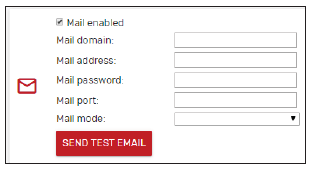
- Thiết bị có thể được cấu hình để gửi thông báo qua email khi trạng thái cảnh báo của ứng dụng thay đổi.
- Đánh dấu vào Mail đã bật để cho phép MCX15/20B2 gửi email sau mỗi lần thay đổi trạng thái cảnh báo.
- Miền thư là tên của máy chủ Giao thức truyền thư đơn giản (SMTP) mà bạn muốn sử dụng. Địa chỉ thư là địa chỉ email của người gửi.
- Mật khẩu thư: mật khẩu để xác thực với máy chủ SMTP
- Đối với cổng Thư và chế độ Thư, hãy tham khảo cấu hình của Máy chủ SMPT. Cả kết nối không được xác thực và SSL hoặc TLS đều được quản lý.
- Đối với mỗi chế độ, cổng điển hình sẽ tự động được đề xuất nhưng sau đó bạn có thể thay đổi thủ công.
Examptập tin email được gửi bởi thiết bị: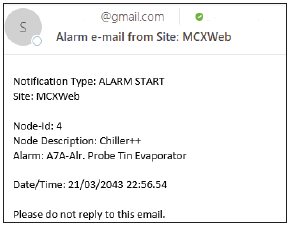
- Có hai loại thông báo: ALARM START và ALARM STOP.
- Gửi email kiểm tra được sử dụng để gửi email dưới dạng kiểm tra đến địa chỉ Thư ở trên. Lưu cài đặt của bạn trước khi gửi email kiểm tra.
- Đích email được đặt khi định cấu hình người dùng (xem 3.5 Cấu hình của người dùng).
Trong trường hợp gửi thư có vấn đề, bạn sẽ nhận được một trong các mã lỗi sau:
- 50 – FAIL LOADING CA ROOT CHỨNG CHỈ
- 51 – KHÔNG TẢI CHỨNG CHỈ KHÁCH HÀNG
- 52 – LỖI PHÂN TÍCH LỖI
- 53 – LỖI KẾT NỐI MÁY CHỦ
- 54 -> 57 – SSL LỖI
- 58 – BẮT TAY THẤT BẠI
- 59 – LỖI NHẬN TIÊU ĐỀ TỪ MÁY CHỦ
- 60 – XIN LỖI THẤT BẠI
- 61 – TLS BẮT ĐẦU THẤT BẠI
- 62 – XÁC THỰC LỖI
- 63 – GỬI THẤT BẠI
- 64 – THẤT BẠI CHUNG
- Ghi chú: không sử dụng tài khoản email riêng tư để gửi email từ thiết bị vì thiết bị này không được thiết kế để tuân thủ GDPR.
Cấu hình Gmail
- Gmail có thể yêu cầu bạn cấp quyền truy cập vào các ứng dụng kém an toàn hơn để gửi email từ hệ thống nhúng.
- Bạn có thể kích hoạt tính năng này tại đây: https://myaccount.google.com/lesssecureapps.
Lịch sử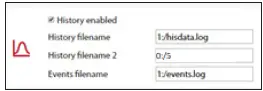
- Chỉ định tên và vị trí của datalog files như được xác định bởi phần mềm ứng dụng MCX.
- Nếu tên bắt đầu bằng 0: file được lưu vào bộ nhớ trong MCX15/20B2. Trong bộ nhớ trong có thể có tối đa. một nhật ký dữ liệu file đối với các biến và tên phải là 0:/5. Nếu tên bắt đầu bằng 1: file được lưu trong ổ flash USB được kết nối với MCX15/20B2. Trong bộ nhớ ngoài (ổ flash USB), có thể có một file cho các biến ghi nhật ký (tên phải là 1:/hisdata.log) và một cho các sự kiện như bắt đầu và dừng cảnh báo (tên phải là 1:/events.log)
- Xem 4.2 Lịch sử để biết mô tả về cách view dữ liệu lịch sử.
Hệ thống kết thúcview
- Đánh dấu vào Hệ thống kết thúcview được phép tạo một trang với hơnview của dữ liệu hệ thống chính bao gồm cả dữ liệu đến từ tất cả các thiết bị được kết nối với giao tiếp FTP của bộ điều khiển chính (xem phần 5.1.2 Tạo hệ thống tùy chỉnh trênview trang).
FTP
- Đánh dấu vào FTP đã bật để cho phép giao tiếp FTP. Giao tiếp FTP không an toàn và bạn không nên kích hoạt nó. Nó có thể hữu ích nếu bạn cần nâng cấp web tuy nhiên, giao diện (xem 3.11 Cài đặt web cập nhật trang)
ModbusTCP
- Tích vào Modbus TCP Slave Enabled để kích hoạt giao thức Modbus TCP Slave, kết nối qua cổng 502.
- Lưu ý rằng cổng giao tiếp COM3 phải được quản lý bởi phần mềm ứng dụng trên MCX để giao thức Modbus TCP hoạt động.
- Trong các ứng dụng MCXDesign, modbusSlaveCOM3 brick phải được sử dụng và trong InitDefines.c file trong thư mục Ứng dụng của dự án của bạn, lệnh #define ENABLE_MODBUS_SLAVE_COM3 phải xuất hiện ở đúng vị trí (xem phần trợ giúp của brick).
Nhật ký hệ thống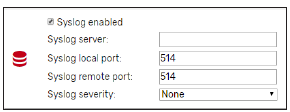
- Đánh dấu vào Syslog đã bật để kích hoạt giao thức Syslog. Syslog là cách để các thiết bị mạng gửi thông báo sự kiện đến máy chủ ghi nhật ký nhằm mục đích chẩn đoán và khắc phục sự cố.
- Chỉ định địa chỉ IP và cổng để kết nối với máy chủ.
- Chỉ định loại tin nhắn, theo mức độ nghiêm trọng, sẽ được gửi đến máy chủ nhật ký hệ thống.
Bảo vệ
- Xem 6. Bảo mật để biết thêm thông tin về bảo mật MCX15/20B2.
Giấy chứng nhận
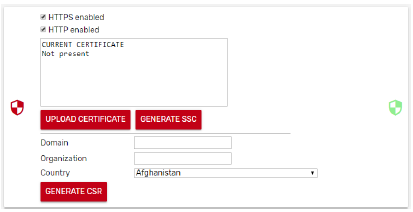
- Bật HTTPS bằng chứng chỉ máy chủ được cá nhân hóa nếu thiết bị không ở trong môi trường an toàn.
- Bật HTTP nếu thiết bị nằm trong mạng LAN an toàn có sẵn quyền truy cập được ủy quyền (cả VPN).
- Cần có chứng chỉ chuyên dụng để truy cập vào web máy chủ qua HTTPS.
- Việc quản lý chứng chỉ là trách nhiệm của người dùng. Để tạo chứng chỉ, cần phải làm theo các bước dưới đây.
Tạo chứng chỉ tự ký
- Nhấp vào TẠO SSC để tạo chứng chỉ tự ký
Tạo và gán chứng chỉ do CA ký
- Điền dữ liệu được yêu cầu về Tên miền, Tổ chức và Quốc gia
- Nhấp vào TẠO CSR để tạo cặp Khóa riêng và Khóa chung cũng như Yêu cầu ký chứng chỉ (CSR) ở định dạng PEM và DER
- CSR có thể được tải xuống và gửi đến Cơ quan chứng nhận (CA), công khai hoặc khác, để được ký
- Chứng chỉ đã ký có thể được tải lên kiểm soát bằng cách nhấp vào CHỨNG NHẬN TẢI LÊN. Sau khi hoàn thành, thông tin chứng chỉ sẽ được hiển thị trong hộp văn bản, hãy xem ví dụampbên dưới:

Cấu hình mạng
- Trên trang này, bạn định cấu hình thiết bị nào bạn muốn truy cập thông qua MCX Web giao diện.
- Nhấn ADD NODE để định cấu hình từng thiết bị trên mạng của bạn.
- Nhấn SAVE để lưu thay đổi.
- Sau khi cấu hình, thiết bị hiển thị trên Network Overview trang.
ID nút
- Chọn ID (địa chỉ CANbus) của nút sẽ được thêm vào.
- Các thiết bị được kết nối vật lý với mạng sẽ tự động được hiển thị trong danh sách thả xuống của Node Id.

- Bạn cũng có thể thêm một thiết bị chưa được kết nối, chọn ID mà thiết bị đó sẽ có.
Sự miêu tả
- Đối với mỗi thiết bị trong danh sách, bạn có thể chỉ định mô tả (văn bản miễn phí) sẽ được hiển thị trên Mạng quaview trang.
Ứng dụng và CDF
- Đối với mỗi thiết bị trong danh sách, bạn phải chỉ định mô tả ứng dụng file (CDF).
- Mô tả ứng dụng file là một file với phần mở rộng CDF chứa mô tả các biến và tham số của ứng dụng phần mềm đang chạy trong thiết bị MCX.
- CDF phải được 1) tạo 2) được tải 3) được liên kết.
- Tạo CDF với MCXShape
- Trước khi tạo CDF, hãy sử dụng công cụ MCXShape để định cấu hình ứng dụng phần mềm MCX theo nhu cầu của bạn.
- Quỹ CDF file của ứng dụng phần mềm MCX có phần mở rộng CDF và được tạo trong quy trình Tạo và Biên dịch” bởi MCXShape.
- Quỹ CDF file được lưu trong thư mục App\ADAP-KOOL\edf của ứng dụng phần mềm.
- Cần có MCXShape v4.02 trở lên.
- Tải CDF
- Nạp CDF vào MCX15/20B2 như mô tả trong 3.4 Files
- Liên kết CDF
- Cuối cùng, CDF phải được liên kết với thiết bị thông qua menu kết hợp trong trường Ứng dụng.
- Combo này chứa tất cả CDF fileđược tạo bằng MCXShape và được tải vào MCX15/20B2.
Ghi chú: khi bạn thay đổi CDF file đã được liên kết với một thiết bị, một ngôi sao màu đỏ sẽ xuất hiện ngoài menu Cấu hình mạng và bạn nhận được thông báo cảnh báo sau trên trang Cấu hình mạng: CDF ĐƯỢC SỬA ĐỔI, VUI LÒNG XÁC NHẬN CẤU HÌNH. Nhấn vào nó để xác nhận thay đổi sau khi kiểm tra cấu hình Mạng.
Thư báo động
- Tích vào Alarm mail để cho phép nhận thông báo qua email từ thiết bị.
- Mục tiêu email được đặt trong Cấu hình của Người dùng (xem 3.5 Cấu hình của Người dùng).
- Tài khoản email của người gửi được đặt trong Cài đặt (xem 3.2.4 Thông báo qua email)
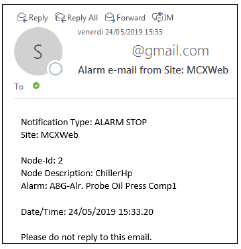
- Dưới đây là một ví dụamptập tin email được gửi bởi một thiết bị. Ngày/Giờ bắt đầu hoặc dừng báo động là khi web máy chủ nhận ra sự kiện đó: điều này có thể khác với thời điểm nó xảy ra, ví dụample sau khi tắt nguồn, Ngày/Giờ sẽ bật nguồn đúng giờ.
Files
- Đây là trang được sử dụng để tải bất kỳ file vào MCX15/20B2 liên quan đến chính MCX15/20B2 và tới MCX khác được kết nối với nó. Đặc trưng filelà:
- Phần mềm ứng dụng
- BIOS
- CDF
- Hình ảnh cho hơnview trang

- Nhấn TẢI LÊN và chọn file mà bạn muốn tải vào MCX15/20B2.
Examptập tin CDF file
Cấu hình của người dùng
- Đây là danh sách tất cả người dùng có thể truy cập vào Web giao diện. Bấm vào THÊM NGƯỜI DÙNG để thêm người dùng mới hoặc vào “-“ để xóa người dùng đó.
- Có 4 cấp độ truy cập có thể có: khách (0), bảo trì (1), dịch vụ (2) và quản trị viên (3). Các mức này tương ứng với các mức được công cụ MCXShape gán trong CDF.
Mỗi cấp độ có các quyền cụ thể liên quan:
Ghi chú: bạn chỉ có thể thấy những người dùng có cấp độ bằng hoặc thấp hơn cấp độ bạn đã đăng nhập.
- Chọn hộp kiểm Thông báo cảnh báo để gửi email thông báo cho người dùng khi có cảnh báo xảy ra ở bất kỳ thiết bị nào trong mạng CANbus được kích hoạt để gửi email (xem 3.3 Cấu hình mạng).
- Địa chỉ đích cho email được xác định trong trường Thư của người dùng.
- Xem thêm 3.2.4 Thông báo qua email, về cách đặt máy chủ thư SMTP.
- Mật khẩu phải có độ dài ít nhất 10 ký tự.
Chẩn đoán
- Phần này hữu ích để xác minh cấu hình mạng của bạn và xem giao thức nào đang hoạt động và liệu các đích tương ứng có thể truy cập được hay không, nếu có.
- Ngoài ra, nhật ký Hệ thống được hiển thị nơi ghi lại các sự kiện có tầm quan trọng lớn liên quan đến bảo mật.
Thông tin
- Trang này hiển thị thông tin sau liên quan đến thiết bị MCX15/20B2 hiện tại:
- Nhận dạng: địa chỉ trong mạng CANbus
- Phiên bản trang web: phiên bản của web giao diện
- Phiên bản sinh học: phiên bản phần mềm MCX15/20B2
- Số seri của MCX15/20B2
- Địa chỉ Mac của MCX15/20B2
- Thông tin thêm: thông tin giấy phép
Đăng xuất
Chọn mục này để đăng xuất.
Mạng
Mạng quaview
- Mạng kết thúcview được sử dụng để liệt kê bộ điều khiển chính MCX15/20B2 và tất cả các thiết bị được định cấu hình trong Cấu hình mạng và được kết nối với bộ điều khiển chính thông qua Fieldbus (CANbus).
- Đối với mỗi MCX được cấu hình, thông tin sau sẽ được hiển thị:
- ID nút, là địa chỉ CANbus của thiết bị
- Tên thiết bị (ví dụ: Khu dân cư), là tên của thiết bị. Điều này được xác định trong Cấu hình mạng
- Ứng dụng, đây là tên của phần mềm ứng dụng đang chạy trong thiết bị (ví dụ RESIDENTIAL).
- Ứng dụng được xác định trong Cấu hình mạng.
- Trạng thái giao tiếp. Nếu thiết bị đã được cấu hình nhưng chưa kết nối, dấu chấm hỏi sẽ hiển thị ở bên phải dòng thiết bị. Nếu thiết bị đang hoạt động, mũi tên phải sẽ hiển thị
- Nếu bạn nhấp vào mũi tên bên phải của dòng có thiết bị bạn quan tâm, bạn sẽ vào các trang dành riêng cho thiết bị.
Hệ thống kết thúcview
Xem phần 5.1.2 Tạo một hệ thống tùy chỉnhview trang.
Lịch sử
- Trang Lịch sử sẽ hiển thị dữ liệu lịch sử được lưu trữ trong MCX15-20B2 nếu phần mềm ứng dụng trên MCX đã được phát triển để lưu trữ chúng.
Ghi chú:
- Ứng dụng của bạn trên MCX phải sử dụng thư viện phần mềm LogLibrary v1.04 và MCXDesign v4.02 trở lên.
- Lịch sử phải được bật trong Cài đặt (xem 3.2.5 Lịch sử).
- Mỗi ứng dụng phần mềm MCX xác định tập hợp các biến được ghi lại. Danh sách thả xuống chỉ hiển thị các biến có sẵn.
- Nếu bạn không thể thấy bất kỳ biến nào, hãy kiểm tra xem tên của lịch sử file trong Cài đặt là chính xác và tương ứng với tên được sử dụng bởi phần mềm ứng dụng (xem 3.2.5 Lịch sử).
- Chọn biến bạn muốn view, màu của đường trong biểu đồ và đặt khoảng thời gian/ngày.
- Nhấn “+” để thêm biến và “-“ để xóa biến.
- Sau đó nhấn DRAW để view dữ liệu.

- Sử dụng chuột để phóng to biểu đồ của bạn bằng cách sử dụng tùy chọn nhấp + kéo.
- Tính năng này không có sẵn trên phiên bản di động của trang.
- Nhấn vào biểu tượng camera để chụp ảnh biểu đồ.
- Nhấn nút File biểu tượng để xuất dữ liệu được hiển thị ở định dạng CSV. Trong cột đầu tiên, bạn có thời gianamp số điểm trong thời gian Unix Epoch, là số giây đã trôi qua kể từ 00:00:00 Thứ Năm, ngày 1 tháng 1970 năm XNUMX.
- Lưu ý rằng bạn có thể sử dụng các công thức Excel để chuyển đổi thời gian Unix, ví dụ =((((LEFT(A2;10) & “,” & RIGHT(A2;3))/60)/60)/24)+DATE(1970 ;1;1) trong đó A2 là ô có thời gian Unix.
- Khi đó, ô có công thức sẽ được định dạng là gg/mm/aaaa hh:mm: ss hoặc tương tự.
- Báo động mạng

- Trang này hiển thị danh sách các cảnh báo đang hoạt động cho tất cả các thiết bị được kết nối với fieldbus (CANbus).
- Cảnh báo cho từng thiết bị cũng có sẵn trên trang thiết bị.
Trang thiết bị
Từ mạng quaview trang, nếu bạn nhấp vào mũi tên bên phải của một thiết bị cụ thể, bạn sẽ vào các trang dành riêng cho thiết bị đó.
- Địa chỉ Fieldbus và mô tả nút của thiết bị đã chọn được hiển thị ở đầu menu:

Quaview
- Cái trênview trang thường được sử dụng để hiển thị dữ liệu ứng dụng chính.
- Bằng cách nhấn vào biểu tượng Yêu thích ở bên trái của một biến, bạn sẽ tự động hiển thị nó trên Màn hình phía trên.view trang.

Tùy chỉnh của Overview trang
- Nhấn biểu tượng Bánh răng trên Overview trang, bạn có thể tùy chỉnh thêm bằng cách sử dụng định dạng được xác định trước.

Định dạng như sau:
- Các thông số có thể chỉnh sửa là những thông số được chọn bằng cách nhấn biểu tượng Yêu thích ở bên trái của một biến (xem 5.1 Trênview).
- Bạn có thể thêm hoặc xóa các tham số mới vào danh sách này từ Over nàyview trang cấu hình.
- Phong tục View là phần bạn xác định hình ảnh nào bạn muốn hiển thị trong Overview và dữ liệu dành cho các giá trị bạn muốn hiển thị trên hình ảnh là gì.
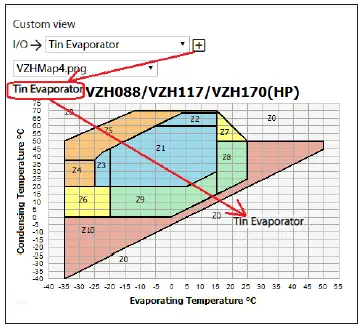
Để tạo một tùy chỉnh view, hãy làm theo các bước sau:
- Tải một hình ảnh, ví dụ VZHMap4.png trong hình trên
- Chọn một biến để hiển thị trên hình ảnh, ví dụ đầu vào Tin Evaporator
- Kéo và thả biến lên ảnh ở vị trí mong muốn. Kéo và thả nó ra ngoài trang để xóa nó
- Nhấp chuột phải vào biến để thay đổi cách hiển thị. Bảng sau sẽ xuất hiện:

Nếu bạn chọn Hình ảnh Loại=Bật/Tắt: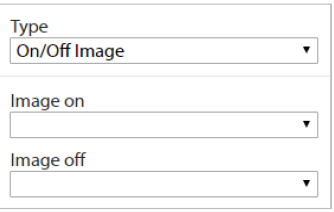
- Các trường Bật và Tắt hình ảnh có thể được sử dụng để liên kết các hình ảnh khác nhau với các giá trị BẬT và TẮT của biến Boolean. Cách sử dụng thông thường là có các biểu tượng khác nhau cho trạng thái BẬT và TẮT cảnh báo.
- Hình ảnh Bật/Tắt phải được tải trước đó thông qua Filemenu s (xem 3.4 FileS).
Tạo một hệ thống tùy chỉnhview trang
- Một hệ thống kết thúcview trang là trang thu thập dữ liệu từ các thiết bị khác nhau trong mạng.
- Nếu bạn làm theo các hướng dẫn bên dưới, bạn có thể tạo System Overview trang và hiển thị dữ liệu qua hình ảnh của hệ thống.
- Trong Cài đặt, đánh dấu vào Hệ thống kết thúcview được kích hoạt để kích hoạt System Overview trang. Trong phần Network của menu, dòng System Overview sẽ xuất hiện.

- Nhấn biểu tượng Bánh răng trên System Overview trang để tùy chỉnh nó.
- Chọn nút trong mạng mà bạn muốn chọn dữ liệu rồi làm theo các bước 1-4 được mô tả trong 5.1.1 Tùy chỉnh phần trênview trang.
Cài đặt tham số
- Trên trang này, bạn có quyền truy cập vào các tham số khác nhau, giá trị đầu vào/đầu ra ảo (chức năng I/O) và các lệnh chính bằng cách điều hướng cây menu.
- Cây menu cho ứng dụng được xác định bằng MCXShape.

- Khi các thông số được hiển thị, bạn có thể kiểm tra giá trị hiện tại và đơn vị đo của từng thông số.

- Để thay đổi giá trị hiện tại của tham số có thể ghi, hãy nhấp vào mũi tên xuống.

- Chỉnh sửa giá trị mới và nhấp vào bên ngoài trường văn bản để xác nhận.
- Ghi chú: Tối thiểu. và tối đa. giá trị được theo dõi.
- Để di chuyển qua cây tham số, bạn có thể nhấp vào nhánh mong muốn ở đầu trang.

- Báo động
- Trên trang này có tất cả các báo động đang hoạt động trong thiết bị.
- I / O vật lý
- Trên trang này có tất cả các đầu vào/đầu ra vật lý.
- Biểu đồ thời gian chạy
- Trên trang này, bạn có thể chọn các biến để điền vào biểu đồ thời gian thực.
- Điều hướng cây menu và chọn biến bạn muốn vẽ đồ thị. Nhấn “+” để thêm và “-“ để xóa.

- Trục X của đồ thị là số điểm hoặc sampđồng nghiệp.
- Khoảng thời gian hiển thị trong cửa sổ biểu đồ được xác định bởi Thời gian làm mới x Số điểm.
- Nhấn vào biểu tượng camera để chụp ảnh biểu đồ.
- Nhấn nút File biểu tượng để xuất dữ liệu được hiển thị ở định dạng CSV. Trong cột đầu tiên, bạn có thời gianamp số điểm trong thời gian Unix Epoch, là số giây đã trôi qua kể từ 00:00:00 thứ Năm, ngày 1 tháng 1970 năm XNUMX.
- Lưu ý rằng bạn có thể sử dụng các công thức Excel để chuyển đổi thời gian Unix, ví dụ:
- =((((LEFT(A2;10) & “,” & RIGHT(A2;3))/60)/60)/24)+DATE(1970;1;1) trong đó A2 là ô có thời gian Unix.
- Khi đó, ô có công thức sẽ được định dạng là gg/mm/aaaa hh:mm: ss hoặc tương tự.
Sao chép/Sao chép
- Trang này được sử dụng để lưu và khôi phục giá trị hiện tại của các tham số. Nó cho phép bạn tạo bản sao lưu cấu hình của mình và sao chép, nếu cần, cấu hình tương tự hoặc một tập hợp con của cấu hình đó sang một thiết bị khác khi cùng một ứng dụng phần mềm đang chạy.
- Việc lựa chọn các tham số để sao lưu và khôi phục được thực hiện khi bạn định cấu hình ứng dụng MCX của mình thông qua công cụ cấu hình MCXShape. Trong MCXShape, khi chế độ Nhà phát triển được bật, có một cột “Loại sao chép” với ba giá trị có thể có:
Đừng sao chép: xác định các tham số mà bạn không muốn lưu trong bản sao lưu file (ví dụ: tham số Chỉ đọc) - Sao chép: xác định các tham số mà bạn muốn lưu trong bản sao lưu file và có thể được khôi phục bằng chức năng Sao chép và Sao chép trong web giao diện (xem 5.6.2 Sao chép từ File)
- Dòng vô tính: xác định các tham số mà bạn muốn lưu trong bản sao lưu file và điều đó sẽ chỉ được khôi phục với chức năng Sao chép trong web giao diện (xem 5.6.3 Sao chép từ file) và điều đó sẽ bị bỏ qua bởi chức năng Sao chép (ví dụ: ID Canbus, tốc độ truyền, v.v.).
Hỗ trợ
- Khi nhấn START BACKUP, tất cả các thông số có thuộc tính Copy hoặc Clone trong cột Copy Type của công cụ cấu hình MCXShape sẽ được lưu vào thư mục file BACKUP_ID_Applicationname trong thư mục Tải xuống của bạn, trong đó ID là địa chỉ trong mạng CANbus và Tên ứng dụng là tên của ứng dụng đang chạy trong thiết bị.
Sao chép từ File
- Chức năng Sao chép cho phép bạn sao chép một số tham số (những thông số được đánh dấu bằng thuộc tính Sao chép trong cột Loại sao chép của công cụ cấu hình MCXShape) từ bản sao lưu file tới bộ điều khiển MCX.
- Các tham số được đánh dấu bằng Bản sao sẽ bị loại trừ khỏi loại bản sao này.
Sao chép từ file
- Chức năng Clone cho phép bạn sao chép tất cả các thông số (được đánh dấu bằng thuộc tính Copy hoặc Clone trong cột Copy Type của công cụ cấu hình MCXShape) từ bản sao lưu file tới bộ điều khiển MCX.
Nâng cấp
- Trang này được sử dụng để nâng cấp các ứng dụng (phần mềm) và BIOS (chương trình cơ sở) từ xa.
- Bộ điều khiển mục tiêu có thể là cả thiết bị MCX15-20B2 hoặc bộ điều khiển khác được kết nối qua Fieldbus (CANbus), trong đó tiến trình nâng cấp được hiển thị trong tab nâng cấp.
Để tiếp tục cập nhật ứng dụng và/hoặc BIOS, hãy làm theo các bước sau:
Nâng cấp ứng dụng
- Sao chép phần mềm ứng dụng file, được tạo bằng MCXShape có phần mở rộng pk, vào MCX15/20B2 như được mô tả trong 3.4 Files.
- Trên trang Nâng cấp, chọn từ menu kết hợp Ứng dụng ứng dụng bạn muốn nâng cấp trên thiết bị từ tất cả các gói. files bạn đã tải.
- Xác nhận cập nhật bằng cách nhấn biểu tượng nâng cấp (mũi tên lên).
- Bạn nên tắt nguồn thiết bị sau khi nâng cấp

- Sau khi nâng cấp ứng dụng cũng nhớ nâng cấp CDF liên quan file (xem 3.4 Files) và
- Cấu hình mạng (xem 3.3.3 Ứng dụng và CDF).
- Ghi chú: các ứng dụng cũng có thể được nâng cấp qua USB, xem phần 7.2.1 Cài đặt các bản nâng cấp ứng dụng từ ổ flash USB.
Nâng cấp BIOS
- Sao chép BIOS file, với phần mở rộng của thùng, vào MCX15/20B2 như mô tả trong 3.4 Files.
- Ghi chú: không thay đổi file tên của BIOS nếu không nó sẽ không được thiết bị chấp nhận.
- Trên trang Nâng cấp, chọn từ menu kết hợp Bios BIOS bạn muốn nâng cấp trên thiết bị từ tất cả BIOS files bạn đã tải.
- Xác nhận cập nhật bằng cách nhấn biểu tượng nâng cấp (mũi tên lên).
- Nếu bạn đã chọn BIOS thích hợp (bin file) đối với mẫu MCX hiện tại thì quy trình cập nhật BIOS sẽ bắt đầu.
- Ghi chú: nếu BIOS của MCX bạn được kết nối với web giao diện được nâng cấp, bạn sẽ cần phải đăng nhập vào web giao diện lại sau khi thiết bị đã hoàn tất quá trình khởi động lại.
- Ghi chú: BIOS cũng có thể được nâng cấp qua USB, xem phần 7.2.2 Cài đặt các bản nâng cấp BIOS từ ổ flash USB.
Thông tin thiết bị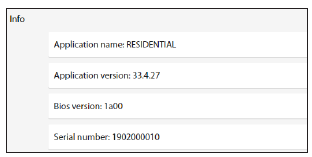
- Trên trang này, thông tin chính liên quan đến thiết bị hiện tại được hiển thị.
Cài đặt web cập nhật trang
- Mới web các trang có thể được cập nhật qua FTP nếu được bật (xem 3.2.6 FTP):
- Các web gói trang được làm bằng files được nhóm thành bốn thư mục phải thay thế các thư mục trong MCX15/20B2.
- Để cập nhật các trang, chỉ cần ghi đè lên thư mục HTTP là đủ, vì những trang khác sẽ được tạo tự động.
Ghi chú:
- Bạn nên ngừng chạy ứng dụng trên MCX15/20B2 trước khi bắt đầu giao tiếp FTP. Để thực hiện việc này, nhấn và thả X+ENTER ngay sau khi bật nguồn để vào
- Trình đơn BIOS. Khi kết thúc giao tiếp FTP, chọn ỨNG DỤNG từ menu BIOS để khởi động lại ứng dụng.
- Sau khi nâng cấp thiết bị web các trang, bắt buộc phải xóa bộ nhớ đệm của trình duyệt (ví dụ: bằng CTRL+F5 dành cho Google Chrome).

USB Đọc cấu hình mạng hiện tại mà không cần web giao diện
- Nếu bạn không thể truy cập web giao diện, bạn vẫn có thể đọc cấu hình mạng bằng ổ flash USB:
- Đảm bảo ổ flash USB được định dạng là FAT hoặc FAT32.
- Trong vòng 10 phút kể từ khi MCX15/20B2 bật nguồn, hãy cắm ổ flash USB vào đầu nối USB của thiết bị.
- Chờ khoảng 5 giây.
- Tháo ổ flash USB và cắm nó vào PC. Các file mcx20b2.cmd sẽ chứa những thông tin cơ bản về sản phẩm.
Đây là một ví dụample nội dung:
Nâng cấp BIOS và ứng dụng
- Có thể sử dụng ổ flash USB để nâng cấp BIOS và ứng dụng MCX15-20B2.
- Cả hai cũng có thể được nâng cấp thông qua web trang, xem Nâng cấp 5.8.
Cài đặt nâng cấp ứng dụng từ ổ flash USB
- Để cập nhật ứng dụng MCX15-20B2 từ ổ flash USB.
- Đảm bảo ổ flash USB được định dạng là FAT hoặc FAT32.
- Lưu chương trình cơ sở trong một file ứng dụng có tên pk vào thư mục gốc của ổ flash USB.
- Cắm ổ flash USB vào đầu nối USB của thiết bị; tắt đi rồi bật lại và đợi vài phút để cập nhật.
- Ghi chú: không thay đổi file tên của ứng dụng (phải là app. pk) nếu không thiết bị sẽ không chấp nhận.
Cài đặt nâng cấp BIOS từ ổ flash USB
- Để cập nhật BIOS MCX15-20B2 từ ổ flash USB.
- Đảm bảo ổ flash USB được định dạng là FAT hoặc FAT32.
- Lưu BIOS vào thư mục gốc của ổ flash USB.
- Cắm ổ flash USB vào đầu nối USB của thiết bị; tắt đi rồi bật lại và đợi vài phút để cập nhật.
- Ghi chú: không thay đổi file tên của BIOS nếu không nó sẽ không được thiết bị chấp nhận.
Hành động khẩn cấp thông qua USB
- Có thể khôi phục thiết bị trong trường hợp khẩn cấp bằng cách cung cấp một số lệnh thông qua USB.
- Những hướng dẫn này dành cho người dùng chuyên nghiệp và những người đã quen với INI file định dạng.
- Các lệnh có sẵn cho phép người dùng thực hiện các thao tác sau:
- Đặt lại cài đặt mạng về mặc định
- Đặt lại cấu hình người dùng về mặc định
- Định dạng phân vùng chứa các trang và cấu hình
Thủ tục
- Làm theo hướng dẫn trong 7.1 Đọc cấu hình mạng hiện tại mà không cần web giao diện để tạo ra file mcx20b2.cmd.
- Mở file bằng trình soạn thảo văn bản và thêm các dòng sau để thực hiện các thao tác đặc biệt như được mô tả trong bảng bên dưới.
| Yêu cầu | Chức năng |
| Đặt lạiNetworkConfig=1 | Đặt lại cài đặt mạng về mặc định:
• Đã bật DHCPP • Đã bật FTP • HTTPS bị vô hiệu hóa |
| Đặt lại người dùng=1 | Đặt lại cấu hình người dùng về mặc định:
• Người dùng=quản trị viên • Mật khẩu=ĐƯỢC |
| Định dạng | Định dạng phân vùng chứa web trang và cấu hình |
Cắm lại ổ flash USB vào MCX15/20B2 để thực hiện lệnh
Examplê:
- Điều này sẽ thiết lập lại cài đặt mạng.
- Ghi chú: các lệnh sẽ không được thực hiện lại nếu bạn tháo và lắp lại ổ flash USB. Dòng Key trong phần thông tin nút là để thực hiện việc này.
- Để thực thi lệnh mới, bạn phải xóa mcx20b2.cmd file và tạo lại nó.
Đăng nhập vào dữ liệu
Có thể sử dụng ổ flash USB để lưu trữ dữ liệu lịch sử, xem 4.2 Lịch sử.
Bảo vệ
Thông tin bảo mật
- MCX15/20B2 là sản phẩm có chức năng hỗ trợ bảo mật trong hoạt động của máy móc, hệ thống, mạng.
- Khách hàng có trách nhiệm ngăn chặn việc truy cập trái phép vào máy, hệ thống và mạng của mình. Các thiết bị này chỉ được kết nối với mạng công ty hoặc Internet nếu và trong phạm vi kết nối đó là cần thiết và chỉ khi có các biện pháp bảo mật thích hợp (ví dụ: tường lửa). Hãy liên hệ với bộ phận CNTT của bạn để đảm bảo rằng thiết bị được cài đặt theo chính sách bảo mật của công ty bạn.
- MCX15/20B2 được phát triển liên tục để đảm bảo an toàn hơn, do đó, bạn nên áp dụng các bản cập nhật sản phẩm khi chúng có sẵn và sử dụng các phiên bản sản phẩm mới nhất.
- Việc sử dụng các phiên bản sản phẩm không còn được hỗ trợ và việc không áp dụng các bản cập nhật mới nhất có thể làm tăng khả năng gặp phải các mối đe dọa trên mạng của khách hàng.
Kiến trúc bảo mật
- Kiến trúc MCX15/20B2 dành cho bảo mật dựa trên các phần tử có thể được nhóm thành ba khối xây dựng chính.
- sự thành lập
- cốt lõi
- giám sát và các mối đe dọa
Sự thành lập
- Nền tảng là một phần của phần cứng và trình điều khiển cấp thấp cơ bản đảm bảo hạn chế truy cập ở cấp độ CTNH, đảm bảo thiết bị được vận hành bằng phần mềm Danfoss chính hãng và bao gồm các khối xây dựng cơ bản cần thiết cho các thành phần cốt lõi.
Lõi
- Các khối xây dựng cốt lõi là phần trung tâm của cơ sở hạ tầng bảo mật. Nó bao gồm hỗ trợ cho các bộ mật mã, giao thức cũng như quản lý người dùng và ủy quyền.
Ủy quyền
- Quản lý người dùng
- Kiểm soát truy cập vào cấu hình
- Kiểm soát truy cập vào các thông số ứng dụng/máy
Chính sách
- Thực thi mật khẩu mạnh mẽ.
- Việc thay đổi mật khẩu mặc định được thực thi trong lần truy cập đầu tiên. Điều này là bắt buộc vì nó sẽ là một rò rỉ bảo mật lớn.
- Ngoài ra, mật khẩu mạnh được thực thi theo chính sách yêu cầu tối thiểu: ít nhất 10 ký tự.
- Người dùng chỉ được quản lý bởi quản trị viên
- Mật khẩu người dùng được lưu trữ bằng hàm băm mật mã
- Khóa riêng không bao giờ bị lộ
Cập nhật an toàn
- Thư viện phần mềm quản lý cập nhật xác minh rằng chương trình cơ sở mới có chữ ký số hợp lệ trước khi bắt đầu quá trình cập nhật.
- Chữ ký số mật mã
- Đảm bảo khôi phục chương trình cơ sở nếu không hợp lệ
Cấu hình nhà máy
- Từ nhà máy, web giao diện sẽ có thể truy cập được mà không cần bảo mật.
- HTTP, FTP
- Cần phải chọn mật khẩu quản trị viên truy cập lần đầu với mật khẩu mạnh
Giấy chứng nhận
- Cần có chứng chỉ chuyên dụng để truy cập vào web máy chủ qua HTTPS.
- Việc quản lý chứng chỉ bao gồm mọi cập nhật là trách nhiệm của khách hàng.
Đặt lại cài đặt mặc định và khôi phục
- Việc Đặt lại các thông số mặc định có sẵn thông qua một lệnh đặc biệt với cổng USB. Quyền truy cập vật lý vào thiết bị được coi là quyền truy cập được ủy quyền.
- Do đó, việc đặt lại cài đặt mạng hoặc đặt lại mật khẩu người dùng có thể được thực hiện mà không bị hạn chế thêm.
Giám sát
- Theo dõi, thông báo và ứng phó với các mối đe dọa bảo mật.
Phản ứng
- Có một số chiến lược ứng phó được triển khai để giảm thiểu nguy cơ xảy ra các cuộc tấn công mạng bạo lực.
Kiểu tấn công này có thể hoạt động ở nhiều cấp độ khác nhau:
- trên API đăng nhập, do đó thử liên tục các thông tin xác thực khác nhau để truy cập
- sử dụng các mã thông báo phiên khác nhau
- Trong trường hợp đầu tiên, độ trễ lũy tiến được triển khai để giảm thiểu rủi ro, trong khi đối với trường hợp thứ hai, một email cảnh báo sẽ được gửi đi và một mục nhật ký được ghi lại.
Đăng nhập và gửi email
- Để theo dõi và thông báo cho người dùng/IT về các mối đe dọa, các dịch vụ sau có sẵn:
- Nhật ký các sự kiện liên quan đến bảo mật
- Báo cáo sự kiện (email cho quản trị viên)
Các sự kiện liên quan đến bảo mật là:
- Quá nhiều lần thử đăng nhập bằng thông tin xác thực sai
- Quá nhiều yêu cầu có ID phiên sai
- Thay đổi cài đặt tài khoản (mật khẩu)
- Thay đổi cài đặt bảo mật
- Danfoss không chịu trách nhiệm về những sai sót có thể xảy ra trong catalog, tài liệu quảng cáo và các tài liệu in khác. Danfoss có quyền thay đổi sản phẩm của mình mà không cần thông báo trước.
- Điều này cũng áp dụng cho các sản phẩm đã được đặt hàng với điều kiện là những thay đổi đó có thể được thực hiện mà không cần phải thay đổi các thông số kỹ thuật đã được thỏa thuận sau đó.
- Tất cả các nhãn hiệu trong tài liệu này là tài sản của các công ty tương ứng.
- Danfoss và logo Danfoss là thương hiệu của Danfoss A/S. Đã đăng ký Bản quyền.
- www.danfoss.com
Tài liệu / Tài nguyên
 | Bộ điều khiển lập trình MCX15B2 |
 | Bộ điều khiển lập trình MCX15B2 |
Tài liệu tham khảo
- Hướng dẫn sử dụngmanual.tools