


Bảng điều khiển CLOCKAUDIO Ứng dụng Windows

BẮT ĐẦU
- Bảng điều khiển Clockaudio là một ứng dụng Windows được thiết kế để giám sát các sản phẩm IP tương thích với Clockaudio được kết nối với mạng. Công cụ này cho phép người dùng giao tiếp với CDT100 MK2, CDT100 MK3,
- Các sản phẩm CDT3 Dante và các sản phẩm logic CUT-4, miễn là chúng có địa chỉ IP tương thích.
- Dante và các thiết bị điều khiển có thể được phát hiện trên liên kết cục bộ, DHCP và IP tĩnh, nhưng điều quan trọng cần lưu ý là Bảng điều khiển Clockaudio sẽ chỉ có thể giao tiếp với các thiết bị nếu chúng có địa chỉ IP phù hợp. Để đảm bảo giao tiếp phù hợp, PC Windows chạy Bảng điều khiển Clockaudio phải nằm trên cùng một mạng con với mạng Dante. Trong trường hợp có thay đổi trong mạng con của Mạng điều khiển, Dante
- Phải tuân theo mạng con của mạng và PC phải được cập nhật để sản phẩm hiển thị trong Bảng điều khiển Clockaudio.
- Theo mặc định, các sản phẩm IP sẽ nhận được một địa chỉ IP động. Nếu không có máy chủ DHCP để gán địa chỉ IP, thiết bị sẽ chuyển sang chế độ liên kết cục bộ và tự gán địa chỉ IP. Địa chỉ IP tự gán sẽ luôn bắt đầu bằng 169.254.xx
- XIN LƯU Ý
- Địa chỉ IP trên VLAN sẽ không được Clockaudio Control Panel nhận ra. Ngoài ra, các công tắc chuyển đổi AVB sang Dante có thể không cho phép nhìn thấy mạng điều khiển trên ứng dụng cửa sổ.
DI CHUYỂN BẢNG ĐIỀU KHIỂN
Có ba thành phần chính trong Bảng điều khiển Clockaudio.
- Cửa sổ thiết bị
- Thiết bị Dante
- Thanh Menu
CỬA SỔ THIẾT BỊ
Các thiết bị khả dụng sẽ xuất hiện trong cửa sổ Lựa chọn thiết bị ở phía bên trái của màn hình Bảng điều khiển Clockaudio.
Khi một thiết bị được chọn, hình ảnh của thiết bị đã chọn sẽ được hiển thị ở góc trên cùng của Cửa sổ thiết bị. Bên phải và bên dưới hình ảnh thiết bị là thông tin và tùy chọn cấu hình.

THÔNG TIN THIẾT BỊ
- NGƯỜI MẪU
Trường này cho biết tên kiểu máy của sản phẩm đã chọn. - TÊN
Trường này cho biết tên sản phẩm như được hiển thị trên Mạng Dante. - IP DANTE
Trường này cho biết địa chỉ IP của các sản phẩm trên Mạng Dante. - ĐỊA CHỈ MAC DANTE
Trường này cho biết địa chỉ MAC của các sản phẩm trên Mạng Dante. - KIỂM SOÁT IP
Trường này cho biết địa chỉ IP của các sản phẩm trên Mạng điều khiển. - KIỂM SOÁT MAC
Trường này cho biết địa chỉ MAC của các sản phẩm trên Mạng điều khiển. - NHẬN DẠNG
Hộp này cho phép bạn xác định thiết bị đã chọn. Khi được chọn, đèn LED trên bảng điều khiển phía trước của thiết bị sẽ nhấp nháy. Điều này hữu ích khi định cấu hình nhiều thiết bị ở cùng một vị trí.
BẢNG CẤU HÌNH
Bảng cấu hình phần mềm cho Bảng điều khiển Clockaudio được tổ chức thành các phần chính sau:
- Điều khiển ARM-C
- Đầu vào micrô
- Địa chỉ IP và cổng không đồng bộ
- Đầu ra dòng âm thanh nổi
- Điều khiển TS
ĐIỀU KHIỂN CÁNH TAY-C
Điều khiển ARM-C cho phép người dùng kích hoạt/hủy kích hoạt đầu ra ARM-C theo cách thủ công. Chỉ cần chọn hộp để kích hoạt đầu ra hoặc bỏ chọn hộp để hủy kích hoạt đầu ra.
ĐẦU VÀO MIC
Bảng điều khiển Đầu vào MIC cho phép bạn kiểm soát cài đặt cho từng kênh micrô trên thiết bị.
TÊN KÊNH
Trường văn bản này báo cáo tên kênh truyền Dante được hiển thị trên mạng Dante cho kênh đầu vào analog tương ứng.
Ghi chú: Trường này là không thể chỉnh sửa. Để chỉnh sửa tên kênh, hãy sử dụng danh sách thiết bị view điều khiển hoặc sử dụng Bộ điều khiển Dante.
ĐIỀU KHIỂN CÔNG SUẤT PHANTOML
Phần điều khiển nguồn ảo cho phép người dùng bật hoặc tắt nguồn ảo cho các đầu vào tương ứng.
BỘ LỌC CAO
Trường này cho phép người dùng kiểm soát dải tần của bộ lọc thông cao đầu vào trong khoảng từ 50Hz đến 100Hz.
ĐỊA CHỈ IP VÀ CỔNG KHÔNG ĐỒNG BỘ
Các thay đổi về trạng thái đầu vào logic có thể được truyền không đồng bộ qua mạng. Vị trí gửi các thông báo này, chẳng hạn như Hệ thống điều khiển và Bộ xử lý tín hiệu số, được xác định bởi cổng và IP không đồng bộ. Để tắt tin nhắn không đồng bộ, có thể gửi địa chỉ IP 0.0.0.0.
BỘ LỌC CAO CẤP ĐẦU RA DÒNG ÂM THANH
Trường này cho phép người dùng kiểm soát dải tần của bộ lọc thông cao đầu ra trong khoảng từ 50Hz đến 100Hz.
KIỂM SOÁT TS
Bảng điều khiển Cổng TS cung cấp khả năng kiểm soát các tính năng của Cổng TS cho từng Cổng TS trên thiết bị đã chọn.
TÌNH TRẠNG LED
Hộp kiểm màu lục, đỏ và lam hiển thị trạng thái của đèn LED RGB trên mỗi kênh. Trạng thái của mọi đèn LED có thể được đặt thủ công từ ứng dụng bằng cách nhấp vào hộp kiểm bên cạnh đèn LED thích hợp.
Ghi chú: Trạng thái của các chỉ báo trạng thái được lấy từ thiết bị được kết nối trong thời gian thực nên khi trạng thái được thay đổi, theo cách thủ công hoặc bởi hệ thống của bên thứ ba, có thể có một khoảng thời gian ngắn trước khi trạng thái ứng dụng bắt kịp.
ĐỘ SÁNG
Các trường độ sáng có thể được sử dụng để thay đổi độ sáng của đèn LED công tắc cảm ứng Clockaudio. Có thể điều chỉnh độ sáng theo mức tăng từ 1 đến 255. Các điều khiển riêng biệt cho từng màu đèn LED (đỏ, lục và lam) mang đến khả năng tùy chỉnh thêm màu sắc của đèn LED Trạng thái.
CHUYỂN ĐỔI TRẠNG THÁI
- TS: Trạng thái công tắc hiển thị trạng thái của công tắc cảm ứng. Khi một công tắc cảm ứng đang hoạt động, điều này sẽ được kiểm tra.
- CHÚNG TA: Trạng thái người dùng sẽ hiển thị trạng thái của chân 8. Khi chân 8 hoạt động, điều này sẽ được kiểm tra.
- Đáp án: Trạng thái công tắc đọc hiển thị trạng thái của micrô CRM. Khi nó lên, điều này sẽ được kiểm tra.
- Ghi chú: Có thể có độ trễ ngắn giữa chỉ báo và thay đổi trạng thái.
CỬA SỔ THIẾT BỊ DANTE
Khung bên trái hiển thị các sản phẩm được kết nối trên mạng Dante và Control. Các sản phẩm của Dante sẽ hiển thị trên bộ điều khiển Dante cũng như Bảng điều khiển Clockaudio. Các sản phẩm không cung cấp Dante sẽ chỉ được hiển thị trong Bảng điều khiển.
- TÌNH TRẠNG MẠNG THIẾT BỊ
Màu của Tên thiết bị trong bảng Thiết bị Dante là chỉ báo trạng thái. - MÀU ĐỎ: Cấu hình với Control Panel không được hỗ trợ
- TRÁI CAM: Có thể cấu hình thiết bị với Bảng điều khiển và Bộ điều khiển Dante. Màu cam cho biết thiết bị được kết nối với Bảng điều khiển hoặc Dante, nhưng không phải cả hai.
- ĐEN: Thiết bị đã sẵn sàng để được cấu hình với Bảng điều khiển
KẾT NỐI THIẾT BỊ ÂM THANH ĐỒNG HỒ
- CẮT4: Chỉ kết nối với Bảng điều khiển
- CDT100 MK2: Chỉ kết nối với Dante
- CDT100 MK3: Kết nối với cả Bảng điều khiển và Dante.
- CĐT3: Chỉ kết nối với Bảng điều khiển
FILE THỰC ĐƠN
Các tùy chọn sau có sẵn trong File Thực đơn.
- Giao diện thiết bị
- Mạng lưới
- Bộ điều khiển Dante
- Cài đặt trước (nếu có)
GIAO DIỆN THIẾT BỊ
Giao diện thiết bị được dành riêng để sử dụng trong tương lai.
MẠNG
Cho phép lựa chọn giao diện mạng để sử dụng với Bảng điều khiển Clockaudio. Chọn giao diện mạng kết nối với thiết bị Clockaudio.
BỘ ĐIỀU KHIỂN DANTE
Tùy chọn này khởi chạy Bộ điều khiển Dante từ Bảng điều khiển Clockaudio. Nếu Dante Controller chưa được cài đặt, một cửa sổ lỗi sẽ bật lên.
NGUYÊN NHÂN
Cửa sổ cài đặt trước cho phép người dùng lưu và tải cấu hình thiết bị fileS. Tùy chọn Đặt trước sẽ chỉ hiển thị khi được kết nối với thiết bị hỗ trợ các cài đặt trước.

- Trong tay phải File phần, nhấn Load để tải cấu hình file từ đĩa.
- Sử dụng phần Thiết bị để chọn cài đặt trước. Nhấn Recall để lưu cài đặt sẵn vào một Filehoặc với Thiết bị được kết nối.
- Xin lưu ý, chỉ có thể thu hồi một số tính năng nhất định, chẳng hạn như Phantom Power, ARM-C, Trạng thái LED và Mức độ sáng.
Các tùy chọn sau có sẵn trong Menu Công cụ.
- Cài đặt mạng thiết bị
- Chẩn đoán
- Cập nhật phần mềm
CÀI ĐẶT MẠNG THIẾT BỊ
Sử dụng menu này để thiết lập địa chỉ mạng cho từng thiết bị.
NĂNG ĐỘNG
Dynamic cho phép mạng xác định địa chỉ IP, subnet mask và default gateway. Đây là cài đặt phổ biến nhất.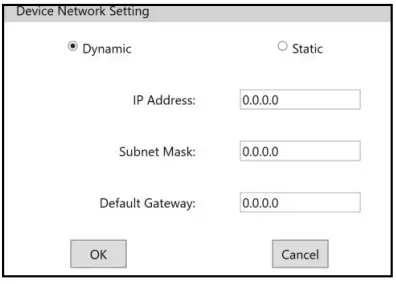
THỐNG KÊ
Chọn tùy chọn này để xác định thủ công địa chỉ IP, mặt nạ mạng con và cổng mặc định.
Ghi chú: Tất cả ba trường phải được xác định khi sử dụng IP tĩnh. Nếu các trường được xác định, thay đổi từ động sang tĩnh sẽ không xảy ra.
CHẨN ĐOÁN
Cửa sổ chẩn đoán của Bảng điều khiển Clockaudio cung cấp cho người dùng quyền truy cập vào các chế độ khác nhau cho phép công tắc cảm ứng và/hoặc micrô hoạt động khi sử dụng cho các mục đích khác nhau: hiển thị, khắc phục sự cố và hiệu suất.
THỬ NGHIỆM
Chế độ Demo cho phép công tắc cảm ứng xoay vòng qua phổ màu.
TS
Chế độ TS cho phép người dùng chuyển qua các đèn LED ĐỎ, XANH LÁ CÂY và XANH DƯƠNG bằng cách sử dụng nút cảm ứng điện dung. Điều này cho phép kiểm tra Công tắc cảm ứng và đèn LED được kết nối.
VU
Chế độ VU cho phép sử dụng công tắc cảm ứng như đồng hồ đo VU kết hợp với micrô được kết nối với thiết bị. Nó được sử dụng để thiết lập mức tăng mong muốn.
- Màu xanh lá: Tín hiệu ở -40 dBFS hoặc cao hơn
- Màu vàng: Tín hiệu ở -6 dBFS hoặc cao hơn
- Màu đỏ: Tín hiệu ở -3 dBFS hoặc cao hơn
ĐỘ TRỄ
Chế độ kiểm tra độ trễ đo thời gian cần thiết để nhận được thông báo thay đổi Cổng TS được gửi từ CDT100 MK3 trên bộ điều khiển bên ngoài.
Ứng dụng hiển thị số liệu thống kê về số lượng tin nhắn được gửi/nhận và độ trễ đo được. Cần có một bộ điều khiển bên ngoài cho chế độ này. Địa chỉ IP và cổng của bộ điều khiển bên ngoài phải được định cấu hình trong khu vực Địa chỉ IP không đồng bộ của ứng dụng.
CẬP NHẬT PHẦN SƯU TẬP
Sử dụng cửa sổ cập nhật chương trình cơ sở để tải lên chương trình cơ sở files và nâng cấp hoặc hạ cấp phiên bản phần sụn trên thiết bị Clockaudio.
- Để cập nhật chương trình cơ sở của thiết bị Clockaudio:
- Chọn một thiết bị được kết nối từ cửa sổ trên cùng.
- Sử dụng nút […] để chọn chương trình cơ sở file để tải lên thiết bị đã chọn.
- Nhấn Cập nhật để cập nhật chương trình cơ sở của thiết bị đã chọn.

Câu hỏi thường gặp
- Bộ chuyển đổi usb sang ethernet của tôi có vượt qua Dante và Logic không?
Không phải tất cả các khóa có dây đều vượt qua UDP và Dante, nó phụ thuộc vào thương hiệu. Vô hiệu hóa tường lửa có thể cho phép một số dongle hoạt động. - Điều đó có nghĩa là gì nếu thiết bị của tôi hiển thị màu cam?
Điều đó có nghĩa là Dante và Logic của bạn nằm trên các mạng con khác nhau. Đôi khi ban đầu nó sẽ có màu cam và chuyển sang màu đen vài giây sau đó. - Điều đó có nghĩa là gì nếu tôi thấy thiết bị của mình màu đen và khi tôi nhấp vào nó, CCP hiển thị thông báo lỗi?
Điều đó có nghĩa là bạn đang sử dụng các Vlan khác nhau trên Mạng của mình hoặc công tắc của bạn có các tùy chọn quản lý không được hỗ trợ. - Tôi có thể đặt AV của mình trên mạng của khách hàng không?
Quản lý AV trên một mạng đông đúc phải được thực hiện với một nền tảng mạng tốt. Thực hành tốt nhất là đặt AV trên một mạng bị cô lập. - CDT100 có hoạt động với tất cả các công tắc không?
Thật không may, các công tắc chuyển đổi AVB sang Dante không nhận ra logic UDP. - Tôi phải làm gì nếu tôi cần thay đổi IP logic của mình, tôi không biết điều đó, tôi không thấy nó trong trình quét IP của mình và thiết bị xuất hiện màu cam trên CCP?
Bằng cách giữ nút đặt lại trong 30 giây, bạn có thể khôi phục cài đặt gốc cho CDT100 của mình để thay đổi IP từ tĩnh sang động. Sau khi đặt lại, hãy xác minh rằng Dante IP nằm trong cùng mạng con với Logic IP.
KHẮC PHỤC SỰ CỐ
| Địa chỉ IP không thay đổi sau khi nhập IP tĩnh trên thiết bị | • Đảm bảo rằng tất cả các trường được điền khi nhập IP tĩnh.
• Thiết bị chu trình điện. • Cập nhật hoặc cài đặt lại chương trình cơ sở. |
| Thiết bị của tôi không xuất hiện trong danh sách thiết bị | • Kiểm tra thiết bị được cấp nguồn bằng đèn LED màu xanh lục.
• Kết nối thiết bị bằng cáp CAT5/CAT6 từ cổng Mạng/Dante của CDT100/CUT-4/CDT3 trực tiếp với PC hoặc kết nối cả hai thiết bị với một bộ chuyển mạch không được quản lý. • Nếu cả hai thiết bị đều ở chế độ ''DHCP Dynamic'', cả hai sẽ được đặt mặc định là địa chỉ IP cục bộ của liên kết (169.254.xxx.xxx). • Nếu cả hai thiết bị đều ở chế độ IP tĩnh, hãy đảm bảo rằng PC nằm trong cùng một dải mạng để thiết bị Clockaudio xuất hiện. • Nếu thiết bị vẫn không hiển thị, hãy thực hiện Khôi phục chương trình cơ sở khẩn cấp (để biết thêm chi tiết về Khôi phục chương trình cơ sở khẩn cấp, vui lòng truy cập trang 19 của hướng dẫn sử dụng CDT100 MK3). |
| Phần sụn của tôi đã lỗi thời. | Chuyển đến tab tải xuống kỹ thuật trên trang sản phẩm thiết bị của bạn. |
| Các thiết bị Dante của tôi có thể truy cập được trong Bộ điều khiển Dante nhưng Công tắc cảm ứng không phản ứng trong DSP hoặc Hệ thống điều khiển. | • Đảm bảo thiết bị và PC của bạn nằm trong cùng dải IP mạng. Trong Bảng điều khiển Clockaudio, nếu bạn có thể nhìn thấy và tương tác với các nút của thiết bị, thì sự cố liên quan đến cấu hình (tức là sự cố cấu hình hệ thống DSP hoặc Điều khiển) chứ không liên quan đến phần mềm harware.
• Thử CHẾ ĐỘ THỬ NGHIỆM để xem các nút có được kết nối đúng cách không. Để biết thêm chi tiết về CHẾ ĐỘ THỬ NGHIỆM, vui lòng truy cập phần Chẩn đoán của sách hướng dẫn này. • Nếu sử dụng TSC1, đảm bảo rằng nút TS được kết nối trong cổng ''Switch'' và cáp điều khiển từ cổng TS được kết nối với cổng ''Control'' của TSC1. • Nếu sử dụng cáp CAT5/CAT6 tùy chỉnh, hãy đảm bảo rằng chân logic (chân 5) không bao giờ được kết nối với chân 12v (chân 4) vì điều này có thể làm hỏng TSC1. |
LIÊN HỆ
Công ty TNHH Clockaudio
- ĐỊA CHỈ: Đơn vị C, Cổng Wellington, Đường Silverthorne, Waterlooville, Hampshire PO7 7XY, Vương quốc Anh Điện thoại: +44(0)23 9225-1193
- Fax: +44(0)23 9225 1201
- E-mail: info@Clockaudio.co.uk
- ĐỊA CHỈ: Clockaudio Bắc Mỹ Inc. 2891 Rue du Meunier, Đơn vị 103, Vaudreuil-Dorion, QC, Canada J7V 8P2
- Miễn phí: 1-888-424-9797
- Điện thoại: 450-424-9797
- Fax: 450-424-3660
- E-mail: info@clockaudio.com
- ĐỊA CHỈ: Clockaudio PTE Ltd. Trung tâm BizTech, Unit # 01-02, 627A Aljunied Road, Singapore, 389842
- Điện thoại: +65 67484738
- Fax: +65 67484428
- E-mail: info@clockaudio.com.sg
Công ty TNHH Clockaudio PTE
- ĐỊA CHỈ: Trung tâm BizTech, Unit # 01-02, 627A Aljunied Road, Singapore, 389842
- Điện thoại: +65 67484738
- Fax: +65 67484428
- E-mail: info@clockaudio.com.sg
Tài liệu / Tài nguyên
 |
Bảng điều khiển CLOCKAUDIO Ứng dụng Windows [tập tin pdf] Hướng dẫn sử dụng CDT100 MK2, CDT100 MK3, CDT3 Dante, logic CUT-4., Bảng điều khiển Ứng dụng Windows, Bảng điều khiển Windows, Ứng dụng, Bảng điều khiển, Ứng dụng Windows |


