

Máy tính bộ nhớ CASIO 3228 Đồng hồ Databank

Về hướng dẫn này
- Các thao tác với nút được biểu thị bằng các chữ cái trong hình minh họa. Các phím trên bàn phím được biểu thị bằng dấu mũ bàn phím chính trong dấu ngoặc vuông in đậm, chẳng hạn như [2].
- Mỗi phần của hướng dẫn này cung cấp cho bạn thông tin bạn cần để thực hiện các thao tác ở mỗi chế độ. Bạn có thể tìm thấy thêm thông tin chi tiết và thông tin kỹ thuật trong phần "Tham khảo".

Tra cứu thủ tục
Sau đây là danh sách tham khảo hữu ích về tất cả các quy trình vận hành có trong hướng dẫn này.
Để cài đặt thời gian, ngày tháng và ngôn ngữ ……………………………….. E-6
Để chuyển đổi giữa chế độ hiển thị giờ hiện hành 12 giờ và 24 giờ ………………………… E-10
Để chuyển đổi thời gian của Chế độ chấm công giữa DST và Giờ chuẩn …….. E-11
Để hiển thị màn hình Thời gian kép và màn hình Ngân hàng dữ liệu
ở Chế độ chấm công …………………………….. E-12
Để nhập tên và số điện thoại của bản ghi Data Bank mới …… E-14
Để nhập số điện thoại và sau đó là tên của
bản ghi Ngân hàng dữ liệu mới ……..……..…….. E-17
Để gọi lại các bản ghi Ngân hàng dữ liệu ……………………………… E-18
Để chỉnh sửa một bản ghi Ngân hàng Dữ liệu ……………………………….. E-19
Để xóa một bản ghi Ngân hàng dữ liệu ………..……….. E-20
Để thực hiện các phép tính số học ……………………………… E-23
Để thay đổi tỷ giá hối đoái và nhà điều hành ……….. E-26
Để kiểm tra tỷ giá hối đoái hiện tại và cài đặt của nhà điều hành ………………….. E-27
Để thực hiện tính toán chuyển đổi tiền tệ ……….. E-27
Để bật và tắt âm đầu vào ……….…………………….. E-28
Để cài đặt thời gian báo thức ……………………………………… E-31
Để kiểm tra báo động ……………………………… E-33
Để chuyển báo thức 2 đến 5 và Hourly Bật và tắt tín hiệu thời gian ……….. E-34
Để chọn hoạt động của báo động 1 …………………………….. E-35
Để đo thời gian bằng đồng hồ bấm giờ.................................................................. E-37
Để thiết lập Thời gian kép ………………………………………… E-39
Để chuyển đổi thời gian của Chế độ thời gian kép giữa DST và Giờ tiêu chuẩn …………. E-40
Để hiển thị màn hình Chấm công và màn hình Data Bank
ở Chế độ thời gian kép ……………………………… E-40
Để bật đèn chiếu sáng theo cách thủ công …………………….. E-41
Để bật và tắt công tắc đèn tự động ……………………….. E-43
Xác định thời gian chiếu sáng …………………….. E-44
Hướng dẫn chung
- Nhấn B để thay đổi từ chế độ này sang chế độ khác.
- Trong bất kỳ chế độ nào, nhấn L để sáng màn hình.
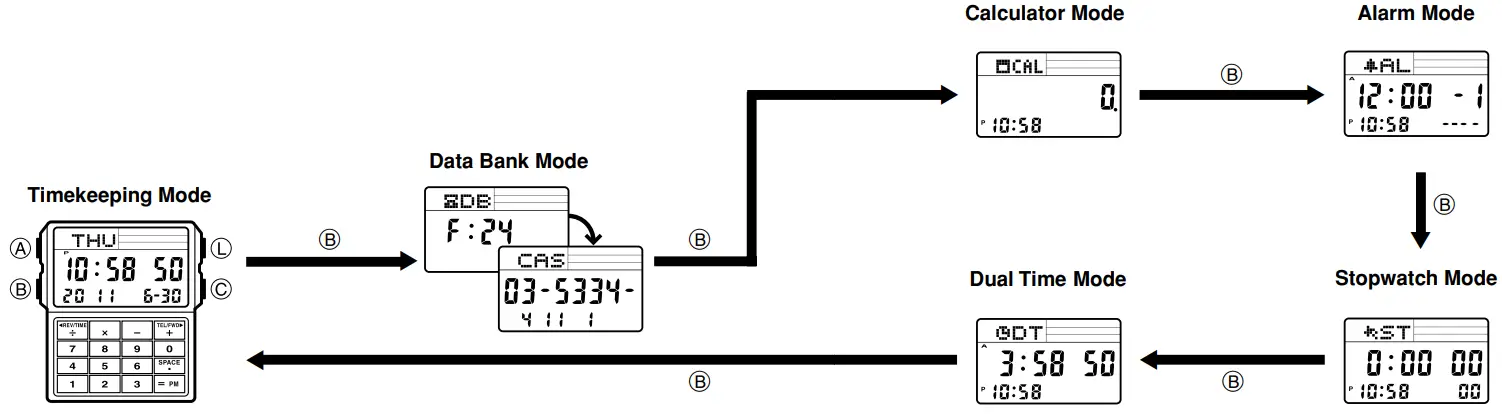
Chấm công
Sử dụng Chế độ chấm công để đặt thời gian, ngày tháng và ngôn ngữ. Bạn cũng có thể view màn hình Chế độ giờ kép hoặc màn hình Chế độ ngân hàng dữ liệu từ Chế độ giờ hiện hành.
Ghi chú
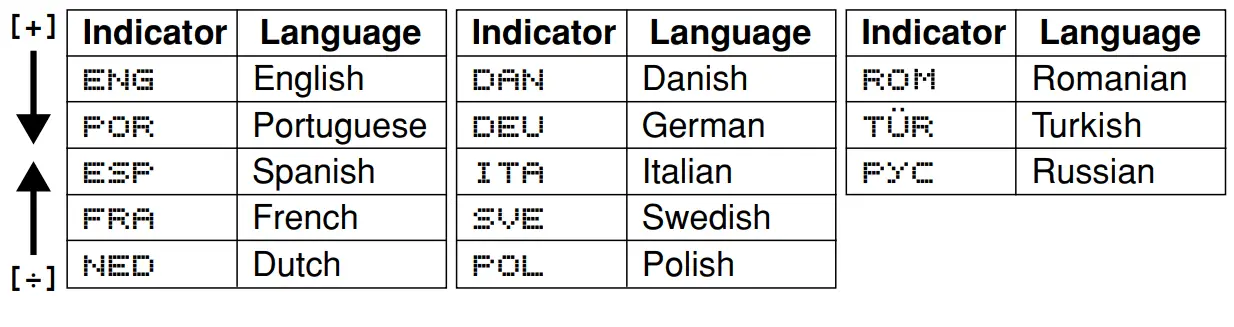
Đồng hồ này có khả năng hiển thị văn bản cho ngày trong tuần bằng bất kỳ một trong 13 ngôn ngữ khác nhau (tiếng Anh, tiếng Bồ Đào Nha, tiếng Tây Ban Nha, tiếng Pháp, tiếng Hà Lan, tiếng Đan Mạch, tiếng Đức, tiếng Ý, tiếng Thụy Điển, tiếng Ba Lan, tiếng Romania, tiếng Thổ Nhĩ Kỳ và tiếng Nga).

Để cài đặt thời gian, ngày tháng và ngôn ngữ
- Trong Chế độ giờ hiện hành, nhấn giữ A cho đến khi các chữ số giây bắt đầu nhấp nháy. Đây là màn hình cài đặt.
- Sử dụng© và Ⓑ để di chuyển đèn nhấp nháy theo trình tự hiển thị bên dưới để chọn các cài đặt khác.
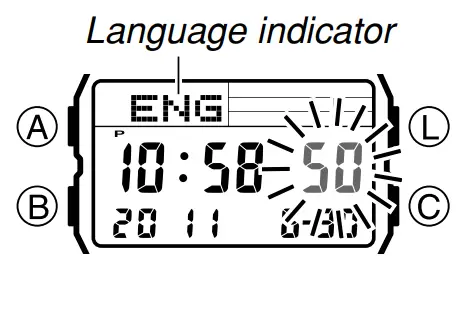
- • Chỉ báo ngôn ngữ hiện được chọn sẽ nhấp nháy trên màn hình trong khi cài đặt Ngôn ngữ được chọn theo trình tự trên.
- Khi cài đặt bạn muốn thay đổi nhấp nháy, hãy sử dụng bàn phím để thay đổi như mô tả bên dưới.
- Bạn phải nhập hai chữ số cho cài đặt năm, tháng, ngày, giờ và phút. Nếu bạn muốn chỉ định 3 giờ, ví dụample, đầu vào 03 cho giờ. Đối với cài đặt năm, hãy nhập hai chữ số ngoài cùng bên phải.

Để thực hiện điều này: Thực hiện như sau: Đặt lại giây thành 
Nhấn [0]. Để thực hiện điều này: Thực hiện như sau: Thay đổi năm, tháng, ngày, giờ hoặc phút Nhập giá trị trên các phím bàn phím. - Đèn nhấp nháy di chuyển sang phải mỗi lần bạn nhập một giá trị.
- Khi giờ hoặc phút nhấp nháy (chỉ dành cho giờ hiện hành 12 giờ), hãy nhấn [=CH] để chuyển đổi giữa AM (A chỉ báo) và PM (P chỉ báo).
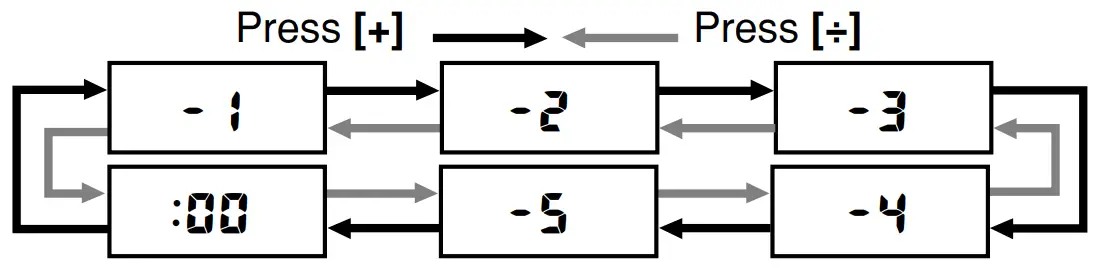
Thay đổi ngôn ngữ Sử dụng [+] Và [->]. - Trong khi chỉ báo ngôn ngữ đang nhấp nháy trên màn hình, hãy sử dụng [+] và [÷] để chuyển qua các chỉ báo ngôn ngữ như minh họa bên dưới cho đến khi hiển thị ngôn ngữ bạn muốn chọn.
- Bạn phải nhập hai chữ số cho cài đặt năm, tháng, ngày, giờ và phút. Nếu bạn muốn chỉ định 3 giờ, ví dụample, đầu vào 03 cho giờ. Đối với cài đặt năm, hãy nhập hai chữ số ngoài cùng bên phải.
- Nhấn A để thoát khỏi màn hình cài đặt.
- Ngày trong tuần sẽ tự động hiển thị theo cài đặt ngày (năm, tháng và ngày).
- Xem “Danh sách ngày trong tuần” ở cuối sách hướng dẫn này để biết thông tin về các từ viết tắt được sử dụng.
- Ngoài hiển thị ngày trong tuần, cài đặt ngôn ngữ cũng ảnh hưởng đến loại ký tự bạn có thể nhập cho tên trong Chế độ ngân hàng dữ liệu.
- Nhấn Ⓐ trong Chế độ hiển thị giờ hiện hành sẽ hiển thị chỉ báo cho ngôn ngữ hiện được chọn. Nhấn giữ Ⓐ trong khoảng hai giây sẽ thay đổi màn hình cài đặt Chế độ hiển thị giờ hiện hành (được biểu thị bằng các chữ số giây nhấp nháy). Nếu bạn vô tình hiển thị màn hình cài đặt, nhấn A lần nữa để thoát.
Để chuyển đổi giữa chế độ chấm công 12 giờ và 24 giờ
Ở Chế độ hiển thị giờ hiện hành, nhấn © để chuyển đổi giữa chế độ hiện hành 12 giờ (được biểu thị bằng A hoặc P trên màn hình) hoặc chế độ hiện hành 24 giờ.
- Với định dạng 12 giờ, chỉ báo P (PM) xuất hiện trên màn hình cho các thời điểm trong khoảng từ trưa đến 11:59 tối và chỉ báo A (AM) xuất hiện cho các thời gian trong khoảng từ nửa đêm đến 11:59 sáng.
- Với định dạng 24 giờ, thời gian được hiển thị trong khoảng từ 0:00 đến 23:59 mà không có bất kỳ chỉ báo nào.
- Định dạng giờ hiện hành 12 giờ / 24 giờ bạn chọn trong Chế độ giờ hiện hành được áp dụng ở tất cả các chế độ.
Giờ tiết kiệm ánh sáng ban ngày (DST)
Giờ tiết kiệm ánh sáng ban ngày (giờ mùa hè) tăng thời gian cài đặt lên một giờ so với Giờ chuẩn. Hãy nhớ rằng không phải tất cả các quốc gia hoặc thậm chí các khu vực địa phương đều sử dụng Giờ tiết kiệm ánh sáng ban ngày.
Để chuyển đổi thời gian của Chế độ giờ hiện hành giữa DST và Giờ chuẩn
Giữ © trong khoảng hai giây trong Chế độ chấm công sẽ chuyển đổi giữa Giờ tiết kiệm ánh sáng ban ngày (hiển thị chỉ báo DST) và Giờ chuẩn (không hiển thị chỉ báo DST).
- Lưu ý rằng việc nhấn © trong Chế độ chấm công cũng sẽ chuyển đổi giữa chế độ hiện hành 12 giờ và chế độ hiện hành 24 giờ.
- Chỉ báo DST xuất hiện trên màn hình Chế độ báo thức và Giờ hiện hành để cho biết rằng Giờ tiết kiệm ánh sáng ban ngày đã được bật.

Cách hiển thị màn hình Giờ kép và màn hình Ngân hàng dữ liệu trong Chế độ giờ hiện hành
Nhấn giữ [÷] trong Chế độ giờ hiện hành sẽ hiển thị màn hình Giờ kép. Nhấn giữ [+] hiển thị kỷ lục bạn đã đạt được viewing khi bạn sử dụng Chế độ Ngân hàng Dữ liệu lần cuối.
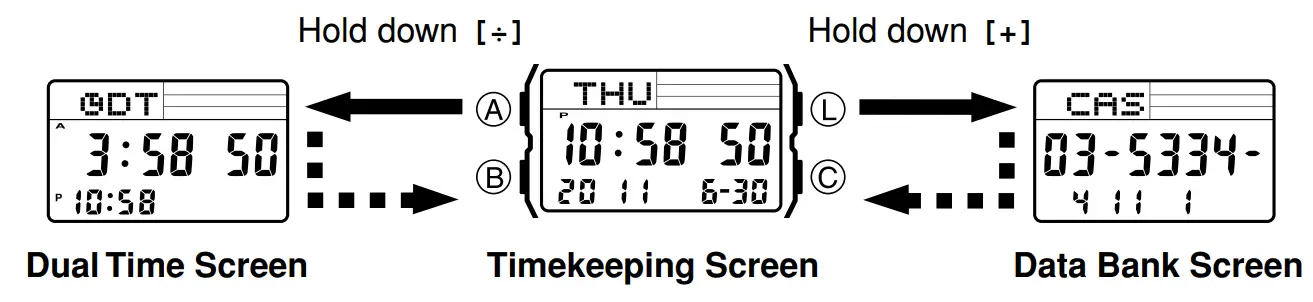
Ngân hàng dữ liệu
Chế độ Ngân hàng Dữ liệu cho phép bạn lưu trữ tối đa 25 bản ghi, mỗi bản ghi chứa dữ liệu tên và số điện thoại.
Các bản ghi được tự động sắp xếp dựa trên các ký tự của tên. Bạn có thể gọi lại các bản ghi bằng cách cuộn qua chúng trên màn hình.
- Các ký tự bạn có thể nhập cho tên tùy thuộc vào ngôn ngữ bạn chọn trong Chế độ chấm công. Xem “Để đặt thời gian, ngày tháng và ngôn ngữ” (trang E-6) để biết thêm thông tin. Việc thay đổi cài đặt ngôn ngữ không ảnh hưởng đến tên đã được lưu trữ.
- Tất cả các thao tác trong phần này được thực hiện ở Chế độ ngân hàng dữ liệu mà bạn nhập bằng cách nhấn Ⓑ (trang E-4).
- Nhấn giữ [= PM] trong Chế độ ngân hàng dữ liệu sẽ hiển thị số lượng bản ghi còn lại.

Tạo bản ghi Ngân hàng dữ liệu mới
Khi tạo bản ghi Ngân hàng dữ liệu mới, bạn có thể nhập tên và sau đó là số điện thoại hoặc bạn có thể nhập số điện thoại và sau đó nhập tên. Có thể nhập số điện thoại trước giúp tránh quên số khi bạn nhập tên.
Để nhập tên và sau đó là số điện thoại của bản ghi Ngân hàng dữ liệu mới
- Trong Chế độ ngân hàng dữ liệu, nhấn © để hiển thị màn hình ghi mới.
- Màn hình ghi mới là màn hình trống (không có tên và số điện thoại).
- Nếu màn hình ghi mới không xuất hiện khi bạn nhấn ©, điều đó có nghĩa là bộ nhớ đã đầy. Để lưu trữ một bản ghi khác, trước tiên bạn sẽ phải xóa một số bản ghi được lưu trong bộ nhớ.
- Giữ phím A cho đến khi con trỏ nhấp nháy (_) xuất hiện trong vùng tên của màn hình. Đây là màn hình nhập bản ghi.
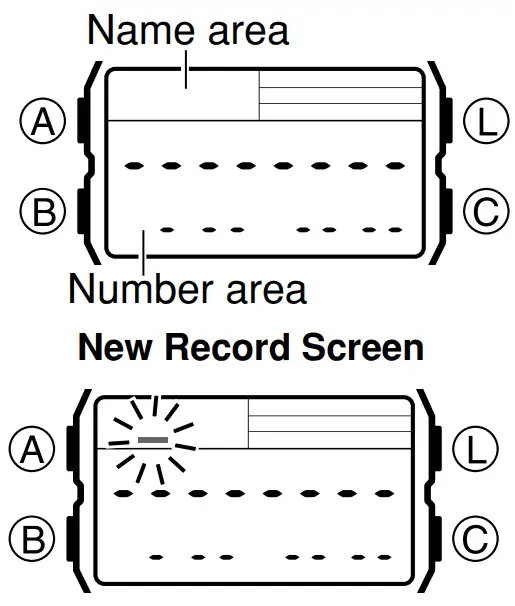
- Trong vùng tên, sử dụng [+] và [÷] để chuyển qua các ký tự tại vị trí con trỏ. Các ký tự quay vòng theo trình tự được hiển thị bên dưới.

- Chuỗi ký tự trên dành cho đầu vào tiếng Anh. Xem “Danh sách ký tự” ở cuối sách hướng dẫn này để biết chuỗi ký tự của các ngôn ngữ khác.
- Khi ký tự bạn muốn ở vị trí con trỏ, nhấn © để di chuyển con trỏ sang phải.
- Lặp lại bước 3 và 4 cho đến khi hoàn thành tên.
- Bạn có thể nhập tối đa tám ký tự cho tên.
- Sau khi bạn nhập tên, nhấn © nhiều lần nếu cần để di chuyển con trỏ đến vùng số.
- Khi con trỏ ở vị trí thứ tám của vùng tên, việc di chuyển con trỏ sang phải sẽ khiến nó nhảy đến chữ số đầu tiên của số. Khi con trỏ ở chữ số thứ 15 của số, di chuyển con trỏ sang phải (bằng cách nhấn ©) sẽ khiến con trỏ nhảy đến ký tự đầu tiên trong tên.
- Nhấn © sẽ di chuyển con trỏ sang phải, trong khi B di chuyển nó sang trái.
- Trong vùng số, sử dụng bàn phím để nhập số điện thoại.
- Mỗi lần bạn nhập một chữ số, con trỏ sẽ tự động di chuyển sang phải.
- Vùng số ban đầu chứa tất cả các dấu gạch nối. Bạn có thể để lại dấu gạch nối hoặc thay thế bằng số hoặc dấu cách.
- Sử dụng [.SPC] để nhập dấu cách và [–] để nhập dấu gạch nối.
- Nếu bạn mắc lỗi khi nhập số, hãy sử dụng © và B để di chuyển con trỏ đến vị trí lỗi và nhập dữ liệu chính xác.
- Bạn có thể nhập tối đa 15 chữ số cho số này.
- Nhấn A để lưu trữ dữ liệu của bạn và thoát khỏi màn hình nhập bản ghi Ngân hàng dữ liệu.
- Khi bạn nhấn A để lưu trữ dữ liệu, tên và số bạn nhập sẽ nhấp nháy trong khoảng một giây khi các bản ghi Ngân hàng Dữ liệu được sắp xếp. Sau khi thao tác sắp xếp hoàn tất, màn hình bản ghi Ngân hàng dữ liệu sẽ xuất hiện.
- Tên chỉ có thể hiển thị ba ký tự cùng một lúc, do đó văn bản dài hơn sẽ cuộn liên tục từ phải sang trái. Ký tự cuối cùng được biểu thị bằng ký hiệu s sau nó.
Để nhập số điện thoại, sau đó nhập tên của bản ghi Ngân hàng dữ liệu mới
- Trong Chế độ ngân hàng dữ liệu, nhấn © để hiển thị màn hình bản ghi mới.
- Sử dụng bàn phím để nhập số điện thoại.
- Nhấn phím số làm đầu vào đầu tiên trong bản ghi Ngân hàng dữ liệu mới sẽ nhập số ở vị trí đầu tiên của vùng số và tự động di chuyển con trỏ đến vị trí tiếp theo bên phải. Nhập phần còn lại của số điện thoại.
- Sử dụng [.SPC] để nhập dấu cách và [–] để nhập dấu gạch nối.
- Nếu bạn mắc lỗi khi nhập số điện thoại, hãy nhấn ©. Thao tác này sẽ quay lại màn hình ghi mới trống để bạn có thể khởi động lại dữ liệu nhập của mình.
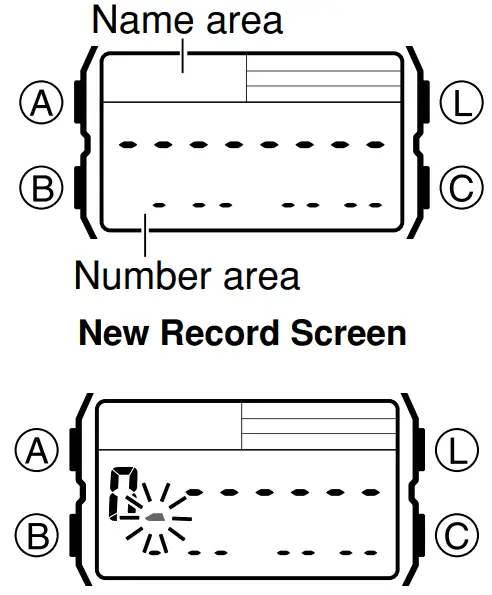
- Sau khi nhập số điện thoại, giữ phím A cho đến khi con trỏ nhấp nháy (_) xuất hiện trong vùng tên của màn hình. Đây là màn hình nhập bản ghi.
- Nhập tên đi cùng với số.
- Sử dụng [+] và [->] để duyệt qua các ký tự ở vị trí con trỏ. Sử dụng © và Ⓑ để di chuyển con trỏ. Để biết chi tiết về cách nhập ký tự, hãy xem các bước từ 3 đến 5 trong phần “Để nhập tên và sau đó là số điện thoại của bản ghi Ngân hàng Dữ liệu mới” (trang E-15).
- Sau khi nhập tên, nhấn A để lưu trữ dữ liệu của bạn và thoát khỏi màn hình nhập bản ghi Ngân hàng dữ liệu.
Để gọi lại các bản ghi Ngân hàng dữ liệu
Trong Chế độ Ngân hàng Dữ liệu, sử dụng [+] (+) và [->] (-) để cuộn qua các bản ghi Ngân hàng Dữ liệu trên màn hình.
- Xem “Bảng sắp xếp” ở cuối sách hướng dẫn này để biết chi tiết về cách đồng hồ sắp xếp các bản ghi.
- Nhấn [+] trong khi bản ghi Ngân hàng dữ liệu cuối cùng đang hiển thị sẽ hiển thị màn hình bản ghi mới.
Để chỉnh sửa bản ghi Ngân hàng dữ liệu
- Trong Chế độ ngân hàng dữ liệu, sử dụng [+] (+) và [->] (-) để cuộn qua các bản ghi và hiển thị bản ghi bạn muốn chỉnh sửa.
- Nhấn giữ A cho đến khi con trỏ nhấp nháy xuất hiện trên màn hình. Đây là màn hình nhập bản ghi.
- Sử dụng © (phải) và B (trái) để di chuyển nhấp nháy đến ký tự bạn muốn thay đổi.
- Sử dụng bàn phím để thay đổi ký tự.
- Để biết chi tiết về cách nhập ký tự, hãy xem bước 3 (nhập tên) và 7 (nhập số) trong phần “Để nhập tên và sau đó là số điện thoại của bản ghi Ngân hàng Dữ liệu mới” (trang E-15).
- Sau khi thực hiện các thay đổi bạn muốn, hãy nhấn A để lưu trữ chúng và thoát khỏi màn hình nhập bản ghi Ngân hàng dữ liệu.
Để xóa bản ghi Ngân hàng dữ liệu
- Trong Chế độ ngân hàng dữ liệu, sử dụng [+] (+) và [->] (-) để cuộn qua các bản ghi và hiển thị bản ghi bạn muốn xóa.
- Nhấn giữ A cho đến khi con trỏ nhấp nháy xuất hiện trên màn hình. Đây là màn hình nhập bản ghi.
- Nhấn Ⓑ và © cùng lúc để xóa bản ghi.
- CLR xuất hiện để chỉ ra rằng bản ghi đang bị xóa. Sau khi bản ghi bị xóa, con trỏ xuất hiện trên màn hình, sẵn sàng để nhập.
- Nhập dữ liệu hoặc nhấn A để quay lại màn hình bản ghi Ngân hàng dữ liệu.
Máy tính
Bạn có thể sử dụng Chế độ Máy tính để thực hiện các phép tính số học, cũng như các phép tính chuyển đổi tiền tệ. Bạn cũng có thể sử dụng Chế độ Máy tính để bật và tắt âm đầu vào.
- Tất cả các thao tác trong phần này được thực hiện ở Chế độ Máy tính mà bạn nhập bằng cách nhấn B (trang E-5).
- Trước khi bắt đầu một phép tính mới hoặc thao tác chuyển đổi tiền tệ trong Chế độ Máy tính, trước tiên hãy sử dụng C để hiển thị một trong các màn hình được hiển thị bên dưới.

Màn hình máy tính
Màn hình chuyển đổi tiền tệ - Giá trị đầu vào và kết quả tính toán số học và chuyển đổi tiền tệ có thể lên đến tám chữ số đối với giá trị dương và bảy chữ số đối với giá trị âm.
- Thoát khỏi Chế độ Máy tính sẽ xóa tất cả các giá trị hiện đang hiển thị.
Cách nút C ảnh hưởng đến màn hình hiện tại trong Chế độ Máy tính
- Nhấn © trong khi màn hình hiện tại (màn hình máy tính số học hoặc màn hình chuyển đổi tiền tệ) hiển thị một giá trị khác 0 sẽ xóa màn hình về 0 mà không chuyển sang màn hình khác.
- Nhấn © trong khi chỉ báo E (lỗi) hiển thị sẽ xóa chỉ báo E (lỗi), nhưng không xóa phép tính hiện tại về 0.
- Nhấn © trong khi màn hình hiện tại (màn hình máy tính số học hoặc màn hình chuyển đổi tiền tệ) bị xóa về 0, sẽ chuyển sang màn hình khác.
Thực hiện các phép tính số học
Bạn có thể thực hiện các loại phép tính số học sau trong Chế độ máy tính: cộng, trừ, nhân, chia, hằng số số học, lũy thừa và giá trị gần đúng.
Để thực hiện các phép tính số học
Khi màn hình máy tính được hiển thị trong Chế độ Máy tính, bạn có thể sử dụng bàn phím để nhập các phép tính giống như cách bạn làm với bất kỳ máy tính tiêu chuẩn nào. Gặp lại người yêu cũamples bên dưới để biết chi tiết.
- Đảm bảo nhấn © để xóa màn hình máy tính số học về 0 trước khi bắt đầu mỗi phép tính. Nếu màn hình đã bị xóa, nhấn © sẽ chuyển sang màn hình chuyển đổi tiền tệ.
- Trong khi bạn đang nhập phép tính, các giá trị được hiển thị trong vùng nhập giá trị và các toán tử được hiển thị trong vùng toán tử của màn hình.

| Example | Hoạt động | Trưng bày |
| (Tính toán cơ bản)
12.3 + 74 - 90 = -3.7 |
[1] [2] [.SPC] [3] [+] [7] [4][-] [9] [0] [=CH] |
|
| (12 – 0.5) x 3 7
=4.9285714 |
[1] [2] [–] [.SPC] [5] [´] [3] [÷] [7] [=CH] |  |
| (Tính toán không đổi)
10 + 7 = 17 12 + 7 = 19 |
[7] [+] [+] [1] [0] [=CH] [1] [2] [=CH] |
+K +K |
| (2.3)4 = 27.9841 | [2] [.SPC] [3] [X] [X] [=CH] [=CH] [=CH] | XK  |


- Để thực hiện phép tính hằng số, hãy nhập giá trị bạn muốn sử dụng làm hằng số rồi nhấn một trong các phím toán tử số học hai lần. Điều này làm cho giá trị bạn nhập vào trở thành một hằng số, được biểu thị bằng
 chỉ báo bên cạnh ký hiệu toán tử.
 - An
 Chỉ báo (lỗi) sẽ xuất hiện bất cứ khi nào kết quả của phép tính vượt quá 8 chữ số. Nhấn © để xóa chỉ báo lỗi. Sau đó, bạn sẽ có thể tiếp tục tính toán bằng kết quả gần đúng.
 - Bảng sau đây mô tả cách sửa lỗi nhập và cách xóa máy tính sau khi bạn sử dụng xong.
| Khi bạn cần làm điều này: | Thực hiện thao tác chính này: |
| Sửa hoặc thay đổi giá trị bạn đang nhập mà không xóa phần tính toán bạn đã nhập đến giá trị hiện tại | Nhấn © để xóa giá trị hiển thị và quay lại màn hình 0. Tiếp theo, nhập giá trị bạn muốn. |
| Sửa hoặc thay đổi toán tử số học (+, –, ọc, ÷) vừa nhập | Không nhấn ©, hãy nhấn phím để có toán tử số học chính xác. |
| Xóa hoàn toàn phép tính bạn đang nhập | Nhấn © để xóa giá trị hiển thị và quay lại màn hình  trưng bày. Tiếp theo, nhấn © lần nữa. trưng bày. Tiếp theo, nhấn © lần nữa. |
| Xóa kết quả tính toán được hiển thị (được tạo bằng cách nhấn nút [+], [–], [X], [->], hoặc [=CH] key) và tính toán của nó | Nhấn ©. |
Tính toán quy đổi tiền tệ
Bạn có thể đăng ký một tỷ giá hối đoái duy nhất để chuyển đổi nhanh chóng và dễ dàng sang đơn vị tiền tệ khác.
- Tỷ lệ chuyển đổi mặc định là × 0 (nhân giá trị đầu vào với 0). × đại diện cho toán tử nhân và 0 là tỷ giá hối đoái. Đảm bảo thay đổi giá trị thành giá trị tỷ giá hối đoái và toán tử (nhân hoặc chia) mà bạn muốn sử dụng.
Để thay đổi tỷ giá hối đoái và nhà điều hành
- Trong khi màn hình chuyển đổi tiền tệ được hiển thị ở Chế độ Máy tính, hãy giữ A cho đến khi tỷ giá hối đoái bắt đầu nhấp nháy trên màn hình. Đây là màn hình cài đặt.
- Sử dụng bàn phím để nhập tỷ giá hối đoái và toán tử ([×] hoặc [÷]) bạn muốn sử dụng.
- Để xóa tỷ giá hối đoái được hiển thị về 0, nhấn ©.
- Nhấn A để thoát khỏi màn hình cài đặt.

Để kiểm tra tỷ giá hối đoái hiện tại và cài đặt nhà điều hành
- Trong khi màn hình chuyển đổi tiền tệ được hiển thị ở Chế độ Máy tính, hãy giữ
Ⓐ cho đến khi tỷ giá hối đoái bắt đầu nhấp nháy trên màn hình. Đây là màn hình cài đặt.- Màn hình cài đặt cũng sẽ hiển thị tỷ giá hối đoái hiện tại và cài đặt của nhà điều hành.
- Nhấn Ⓐ để thoát khỏi màn hình cài đặt.
Để thực hiện một phép tính quy đổi tiền tệ
- Trong khi màn hình chuyển đổi tiền tệ được hiển thị ở Chế độ Máy tính, hãy sử dụng bàn phím để nhập giá trị mà bạn muốn chuyển đổi.
- Nhấn [= PM] để hiển thị kết quả chuyển đổi.
- Nhấn © để xóa kết quả chuyển đổi.
- Chỉ báo E (lỗi) xuất hiện trên màn hình khi kết quả phép tính vượt quá 8 chữ số. Nhấn © để xóa chỉ báo lỗi.
- Nhấn [=PM] trong khi kết quả tính toán được hiển thị sẽ áp dụng lại tỷ lệ chuyển đổi cho giá trị được hiển thị.
Bật và Tắt âm báo đầu vào
Âm báo đầu vào khiến đồng hồ phát ra tiếng bíp mỗi khi bạn nhấn một nút hoặc phím trên bàn phím. Bạn có thể tắt âm đầu vào nếu muốn.
- Cài đặt bật / tắt âm đầu vào mà bạn chọn trong Chế độ máy tính được áp dụng cho tất cả các chế độ khác, ngoại trừ Chế độ đồng hồ bấm giờ.
- Lưu ý rằng báo thức sẽ tiếp tục phát ra ngay cả khi âm báo đầu vào bị tắt.
Cách bật và tắt âm đầu vào
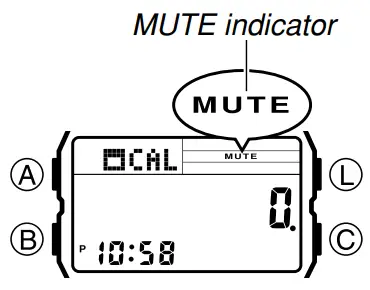
Trong khi màn hình máy tính hoặc màn hình chuyển đổi tiền tệ được hiển thị ở Chế độ Máy tính, hãy giữ © trong khoảng hai giây để bật âm đầu vào (chỉ báo MUTE không hiển thị) và tắt (chỉ báo MUTE hiển thị).
- Giữ © cũng sẽ chuyển màn hình Chế độ Máy tính (trang E-21).
- Chỉ báo MUTE hiển thị ở tất cả các chế độ khi âm đầu vào tắt.
Báo động
Bạn có thể thiết lập tối đa năm báo thức đa chức năng độc lập theo giờ, phút, tháng và ngày. Khi báo thức được bật, âm báo thức sẽ phát ra khi đến thời gian báo thức. Một trong các báo thức có thể được định cấu hình là báo thức lặp lại hoặc báo thức một lần, trong khi bốn báo thức còn lại là báo thức một lần.
Bạn cũng có thể bật Hourly Tín hiệu thời gian, sẽ khiến đồng hồ phát ra tiếng bíp hai lần mỗi giờ vào giờ.
- Có năm màn hình báo động được đánh số từ 1 đến 5. The Hourly Màn hình Tín hiệu Thời gian được biểu thị bằng:
 .
. - Tất cả các thao tác trong phần này được thực hiện ở Chế độ báo thức mà bạn nhập bằng cách nhấn Ⓑ (trang E-5).

Các loại báo động
Loại báo thức được xác định bởi các cài đặt bạn thực hiện, như mô tả bên dưới.
- Báo thức hàng ngày
Đặt giờ và phút cho thời gian báo thức. Loại cài đặt này khiến báo thức kêu hàng ngày vào thời điểm bạn đã đặt. - Báo ngày
Đặt tháng, ngày, giờ và phút cho thời gian báo thức. Loại cài đặt này khiến báo thức kêu vào một thời điểm cụ thể, vào ngày cụ thể mà bạn đã đặt. - Báo động 1 tháng
Đặt tháng, giờ và phút cho thời gian báo thức. Loại cài đặt này khiến báo thức kêu hàng ngày vào thời điểm bạn đặt, chỉ trong tháng bạn đã đặt. - Báo động hàng tháng
Đặt ngày, giờ và phút cho thời gian báo thức. Loại cài đặt này khiến báo thức kêu hàng tháng vào thời điểm bạn đặt, vào ngày bạn đặt.
Ghi chú
Định dạng 12 giờ / 24 giờ của thời gian báo thức khớp với định dạng bạn chọn trong Chế độ giờ hiện hành.
Để đặt thời gian báo thức
- Trong Chế độ báo thức, sử dụng [+] và [÷] để cuộn qua các màn hình báo thức cho đến khi màn hình có thời gian bạn muốn đặt hiển thị.
- Bạn có thể định cấu hình báo thức 1 làm báo thức báo lại hoặc báo thức một lần. Báo động từ 2 đến 5 chỉ có thể được sử dụng làm báo thức một lần.
- Âm báo thức sẽ lặp lại sau mỗi năm phút.
- Sau khi bạn chọn báo thức, hãy giữ A cho đến khi cài đặt giờ bên trái của thời gian báo thức bắt đầu nhấp nháy, điều này cho biết màn hình cài đặt.
- Thao tác này sẽ tự động bật báo thức.
- Thao tác này sẽ tự động bật báo thức.
- Sử dụng bàn phím để nhập ngày và giờ báo thức.
- Đèn nhấp nháy tự động chuyển sang bên phải mỗi khi bạn nhập số.
Bạn cũng có thể sử dụng Ⓑ và © để di chuyển nhấp nháy giữa các chữ số đầu vào. - Để đặt báo thức không sử dụng cài đặt tháng và/hoặc ngày, hãy nhập cho mỗi cài đặt không sử dụng.
- Nếu bạn đang sử dụng giờ hiện hành 12 giờ, hãy nhấn [=PM] trong khi cài đặt giờ hoặc phút đang nhấp nháy để chuyển đổi giữa AM và PM.
- Khi cài đặt thời gian báo thức bằng định dạng 12 giờ, hãy chú ý đặt thời gian chính xác là sáng (chỉ báo A) hoặc chiều (chỉ báo P).
- Đèn nhấp nháy tự động chuyển sang bên phải mỗi khi bạn nhập số.
- Nhấn Ⓐ để thoát khỏi màn hình cài đặt.
- Lưu ý rằng cài đặt tháng và ngày đều xuất hiện dưới dạng trên màn hình cài đặt khi không có tháng hoặc ngày nào được đặt. Tuy nhiên, trên màn hình báo thức, tháng chưa được đặt được hiển thị dưới dạng x và ngày chưa được đặt được hiển thị dưới dạng xx. Xem sample hiển thị trong phần “Để đặt thời gian báo thức” (trang E-31).
- Lưu ý rằng cài đặt tháng và ngày đều xuất hiện dưới dạng
Hoạt động báo động
Âm báo thức sẽ phát vào thời điểm đặt trước trong 10 giây, bất kể đồng hồ đang ở chế độ nào. Trong trường hợp báo thức, thao tác âm báo thức được thực hiện tổng cộng bảy lần, cứ năm phút một lần, cho đến khi bạn bật báo thức tắt hoặc thay đổi thành báo thức một lần (trang E-35).
- Nhấn bất kỳ nút hoặc phím nào sẽ dừng hoạt động của âm báo.
- Thực hiện bất kỳ thao tác nào sau đây trong khoảng thời gian 5 phút giữa các lần báo thức báo lại sẽ hủy thao tác báo thức báo lại hiện tại.
Hiển thị màn hình cài đặt Chế độ giờ hiện hành (trang E-6)
Hiển thị màn hình cài đặt cảnh báo 1 (trang E-31)
Để kiểm tra báo động
Trong Chế độ báo thức, nhấn giữ © để phát âm thanh báo thức.
- Nhấn © cũng sẽ chuyển đổi cảnh báo hiện đang hiển thị hoặc nút Ho.urly Bật và tắt Tín hiệu Thời gian.
Để chuyển báo thức 2 đến 5 và Hourly Tín hiệu thời gian bật và tắt
- Ở Chế độ báo thức, sử dụng [+] và [->] để chọn báo thức một lần (báo thức 2 đến 5) hoặc nút Hourly Tín hiệu Thời gian.
- Nhấn © để bật và tắt nó.
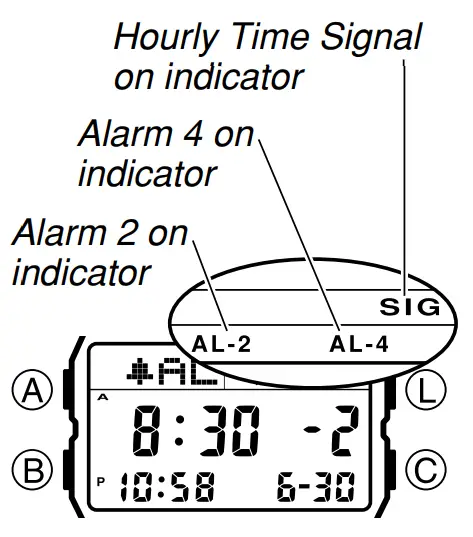
- Trạng thái bật/tắt hiện tại của cảnh báo từ 2 đến 5 được hiển thị bằng các chỉ báo (AL-2 đến AL-5). Chỉ báo SIG hiển thị trạng thái bật (hiển thị SIG)/tắt (không hiển thị SIG) của Hourly Tín hiệu Thời gian.
- Báo động về các chỉ số và Hourly Chỉ báo Time Signal on được hiển thị ở tất cả các chế độ.
- Trong khi báo động đang kêu, chỉ báo về cảnh báo thích hợp sẽ nhấp nháy trên màn hình.
Để chọn hoạt động của cảnh báo 1
- Trong Chế độ báo thức, sử dụng [+] và [÷] để chọn báo thức 1.
- Nhấn © để duyệt qua các cài đặt có sẵn theo trình tự hiển thị bên dưới.
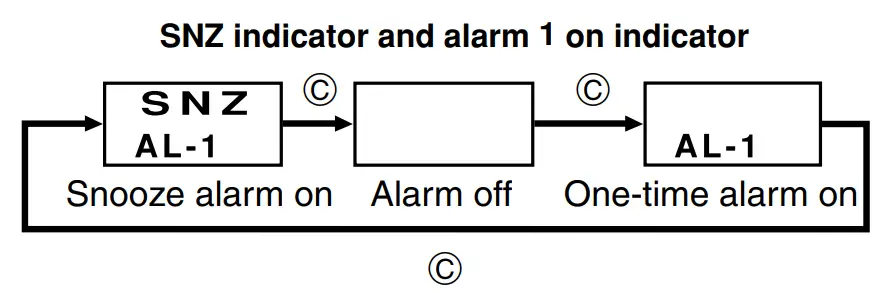
- Chỉ báo SNZ và báo động 1 trên chỉ báo (AL-1) được hiển thị ở tất cả các chế độ.
- Đèn báo SNZ nhấp nháy trong khoảng thời gian 5 phút giữa các báo thức.
- Chỉ báo báo động (AL-1 và/hoặc SNZ) nhấp nháy trong khi báo động đang kêu.

Đồng hồ bấm giờ
Đồng hồ bấm giờ cho phép bạn đo thời gian đã trôi qua, thời gian chia và hai lần về đích.
- Phạm vi hiển thị của đồng hồ bấm giờ là 23 giờ, 59 phút, 59.99 giây.
- Đồng hồ bấm giờ sẽ tiếp tục chạy và bắt đầu lại từ số 0 khi đạt đến giới hạn cho đến khi bạn dừng nó lại.
- Hoạt động đo thời gian đã trôi qua vẫn tiếp tục ngay cả khi bạn thoát khỏi Chế độ bấm giờ.
- Thoát khỏi Chế độ Đồng hồ bấm giờ trong khi thời gian chia được đóng băng trên màn hình sẽ xóa thời gian chia và quay lại phép đo thời gian đã trôi qua.
- Tất cả các thao tác trong phần này được thực hiện ở Chế độ đồng hồ bấm giờ mà bạn nhập bằng cách nhấn Ⓑ(trang E-5).
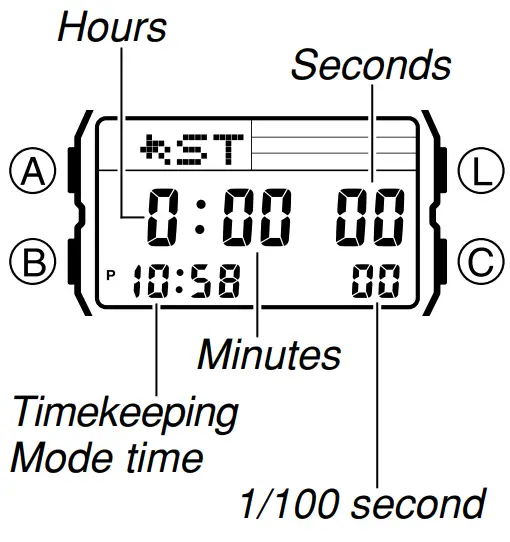
Để đo thời gian bằng đồng hồ bấm giờ
Thời gian đã trôi qua

Thời gian chia tách

Hai kết thúc

Thời gian kép
Chế độ thời gian kép cho phép bạn theo dõi thời gian ở múi giờ khác. Bạn có thể chọn Giờ chuẩn hoặc Giờ tiết kiệm ánh sáng ban ngày cho thời gian ở Chế độ giờ kép và một thao tác đơn giản sẽ cho phép bạn view màn hình Chế độ chấm công hoặc Chế độ ngân hàng dữ liệu.
- Số giây của Giờ kép được đồng bộ hóa với số giây của Chế độ giờ hiện hành.
- Tất cả các thao tác trong phần này được thực hiện ở Chế độ thời gian kép mà bạn nhập bằng cách nhấn Ⓑ (trang E-5).
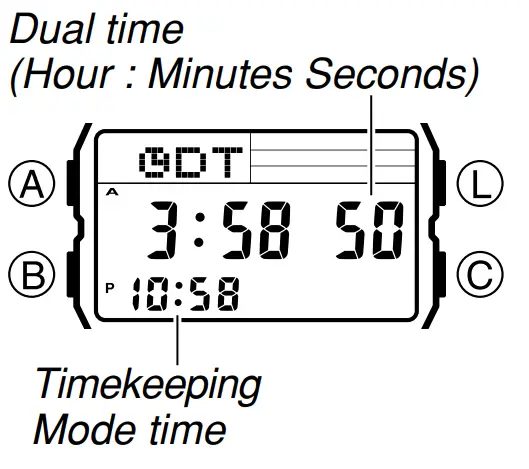
Để thiết lập Giờ kép
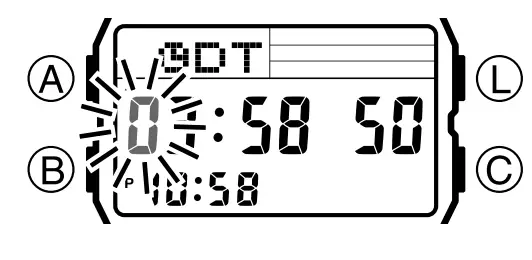
- Trong Chế độ Giờ Kép, nhấn giữ A cho đến khi cài đặt giờ bên trái bắt đầu nhấp nháy, biểu thị màn hình cài đặt.
- Sử dụng bàn phím để nhập thời gian kép.
- Đèn nhấp nháy tự động chuyển sang bên phải mỗi khi bạn nhập một số. Bạn cũng có thể sử dụng B và C để di chuyển nhấp nháy giữa các chữ số đầu vào.
- Nếu bạn đang sử dụng định dạng chấm công 12 giờ, hãy nhấn [=PM] để chuyển đổi giữa AM và PM.
- Nhấn A để thoát khỏi màn hình cài đặt.
Để chuyển đổi thời gian Chế độ Giờ Kép giữa DST và Giờ Chuẩn
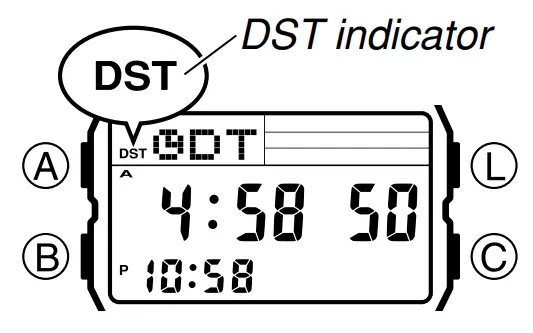
Giữ phím C trong khoảng hai giây ở Chế độ thời gian kép sẽ chuyển đổi giữa Giờ tiết kiệm ánh sáng ban ngày (hiển thị chỉ báo DST) và Giờ chuẩn (không hiển thị chỉ báo DST).
- Chỉ báo DST trên màn hình cho biết rằng Giờ tiết kiệm ánh sáng ban ngày đã được bật.
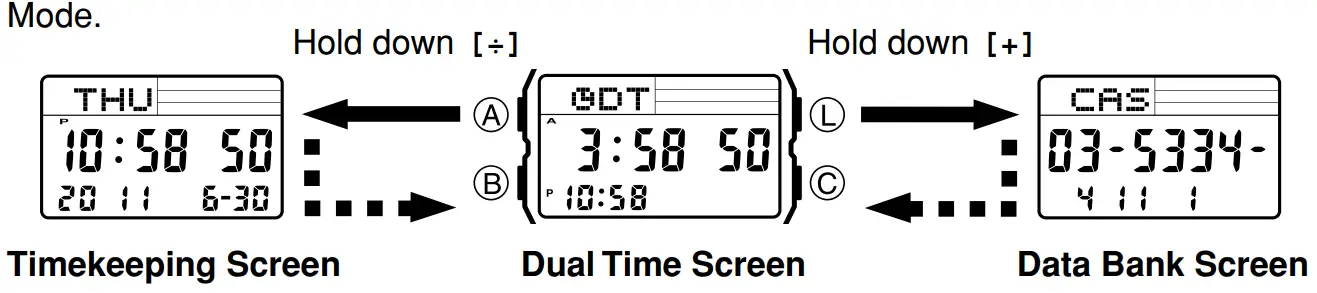
Cách hiển thị màn hình Chấm công và màn hình Ngân hàng dữ liệu ở Chế độ giờ kép
Nhấn giữ [÷] trong Chế độ giờ kép sẽ hiển thị màn hình Giờ hiện hành. Nhấn giữ [+] hiển thị kỷ lục bạn đã đạt được viewing khi bạn sử dụng Chế độ Ngân hàng Dữ liệu lần cuối.
E-40
Chiếu sáng
Màn hình của đồng hồ được chiếu sáng bằng đèn LED (đi-ốt phát sáng) và bảng hướng dẫn ánh sáng để dễ đọc trong bóng tối. Công tắc đèn tự động của đồng hồ sẽ tự động bật sáng khi bạn hướng đồng hồ về phía mặt của mình.
- Công tắc đèn tự động phải được bật (được chỉ báo bằng đèn báo bật công tắc đèn tự động) thì công tắc mới hoạt động.
- Bạn có thể chỉ định 1.5 giây hoặc 3 giây làm thời lượng chiếu sáng.
- Xem “Biện pháp phòng ngừa chiếu sáng” (trang E-47) để biết thông tin quan trọng khác về việc sử dụng đèn chiếu sáng.

Cách bật chế độ chiếu sáng theo cách thủ công
Trong bất kỳ chế độ nào, nhấn L để sáng màn hình.
• Thao tác trên bật đèn chiếu sáng bất kể cài đặt công tắc đèn tự động hiện tại.
Về công tắc đèn tự động
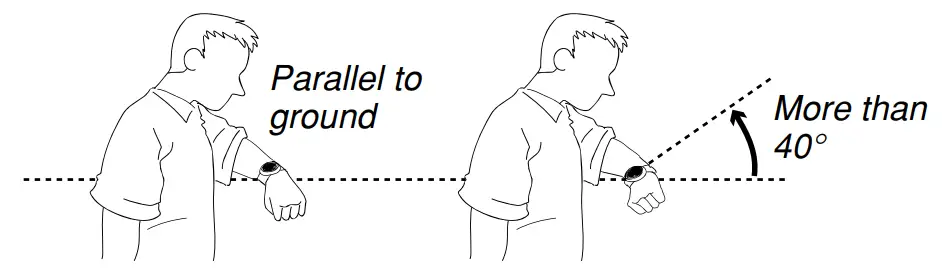
Bật công tắc đèn tự động sẽ bật đèn chiếu sáng bất cứ khi nào bạn định vị cổ tay của mình như mô tả bên dưới ở bất kỳ chế độ nào.
Di chuyển đồng hồ đến vị trí song song với mặt đất rồi nghiêng về phía bạn hơn 40 độ sẽ bật đèn.
- Đeo đồng hồ bên ngoài wist của bạn.
Cảnh báo!
- Luôn đảm bảo rằng bạn đang ở một nơi an toàn bất cứ khi nào bạn đọc màn hình của đồng hồ bằng cách sử dụng công tắc đèn tự động. Đặc biệt cẩn thận khi chạy hoặc tham gia vào bất kỳ hoạt động nào khác có thể dẫn đến tai nạn hoặc thương tích. Ngoài ra, hãy chú ý rằng sự chiếu sáng đột ngột của công tắc đèn tự động không làm những người xung quanh bạn giật mình hoặc mất tập trung.
- Khi bạn đang đeo đồng hồ, hãy đảm bảo rằng công tắc đèn tự động của đồng hồ đã được tắt trước khi đi xe đạp hoặc điều khiển xe mô tô hoặc bất kỳ phương tiện cơ giới nào khác. Hoạt động đột ngột và không theo chủ ý của công tắc đèn ô tô có thể tạo ra sự mất tập trung, có thể dẫn đến tai nạn giao thông và thương tích nghiêm trọng.
Để bật và tắt công tắc đèn tự động Ở Chế độ hiển thị giờ hiện hành, nhấn giữ L trong khoảng hai giây để bật công tắc đèn tự động (hiển thị chỉ báo bật công tắc đèn tự động) và tắt (không hiển thị chỉ báo công tắc đèn tự động). - Để tránh cạn kiệt pin, công tắc đèn tự động sẽ tự động tắt khoảng sáu giờ sau khi bạn bật. Lặp lại quy trình trên để bật lại công tắc đèn tự động nếu bạn muốn.
- Đèn báo bật đèn tự động sẽ hiển thị trên màn hình ở mọi chế độ khi công tắc đèn tự động được bật.
Để chỉ định thời lượng chiếu sáng
- Ở Chế độ hiển thị giờ hiện hành, nhấn giữⒶ cho đến khi giây bắt đầu nhấp nháy, biểu thị màn hình cài đặt.
- Nhấn Ⓛ để chuyển đổi cài đặt thời lượng chiếu sáng trong khoảng 3 giây (hiển thị chỉ báo 3 GIÂY) và 1.5 giây (không hiển thị chỉ báo 3 GIÂY).
- Nhấn Ⓐ để thoát khỏi màn hình cài đặt.
- Chỉ báo 3 GIÂY được hiển thị ở tất cả các chế độ khi cài đặt thời lượng chiếu sáng là ba giây.

- Chỉ báo 3 GIÂY được hiển thị ở tất cả các chế độ khi cài đặt thời lượng chiếu sáng là ba giây.
Thẩm quyền giải quyết
Phần này chứa thông tin chi tiết và kỹ thuật hơn về cách vận hành đồng hồ.
Ngoài ra, tài liệu này còn chứa những lưu ý và lưu ý quan trọng về các tính năng và chức năng khác nhau của chiếc đồng hồ này.
Tính năng trả lại tự động
- Đồng hồ sẽ tự động trở về Chế độ hiển thị giờ hiện hành nếu bạn không thực hiện bất kỳ thao tác nào trong các điều kiện được mô tả bên dưới.
- Trong hai hoặc ba phút ở Ngân hàng dữ liệu hoặc Chế độ báo thức
- Trong sáu hoặc bảy phút ở Chế độ Máy tính
- Nếu bạn không thực hiện bất kỳ thao tác nào trong hai hoặc ba phút trong khi màn hình cài đặt hoặc nhập liệu (màn hình có chữ số nhấp nháy hoặc con trỏ) được hiển thị, đồng hồ sẽ tự động thoát khỏi cài đặt hoặc màn hình nhập liệu.
- Sau khi bạn thực hiện bất kỳ thao tác nút hoặc phím nào (ngoại trừ Ⓛ) ở bất kỳ chế độ nào, việc nhấn Ⓑ sẽ trực tiếp trở về Chế độ hiển thị giờ hiện hành.
Cuộn
Các nút Ⓑ và © cũng như các phím [+] và [->] được sử dụng ở nhiều chế độ và màn hình cài đặt khác nhau để cuộn qua dữ liệu trên màn hình. Trong hầu hết các trường hợp, việc giữ các nút này trong khi cuộn sẽ cuộn qua dữ liệu ở tốc độ cao.
Màn hình ban đầu
Khi bạn vào Ngân hàng dữ liệu, Máy tính hoặc Chế độ báo thức, dữ liệu bạn đã viewKhi bạn thoát khỏi chế độ lần cuối, chế độ này sẽ xuất hiện đầu tiên.
Chấm công
- Đặt lại giây thành trong khi số đếm hiện tại nằm trong khoảng từ 30 đến 59 khiến số phút tăng thêm 1. Trong phạm vi đến 29, giây được đặt lại về 00 mà không thay đổi phút.
- Năm có thể được thiết lập trong khoảng từ 2000 đến 2099.
- Lịch hoàn toàn tự động tích hợp sẵn của đồng hồ cho phép điều chỉnh độ dài tháng và năm nhuận khác nhau. Khi bạn đã cài đặt ngày, không có lý do gì để thay đổi trừ khi bạn thay pin đồng hồ.
Biện pháp phòng ngừa chiếu sáng
- Các phím trên bàn phím bị tắt và không nhập được gì khi màn hình sáng.
- Ánh sáng có thể khó nhìn thấy khi viewphơi dưới ánh sáng mặt trời trực tiếp.
- Đèn tự động tắt bất cứ khi nào có âm báo thức.
- Việc sử dụng đèn chiếu sáng thường xuyên sẽ làm giảm tuổi thọ của pin.
Các biện pháp phòng ngừa công tắc đèn tự động
- Đeo đồng hồ ở phía trong cổ tay và chuyển động hoặc rung của cánh tay có thể khiến công tắc đèn tự động kích hoạt và chiếu sáng màn hình. Để tránh hết pin, hãy tắt công tắc đèn tự động bất cứ khi nào tham gia vào các hoạt động có thể khiến màn hình thường xuyên bị sáng.
- Đèn có thể không bật nếu mặt đồng hồ nằm trên hoặc dưới song song hơn 15 độ. Hãy chắc chắn rằng mu bàn tay của bạn song song với mặt đất.
- Đèn sẽ tắt sau khoảng thời gian chiếu sáng đã đặt trước (xem “Để chỉ định thời lượng chiếu sáng” trên trang E-44), ngay cả khi bạn giữ đồng hồ hướng về phía khuôn mặt của mình.
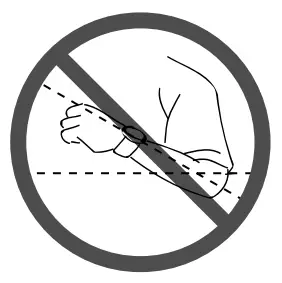
- Tĩnh điện hoặc lực từ có thể ảnh hưởng đến hoạt động bình thường của công tắc đèn tự động. Nếu đèn không bật, hãy thử di chuyển đồng hồ trở lại vị trí bắt đầu (song song với mặt đất) rồi nghiêng nó về phía bạn lần nữa. Nếu cách này không hiệu quả, hãy hạ cánh tay xuống hết cỡ để nó buông thõng bên cạnh bạn, rồi lại đưa lên.
- Trong một số điều kiện nhất định, hệ thống chiếu sáng không bật cho đến khoảng một giây sau khi bạn quay mặt đồng hồ về phía mình. Điều này không chỉ ra sự cố.
- Bạn có thể nhận thấy tiếng kêu lách cách rất nhỏ phát ra từ đồng hồ khi lắc qua lắc lại. Âm thanh này là do hoạt động cơ học của công tắc đèn tự động và không chỉ ra vấn đề với đồng hồ.
Thông số kỹ thuật
Độ chính xác ở nhiệt độ bình thường: ±30 giây một tháng
Chấm công: Giờ, phút, giây, sáng (A)/chiều (P), năm, tháng, ngày, ngày trong tuần (tiếng Anh, tiếng Bồ Đào Nha, tiếng Tây Ban Nha, tiếng Pháp, tiếng Hà Lan, tiếng Đan Mạch, tiếng Đức, tiếng Ý, tiếng Thụy Điển, tiếng Ba Lan, tiếng Rumani, tiếng Thổ Nhĩ Kỳ, tiếng Nga)
Hệ thống thời gian: Có thể chuyển đổi giữa định dạng 12 giờ và 24 giờ
Hệ thống lịch: Lịch hoàn toàn tự động được lập trình sẵn từ năm 2000 đến năm 2099
Khác: Giờ tiết kiệm ánh sáng ban ngày (giờ mùa hè) / Giờ chuẩn
Dữ liệu ngân hàng:
Dung lượng bộ nhớ: Tối đa 25 bản ghi, mỗi bản ghi bao gồm tên (8 ký tự) và số điện thoại (15 chữ số)
Khác: Màn hình số lượng hồ sơ còn lại; Tự động sắp xếp; Hỗ trợ ký tự của 13 ngôn ngữ
Máy tính: Các phép tính số học 8 chữ số và chuyển đổi tiền tệ
Tính toán: Cộng, trừ, nhân, chia, các hằng số số học,
lũy thừa và các giá trị gần đúng
Bộ nhớ tỷ giá chuyển đổi tiền tệ: Một tỷ lệ và toán tử
Báo động: 5 báo thức đa chức năng* (4 báo thức một lần; 1 báo lại/báo thức một lần);
Hourly Tín hiệu thời gian
* Loại báo động: Báo thức hàng ngày, báo ngày, báo thức 1 tháng, báo thức hàng tháng
Đồng hồ bấm giờ:
Đơn vị đo lường: 1/100 giây
Đo lường khả năng: 23:59 ′ 59.99 ”
Chế độ đo: Thời gian trôi qua, thời gian chia, hai lần về đích
Thời gian kép: Giờ, phút, giây, sáng (A) / chiều (P)
Khác: Giờ tiết kiệm ánh sáng ban ngày (giờ mùa hè) / Giờ chuẩn
Chiếu sáng: LED (điốt phát sáng); Công tắc đèn tự động; Chiếu sáng có thể lựa chọn
khoảng thời gian
Khác: Bật/tắt âm đầu vào
Ắc quy: Một pin lithium (Loại: CR1616)
Khoảng 3 năm đối với loại CR1616 (giả sử hoạt động báo động 10 giây/ngày và một hoạt động chiếu sáng 1.5 giây/ngày)
Danh sách ngày trong tuần
| Chủ nhật | Thứ hai | Thứ ba | Thứ Tư | Thứ năm | Thứ sáu | Thứ bảy | |
| ENx | MẶT TRỜI | oBẬT | THỨ BA | THỨ TƯ | THU | Thứ sáu | ĐÃ NGỒI |
| POR | DOo | Giới tính | TẠI ĐÂY | QUA | QUÁ TRÌNH | TÌNH DỤC | SaB |
| Tiếng Việt | DOo | LUN | oAR | oIb | THÁNG XNUMX | VIE | SaB |
| PHÁP | DIo | LUN | oAR | oER | TRÒ CHƠI | VEN | SAO |
| Không có | ZON | oAA | ĐẠI HỌC | GIỜ | GIẢNG VIÊN ĐẠI HỌC | VRI | TẠI ĐÂY |
| ĐAN | SvN | oAN | TIR | ONS | ĐẠI HỌC | FRE | LvR |
| DEU | CON TRAI | oBẬT | CHẾT | oIT | GIẢNG VIÊN ĐẠI HỌC | FRE | SAO |
| ITA | DOo | LUN | oAR | oER | xIO | VEN | SAB |
| SVE | TÌNH | sở hữu | TIS | ONS | ĐẠI HỌC | FRE | LiR |
| POL | NIE | ĐỒNG | WTO | qRO | CZW | PI | DƯỚI |
| ROo | Cặp đôi | LUN | oAR | oIE | Liên hệ | Mã số VIN | Sjo |
| TgR | PAZ | Thứ hai | SAL | mAR | MỖI | CUỐI | CTS |
| NGA | CS | QO | BT | SR | YT | QT | SB |
Danh sách nhân vật
ENG: (dấu cách) A B C D E F x H I J n L o N O P Q R S T U V W X Y Z @ ] ? ‘ . : / + – 0 1 2 3 p 5 6 q 8 9
Sắp xếp bảng
| 1 | (không gian) | 13 | m | 25 | I | 37 | p | 49 | S | 61 | X | 73 | D |
| 2 | A | 14 | D | 26 | > | 38 | ` | 50 | q | 62 | Y | 74 | E |
| 3 | a | 15 | E | 27 | j | 39 | O | 51 | s | 63 | Z | 75 | F |
| 4 | f | 16 | b | 28 | e | 40 | ? | 52 | T | 64 | r | 76 | c |
| 5 | r | 17 | a | 29 | d | 41 | k | 53 | t | 65 | s | 77 | * |
| 6 | j | 18 | [ | 30 | t | 42 | l | 54 | U | 66 | u | 78 | I |
| 7 | h | 19 | c | 31 | J | 43 | i | 55 | @ | 67 | v | 79 | J |
| 8 | h | 20 | n | 32 | n | 44 | + | 56 | b | 68 | w | 80 | K |
| 9 | l | 21 | F | 33 | L | 45 | g | 57 | f | 69 | h | 81 | L |
| 10 | B | 22 | x | 34 | o | 46 | P | 58 | ) | 70 | i | 82 | M |
| 11 | C | 23 | y | 35 | o | 47 | Q | 59 | V | 71 | B | 83 | o |
| 12 | m | 24 | H | 36 | N | 48 | R | 60 | W | 72 | C | 84 | O |
| 85 | P | 91 | V | 97 | b | 103 | @ | 109 | / | 115 | 3 | 121 | 9 |
| 86 | Q | 92 | W | 98 | c | 104 | ] | 110 | + | 116 | 4 | ||
| 87 | R | 93 | X | 99 | i | 105 | ? | 111 | – | 117 | 5 | ||
| 88 | S | 94 | Y | 100 | e | 106 | ' | 112 | 0 | 118 | 6 | ||
| 89 | T | 95 |  |
101 | f | 107 | . | 113 | 1 | 119 | 7 | ||
| 90 | U | 96 | a | 102 | h | 108 | : | 114 | 2 | 120 | 8 |
- Nhân vật 7 (
 ) dành cho tiếng Đức, ký tự 69 () là dành cho tiếng Thụy Điển.
 - Nhân vật 43 (
 ) dành cho tiếng Đức và tiếng Thổ Nhĩ Kỳ, ký tự 70 () là dành cho tiếng Thụy Điển.
 - Các ký tự từ 71 đến 102 là dành cho tiếng Nga.

Tài liệu / Tài nguyên
 |
Máy tính bộ nhớ CASIO 3228 Đồng hồ Databank [tập tin pdf] Hướng dẫn sử dụng 3228 Máy tính bộ nhớ Đồng hồ Databank, 3228, Máy tính bộ nhớ Đồng hồ Databank, Máy tính Đồng hồ Databank, Đồng hồ Databank, Đồng hồ |


