


AUTOSLIDE Cổng AutoPlus

Thông tin sản phẩm
AutoPlus là một thiết bị thông minh cho phép bạn điều khiển cửa từ xa bằng ứng dụng Autoslide. Nó yêu cầu kết nối internet, bộ định tuyến có cổng ethernet khả dụng và tài khoản chủ sở hữu Autoslide đang hoạt động cho AutoSlide, MultiDrive hoặc AutoSwing. AutoPlus có đèn LED ở mặt trước cho biết trạng thái của nó. Biểu đồ Chỉ báo Logo LED trên trang 2 của hướng dẫn sử dụng cung cấp thông tin về các màu ánh sáng khác nhau và ý nghĩa của chúng.
Hướng dẫn sử dụng sản phẩm
- Kết nối ăng-ten với mặt sau của AutoPlus và siết chặt bằng cách xoay theo chiều kim đồng hồ. Đặt ăng-ten ở vị trí thẳng đứng.
- Cắm một đầu dây Ethernet vào bộ định tuyến của bạn và kết nối đầu còn lại với mặt sau của AutoPlus.
- Kết nối cáp nguồn với AutoPlus và cắm bộ đổi nguồn vào ổ cắm đang hoạt động.
- So sánh các đèn trên AutoPlus với biểu đồ Đèn LED Logo Chỉ báo để đảm bảo chúng hoạt động bình thường.
- Hoàn tất thiết lập AutoPlus bằng cách làm theo hướng dẫn “Ghép nối thiết bị” trong ứng dụng Autoslide.
- Sau khi cấu hình, hãy điều khiển cửa của bạn bằng ứng dụng Autoslide.
Để kiểm tra ứng dụng Autoslide, hãy làm theo các bước sau:
- Mở ứng dụng.
- Chọn thiết bị của bạn.
- Nhấn “Inside” để kích hoạt mở cửa.
Nếu bạn cần đặt lại AutoPlus Gateway, hãy nhẹ nhàng nhét một chiếc kẹp giấy vào lỗ kim ở mặt sau của thiết bị. Điều này sẽ thay đổi trạng thái đèn LED thành màu xanh lam và sau đó trở lại màu trắng. Đèn LED sẽ nhấp nháy nhanh màu hổ phách trong khi AutoPlus đang cài đặt lại và khởi động lại.
Ghi chú: Nếu trạng thái đèn LED có màu đỏ tươi, điều đó có nghĩa là AutoPlus đang tìm kiếm Khóa thông minh. Nếu nó có màu hổ phách và mờ dần, điều đó cho biết quá trình tải xuống chương trình cơ sở đang diễn ra. Nếu nó có màu hổ phách và nhấp nháy nhanh thì có nghĩa là chương trình cơ sở đang được cập nhật.
Yêu cầu
- Dịch vụ Internet.
- Bộ định tuyến có cổng ethernet có sẵn.
- Tài khoản chủ sở hữu Autoslide đang hoạt động cho AutoSlide, MultiDrive hoặc AutoSwing.
CÀI ĐẶT

- Kết nối ăng-ten với mặt sau của AutoPlus và siết chặt bằng cách xoay theo chiều kim đồng hồ. Định vị ăng-ten ở vị trí thẳng đứng.

- Cắm dây Ethernet vào bộ định tuyến của bạn và kết nối đầu còn lại với mặt sau của AutoPlus.

- Kết nối cáp nguồn với AutoPlus và cắm bộ đổi nguồn vào ổ cắm đang hoạt động.
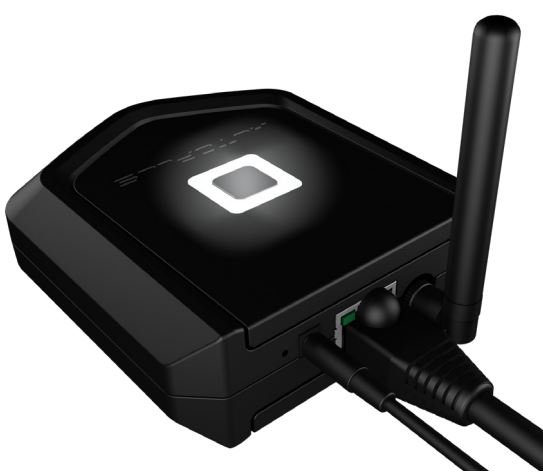
- So sánh các đèn trên AutoPlus với biểu đồ Đèn LED Logo Chỉ báo trên trang 2 để đảm bảo chúng hoạt động bình thường.
- Hoàn tất thiết lập AutoPlus của bạn bằng cách làm theo hướng dẫn “Ghép nối thiết bị” trong ứng dụng Autoslide. Hãy kiểm tra những điều này trước khi bắt đầu quá trình ghép nối cho AutoPlus:
- AutoSlide, MultiDrive hoặc AutoSwing đã được cài đặt và ghép nối thành công với điện thoại của bạn với tư cách là chủ sở hữu.
- Phiên bản mới nhất của ứng dụng AutoSlide được tải xuống và cài đặt trên điện thoại của bạn.
- AutoPlus được kết nối với bộ định tuyến và kết nối internet trực tiếp.

- Sau khi cấu hình, hãy điều khiển cửa của bạn bằng ứng dụng Autoslide.
- Để kiểm tra ứng dụng Autoslide, hãy mở ứng dụng, chọn thiết bị của bạn và nhấn Inside để kích hoạt mở cửa.
Sử dụng hướng dẫn
- Màu sắc: Nghĩa
- Chất rắn màu trắng): Bắt đầu
- Màu trắng (mờ dần trong và ngoài): Sẵn sàng để ghép nối
- Màu xanh da trời: Hoạt động bình thường
- Hổ phách (nhấp nháy): Khôi phục cài đặt gốc
- Màu đỏ: Không được kết nối với internet
- Màu đỏ tươi: Tìm kiếm Khóa thông minh
- Hổ phách (mờ dần, mờ dần): Đang tải xuống chương trình cơ sở
- Màu hổ phách (nhấp nháy nhanh): Đang cập nhật phần mềm
Đặt lại AutoPlus

- Đặt lại Cổng AutoPlus của bạn bằng cách nhẹ nhàng chèn một chiếc kẹp giấy vào lỗ kim ở mặt sau của thiết bị. Điều này sẽ thay đổi trạng thái đèn LED sang màu xanh lam rồi trở lại màu trắng.
- Đèn LED sẽ nháy nhanh màu hổ phách trong khi AutoPlus đang đặt lại và khởi động lại.
Tài liệu / Tài nguyên
 |
AUTOSLIDE Cổng AutoPlus [tập tin pdf] Hướng dẫn sử dụng Cổng AutoPlus, AutoPlus, Cổng |


