1. Giới thiệu
Sách hướng dẫn này cung cấp thông tin cần thiết để vận hành an toàn và hiệu quả máy chiếu thông minh GooDee 4K UHD GD500PLUS của bạn. Vui lòng đọc kỹ trước khi sử dụng sản phẩm và giữ lại để tham khảo trong tương lai. Máy chiếu này tích hợp Google TV, điều khiển giọng nói AI, WiFi, Bluetooth và âm thanh Dolby để mang đến trải nghiệm giải trí tại nhà toàn diện.
2. Có gì trong hộp
Xác minh rằng tất cả các mục đều có sẵn khi mở hộp:
- Máy chiếu
- Dây nguồn
- Cáp HDMI
- Nắp ống kính máy chiếu
- Điều khiển từ xa
- Hướng dẫn sử dụng
3. Các tính năng chính
- Google TV tích hợp sẵn: Truy cập trực tiếp các ứng dụng phát trực tuyến phổ biến như Netflix, YouTube và Prime Video.
- Trợ lý giọng nói thông minh AI: Điều khiển máy chiếu và tìm kiếm nội dung bằng lệnh thoại thông qua điều khiển từ xa.
- Hỗ trợ 4K UHD: Hỗ trợ đầu vào độ phân giải 4K cho hình ảnh độ nét cao. viewđang.
- WiFi 6 băng tần kép: Cung cấp kết nối không dây ổn định và độ trễ thấp.
- Bluetooth 5.2: Dùng để kết nối không dây các thiết bị âm thanh bên ngoài.
- Âm thanh Dolby: Trải nghiệm âm thanh được nâng cao cho âm thanh sống động.
- Tự động lấy nét và hiệu chỉnh méo hình bằng AI: Tự động điều chỉnh hình ảnh để đạt độ rõ nét và bố cục tối ưu.
- Tự động tránh chướng ngại vật và điều chỉnh kích thước màn hình bằng AI: Tự động điều chỉnh hình chiếu để tránh vật cản và phù hợp với màn hình.
- Nhiều tùy chọn kết nối: Các cổng HDMI, USB, AV, tai nghe.
4. Hướng dẫn cài đặt
4.1 Vị trí
Đặt máy chiếu trên bề mặt phẳng, ổn định hoặc gắn cố định chắc chắn. Đảm bảo không có vật cản nào phía trước ống kính. Để có chất lượng hình ảnh tối ưu, hãy chọn phương án tốt nhất. viewKhi trình chiếu, hãy chiếu lên một bức tường nhẵn, sáng màu hoặc màn chiếu chuyên dụng. Đảm bảo thông gió tốt xung quanh máy chiếu.
4.2 kết nối nguồn
- Kết nối dây nguồn vào ổ cắm điện của máy chiếu.
- Cắm đầu còn lại của dây nguồn vào ổ cắm điện.
- Nhấn nút nguồn trên máy chiếu hoặc điều khiển từ xa để bật máy.
4.3 Thiết lập ban đầu (Google TV)
Khi sử dụng lần đầu, máy chiếu sẽ hướng dẫn bạn qua quy trình thiết lập Google TV. Hãy làm theo hướng dẫn trên màn hình để:
- Chọn ngôn ngữ của bạn.
- Kết nối với mạng Wi-Fi.
- Đăng nhập bằng tài khoản Google của bạn để truy cập các dịch vụ và ứng dụng phát trực tuyến.
- Cài đặt các ứng dụng bạn muốn như Netflix, Prime Video và YouTube.

Hình ảnh: Máy chiếu thông minh GooDee 4K UHD chiếu màn hình chính của Google TV, hiển thị các biểu tượng ứng dụng phát trực tuyến khác nhau như Hulu, Prime Video và YouTube.
5. Hướng dẫn vận hành
5.1 Điều hướng và Giao diện
Sử dụng điều khiển từ xa được cung cấp để điều hướng giao diện Google TV. Các phím điều hướng và nút chọn được sử dụng để điều hướng và chọn menu. Các nút chuyên dụng cho các dịch vụ phát trực tuyến phổ biến có thể được cung cấp để truy cập nhanh.
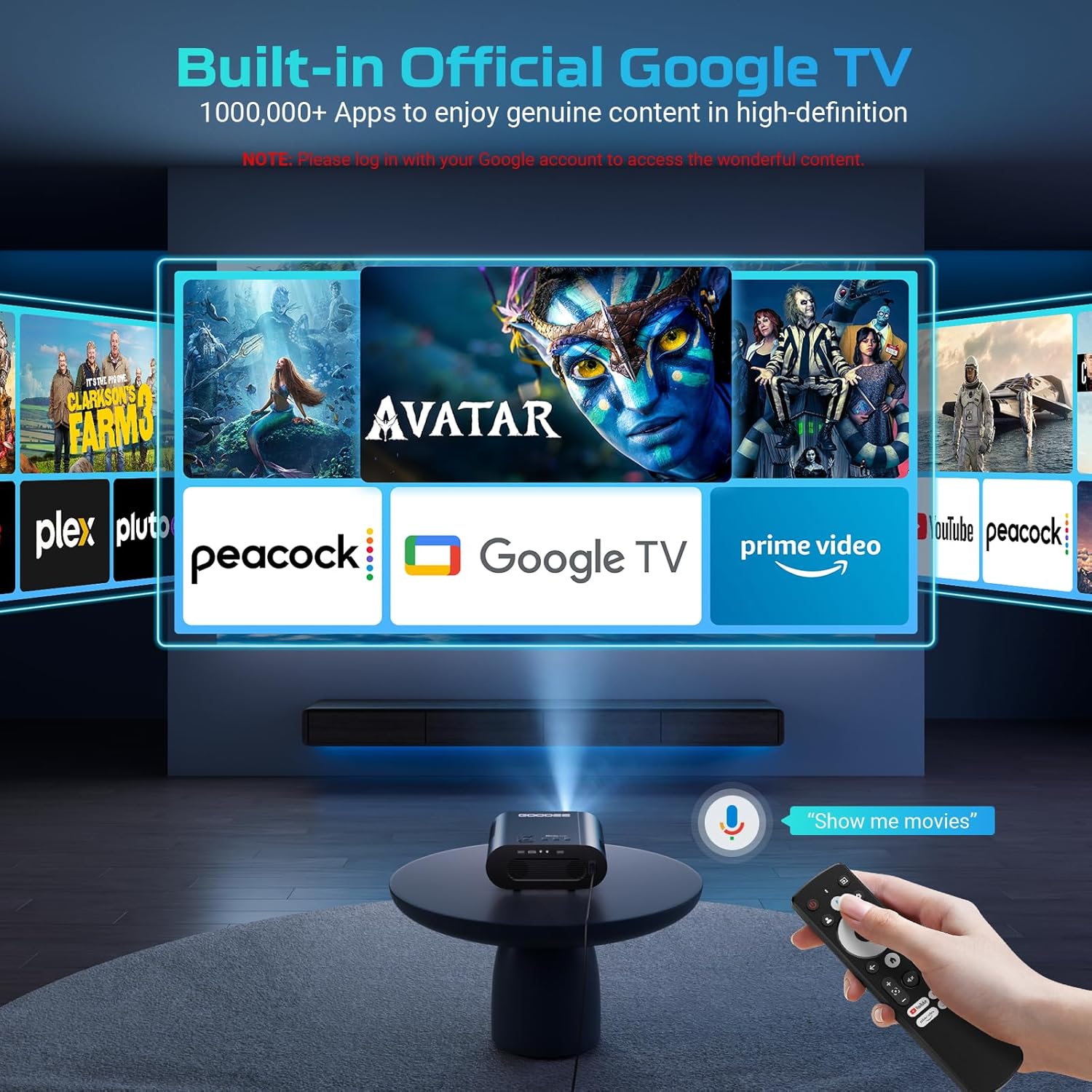
Hình ảnh: Máy chiếu GooDee hiển thị giao diện Google TV với nhiều ứng dụng phát trực tuyến. Một bàn tay cầm điều khiển từ xa, minh họa chức năng điều khiển bằng giọng nói.
5.2 Trợ lý giọng nói thông minh AI
Trợ lý giọng nói thông minh AI cho phép điều khiển rảnh tay. Nhấn và giữ nút điều khiển giọng nói trên điều khiển từ xa và nói lệnh của bạn. Ví dụ:ampbao gồm:
- "Mở Netflix"
- "Tìm kiếm phim hành động"
- "Điều chỉnh âm lượng lên 50"
- "Thời tiết thế nào?"

Hình ảnh: Một người phụ nữ ngồi trên ghế sofa nói vào điều khiển từ xa của máy chiếu, các lệnh thoại như "Mở Netflix" và "Phát phim Avatar" được hiển thị trên màn hình chiếu, minh họa tính năng trợ lý giọng nói thông minh AI.
5.3 Kết nối
5.3.1 Kết nối Wi-Fi (Wi-Fi băng tần kép 6)
Hãy đảm bảo máy chiếu của bạn được kết nối với mạng Wi-Fi ổn định để truyền phát nội dung và cập nhật hệ thống. Truy cập vào... Cài đặt> Mạng & Internet để quản lý kết nối Wi-Fi của bạn.

Hình ảnh: Máy chiếu GooDee hiển thị một cuộc đua xe tốc độ cao, với nội dung được phản chiếu từ điện thoại thông minh và biểu tượng Wi-Fi 6 cho thấy khả năng kết nối không dây tiên tiến.
5.3.2 Kết nối Bluetooth (Bluetooth 5.2)
Kết nối loa Bluetooth ngoài, tai nghe hoặc các thiết bị âm thanh khác để có trải nghiệm âm thanh tốt hơn. Truy cập Cài đặt > Điều khiển từ xa & Phụ kiện > Ghép nối điều khiển từ xa hoặc phụ kiện để ghép nối các thiết bị mới.

Hình ảnh: Máy chiếu GooDee trình chiếu cảnh buổi hòa nhạc, với sóng âm phát ra từ máy chiếu đến hai loa Bluetooth ngoài, làm nổi bật các tính năng Bluetooth 5.2 và Dolby Audio.
5.3.3 Đầu vào HDMI và USB
Sử dụng cổng HDMI để kết nối các thiết bị ngoại vi như máy chơi game, máy tính xách tay hoặc đầu phát Blu-ray. Cổng USB có thể được sử dụng để phát lại phương tiện từ ổ USB hoặc để kết nối các phụ kiện tương thích.

Hình ảnh: Máy chiếu GooDee được bao quanh bởi nhiều thiết bị tương thích khác nhau, bao gồm tai nghe, bộ thu AV, ổ USB, cáp HDMI, tay cầm chơi game, máy tính xách tay và điện thoại thông minh, minh họa khả năng kết nối đa dạng của nó.
5.4 Điều chỉnh hình ảnh
5.4.1 Tự động lấy nét và hiệu chỉnh méo hình bằng AI
Máy chiếu này có tính năng tự động lấy nét và hiệu chỉnh méo hình. Hệ thống này tự động điều chỉnh hình ảnh để đạt được độ rõ nét và hiệu chỉnh méo hình thang, đảm bảo hình ảnh hoàn toàn hình chữ nhật ngay cả khi máy chiếu không được căn chỉnh hoàn hảo với màn hình.

Hình ảnh: Máy chiếu GooDee hiển thị một trận bóng đá, với các lớp phủ hiển thị các tính năng AI Auto Keystone, AI Auto Focus, AI Auto Obstacle Avoidance, AI Auto Screen Fit và Zoom 50-100%, cho thấy khả năng điều chỉnh hình ảnh tự động.
5.4.2 AI Tự động tránh chướng ngại vật & Điều chỉnh kích thước màn hình
Máy chiếu có khả năng phát hiện vật cản trên đường chiếu và tự động điều chỉnh hình ảnh để tránh chúng. Nó cũng tích hợp chức năng tự động điều chỉnh kích thước và vị trí hình ảnh sao cho phù hợp với màn hình của bạn.
5.5 Phát lại phương tiện
Sử dụng các ứng dụng Google TV tích hợp sẵn để phát trực tuyến. Đối với phương tiện truyền thông cục bộ, hãy cắm ổ USB vào cổng USB và sử dụng... file Ứng dụng quản lý (có thể tải xuống từ Google Play Store) để duyệt và phát nội dung.
Video: Một video giới thiệu chính thức của GooDeeasinKhám phá các tính năng của máy chiếu 4K, bao gồm tích hợp Google TV, điều khiển giọng nói AI, điều chỉnh tự động và nhiều kịch bản giải trí khác nhau.
6. Bảo trì
6.1 Chăm sóc ống kính
Để duy trì chất lượng hình ảnh tối ưu, hãy giữ cho ống kính máy chiếu luôn sạch sẽ. Sử dụng khăn mềm, không xơ, được thiết kế đặc biệt cho ống kính quang học. Tránh sử dụng chất tẩy rửa có tính mài mòn hoặc dùng lực quá mạnh.
6.2 Vệ sinh máy chiếu
Lau sạch bề ngoài máy chiếu bằng khăn mềm, khô. Không sử dụng chất tẩy rửa dạng lỏng hoặc dạng xịt trực tiếp lên máy. Đảm bảo các lỗ thông gió không bị bám bụi bẩn để tránh quá nhiệt.
6.3 Lưu trữ
Khi không sử dụng trong thời gian dài, hãy bảo quản máy chiếu ở nơi khô ráo, thoáng mát, tránh ánh nắng trực tiếp và nhiệt độ quá cao hoặc quá thấp. Sử dụng nắp bảo vệ ống kính để bảo vệ ống kính khỏi bụi bẩn và trầy xước.
KHAI THÁC. Xử lý sự cố
- Không có điện: Hãy đảm bảo dây nguồn được kết nối chắc chắn với cả máy chiếu và ổ cắm điện. Kiểm tra xem ổ cắm điện có hoạt động bình thường hay không.
- Không có ảnh: Kiểm tra xem nguồn đầu vào đã được chọn đúng chưa. Kiểm tra kết nối cáp HDMI nếu sử dụng thiết bị ngoại vi. Đảm bảo đã tháo nắp ống kính.
- Hình ảnh mờ: Máy chiếu này có tính năng tự động lấy nét bằng AI. Nếu hình ảnh vẫn bị mờ, hãy thử di chuyển máy chiếu hoặc điều chỉnh tiêu cự thủ công nếu có tùy chọn này trong cài đặt.
- Không có âm thanh: Kiểm tra cài đặt âm lượng trên cả máy chiếu và bất kỳ thiết bị âm thanh ngoài nào được kết nối. Đảm bảo các thiết bị Bluetooth đã được ghép nối đúng cách.
- Sự cố kết nối Wi-Fi: Khởi động lại bộ định tuyến và máy chiếu. Đảm bảo máy chiếu nằm trong phạm vi phủ sóng của mạng Wi-Fi. Nhập lại mật khẩu Wi-Fi nếu cần.
- Điều khiển từ xa không phản hồi: Thay pin cho điều khiển từ xa. Đảm bảo không có vật cản nào giữa điều khiển từ xa và máy chiếu.
8. Thông số kỹ thuật
| Tính năng | Đặc điểm kỹ thuật |
|---|---|
| Kích thước sản phẩm | 20.8 x 13 x 10.6 inch |
| Trọng lượng sản phẩm | 4.2 pound |
| Số hiệu mẫu sản phẩm | GD500PLUS |
| Độ phân giải màn hình | 1920 x 1080 (Bản địa) |
| Công nghệ kết nối | Wi-Fi, Bluetooth |
| Tính năng đặc biệt | Tích hợp Wi-Fi |
| Sử dụng được đề xuất | Kinh doanh, Giáo dục, Trò chơi, Rạp chiếu phim tại gia |
9. Bảo hành và Hỗ trợ
Các sản phẩm của GooDee được thiết kế để đảm bảo độ tin cậy và hiệu suất cao. Để biết thông tin bảo hành, vui lòng tham khảo thẻ bảo hành đi kèm sản phẩm hoặc truy cập trang web chính thức của GooDee. webĐể được hỗ trợ kỹ thuật, trợ giúp khắc phục sự cố hoặc giải đáp thắc mắc về dịch vụ, vui lòng liên hệ với bộ phận hỗ trợ khách hàng của GooDee thông qua thông tin liên hệ được cung cấp trên trang web chính thức. webtrang web hoặc trong bao bì sản phẩm của bạn.


