1. Giới thiệu
Sách hướng dẫn này cung cấp các chỉ dẫn cần thiết để thiết lập, vận hành và bảo trì đúng cách máy quét mã vạch cầm tay không dây Zebra TC72 dành cho hệ điều hành Android. Vui lòng đọc kỹ sách hướng dẫn này trước khi sử dụng thiết bị để đảm bảo hiệu suất tối ưu và tuổi thọ lâu dài.
2. Hết thiết bịview
Zebra TC72 là một máy tính di động bền bỉ, thuộc phân khúc doanh nghiệp, được thiết kế cho nhiều ứng dụng thu thập dữ liệu khác nhau. Máy có hệ điều hành Android, kết nối không dây và máy quét mã vạch 2D/1D/QR tích hợp.
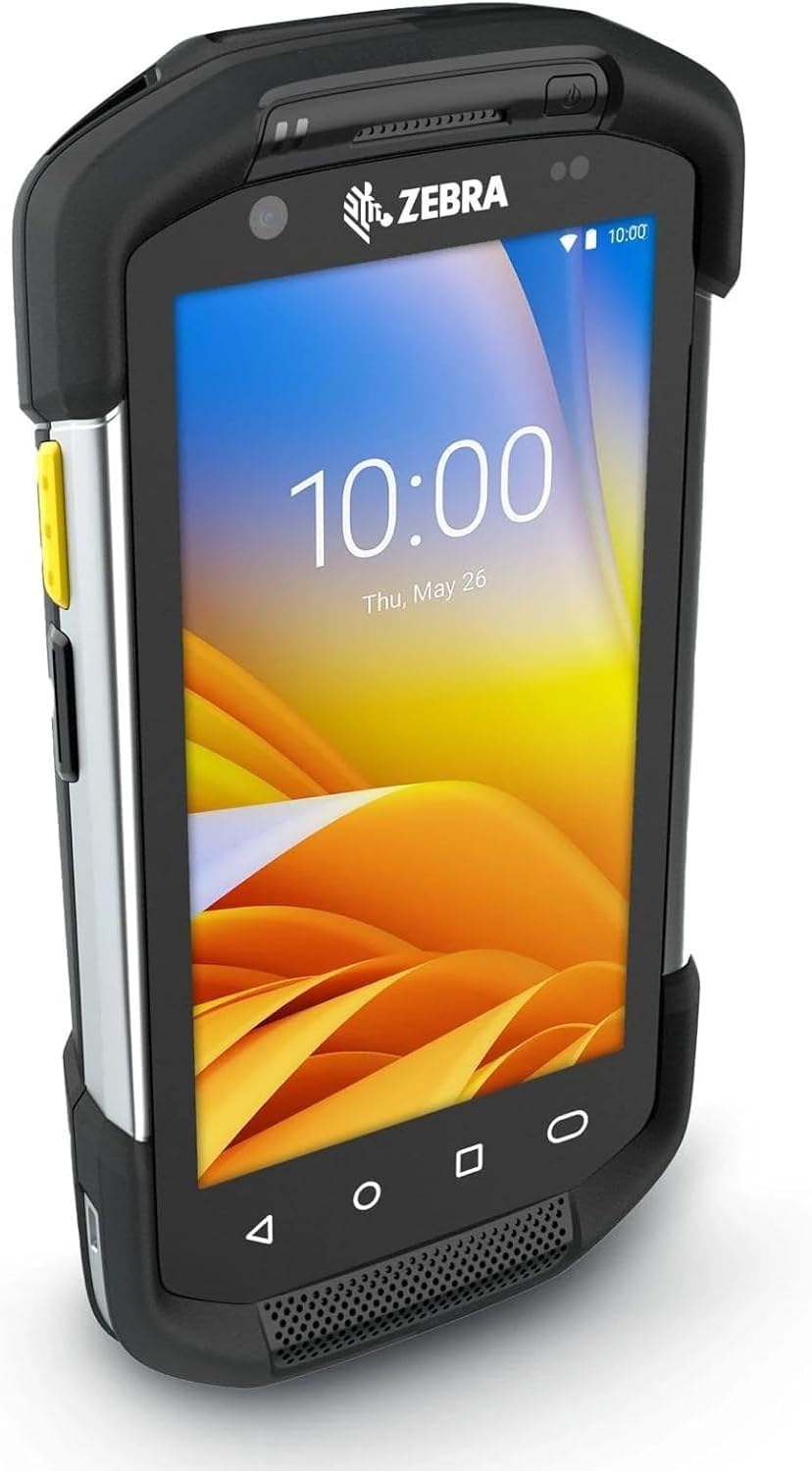
Hình 2.1: Máy quét cầm tay Zebra TC72. Hình ảnh này hiển thị thiết bị từ góc nhìn nghiêng, làm nổi bật thiết kế chắc chắn và màn hình hiển thị của máy.
3. Thiết lập
3.1 Tháo dỡ và kiểm tra ban đầu
Cẩn thận mở tất cả các bộ phận. Kiểm tra xem gói hàng có chứa thiết bị Zebra TC72, pin và bộ sạc hay không. Kiểm tra tất cả các mặt hàng xem có dấu hiệu hư hỏng nào không. Nếu thiếu hoặc hư hỏng bất kỳ bộ phận nào, hãy liên hệ ngay với nhà cung cấp của bạn.
3.2 Lắp đặt và sạc pin
- Xác định vị trí ngăn chứa pin ở phía sau thiết bị.
- Lắp pin vào, đảm bảo các tiếp điểm được căn chỉnh đúng vị trí.
- Đóng chặt nắp ngăn chứa pin.
- Kết nối bộ sạc với cổng sạc hoặc đế sạc của thiết bị. Cắm bộ sạc vào ổ cắm điện. Thiết bị sẽ hiển thị trạng thái sạc.
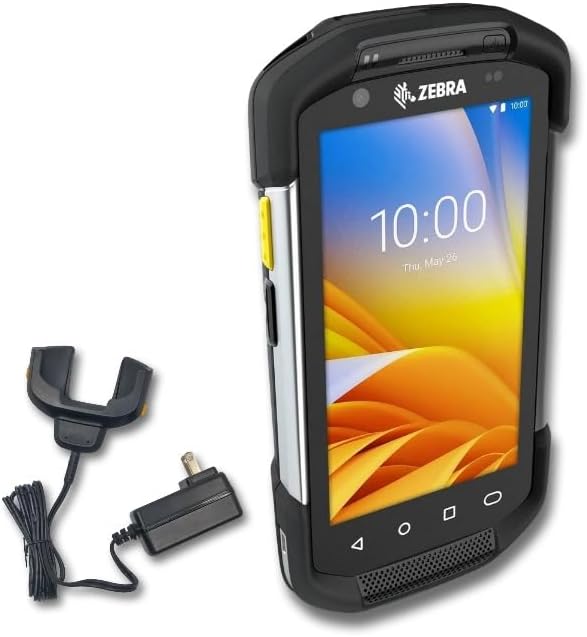
Hình 3.1: Zebra TC72 kèm bộ sạc. Hình ảnh này cho thấy thiết bị TC72 cùng với đế sạc và bộ chuyển đổi nguồn, minh họa các thành phần cần thiết cho việc quản lý nguồn điện.
3.3 Bật / Tắt nguồn
- Để bật nguồn: Nhấn và giữ nút nguồn (thường nằm ở cạnh bên) cho đến khi logo Zebra xuất hiện trên màn hình.
- Để Tắt Nguồn: Nhấn và giữ nút Nguồn cho đến khi menu tùy chọn nguồn xuất hiện. Chọn 'Tắt nguồn'.
3.4 Cấu hình ban đầu
Khi bật nguồn lần đầu, hãy làm theo hướng dẫn trên màn hình để hoàn tất thiết lập ban đầu, bao gồm chọn ngôn ngữ, kết nối mạng Wi-Fi và thiết lập tài khoản Google (tùy chọn).
4. Hướng dẫn vận hành
4.1 Điều hướng cơ bản (Hệ điều hành Android)
TC72 hoạt động trên nền tảng Android. Điều hướng giao diện bằng các cử chỉ cảm ứng: chạm để chọn, vuốt để cuộn và chụm để phóng to. Thanh điều hướng ở cuối màn hình cung cấp các chức năng 'Quay lại', 'Trang chủ' và 'Ứng dụng gần đây'.

Hình 4.1: Mặt trước của Zebra TC72 ViewHình ảnh này cho thấy mặt trước của thiết bị với màn hình đang hoạt động, minh họa giao diện người dùng Android.
4.2 Quét mã vạch
TC72 tích hợp máy quét mã vạch công nghiệp có khả năng đọc mã 1D, 2D và mã QR.

Hình 4.2: Máy quét mã vạch tích hợp. Chi tiết view của mô-đun máy quét mã vạch tích hợp nằm ở phía trên thiết bị.
- Mở ứng dụng quét trên thiết bị của bạn.
- Hướng cửa sổ quét (nằm ở phía trên thiết bị) vào mã vạch.
- Nhấn nút kích hoạt quét (thường ở bên cạnh) để khởi động máy quét.
- Hãy đảm bảo vùng quét màu đỏ bao phủ toàn bộ mã vạch để có khả năng đọc tối ưu. Quét thành công thường được báo hiệu bằng tiếng bíp và/hoặc xác nhận trực quan trên màn hình.
4.3 Thu thập và truyền dữ liệu
Dữ liệu được quét thường được nhập vào trường hoạt động của ứng dụng. Dữ liệu có thể được truyền qua kết nối Wi-Fi, Bluetooth hoặc USB, tùy thuộc vào ứng dụng cụ thể và cấu hình mạng của bạn.
5. Bảo trì
5.1 Hướng dẫn Vệ sinh
- Màn hình: Sử dụng một miếng vải mềm, không xơ vải lau nhẹampLau sạch bằng nước hoặc dung dịch vệ sinh màn hình chuyên dụng. Không sử dụng vật liệu mài mòn hoặc hóa chất mạnh.
- Cửa sổ máy quét: Dùng khăn mềm sạch lau nhẹ cửa sổ máy quét. Đảm bảo không có bụi bẩn hoặc mảnh vụn nào cản trở đường quét.
- Thiết bị Casing: Lau sạch bằng quảng cáoamp vải. Tránh độ ẩm quá mức.
5.2 Chăm sóc pin
Để tối đa hóa tuổi thọ pin, hãy tránh nhiệt độ quá cao hoặc quá thấp. Sạc pin thường xuyên và không để pin cạn kiệt hoàn toàn trong thời gian dài. Thay pin nếu hiệu suất của pin giảm sút đáng kể.
5.3 Cập nhật phần mềm
Thường xuyên kiểm tra và cài đặt các bản cập nhật phần mềm để đảm bảo hiệu suất tối ưu, bảo mật và truy cập vào các tính năng mới. Thông thường, bạn có thể tìm thấy các bản cập nhật trong menu cài đặt của thiết bị, mục 'Cập nhật hệ thống'.
5.4 Hướng dẫn lưu trữ
Khi cất giữ thiết bị trong thời gian dài, hãy đảm bảo thiết bị đã được tắt nguồn và bảo quản ở nơi khô ráo, thoáng mát, tránh ánh nắng trực tiếp và nhiệt độ quá cao hoặc quá thấp. Nên sạc pin đến khoảng 50% trước khi cất giữ.
KHAI THÁC. Xử lý sự cố
- Thiết bị không bật nguồn: Hãy đảm bảo pin đã được lắp đúng cách và sạc đầy. Kết nối thiết bị với bộ sạc và thử bật nguồn lại.
- Sự cố quét: Kiểm tra xem cửa sổ máy quét có sạch sẽ và không bị cản trở không. Đảm bảo mã vạch không bị hư hỏng và nằm trong phạm vi tối ưu của máy quét. Kiểm tra cài đặt ứng dụng quét.
- Không có kết nối Wi-Fi: Kiểm tra xem Wi-Fi đã được bật trong cài đặt chưa. Xác minh mật khẩu mạng và đảm bảo bạn đang ở trong phạm vi phủ sóng của một mạng đã biết. Khởi động lại thiết bị và bộ định tuyến Wi-Fi nếu cần.
- Thiết bị không phản hồi: Nếu thiết bị không phản hồi, hãy thực hiện khởi động lại mềm bằng cách nhấn và giữ nút Nguồn trong khoảng 10-15 giây cho đến khi thiết bị khởi động lại.
7. Thông số kỹ thuật
| Tính năng | Sự miêu tả |
|---|---|
| Số hiệu mẫu | TC72 |
| Hệ điều hành | Android |
| Khả năng quét | Đầu đọc mã vạch 2D, 1D, mã QR |
| Kết nối | Không dây |
| Phụ kiện kèm theo | Bộ sạc |
| Lưu ý về khả năng tương thích | Không tương thích với phần mềm của Walmart hoặc Fedex. |
| Nhà sản xuất | Ký hiệu (Đại số vằn) |
| Mã số UPC | 611393758937 |
8. Bảo hành và Hỗ trợ
Để biết thông tin về phạm vi bảo hành và hỗ trợ kỹ thuật, vui lòng tham khảo tài liệu được cung cấp kèm theo sản phẩm hoặc liên hệ với nơi bán hàng. Để được hỗ trợ dành riêng cho nhà sản xuất, vui lòng truy cập trang web chính thức của Zebra Technologies. webđịa điểm.


