1. Giới thiệu
Máy thủ công đa năng 4 trong 1 xTool M1 Ultra được thiết kế để khắc laser, cắt bằng dao, in phun và vẽ bằng bút. Thiết bị này cung cấp giải pháp toàn diện cho nhiều nhu cầu thủ công khác nhau, hỗ trợ hơn 1000 loại vật liệu. Sách hướng dẫn này cung cấp thông tin cần thiết để vận hành, thiết lập và bảo trì máy xTool M1 Ultra một cách an toàn và hiệu quả.

Hình 1.1: Máy xTool M1 Ultra với các mô-đun có thể thay thế và exampSố lượng các mặt hàng thủ công.
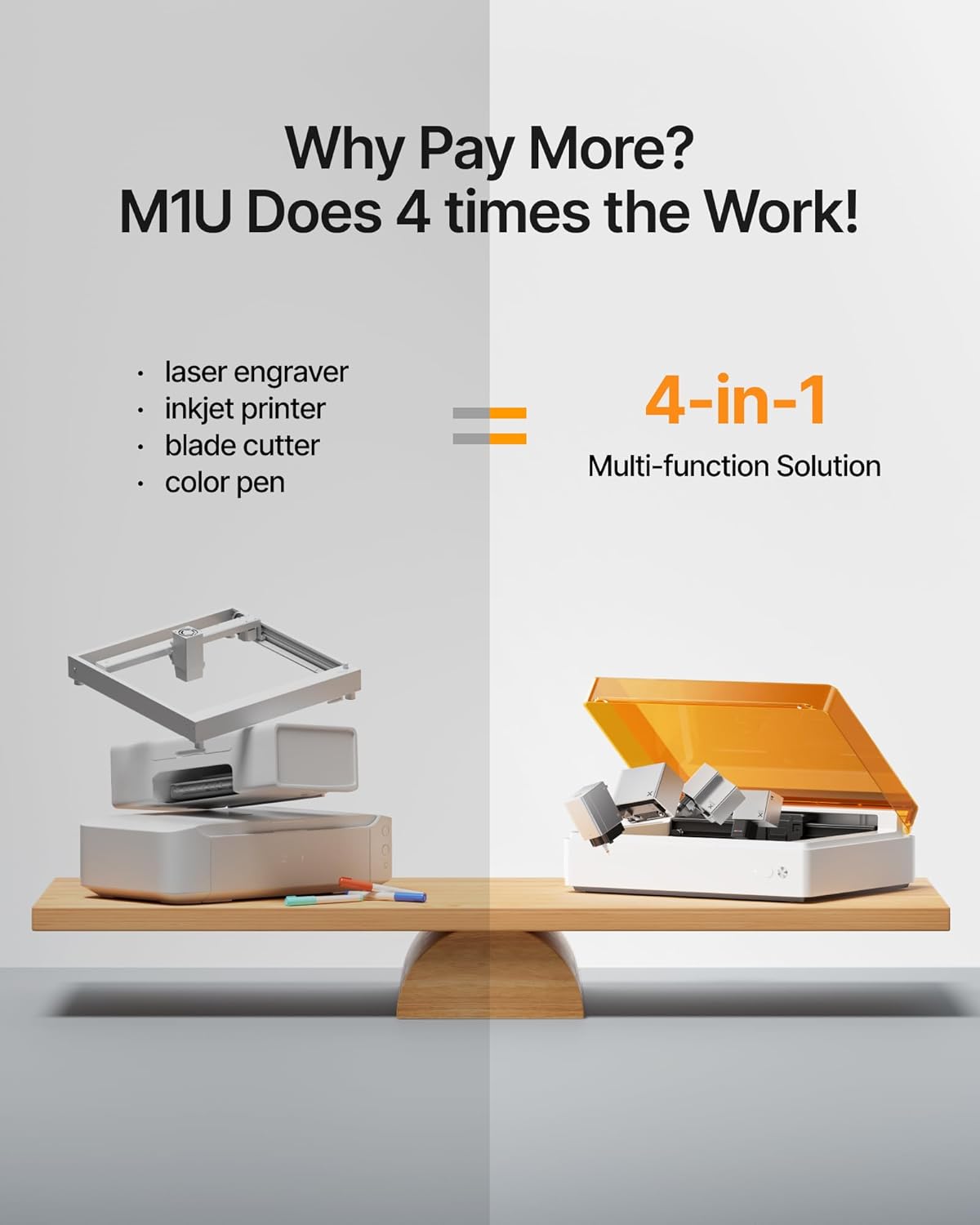
Hình 1.2: Minh họa các khả năng tích hợp 4 trong 1 của xTool M1 Ultra: máy khắc laser, máy in phun, máy cắt lưỡi dao và bút màu.
2. Thông tin an toàn
Việc vận hành máy xTool M1 Ultra đòi hỏi phải tuân thủ các hướng dẫn an toàn để tránh thương tích và hư hỏng. Thiết bị này là sản phẩm laser loại I. Luôn luôn tuân theo các hướng dẫn sau:
- Bảo vệ mắt: Tuyệt đối không nhìn trực tiếp vào chùm tia laser. Máy được thiết kế với lớp vỏ bảo vệ; hãy đảm bảo lớp vỏ này được đóng kín trong suốt quá trình hoạt động của laser.
- Thông gió: Vận hành máy ở khu vực thông gió tốt. Khắc và cắt laser có thể tạo ra khói và bụi. Nên sử dụng máy lọc khói bên ngoài để đảm bảo chất lượng không khí tối ưu.
- Khả năng tương thích của vật liệu: Chỉ xử lý các vật liệu được phê duyệt để sử dụng với laser hoặc lưỡi cắt. Một số vật liệu có thể tạo ra khói độc hoặc bắt lửa khi được xử lý.
- Giám sát: Không để máy không có người giám sát trong quá trình vận hành.
- Dừng khẩn cấp: Hãy làm quen với vị trí của nút dừng khẩn cấp trên máy.
- Trẻ em và vật nuôi: Giữ trẻ em và vật nuôi tránh xa máy trong quá trình vận hành.
3. Thiết lập
Máy xTool M1 Ultra được thiết kế để thiết lập nhanh chóng. Hãy làm theo các bước sau để chuẩn bị máy cho lần sử dụng đầu tiên:
- Mở hộp: Cẩn thận lấy máy và tất cả phụ kiện ra khỏi bao bì. Giữ lại bao bì để vận chuyển hoặc lưu trữ sau này.
- Vị trí: Đặt máy trên bề mặt bằng phẳng, ổn định ở khu vực thông gió tốt. Đảm bảo có đủ không gian xung quanh máy để không khí lưu thông và dễ dàng tiếp cận.
- Kết nối nguồn điện: Kết nối bộ chuyển đổi nguồn vào máy và sau đó kết nối với ổ cắm điện phù hợp.
- Cài đặt mô-đun: Máy có thiết kế dễ dàng thay thế các mô-đun. Chọn mô-đun mong muốn (laser, dao cắt, phun mực hoặc bút) và lắp đặt chắc chắn vào khe cắm được chỉ định. Tham khảo hướng dẫn cụ thể cho từng mô-đun để biết chi tiết lắp đặt.
- Cài đặt phần mềm: Tải xuống và cài đặt phần mềm xTool Creative Space (XCS) trên máy tính hoặc thiết bị di động của bạn. Phần mềm này rất cần thiết để điều khiển máy móc và thiết kế các dự án.
- Hiệu chuẩn ban đầu: Hãy làm theo hướng dẫn trên màn hình phần mềm XCS để hiệu chỉnh máy ban đầu, bao gồm hiệu chỉnh camera để chụp ảnh trước.view và định vị chính xác.

Hình 3.1: Hếtview Với quy trình làm việc đơn giản gồm 3 bước: Chọn vật liệu, Thiết kế và Bắt đầu, hoàn tất dễ dàng.
4. Hướng dẫn vận hành
Máy xTool M1 Ultra cung cấp nhiều chức năng. Phần này mô tả các quy trình vận hành chung.
4.1. Quy trình làm việc chung
- Chuẩn bị nguyên liệu: Đặt vật liệu đã chọn vào khu vực làm việc của máy. Đảm bảo vật liệu được đặt phẳng và cố định chắc chắn nếu cần.
- Kết nối với phần mềm: Mở phần mềm XCS trên máy tính hoặc thiết bị di động của bạn và kết nối với xTool M1 Ultra.
- Thiết kế hoặc Nhập khẩu: Tạo mẫu thiết kế mới hoặc nhập mẫu thiết kế hiện có vào phần mềm XCS.
- Vị trí: Sử dụng ảnh chụp nhanh trước đóview Tính năng này giúp định vị chính xác thiết kế của bạn trên chất liệu. Điều chỉnh khi cần thiết.
- Chọn Chế độ hoạt động: Hãy chọn chế độ phù hợp (Khắc laser, Cắt laser, Cắt bằng dao, In phun, Vẽ bằng bút) dựa trên dự án và mô-đun đã cài đặt của bạn.
- Đặt tham số: Chọn loại vật liệu từ các thông số cài đặt sẵn hoặc điều chỉnh thủ công các thiết lập như công suất, tốc độ và số lần cắt.
- Bắt đầu hoạt động: Khởi động quy trình từ phần mềm. Máy sẽ bắt đầu hoạt động. Theo dõi quá trình và đảm bảo nắp bảo vệ luôn đóng trong suốt quá trình hoạt động của laser.
4.2. Các Chế Độ Vận Hành Cụ Thể
M1 Ultra hỗ trợ nhiều kỹ thuật chế tạo khác nhau:
- Cắt và khắc laser: Sử dụng laser 10W để cắt chính xác và khắc chi tiết trên nhiều loại vật liệu.
- Cắt bằng lưỡi dao: Thích hợp để cắt các vật liệu mềm như nhựa vinyl, giấy và vải mỏng.
- In phun mực: Cho phép in màu trực tiếp lên chất liệu, mở rộng khả năng sáng tạo.
- Vẽ bằng bút mực: Cho phép vẽ và viết bằng nhiều loại bút khác nhau để tạo ra các thiết kế tùy chỉnh.

Hình 4.1: Ví dụampNhiều phương pháp chế tác đa dạng có thể thực hiện được với xTool M1 Ultra.

Hình 4.2: Minh họa các dự án phức tạp được tạo ra bằng cách kết hợp nhiều chức năng của M1 Ultra.
4.3. Khả năng tương thích vật liệu
Máy xTool M1 Ultra tương thích với hơn 1000 loại vật liệu, bao gồm nhưng không giới hạn ở:
- Gỗ (nhiều loại)
- Acrylic
- Da thú
- Giấy và bìa cứng
- Đĩa than
- Vải vóc
- Cảm thấy
- Cao su
- Nút chai
- Một số kim loại (dùng để khắc)
- Kính (để khắc)
- Gốm sứ (dùng để khắc)

Hình 4.3: Minh họa trực quan về nhiều loại vật liệu tương thích với M1 Ultra.
4.4. Sử dụng phụ kiện
Để tăng cường khả năng, M1 Ultra hỗ trợ nhiều phụ kiện khác nhau:
- Đế nâng: Tăng chiều cao làm việc, cho phép xử lý các vật liệu hoặc vật thể dày hơn.
- Bộ phận xoay RA2 Pro: Cho phép khắc trên các vật thể hình trụ như cốc và chai.
- Máy lọc khói: Bộ lọc này loại bỏ khói và mùi phát sinh trong quá trình hoạt động của laser, giúp cải thiện chất lượng không khí.
- Hỗ trợ trên không: Hướng luồng khí vào điểm hội tụ của tia laser, cải thiện hiệu suất cắt và giảm hiện tượng cháy xém.
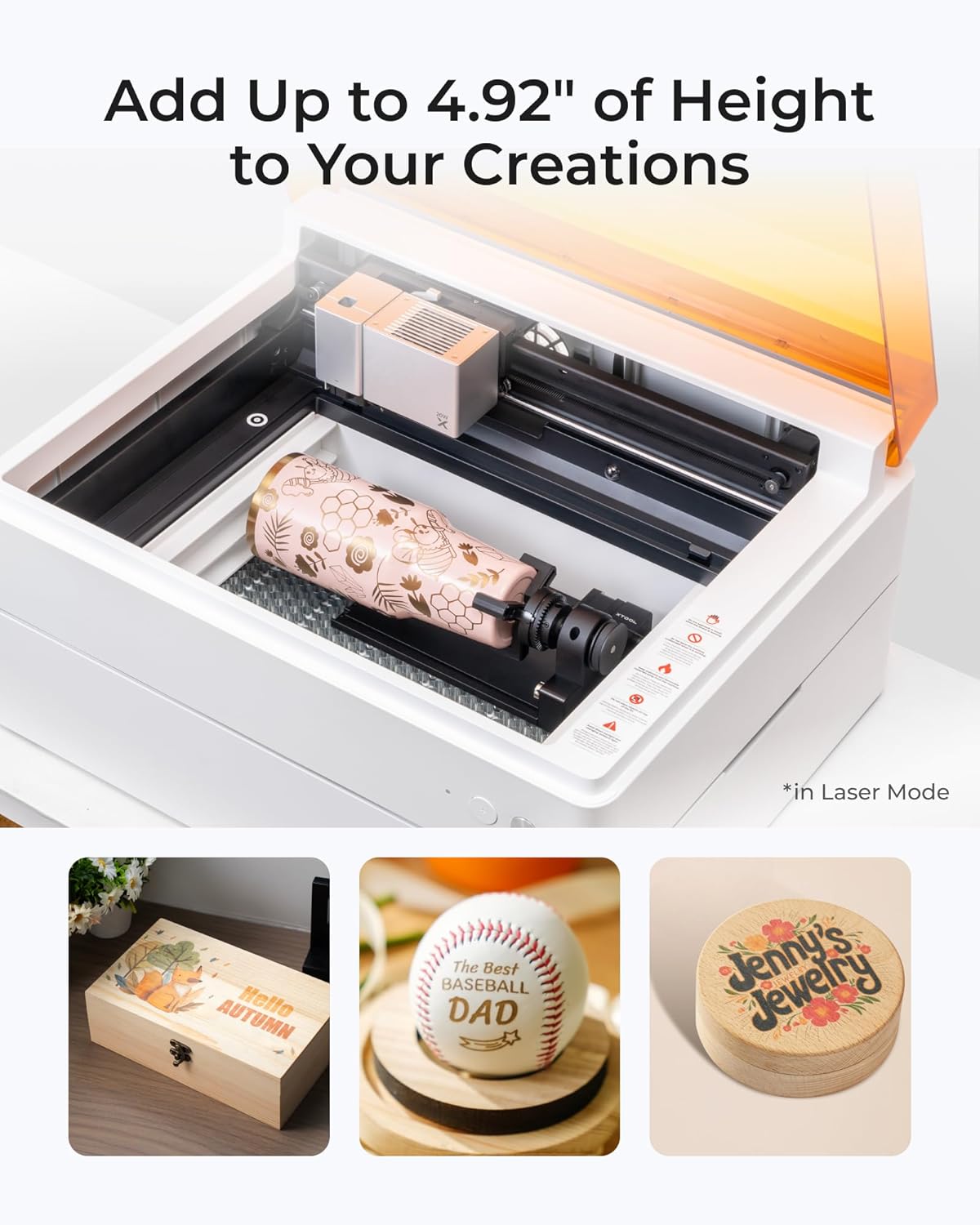
Hình 4.4: Máy M1 Ultra với phụ kiện xoay, thể hiện khả năng khắc trên các vật thể hình trụ và cao hơn.
5. Phần mềm (xTool Creative Space - XCS)
Phần mềm xTool Creative Space (XCS) là giao diện chính để điều khiển máy in M1 Ultra của bạn. Nó bao gồm các tính năng sau:
- Giao diện thân thiện với người dùng: Được thiết kế để dễ sử dụng, phù hợp cho người mới bắt đầu và những người thợ thủ công có kinh nghiệm.
- Ảnh chụp trướcview & Định vị chính xác: Sử dụng camera của máy để định vị vật liệu chính xác và căn chỉnh thiết kế.
- Trí tuệ nhân tạo Artimind: Hỗ trợ chuyển đổi văn bản thành hình ảnh và tối ưu hóa thiết kế.
- Các thông số cài đặt sẵn: Cung cấp các cài đặt tối ưu cho hơn 500 loại vật liệu, giúp đơn giản hóa việc lựa chọn thông số.
- Hướng dẫn chi tiết: Bạn sẽ được truy cập vào thư viện hướng dẫn để giúp bạn thực hiện nhiều dự án và kỹ thuật khác nhau.

Hình 5.1: Các tính năng chính của phần mềm xTool Creative Space, bao gồm hướng dẫn, thông số cài đặt sẵn, chỉnh sửa dễ dàng và vẽ bằng AI.
6. Bảo trì
Bảo trì thường xuyên đảm bảo tuổi thọ và hiệu suất tối ưu của máy xTool M1 Ultra.
- Làm sạch nội thất: Thường xuyên vệ sinh bên trong máy, đặc biệt là sau khi thực hiện các thao tác cắt laser, để loại bỏ bụi bẩn và mảnh vụn. Sử dụng vải mềm và tránh các chất tẩy rửa có tính mài mòn.
- Vệ sinh ống kính bằng tia laser: Kiểm tra và vệ sinh định kỳ thấu kính laser và nắp bảo vệ. Tham khảo hướng dẫn vệ sinh chi tiết trong sách hướng dẫn sử dụng đầy đủ để biết kỹ thuật đúng cách.
- Thay thế lưỡi dao: Hãy thay lưỡi dao khi nó bị cùn hoặc hư hỏng để đảm bảo vết cắt sạch.
- Thay thế hộp mực máy in phun: Thay thế hộp mực in phun khi cần thiết.
- Hệ thống thông gió: Đảm bảo hệ thống thông gió không bị tắc nghẽn. Vệ sinh quạt hút và ống dẫn nếu cần thiết.
- Cập nhật chương trình cơ sở: Hãy luôn cập nhật firmware và phần mềm XCS của máy để tận hưởng những tính năng mới và cải thiện hiệu năng.
KHAI THÁC. Xử lý sự cố
Phần này giải quyết những vấn đề phổ biến mà bạn có thể gặp phải.
| Vấn đề | Nguyên nhân có thể | Giải pháp |
|---|---|---|
| Máy không bật nguồn | Dây nguồn bị ngắt kết nối, bộ chuyển đổi nguồn bị lỗi, sự cố ổ cắm điện. | Kiểm tra các kết nối nguồn điện, thử cắm vào ổ cắm khác, liên hệ bộ phận hỗ trợ nếu sự cố vẫn tiếp diễn. |
| Tia laser không hoạt động hoặc hoạt động yếu. | Thấu kính laser bị bẩn, thông số không chính xác, vật liệu không được lấy nét. | Vệ sinh thấu kính laser, kiểm tra cài đặt vật liệu trong XCS, đảm bảo vật liệu nằm trong phạm vi tiêu cự. |
| Các vấn đề về cắt của lưỡi dao (cắt không đều, không hoàn chỉnh) | Lưỡi dao cùn, độ sâu lưỡi dao không chính xác, vật liệu không được cố định chắc chắn. | Thay lưỡi dao, điều chỉnh độ sâu của lưỡi dao, đảm bảo vật liệu được đặt chắc chắn trên thảm cắt. |
| Sự cố kết nối phần mềm | Lỗi Bluetooth/USB, phần mềm/firmware lỗi thời. | Khởi động lại máy và phần mềm, kiểm tra kết nối Bluetooth/USB, cập nhật firmware của XCS và máy. |
| Chất lượng in kém | Hết mực, tắc vòi phun, cài đặt in không chính xác | Kiểm tra mức mực, thực hiện vệ sinh vòi phun từ phần mềm, điều chỉnh cài đặt chất lượng in. |
Để được hỗ trợ khắc phục sự cố chi tiết hơn hoặc giải quyết các vấn đề không được liệt kê ở đây, vui lòng tham khảo các nguồn hỗ trợ chính thức của xTool hoặc liên hệ với bộ phận chăm sóc khách hàng.
8. Thông số kỹ thuật
| Tính năng | Chi tiết |
|---|---|
| Thương hiệu | Công cụ x |
| Số hiệu mẫu | M1 Siêu |
| Công suất đầu ra của Laser | 10W (10000mW) |
| Lớp Laser | Lớp I |
| Chức năng | Khắc laser, cắt bằng dao, in phun mực, vẽ bằng bút. |
| Diện tích bề mặt hoạt động | 139.56 inch vuông |
| Vật liệu | Nhựa |
| Màu sắc | Trắng |
| Chế độ hoạt động | Tự động |
| Phương tiện in ấn (Máy in phun) | Giấy bìa cứng, nhãn dán, giấy thường. |
| Kích thước sản phẩm | 19.61 x 11.91 x 24.41 inch |
| Trọng lượng sản phẩm | 78.8 pound |
9. Hỗ trợ và Bảo hành
Để được hỗ trợ kỹ thuật, giải đáp thắc mắc về sản phẩm hoặc thông tin bảo hành, vui lòng tham khảo trang web chính thức của xTool. webTruy cập trang web hoặc liên hệ bộ phận hỗ trợ khách hàng của xTool. Thông tin chi tiết về phạm vi bảo hành và các tùy chọn dịch vụ thường được cung cấp trong tài liệu sản phẩm hoặc có sẵn trực tuyến.


