1. Giới thiệu
Công cụ lập trình TPMS XTOOL TP150 là một thiết bị toàn diện được thiết kế để bảo trì và bảo dưỡng Hệ thống Giám sát Áp suất Lốp (TPMS). Công cụ này, thường được bán kèm với cảm biến TPMS XTOOL TS100, cung cấp đầy đủ các chức năng để đảm bảo hệ thống áp suất lốp của xe bạn hoạt động chính xác và an toàn.
Các khả năng chính bao gồm:
- Giám sát và sửa chữa hệ thống TPMS.
- Kiểm tra áp suất lốp, nhiệt độ và thời lượng pin.
- Đọc mã định danh cảm biến và chẩn đoán sự cố.
- Đọc và xóa Mã lỗi chẩn đoán (DTC).
- Khôi phục cài đặt gốc hệ thống TPMS để tắt đèn cảnh báo.
- Kích hoạt, lập trình và học lại các cảm biến sau khi thay thế.
- Tương thích rộng rãi với 99% các loại xe của Mỹ, châu Á và châu Âu.
- Lập trình không dây không giới hạn cho cảm biến TS100.

Hình 1.1: Dụng cụ lập trình TPMS XTOOL TP150 được trưng bày cùng với hai cảm biến TPMS XTOOL TS100 và một chồng lốp xe, minh họa chức năng chính của nó trong việc bảo dưỡng lốp xe.
2. Thiết lập
2.1 Khởi động và sạc pin lần đầu
Trước khi sử dụng lần đầu, hãy đảm bảo thiết bị XTOOL TP150 đã được sạc đầy. Kết nối cáp sạc được cung cấp với thiết bị và nguồn điện phù hợp. Đèn báo sạc sẽ hiển thị trạng thái sạc.
2.2 thiết bị trênview

Hình 2.1: Mặt trước view Hình ảnh thiết bị XTOOL TP150, làm nổi bật màn hình và các nút điều hướng, với biểu tượng lốp xe cách điệu.
Hãy làm quen với giao diện của thiết bị. Màn hình chính hiển thị các tùy chọn cho chức năng TPMS, các lần kiểm tra gần đây, cài đặt và nâng cấp. Việc điều hướng thường được thực hiện bằng cách sử dụng bàn phím điều hướng và nút 'OK'.
2.3 Lắp đặt cảm biến TS100 (nếu có)
Nếu bạn đang lắp đặt cảm biến XTOOL TS100 mới, hãy đảm bảo chúng được gắn đúng cách vào lốp xe. Các cảm biến này được thiết kế để dễ dàng lắp đặt và tương thích với cả hệ thống 315MHz và 433MHz.

Hình 2.2: Cận cảnh view Hình ảnh hai cảm biến TPMS XTOOL TS100, thể hiện thiết kế và thông số kỹ thuật của chúng.
3. Hướng dẫn vận hành
XTOOL TP150 cung cấp nhiều chức năng để quản lý hệ thống TPMS của xe bạn. Hãy làm theo các bước sau để thực hiện các thao tác thông thường.
3.1 Kích hoạt/Kích hoạt cảm biến TPMS
Chức năng này cho phép bạn kích hoạt tất cả các cảm biến TPMS OEM/đa năng để bắt đầu quá trình học lại và theo dõi trạng thái hiện tại của chúng. Điều này đảm bảo các cảm biến được kết nối và hoạt động đúng cách, cung cấp dữ liệu thời gian thực.
- Chọn tùy chọn "TPMS" từ menu chính.
- Chọn tùy chọn "Kích hoạt/Gây nhiễu cảm biến".
- Hãy làm theo hướng dẫn trên màn hình để đặt dụng cụ gần từng cảm biến lốp xe.
- Sau khi kích hoạt thành công, thiết bị sẽ hiển thị ID cảm biến, áp suất, nhiệt độ và trạng thái pin.

Hình 3.1: XTOOL TP150 hiển thị dữ liệu cảm biến đã kích hoạt, bao gồm ID, áp suất và nhiệt độ, với hình ảnh một chiếc lốp xe ở phía sau.
3.2 Lập trình cảm biến TPMS (dành cho cảm biến XTOOL TS100)
TP150 có thể lập trình các cảm biến đa năng XTOOL TS100. Tính năng này chỉ dành riêng cho cảm biến TS100 và cung cấp nhiều phương pháp lập trình khác nhau.
- Chọn "TPMS" rồi chọn "Lập trình" từ menu.
- Hãy chọn một trong các phương pháp lập trình sau:
- Phương pháp 1: Tự động tạo ID - Tạo một mã định danh mới, duy nhất cho cảm biến.
- Phương pháp 2: Nhập ID thủ công - Cho phép bạn nhập thủ công ID cảm biến hiện có.
- Phương pháp 3: Sao chép ID bằng cách kích hoạt - Sao chép ID từ cảm biến gốc đã được kích hoạt.
- Phương pháp 4: Sao chép ID bằng OBD - Sao chép ID từ ECU của xe thông qua cổng OBD.
- Hãy làm theo hướng dẫn trên màn hình cho phương pháp đã chọn.
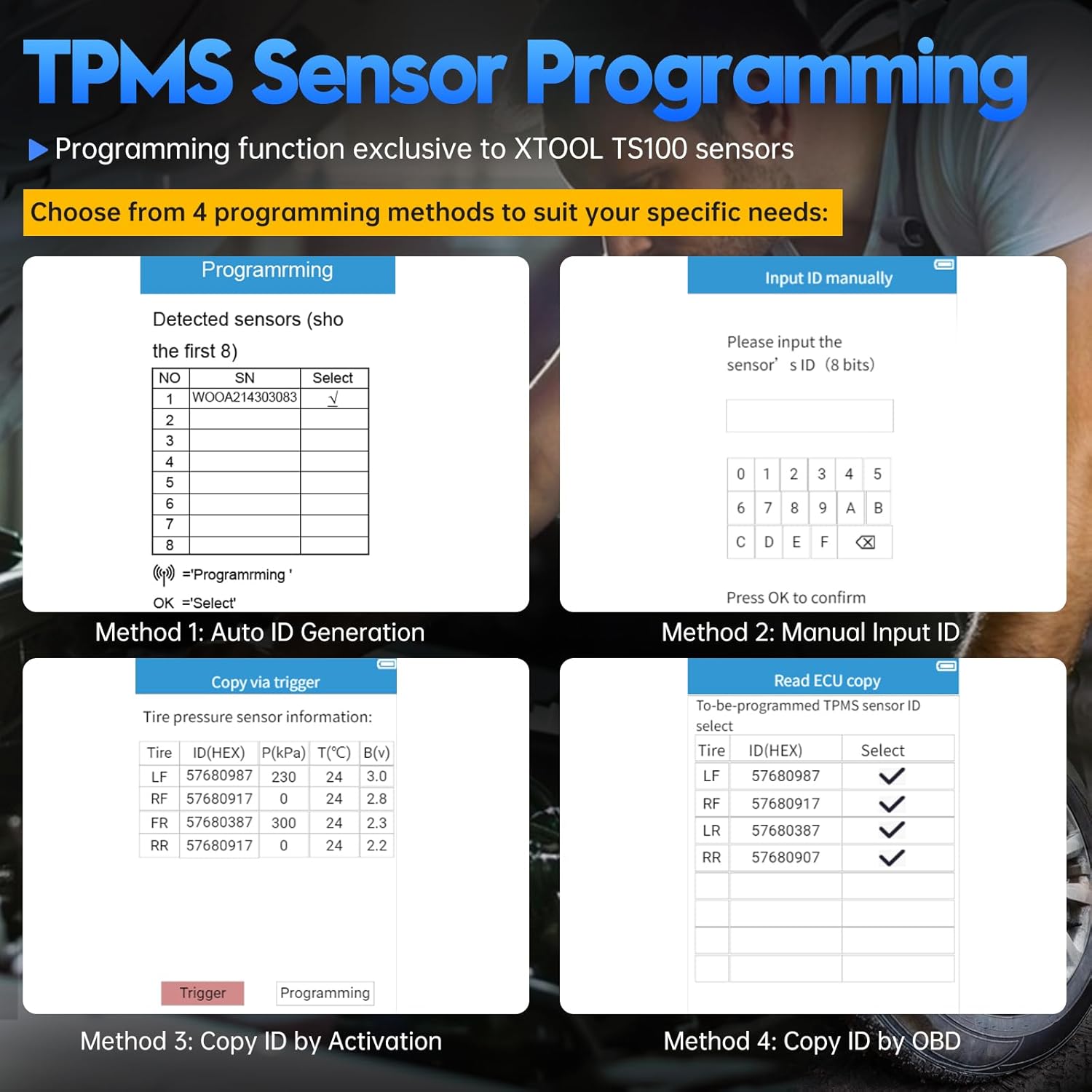
Hình 3.2: XTOOL TP150 hiển thị bốn phương pháp lập trình cho cảm biến TS100: Tạo ID tự động, Nhập ID thủ công, Sao chép ID bằng cách kích hoạt và Sao chép ID bằng OBD.
3.3 Khôi phục/Thiết lập lại TPMS
Sau khi thay hoặc đảo lốp, các cảm biến cần được thiết lập lại để tương thích với hệ thống của xe. TP150 hỗ trợ nhiều chế độ thiết lập lại khác nhau.
- Chọn "TPMS" rồi chọn "Relearn/Reset" từ menu.
- Hãy chọn loại thiết lập lại phù hợp cho xe của bạn:
- OBD Tìm hiểu lại: Kết nối với cổng OBD-II của xe để ghi ID cảm biến mới vào ECU.
- Học lại bằng tayHướng dẫn bạn thực hiện quy trình cụ thể cho từng loại xe, thường bao gồm các thao tác cụ thể như bấm còi hoặc khởi động lại chìa khóa.
- Tự động học lạiMột số xe tự động học lại các cảm biến sau khi vận hành trong một khoảng thời gian nhất định.
- Hãy làm theo hướng dẫn trên màn hình để hoàn tất quá trình học lại.

Hình 3.3: XTOOL TP150 hiển thị các tùy chọn cho các loại học lại TPMS: Học lại qua OBD, Học lại tự động và Học lại tại chỗ.
3.4 Chẩn đoán hệ thống TPMS
Chức năng này giúp chẩn đoán và khắc phục sự cố TPMS một cách hiệu quả, bao gồm đọc và xóa mã lỗi DTC cũng như thực hiện thiết lập lại TPMS để tắt đèn cảnh báo.
- Kết nối TP150 với cổng OBD-II của xe (nếu cần thiết cho việc chẩn đoán).
- Chọn "TPMS" rồi chọn "Chẩn đoán" từ menu.
- Công cụ này sẽ quét hệ thống TPMS để tìm mã lỗi.
- Review Các mã lỗi DTC được hiển thị và mô tả của chúng.
- Nếu có thể, hãy chọn "Xóa mã lỗi" để xóa mã lỗi và "Thực hiện thiết lập lại TPMS" để tắt đèn cảnh báo sau khi sửa chữa.

Hình 3.4: Thiết bị XTOOL TP150 được kết nối với xe, thể hiện quy trình chẩn đoán và xóa đèn cảnh báo TPMS trên bảng điều khiển.
4. Bảo trì
4.1 Cập nhật phần mềm
Việc cập nhật phần mềm thường xuyên đảm bảo công cụ TP150 của bạn có phạm vi hỗ trợ xe và các tính năng mới nhất. Kết nối thiết bị với máy tính có kết nối internet và sử dụng phần mềm cập nhật XTOOL (nếu có) hoặc chọn tùy chọn "Nâng cấp" trên thiết bị nếu thiết bị hỗ trợ cập nhật qua Wi-Fi.
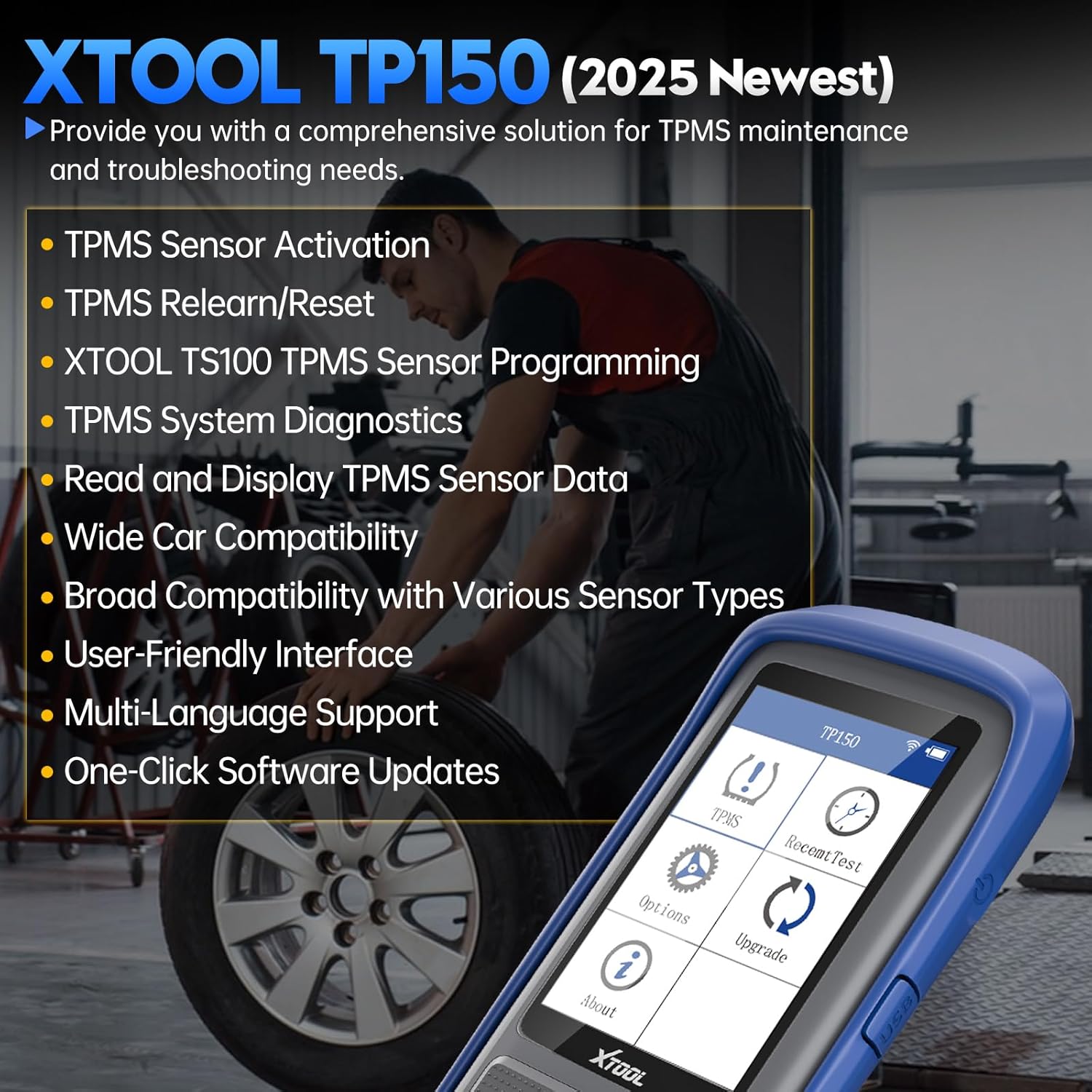
Hình 4.1: Màn hình chính của XTOOL TP150, hiển thị tùy chọn "Nâng cấp" cùng với các tính năng khác, cho biết có sẵn các bản cập nhật phần mềm.
4.2 Chăm sóc chung
- Giữ thiết bị sạch sẽ, không bụi và ẩm.
- Bảo quản thiết bị ở nơi khô ráo, thoáng mát khi không sử dụng.
- Tránh làm rơi thiết bị hoặc để thiết bị chịu tác động mạnh.
KHAI THÁC. Xử lý sự cố
Nếu bạn gặp sự cố với máy XTOOL TP150, hãy tham khảo các mẹo khắc phục sự cố thường gặp sau đây:
- Thiết bị không bật nguồn: Hãy đảm bảo thiết bị đã được sạc đầy. Thử kết nối thiết bị với nguồn điện và chờ vài phút trước khi bật lại.
- Cảm biến không hoạt động:
- Hãy đảm bảo dụng cụ được đặt đúng vị trí gần van lốp xe.
- Kiểm tra thời lượng pin của cảm biến (nếu hiển thị trên thiết bị).
- Hãy kiểm tra xem loại cảm biến có tương thích với xe và dụng cụ TP150 hay không.
- Quá trình học lại thất bại:
- Hãy xác nhận quy trình học lại chính xác cho mẫu xe cụ thể của bạn. Tham khảo sách hướng dẫn bảo dưỡng xe.
- Hãy đảm bảo tất cả các cảm biến đã được kích hoạt và truyền tín hiệu chính xác trước khi bắt đầu quá trình học lại.
- Để thực hiện quy trình học lại OBD, hãy đảm bảo kết nối ổn định với cổng OBD-II của xe.
- Lỗi phần mềm/treo máy: Hãy thử khởi động lại thiết bị. Nếu sự cố vẫn tiếp diễn, hãy thực hiện cập nhật phần mềm như mô tả trong Mục 4.1.
Đối với các sự cố dai dẳng hoặc các câu hỏi cụ thể về khả năng tương thích của xe, vui lòng liên hệ với bộ phận hỗ trợ khách hàng của XTOOL kèm theo số sê-ri (S/N) của thiết bị.
6. Thông số kỹ thuật
| Tính năng | Chi tiết |
|---|---|
| Thương hiệu | CÔNG CỤ X |
| Người mẫu | TP150 |
| ASIN | B0DMF2GFJZ |
| Đầu tiên có sẵn | Ngày 5 tháng 2021 năm XNUMX |
| Khả năng tương thích của cảm biến | Cảm biến TPMS OEM/đa năng (315MHz & 433MHz) |
| Lập trình (TS100) | Tạo ID tự động, Nhập ID thủ công, Sao chép ID bằng cách kích hoạt, Sao chép ID qua OBD |
| Học lại các chế độ | Học lại OBD, Học lại thủ công, Học lại tự động |
7. Bảo hành và Hỗ trợ
Để biết thông tin về bảo hành và hỗ trợ kỹ thuật, vui lòng tham khảo trang web chính thức của XTOOL. webTruy cập trang web hoặc liên hệ trực tiếp với bộ phận chăm sóc khách hàng của họ. Khi liên hệ với bộ phận hỗ trợ, vui lòng chuẩn bị sẵn model sản phẩm (TP150) và số seri để được hỗ trợ nhanh hơn.
Bạn có thể truy cập cửa hàng chính thức của XTOOL trên Amazon để biết thêm thông tin: Cửa hàng chính thức của XTOOL


