1. Giới thiệu
Sách hướng dẫn này cung cấp thông tin cần thiết để thiết lập, vận hành, bảo trì và khắc phục sự cố tai nghe chơi game không dây Alienware AW Pro. Vui lòng đọc kỹ hướng dẫn này trước khi sử dụng sản phẩm để đảm bảo hiệu suất tối ưu và tuổi thọ lâu dài.

Hình 1: Tai nghe chơi game không dây Alienware Pro và các phụ kiện.
2. Nội dung gói hàng
Xác minh rằng tất cả các mục đều có trong gói hàng của bạn:
- Tai nghe không dây Alienware Pro
- Ổ cắm không dây USB-C
- Bộ chuyển đổi USB-A sang USB-C
- Cáp USB-A sang USB-C
- Micrô Boom có thể tháo rời
- Tấm chắn micrô
- Tài liệu (sách hướng dẫn này)
3. Thiết lập
3.1 Sạc ban đầu
Trước khi sử dụng lần đầu, hãy sạc đầy tai nghe. Kết nối cáp USB-A sang USB-C được cung cấp vào cổng USB-C của tai nghe và nguồn điện. Một lần sạc đầy cung cấp thời lượng pin lên đến 75 giờ qua Bluetooth (tắt ANC) hoặc 70 giờ qua mạng 2.4GHz (tắt ANC). Sạc nhanh 15 phút có thể cung cấp thời gian phát nhạc lên đến 8 giờ (tắt ANC).
3.2 Kết nối Micrô
Lắp micro cần gập vào cổng được chỉ định trên chụp tai bên trái. Đảm bảo micro được kết nối chắc chắn. Có thể đặt tấm chắn micro lên trên để giảm âm bật.

Hình 2: Lắp đặt micro cần tháo rời.
3.3 Tùy chọn kết nối
Tai nghe hỗ trợ ba chế độ kết nối: không dây 2.4GHz, Bluetooth 5.3 và kết nối có dây USB.
3.3.1 Kết nối không dây 2.4 GHz
- Cắm bộ thu phát không dây USB-C vào cổng USB-C tương thích trên thiết bị của bạn (máy tính, máy chơi game). Sử dụng bộ chuyển đổi USB-A sang USB-C nếu thiết bị của bạn chỉ có cổng USB-A.
- Bật tai nghe. Tai nghe sẽ tự động kết nối với thiết bị thu phát. Đèn LED trên tai nghe sẽ xác nhận kết nối.
3.3.2 Kết nối Bluetooth
- Bật nguồn tai nghe.
- Kích hoạt chế độ ghép nối Bluetooth trên tai nghe (tham khảo phần hướng dẫn sử dụng để biết các thao tác nhấn nút cụ thể).
- Trên thiết bị của bạn (máy tính, điện thoại di động, v.v.), hãy vào cài đặt Bluetooth và chọn "Tai nghe Alienware Pro" từ danh sách các thiết bị khả dụng.
- Tai nghe hỗ trợ Bluetooth 5.3 với phạm vi hoạt động lên đến 30 mét.
3.3.3 Kết nối có dây USB
Kết nối tai nghe trực tiếp với thiết bị của bạn bằng cáp USB-A sang USB-C để có kết nối âm thanh và sạc có dây.

Hình 3: Các tùy chọn kết nối với dongle và adapter.
3.4 Cài đặt phần mềm
Để tùy chỉnh đầy đủ và sử dụng các tính năng nâng cao, hãy cài đặt phần mềm Alienware Command Center trên máy tính của bạn. Phần mềm này cho phép bạn điều chỉnh trải nghiệm âm thanh, bao gồm tích hợp Dolby Atmos, và quản lý cài đặt tai nghe.
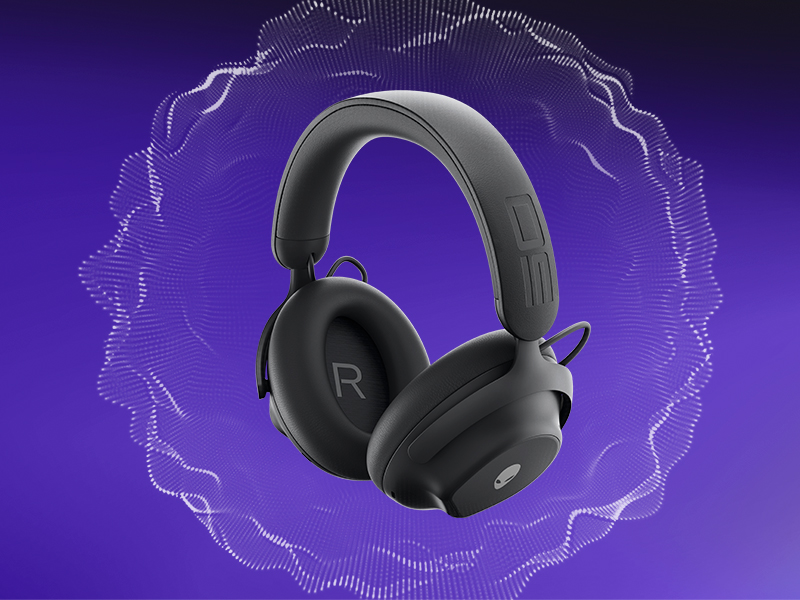
Hình 4: Tùy chỉnh cài đặt âm thanh thông qua Alienware Command Center.
4. Vận hành Tai nghe
4.1 điều khiển kết thúcview
Tai nghe có các nút điều khiển trực quan cho nguồn, âm lượng, micro và chế độ chống ồn chủ động (ANC). Vui lòng tham khảo sơ đồ sản phẩm để biết vị trí chính xác của các nút.

Hình 5: Các nút điều khiển tích hợp trên tai nghe.
4.2 Tính năng âm thanh
4.2.1 Loa màng graphene 50mm
Tai nghe được trang bị củ loa động 50mm phủ graphene, mang đến âm thanh độ trung thực cao với dải tần đáp ứng lên đến 40 KHz cho trải nghiệm âm thanh sống động.
Video 1: Minh họa công nghệ trình điều khiển phủ graphene 50mm của Alienware.
4.2.2 Khử tiếng ồn chủ động (ANC)
Kích hoạt tính năng Khử tiếng ồn chủ động để giảm thiểu sự xao nhãng từ bên ngoài và duy trì sự tập trung trong khi chơi game hoặc thực hiện các hoạt động khác. Tai nghe này được trang bị công nghệ Khử tiếng ồn lai.
Video 2: Giải thích về tính năng Khử tiếng ồn chủ động của Alienware.
4.2.3 Chế độ minh bạch
Chế độ xuyên âm cho phép bạn nghe được môi trường xung quanh mà không cần tháo tai nghe, rất hữu ích để nhận biết tình huống.
4.3 Sử dụng micrô
Hệ thống khử tiếng ồn AI hai micrô tập trung vào giọng nói của bạn, đảm bảo giao tiếp rõ ràng bằng cách lọc bỏ tiếng ồn xung quanh. Điều chỉnh âm lượng micrô và cài đặt thông qua phần mềm Alienware Command Center.

Hình 6: Tính năng khử nhiễu AI hai micrô đang hoạt động.
5. Bảo trì
5.1 Vệ sinh
Để vệ sinh tai nghe, hãy sử dụng một miếng vải mềm, khô. Tránh sử dụng chất tẩy rửa có tính mài mòn, dung môi hoặc hóa chất mạnh. Đối với phần chụp tai, hãy lau nhẹ nhàng bằng một miếng vải hơi ẩm.amp vải và để khô hoàn toàn trước khi sử dụng.
5.2 Lưu trữ
Bảo quản tai nghe ở nơi khô ráo, thoáng mát, tránh ánh nắng trực tiếp và nhiệt độ quá cao hoặc quá thấp. Khi không sử dụng, nên cất giữ tai nghe trong hộp bảo vệ để tránh hư hỏng.
KHAI THÁC. Xử lý sự cố
Nếu bạn gặp sự cố với tai nghe chơi game không dây Alienware Pro, hãy tham khảo các giải pháp phổ biến sau:
6.1 Không có âm thanh hoặc âm thanh bị gián đoạn
- Kiểm tra kết nối: Hãy đảm bảo rằng thiết bị thu phát 2.4GHz đã được cắm đúng cách hoặc Bluetooth đã được ghép nối chính xác. Đối với kết nối có dây, hãy kiểm tra xem cáp USB đã được cắm chắc chắn chưa.
- Nguồn điện và pin: Hãy đảm bảo tai nghe đã được bật nguồn và pin còn đủ dung lượng.
- Mức âm lượng: Kiểm tra cả nút điều chỉnh âm lượng của tai nghe và cài đặt đầu ra âm thanh của thiết bị.
- Nguồn âm thanh: Hãy đảm bảo rằng bạn đã chọn đúng thiết bị đầu ra âm thanh trên máy tính hoặc máy chơi game của mình.
- Trình điều khiển/Phần mềm: Cập nhật trình điều khiển âm thanh và phần mềm Alienware Command Center lên phiên bản mới nhất.
6.2 Vấn đề về micro
- Kết nối micrô: Hãy đảm bảo rằng micro cần rời được cắm hoàn toàn vào cổng kết nối.
- Trạng thái tắt tiếng: Kiểm tra xem micrô có bị tắt tiếng trên tai nghe hoặc trong cài đặt thiết bị của bạn hay không.
- Thiết bị đầu vào: Hãy kiểm tra xem micro của tai nghe Alienware Pro có được chọn làm thiết bị đầu vào mặc định trong cài đặt âm thanh của hệ thống hay không.
- Cài đặt phần mềm: Điều chỉnh độ nhạy của micro và cài đặt Khử nhiễu AI trong Alienware Command Center.
6.3 Các vấn đề kết nối
- Ghép nối lại Bluetooth: Nếu kết nối Bluetooth không ổn định, hãy hủy ghép nối và ghép nối lại tai nghe với thiết bị của bạn.
- Kết nối lại thiết bị USB: Đối với mạng 2.4GHz, hãy thử rút phích cắm USB ra rồi cắm lại.
- Sự can thiệp: Tránh xa các thiết bị không dây khác vì có thể gây nhiễu.
- Cập nhật firmware: Kiểm tra và cài đặt bất kỳ bản cập nhật phần mềm nào có sẵn cho tai nghe thông qua Alienware Command Center.
7. Thông số kỹ thuật
| Tính năng | Chi tiết |
|---|---|
| Tên mẫu | Tai nghe AW Pro |
| Công nghệ kết nối | Bluetooth / Tần số vô tuyến 2.4 GHz / USB |
| Công nghệ truyền thông không dây | 2.4 GHz, Bluetooth 5.3 |
| Phạm vi Bluetooth | 30 mét |
| Kiểm soát tiếng ồn | Khử tiếng ồn lai |
| Loại trình điều khiển âm thanh | Trình điều khiển động (50mm phủ graphene) |
| Đáp ứng tần số | 40 KHz |
| Tuổi thọ pin | Thời lượng pin lên đến 75 giờ (Bluetooth, ANC tắt) |
| Thời gian sạc | 15 phút cho thời gian phát nhạc lên đến 8 giờ (khi tắt ANC) |
| Micrô | Mic cần rời với công nghệ khử nhiễu AI 2 mic, định hướng âm thanh. |
| Tính năng đặc biệt | Bảo vệ thính giác, Chế độ trong suốt |
| Thiết bị tương thích | Máy chơi game, máy tính, thiết bị di động |
| Trọng lượng sản phẩm | 11 ounce (312g) |
| Kích thước sản phẩm | 3.55 x 5.91 x 8.07 inch (9.02 x 15.01 x 20.50 cm) |
| Mã số UPC | 884116469728 |
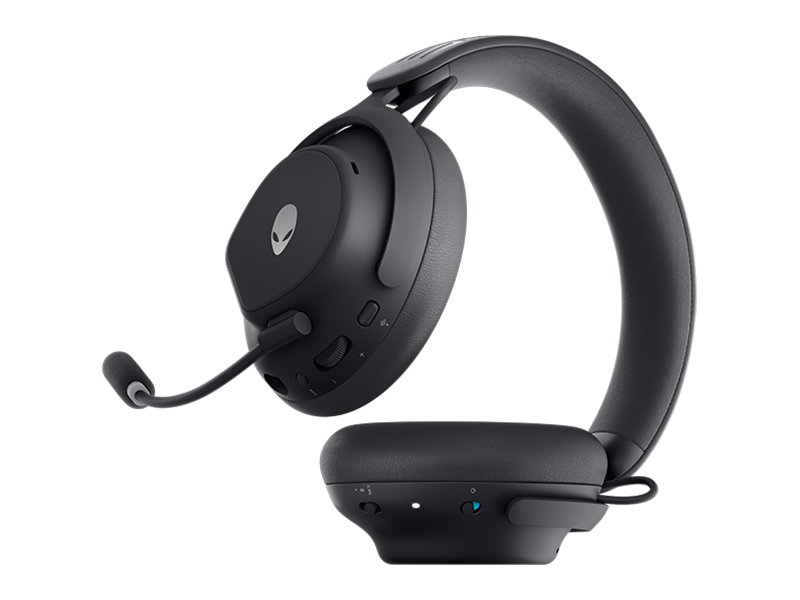
Hình 7: Kích thước tai nghe.
8. Bảo hành và Hỗ trợ
Để biết thông tin bảo hành, hỗ trợ kỹ thuật hoặc được trợ giúp thêm, vui lòng truy cập trang hỗ trợ chính thức của Alienware hoặc Dell. webTrang web này cung cấp trình điều khiển, bản cập nhật firmware và hướng dẫn khắc phục sự cố chi tiết.
Nhà sản xuất: Dell