1. Sản phẩm hếtview
Máy khắc laser diode SCULPFUN S30 Pro công suất 10W hiệu năng cao được thiết kế để khắc và cắt chính xác nhiều loại vật liệu khác nhau. Máy có hệ thống hỗ trợ khí tự động giúp tăng cường hiệu suất cắt và đi kèm với màn hình cảm ứng SCULPFUN TS1 để điều khiển ngoại tuyến và kết nối Wi-Fi. Máy này thích hợp để khắc và cắt gỗ, MDF, tre, bìa cứng, nhựa, da, bảng mạch PCB, oxit nhôm, thép không gỉ 304, gốm sứ và đá tối màu.
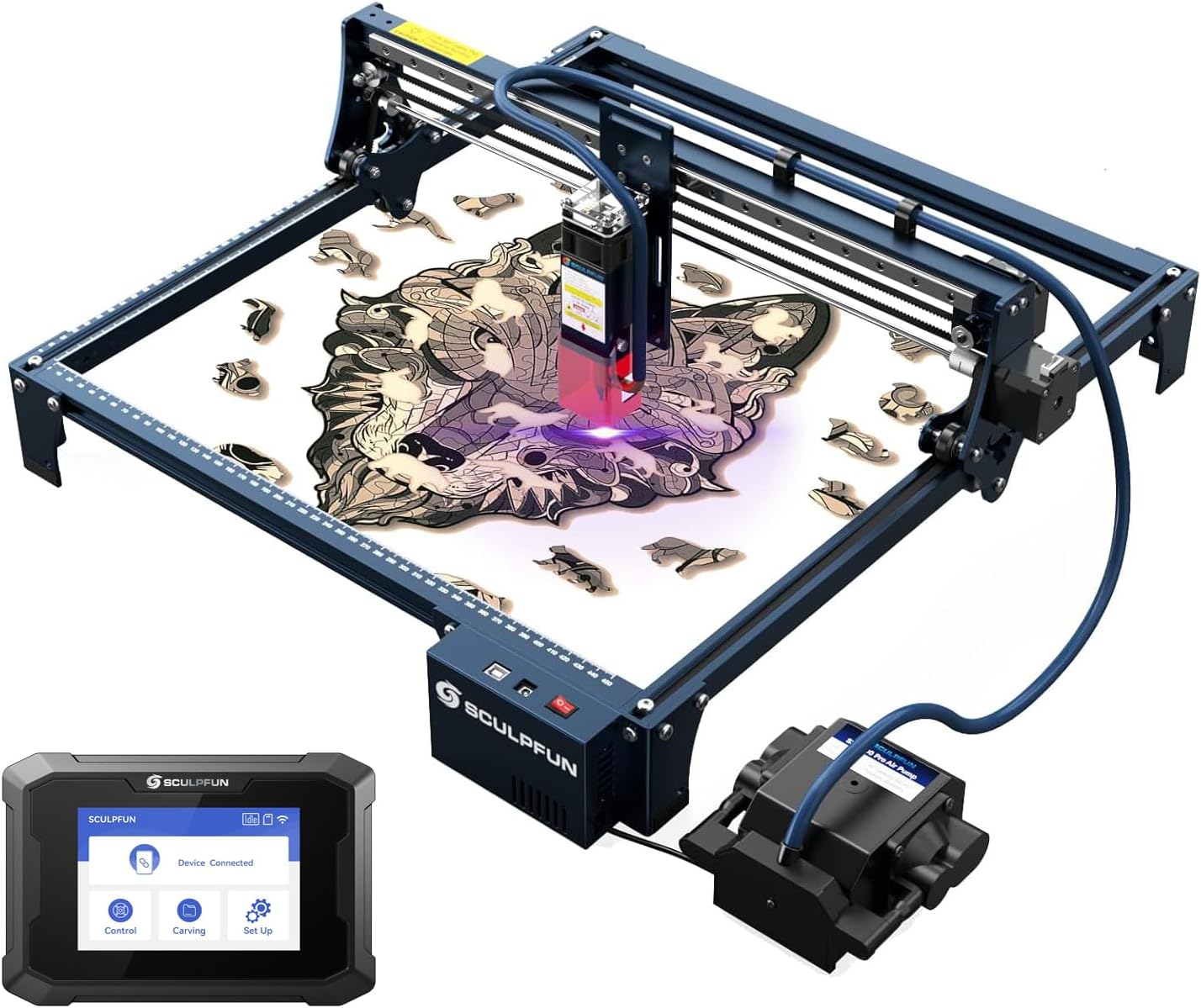
Hình 1: Máy khắc laser SCULPFUN S30 Pro với màn hình cảm ứng TS1. Hình ảnh này cho thấy hệ thống khắc laser hoàn chỉnh, bao gồm bộ phận khắc chính, bơm khí ngoài và màn hình cảm ứng TS1.
Các tính năng chính:
- Công suất đầu ra của laser diode 10W: Có khả năng cắt gỗ dày 10mm hoặc acrylic dày 5mm chỉ trong một lần cắt với điểm nén siêu mịn 0.06x0.08mm để khắc chi tiết.
- Hệ thống hỗ trợ khí nén tự động: Bơm khí điều khiển bằng bo mạch chủ (12V, 30L/phút) với vòi phun kim loại áp suất cao tiên tiến, được điều khiển thông minh thông qua phần mềm LightBurn (lệnh M8) để cải thiện đáng kể tốc độ và hiệu suất cắt.
- SCULPFUN TS1 Màn hình cảm ứng: Màn hình cảm ứng điện dung 3.5 inch (độ phân giải 480x320) cho phép khắc ngoại tuyến, kết nối Wi-Fi và cắt lát theo thời gian thực thông qua ứng dụng di động SCULPFUN.
- Khu vực làm việc có thể mở rộng: Diện tích khắc tiêu chuẩn 410x400mm, có thể mở rộng lên đến 935x905mm với bộ phụ kiện mở rộng tùy chọn.
- Kết cấu chắc chắn: Sản phẩm có ray dẫn hướng tuyến tính chất lượng công nghiệp, đảm bảo độ chính xác và độ bền cao.
- Bảo vệ mắt: Được trang bị nắp bảo vệ laser có thể tháo rời.
2. Thông tin an toàn
Việc vận hành máy khắc laser tiềm ẩn nhiều nguy hiểm. Luôn tuân thủ các hướng dẫn an toàn sau đây để tránh thương tích hoặc hư hỏng.
- Bảo vệ mắt: Luôn đeo kính bảo hộ laser được cung cấp khi laser đang hoạt động. Tuyệt đối không nhìn trực tiếp vào chùm tia laser.
- Thông gió: Vận hành máy ở khu vực thông gió tốt để làm tan khói và bụi sinh ra trong quá trình khắc/cắt. Cân nhắc lắp đặt hệ thống hút khí.
- Nguy cơ cháy nổ: Khắc/cắt laser có thể gây cháy các vật liệu dễ bắt lửa. Không được để máy hoạt động mà không có người giám sát. Luôn để sẵn bình chữa cháy ở gần đó.
- Khả năng tương thích của vật liệu: Chỉ khắc hoặc cắt các vật liệu được chỉ định trong mô tả sản phẩm. Tránh các vật liệu tạo ra khói độc hoặc dễ bắt lửa (ví dụ: PVC, vinyl).
- Trẻ em và vật nuôi: Giữ trẻ em và vật nuôi tránh xa khu vực phẫu thuật.
- An toàn điện: Đảm bảo nguồn điện được kết nối và nối đất đúng cách. Không vận hành khi tay ướt hoặc trong điều kiện ẩm ướt.amp điều kiện.
- Dừng khẩn cấp: Hãy làm quen với vị trí của công tắc nguồn để có thể tắt máy ngay lập tức trong trường hợp khẩn cấp.
3. Thiết lập và lắp ráp
Trước khi vận hành SCULPFUN S30 Pro, cần phải lắp ráp cẩn thận. Vui lòng tham khảo "Hướng dẫn lắp đặt từng bước 1-6" đi kèm và sách hướng dẫn sử dụng để có hướng dẫn chi tiết bằng hình ảnh. Sau đây là các bước chung.
3.1 Tháo dỡ và kiểm tra
Cẩn thận mở tất cả các kiện hàng và đối chiếu với danh sách đóng gói:
- 1 máy laser S30 Pro
- 1 bộ dụng cụ sửa chữa laser
- 1 x Bơm hơi tự động 12V
- 3 tấm bìa gỗ khổ A4, dày 3mm
- 2 công tắc giới hạn
- 1 bộ chuyển đổi nguồn 12V 5A
- 1 x Dây nguồn
- 1 x cáp USB
- 1 ống dẫn khí
- 1 bộ dụng cụ lắp đặt
- 1 x Kính bảo hộ laser
- 1 tấm đế kim loại khổ A4
- Bước 1-6 Gói cài đặt
- 1 x Hướng dẫn sử dụng
- 1 cụm trục X
- 2 x X Profiles
- 2 x Y Profiles
- 1 x Bộ hộp điều khiển
- 3 x Chân hỗ trợ
- 1 x Màn hình cảm ứng (SCULPFUN TS1)
- 1 dây nguồn (dành cho TS1)
- 1 thẻ SD (dành cho TS1)
- 1 đầu đọc thẻ (dành cho TS1)
- 1 cuốn sách hướng dẫn sử dụng (cho TS1)
3.2 Cơ khí lắp ráp
Hãy làm theo hướng dẫn từng bước trong bộ phụ kiện lắp đặt được cung cấp để lắp ráp khung, trục X, trục Y và hộp điều khiển. Đảm bảo tất cả các ốc vít được siết chặt.

Hình 2: Hếtview Sơ đồ này thể hiện các thành phần và công nghệ tiên tiến của dòng SCULPFUN S30. Nó làm nổi bật thanh ray tuyến tính cấp công nghiệp, laser kép S30 Pro 10W, hệ thống hỗ trợ khí nén, bơm hỗ trợ khí nén tự động, khả năng tương thích với bộ mở rộng trục X&Y, thấu kính có thể thay thế và bo mạch chủ hỗ trợ khí nén 32 bit.
3.3 Lắp đặt mô-đun Laser
Lắp mô-đun laser S30 Pro vào cụm trục X. Đảm bảo mô-đun được gắn chắc chắn và nắp bảo vệ laser được đặt đúng vị trí.
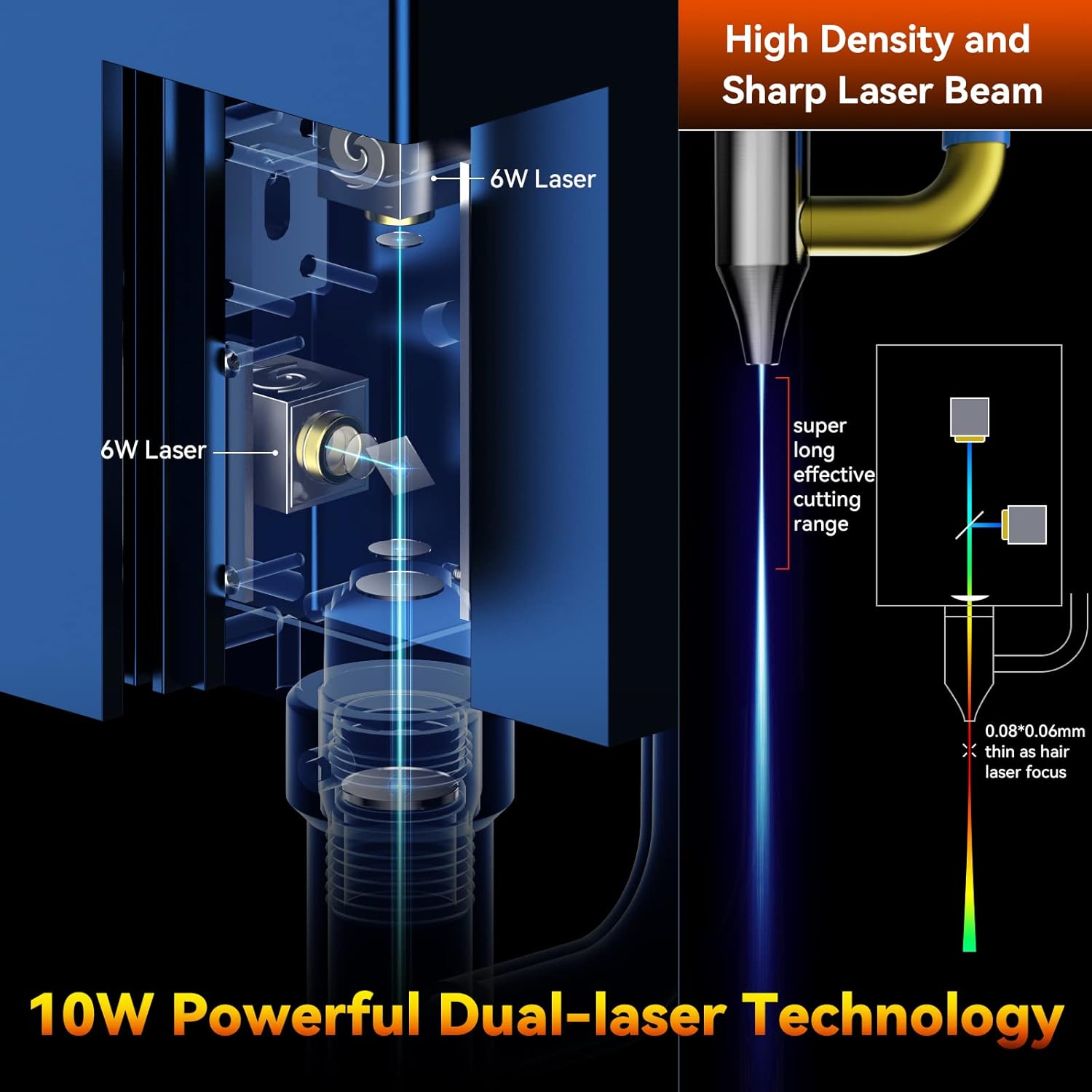
Hình 3: Minh họa công nghệ laser kép mạnh mẽ 10W. Hình ảnh này cho thấy cách kết hợp hai laser 6W để đạt được công suất đầu ra 10W với phạm vi cắt hiệu quả siêu dài và tiêu điểm laser mịn 0.06x0.08mm.
3.4 Kết nối hệ thống hỗ trợ khí nén
Nối ống dẫn khí từ bơm khí tự động 12V vào vòi phun hỗ trợ khí trên mô-đun laser. Đảm bảo bơm khí được kết nối với cổng được chỉ định trên bo mạch chủ.

Hình 4: Cận cảnh vòi phun hỗ trợ khí áp suất cao tích hợp. Hình ảnh này minh họa thiết kế cơ học chất lỏng tiên tiến của vòi phun S30 Pro, giúp tăng cường luồng khí để cải thiện hiệu suất cắt.
3.5 Kết nối màn hình cảm ứng SCULPFUN TS1
Kết nối màn hình cảm ứng SCULPFUN TS1 với máy khắc laser bằng cáp USB được cung cấp. Bật nguồn TS1 bằng dây nguồn chuyên dụng.

Hình 5: Màn hình cảm ứng SCULPFUN TS1 dành cho máy khắc laser. Hình ảnh này làm nổi bật chức năng WiFi của TS1, màn hình cảm ứng điện dung 3.5 inch và khả năng tương thích rộng rãi với các máy dòng S30.

Hình 6: Chức năng WiFi của SCULPFUN TS1. Hình ảnh này cho thấy TS1 được kết nối với máy khắc và tương tác với ứng dụng điện thoại di động SCULPFUN để điều khiển không dây. file sự sáng tạo.
3.6 Cài đặt phần mềm
S30 Pro hỗ trợ nhiều hệ điều hành khác nhau:
- LightBurn (khuyến nghị, với chức năng hỗ trợ khí M8)
- LaserGRBL
- Benbox
- GrblController
- LiteFire
Các gói phần mềm này hỗ trợ hệ điều hành Windows và MAC. Được hỗ trợ file Các định dạng bao gồm NC, BMP, JPG, PNG, DXF và các định dạng hình ảnh khác. Cài đặt phần mềm bạn ưa thích và cấu hình nó cho S30 Pro.
4. Hướng dẫn vận hành
4.1 Chuẩn bị cho việc khắc/cắt
- Vị trí vật liệu: Đặt vật liệu cần khắc hoặc cắt lên tấm đỡ bằng kim loại. Đảm bảo vật liệu được đặt phẳng và chắc chắn trong khu vực làm việc.
- Điều chỉnh tiêu điểm: Điều chỉnh tiêu cự laser bằng cột lấy nét cố định và thiết bị trượt để đạt được điểm lấy nét tối ưu cho vật liệu của bạn.
- Thiết lập phần mềm: Mở phần mềm khắc laser bạn đã chọn (ví dụ: LightBurn). Nhập hoặc tạo thiết kế của bạn.
- Cài đặt tham số: Chọn công suất laser, tốc độ và số lần quét phù hợp dựa trên loại vật liệu và kết quả mong muốn. Tham khảo hướng dẫn kiểm tra vật liệu để có cài đặt tối ưu.
- Kiểm soát hỗ trợ không khí: Đối với các thao tác cắt, hãy đảm bảo chức năng hỗ trợ khí tự động được bật trong phần mềm của bạn (ví dụ: lệnh M8 trong LightBurn). Đối với khắc, có thể tắt chức năng hỗ trợ khí để khắc chi tiết tinh xảo hơn hoặc đáp ứng yêu cầu vật liệu cụ thể.

Hình 7: Hỗ trợ khí tự động trong LightBurn. Hình ảnh này minh họa cách hỗ trợ khí có thể được điều khiển thông minh (BẬT/TẮT) thông qua nút M8 của phần mềm LightBurn, cho thấy tác động của nó lên quá trình cắt và khắc.

Hình 8: So sánh giữa chế độ hỗ trợ khí thủ công và tự động. Hình ảnh này minh họa sự khác biệt về kết quả (cạnh sạch so với cạnh bị cháy) khi bật hoặc tắt chế độ hỗ trợ khí trong quá trình cắt và khắc, nhấn mạnh hiệu quả của chế độ điều khiển tự động.
4.2 Bắt đầu một thao tác (Đã kết nối PC/Mac)
- Đảm bảo máy khắc được kết nối với máy tính qua USB.
- Trong phần mềm của bạn, hãy nhấp vào nút "Bắt đầu" hoặc "Chạy" để bắt đầu thao tác cắt laser.
- Theo dõi sát sao quy trình.
4.3 Chế độ hoạt động ngoại tuyến (Màn hình cảm ứng SCULPFUN TS1)
Màn hình cảm ứng TS1 cho phép khắc mà không cần kết nối trực tiếp với máy tính.
- Chuẩn bị File: Lưu lại hình khắc của bạn file (ví dụ: mã G) vào thẻ SD được cung cấp kèm theo TS1.
- Lắp thẻ SD: Lắp thẻ SD vào màn hình cảm ứng TS1.
- Lựa chọn File: Trên giao diện TS1, điều hướng đến mục "Khắc" hoặc "Filechọn mục "s" và chọn mục bạn muốn file.
- Bắt đầu khắc: Hãy làm theo hướng dẫn trên màn hình để bắt đầu quá trình khắc.
4.4 Kết nối Wi-Fi (SCULPFUN TS1 và Ứng dụng di động)
Để điều khiển nâng cao và cắt lát theo thời gian thực, hãy kết nối TS1 với Wi-Fi và sử dụng ứng dụng di động SCULPFUN.
- Kết nối TS1 với Wi-Fi: Trên thiết bị TS1, hãy vào mục "Thiết lập" và cấu hình cài đặt Wi-Fi để kết nối với mạng cục bộ của bạn.
- Tải ứng dụng: Tải ứng dụng di động SCULPFUN về điện thoại thông minh của bạn.
- Ghép nối thiết bị: Mở ứng dụng và làm theo hướng dẫn để ghép nối với TS1 của bạn.
- Kiểm soát và cắt lát: Sử dụng ứng dụng để điều khiển không dây. file các chức năng quản lý và phân chia dữ liệu theo thời gian thực.
5. Bảo trì
Bảo trì thường xuyên đảm bảo hiệu suất tối ưu và kéo dài tuổi thọ của SCULPFUN S30 Pro.
- Làm sạch thấu kính laser: Thường xuyên vệ sinh thấu kính laser bằng vải mềm, không xơ và dung dịch làm sạch thấu kính. Thấu kính bẩn có thể làm giảm công suất laser và chất lượng khắc.
- Vòi phun hỗ trợ khí sạch: Đảm bảo vòi phun hỗ trợ khí không bị tắc nghẽn bởi mảnh vụn và cặn bẩn để duy trì lưu lượng khí tối ưu.
- Bôi trơn ray dẫn hướng tuyến tính: Thỉnh thoảng, hãy bôi một lượng nhỏ chất bôi trơn lên các thanh dẫn hướng tuyến tính loại công nghiệp để đảm bảo mô-đun laser chuyển động trơn tru.
- Khung máy làm sạch: Lau sạch khung máy để loại bỏ bụi bẩn và mảnh vụn.
- Kiểm tra kết nối: Kiểm tra định kỳ tất cả các mối nối điện và đường ống dẫn khí xem có bị lỏng hoặc hư hỏng không.
- Bộ dụng cụ sửa chữa laser: Hãy sử dụng bộ dụng cụ sửa chữa laser được cung cấp để bảo trì nhỏ hoặc thay thế các bộ phận laser cụ thể theo hướng dẫn trong sách hướng dẫn chi tiết.
KHAI THÁC. Xử lý sự cố
Phần này giải quyết những vấn đề phổ biến mà bạn có thể gặp phải.
| Vấn đề | Nguyên nhân có thể | Giải pháp |
|---|---|---|
| Tia laser không bắn hoặc công suất yếu | Ống kính laser bị bẩn; Lấy nét không chính xác; Công suất cài đặt thấp; Kết nối lỏng lẻo. | Vệ sinh thấu kính laser; Điều chỉnh tiêu cự; Tăng công suất laser trong phần mềm; Kiểm tra tất cả các kết nối cáp. |
| Chất lượng khắc/cắt kém | Cài đặt tốc độ/công suất không chính xác; Chất liệu không phẳng; Hỗ trợ khí nén chưa được tối ưu hóa; Ống kính bị bẩn. | Điều chỉnh tốc độ và công suất; Đảm bảo vật liệu phẳng; Kiểm tra xem chế độ hỗ trợ khí có BẬT khi cắt và TẮT khi khắc nếu cần; Vệ sinh thấu kính. |
| Máy không phản hồi phần mềm | Cáp USB bị ngắt kết nối; Lỗi trình điều khiển; Đã chọn sai cổng COM. | Kiểm tra kết nối USB; Cài đặt lại trình điều khiển; Chọn đúng cổng COM trong phần mềm. |
| Trợ lực không khí không hoạt động | Máy bơm khí không được kết nối; Ống dẫn khí bị gập/tắc; Lệnh M8 không được gửi. | Kiểm tra kết nối bơm khí với bo mạch chủ; Kiểm tra ống dẫn khí xem có bị tắc nghẽn không; Đảm bảo lệnh M8 được bật trong LightBurn. |
| Màn hình cảm ứng TS1 không kết nối với máy khắc. | Cáp USB bị lỏng; TS1 không được bật nguồn. | Đảm bảo cáp USB được kết nối chắc chắn giữa TS1 và máy khắc; Kiểm tra xem TS1 đã được bật nguồn chưa. |
7. Thông số kỹ thuật
7.1 Máy khắc laser SCULPFUN S30 Pro
- Mô hình sản phẩm: SCULPFUN S30 Pro
- Công suất đầu ra của diode laser: 10W (năng lượng ánh sáng)
- Tập trung tia laser: 0.06x0.08mm
- Bước sóng laser: 455 ± 5nm
- Phương pháp tập trung: Cột tiêu cự cố định + thiết bị trượt
- Vỏ bảo vệ chống tia laser: Có thể tháo rời, điều chỉnh
- Công suất đầu vào: 100-240V AC, 50/60Hz
- Công suất đầu ra: 12V 7A
- Độ chính xác khắc: 0.005mm
- Kích thước vùng khắc: Kích thước tiêu chuẩn 410x400mm (có thể mở rộng lên 935x400mm hoặc 935x905mm)
- Công suất điện của máy: Khoảng 60W
- Loại máy bơm khí: Điều khiển bằng bo mạch chủ, 12V, lưu lượng 30L/phút
- Đường kính bên trong của ống khí: 7.5mm
- Bo mạch chủ: Hỗ trợ 32-bit không dây, dành riêng cho Bluetooth và điều khiển ngoại tuyến bằng thẻ SD (gói nâng cấp bán riêng)
- Phần mềm điều hành: LightBurn (hỗ trợ khí nén M8), LaserGRBL, LightBurn, Benbox, GrblController, LiteFire
- Hệ điều hành được hỗ trợ: Windows, MAC
- Được hỗ trợ File Định dạng: NC, BMP, JPG, PNG, DXF, v.v.
- Truyền dữ liệu: Kết nối USB hoặc kết nối không dây Bluetooth
- Kích thước sản phẩm: 18.11 x 18.11 x 6.69 inch
- Trọng lượng gói hàng: 6.85kg
- Chứng nhận: CE, FCC, RoHS, FDA, ICE
7.2 Màn hình cảm ứng SCULPFUN TS1
- Chất liệu sản phẩm: ABS+PC
- Kích thước màn hình: 3.5 inch
- Chất liệu màn hình: Màn hình cảm ứng điện dung
- Độ phân giải màn hình: 480x320
- Kích thước sản phẩm: 126x89x25mm
- Trọng lượng sản phẩm: 130g
8. Bảo hành và Hỗ trợ
Để biết thông tin về bảo hành, hỗ trợ kỹ thuật hoặc các thắc mắc về dịch vụ, vui lòng tham khảo trang web chính thức của SCULPFUN. webtrang web hoặc liên hệ trực tiếp với bộ phận chăm sóc khách hàng. Giữ lại hóa đơn mua hàng để làm bằng chứng mua hàng.
Nhà sản xuất: Điêu khắc
Ngày đầu tiên có sẵn: Ngày 3 tháng 2024 năm XNUMX
Để được hỗ trợ thêm, hãy truy cập Cửa hàng SCULPFUN trên Amazon.


