1. Giới thiệu
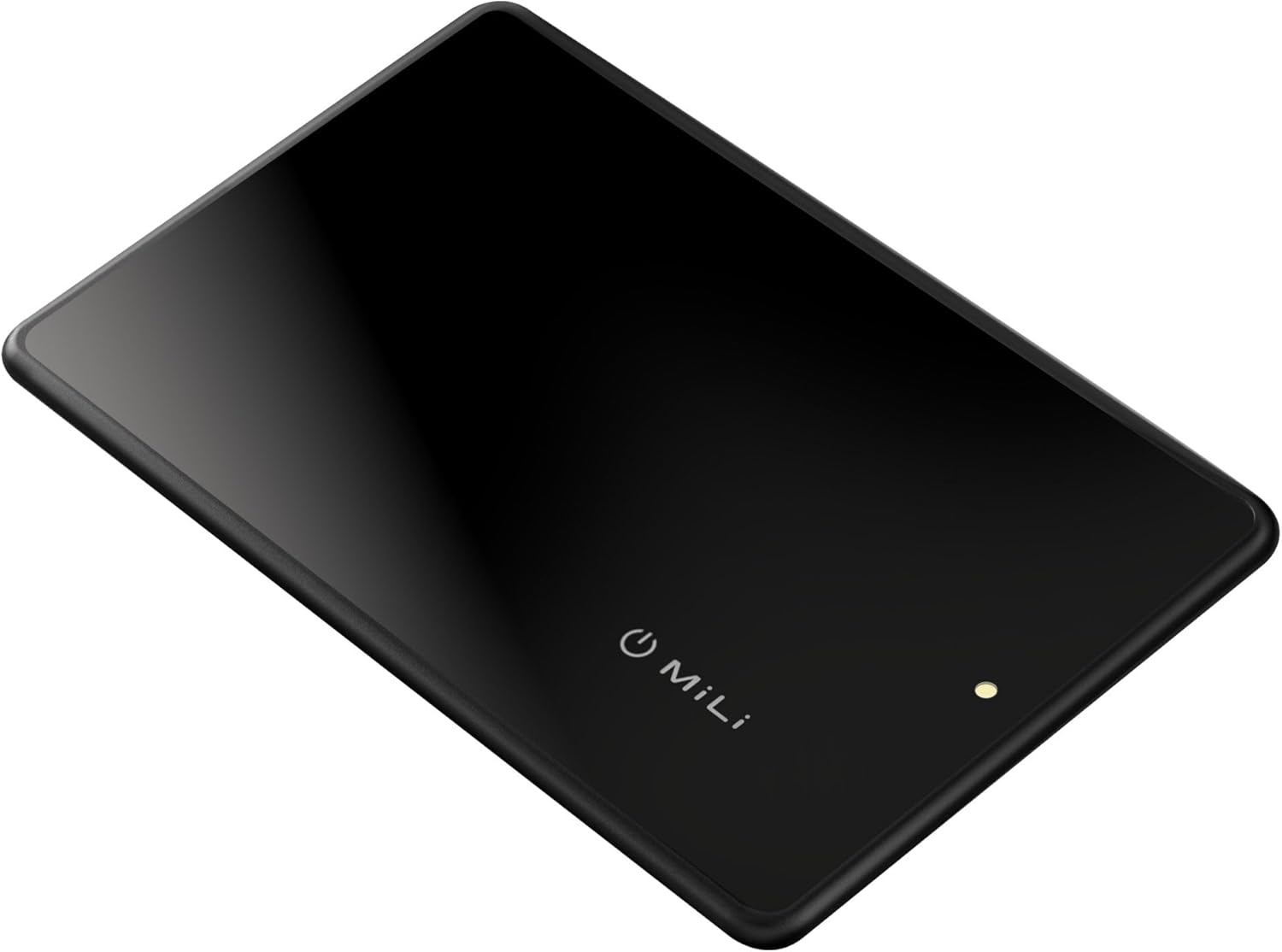
Mili MiCard là một thiết bị theo dõi không dây kích thước bằng thẻ tín dụng được thiết kế để giúp bạn định vị các vật dụng có giá trị của mình bằng mạng Find My của Apple. Thiết bị này đạt chứng nhận MFi, đảm bảo tích hợp liền mạch với các thiết bị iOS của bạn. Thiết kế mỏng nhẹ và chuyên nghiệp.fileKhả năng sạc không dây và xếp hạng chống nước IP65 biến nó thành người bạn đồng hành đáng tin cậy để theo dõi các vật dụng như ví, túi xách và hộ chiếu.
2. Sản phẩm hếtview
Thiết bị theo dõi MiCard được thiết kế để tiện lợi và bền bỉ. Các tính năng chính bao gồm:
- Pin sạc không dây: Được trang bị pin bền bỉ có thể sạc không dây. Một lần sạc đầy có thể sử dụng được từ 4-6 tháng, và pin có thể duy trì chức năng lên đến 5 năm.
- Đã được chứng nhận MFi cho iOS: Hoàn toàn tương thích với ứng dụng Find My của Apple, cho phép bạn định vị đồ vật của mình trực tiếp từ iPhone, iPad hoặc Mac.
- Thiết kế mỏng và nhỏ gọn: Được thiết kế để dễ dàng bỏ vào ví, ốp điện thoại và các ngăn nhỏ khác mà không làm tăng thêm đáng kể độ dày.
- Xếp hạng chống nước IP65: Chống bụi và chống nước bắn, có khả năng chịu được ngâm trong nước ở độ sâu lên đến 1 mét trong 30 phút.

3. Hướng dẫn thiết lập
Hãy làm theo các bước sau để thiết lập Mili MiCard với thiết bị Apple của bạn:
- Bật nguồn: Hãy đảm bảo thẻ MiCard của bạn đã được sạc đầy. Thiết bị thường tự động bật nguồn hoặc có thể được kích hoạt bằng cách nhấn nhanh nút nguồn (nếu có).
- Mở ứng dụng Tìm của tôi: Trên iPhone, iPad hoặc Mac của bạn, hãy mở ứng dụng 'Tìm của tôi'.
- Thêm mục: Điều hướng đến tab 'Mục' và nhấn vào biểu tượng '+'. Chọn 'Thêm mục khác'.
- Ghép nối: Thiết bị của bạn sẽ bắt đầu tìm kiếm các thiết bị ở gần. Đặt MiCard của bạn gần thiết bị Apple. Sau khi được nhận diện, hãy làm theo hướng dẫn trên màn hình để đặt tên cho MiCard và đăng ký nó với Apple ID của bạn.
- Xác nhận: Sau khi ghép nối thành công, thẻ MiCard của bạn sẽ xuất hiện trong danh sách 'Vật phẩm' trong ứng dụng Tìm của tôi.

4. Hướng dẫn vận hành
Sau khi thiết lập thẻ MiCard, bạn có thể sử dụng ứng dụng Find My để định vị các vật dụng của mình:
- Xem trên bản đồ: Mở ứng dụng Tìm của tôi và chọn MiCard của bạn từ danh sách 'Vật phẩm'. Vị trí cuối cùng được biết của thiết bị sẽ được hiển thị trên bản đồ.
- Phát âm thanh: Nếu thẻ MiCard của bạn ở gần đó, bạn có thể nhấn vào 'Phát âm thanh' trong ứng dụng Tìm của tôi để thiết bị phát ra âm thanh cảnh báo, giúp bạn xác định chính xác vị trí của nó.
- Hướng dẫn: Đối với những vật dụng ở xa hơn, bạn có thể nhận chỉ dẫn đến vị trí cuối cùng được biết đến thông qua ứng dụng Find My.
- Thông báo khi tìm thấy/bỏ quên: Bạn có thể thiết lập thông báo trong ứng dụng Tìm đồ của tôi để nhận được thông báo nếu đồ của bạn được người dùng thiết bị Apple khác tìm thấy hoặc nếu bạn để quên đồ ở một vị trí đã biết.

5. Chế độ mất máy và chức năng NFC
Nếu thiết bị có gắn MiCard của bạn bị mất, bạn có thể kích hoạt Chế độ Mất đồ:
- Kích hoạt chế độ mất mát: Trong ứng dụng Tìm của tôi, chọn thẻ MiCard của bạn và bật 'Chế độ mất'. Bạn có thể nhập số điện thoại hoặc địa chỉ email để chúng tôi liên lạc với bạn.
- Chức năng NFC: Nếu ai đó tìm thấy đồ thất lạc của bạn, họ có thể chạm điện thoại thông minh có hỗ trợ NFC vào thẻ MiCard của bạn. Điều này sẽ hiển thị thông tin liên hệ mà bạn đã cung cấp trong Chế độ Tìm đồ thất lạc, cho phép họ trả lại đồ cho bạn.

6. Sạc
Mili MiCard được trang bị pin sạc không dây:
- Phương pháp sạc: Đặt MiCard lên đế sạc không dây tương thích.
- Đèn báo sạc: Một đèn LED nhỏ trên MiCard sẽ hiển thị trạng thái sạc.
- Thời gian sạc: Sạc đầy thường mất khoảng 1 giờ.
- Tuổi thọ pin: Một lần sạc đầy có thể sử dụng được từ 4-6 tháng. Pin bên trong được thiết kế với tuổi thọ lên đến 5 năm.

7. Khả năng chống nước
Thẻ MiCard có xếp hạng IP65, nghĩa là nó:
- Chống bụi: Được bảo vệ hoàn toàn khỏi sự xâm nhập của bụi.
- Chống nước: Được bảo vệ chống lại tia nước áp suất thấp từ mọi hướng và có thể chịu được ngâm trong nước ở độ sâu 1 mét trong 30 phút.
Mặc dù có khả năng chống chịu tốt, nhưng không nên ngâm sản phẩm trong nước lâu hoặc sử dụng trong điều kiện nước khắc nghiệt.

8. Bảo trì
Để đảm bảo tuổi thọ và hiệu suất tối ưu của MiCard:
- Vệ sinh: Lau sạch thiết bị bằng vải mềm, khô. Tránh sử dụng hóa chất mạnh hoặc vật liệu mài mòn.
- Kho: Khi không sử dụng trong thời gian dài, hãy bảo quản MiCard ở nơi khô ráo, thoáng mát.
- Tránh những điều kiện khắc nghiệt: Không để thiết bị tiếp xúc với nhiệt độ quá cao, ánh nắng trực tiếp trong thời gian dài hoặc chất lỏng ăn mòn.
KHAI THÁC. Xử lý sự cố
Nếu bạn gặp sự cố với thẻ Mili MiCard, hãy xem xét những điều sau:
- Không kết nối được với Find My:
- Đảm bảo Bluetooth được bật trên thiết bị iOS của bạn.
- Hãy đảm bảo thẻ MiCard đã được sạc đầy.
- Hãy thử khởi động lại thiết bị iOS và thẻ MiCard (nếu có).
- Hãy đảm bảo thẻ MiCard nằm trong phạm vi kết nối với thiết bị iOS của bạn hoặc các thiết bị Apple khác trong mạng Find My.
- Thẻ MiCard không sạc được:
- Hãy kiểm tra xem đế sạc không dây của bạn có hoạt động bình thường và được kết nối đúng cách với nguồn điện hay không.
- Hãy đảm bảo rằng thẻ MiCard được đặt đúng vị trí trên đế sạc.
- Hãy loại bỏ mọi vật cản giữa thẻ MiCard và đế sạc.
- Nhấn nhầm nút: Thẻ MiCard có thể có một nút có thể bị ấn nhầm khi nằm trong ví chật, dẫn đến ảnh hưởng đến trạng thái của thiết bị (ví dụ: tắt nguồn hoặc chuyển sang chế độ ghép nối). Nếu bạn gặp phải hiện tượng bất thường này, hãy kiểm tra trạng thái thiết bị trong ứng dụng Tìm của tôi và đặt lại thiết bị vào ví nếu cần để tránh ấn nhầm.
- Vị trí không chính xác: Độ chính xác của vị trí phụ thuộc vào khoảng cách của các thiết bị Apple khác trong mạng Tìm của tôi. Ở những khu vực có ít thiết bị Apple hơn, việc cập nhật vị trí có thể ít thường xuyên hơn hoặc không chính xác hơn.
10. Thông số kỹ thuật
| Tính năng | Chi tiết |
|---|---|
| Số hiệu mẫu | HD-P16-C |
| Kích thước (Dài x Rộng x Dày) | 8.5 x 5.3 x 0.26 cm (3.35 x 2.09 x 0.10 inch) |
| Cân nặng | 23 gam (0.81 ounce) |
| Loại pin | 1 pin Lithium Polymer (đi kèm) |
| Thời lượng pin (mỗi lần sạc) | 4-6 tháng |
| Tổng thời lượng pin | Lên đến 5 năm |
| Thời gian sạc | Khoảng 1 giờ (sạc không dây) |
| Xếp hạng chống thấm nước | IP65 |
| Khả năng tương thích | Chỉ dành cho thiết bị iOS (Đã được chứng nhận MFi) |
11. Bảo hành và Hỗ trợ
Sản phẩm của Mili được sản xuất theo tiêu chuẩn chất lượng cao. Để biết thông tin về phạm vi bảo hành, vui lòng tham khảo thẻ bảo hành đi kèm sản phẩm hoặc truy cập trang web chính thức của Mili. webĐể được hỗ trợ kỹ thuật hoặc trợ giúp thêm, vui lòng liên hệ với bộ phận chăm sóc khách hàng của Mili thông qua thông tin liên hệ được cung cấp trên trang web chính thức của họ. webbao bì sản phẩm hoặc trang web.


