Giới thiệu
Hướng dẫn toàn diện này được thiết kế dành cho người mới bắt đầu sử dụng Adobe Photoshop 2023, cung cấp hướng dẫn chi tiết về các tính năng hữu ích nhất. Cho dù bạn là một nhà thiết kế đồ họa đầy tham vọng, một nhiếp ảnh gia, hay chỉ đơn giản là người mới làm quen với chỉnh sửa kỹ thuật số, cuốn sách hướng dẫn này sẽ giúp bạn khai phá tiềm năng sáng tạo của mình.
Khóa học bao gồm mọi thứ, từ chỉnh sửa ảnh cơ bản và làm quen với giao diện đến các kỹ thuật nâng cao như ghép ảnh, thiết kế chữ và sử dụng bộ lọc thần kinh (Neural Filters). Mục tiêu là cung cấp nền tảng vững chắc và kiến thức thực tiễn để thành thạo Adobe Photoshop 2023.
Thiết lập và cài đặt
Trước khi bắt đầu sử dụng Adobe Photoshop 2023, hãy đảm bảo hệ thống của bạn đáp ứng các yêu cầu tối thiểu và làm theo các bước sau để cài đặt đúng cách.
Yêu cầu hệ thống
- Hệ điều hành: Windows 10 (64-bit) phiên bản 1909 trở lên; macOS Catalina (phiên bản 10.15) trở lên.
- Bộ xử lý: Bộ xử lý Intel hoặc AMD hỗ trợ 64-bit; bộ xử lý 2 GHz trở lên với SSE 4.2 trở lên.
- ĐẬP: 8 GB (khuyến nghị 16 GB trở lên).
- Dung lượng ổ cứng: Dung lượng ổ cứng trống tối thiểu 4 GB; cần thêm dung lượng để cài đặt.
- Card đồ họa: GPU hỗ trợ DirectX 12; bộ nhớ GPU 2 GB (khuyến nghị 4 GB trở lên).
- Độ phân giải màn hình: Màn hình 1280 x 800 với tỷ lệ hiển thị 100% (khuyến nghị độ phân giải 1920 x 1080 trở lên).
Các bước cài đặt
- Mua và Tải xuống: Tải Adobe Photoshop 2023 từ trang web chính thức của Adobe. webHãy đăng nhập vào tài khoản Adobe của bạn và tải xuống trình cài đặt.
- Chạy trình cài đặt: Tìm tệp cài đặt đã tải xuống. file (ví dụ,
Photoshop_Installer.exeorPhotoshop_Installer.dmg) và nhấp đúp chuột để chạy. - Làm theo lời nhắc trên màn hình: Ứng dụng Adobe Creative Cloud dành cho máy tính để bàn sẽ hướng dẫn bạn qua quá trình cài đặt. Bạn có thể cần đăng nhập bằng ID Adobe của mình.
- Chọn vị trí cài đặt: Chọn vị trí cài đặt mong muốn hoặc chấp nhận vị trí mặc định.
- Cài đặt hoàn tất: Hãy đợi quá trình cài đặt hoàn tất. Quá trình này có thể mất vài phút tùy thuộc vào tốc độ internet và hiệu năng hệ thống của bạn.
- Khởi động Photoshop: Sau khi cài đặt xong, bạn có thể khởi chạy Adobe Photoshop 2023 từ thư mục ứng dụng hoặc ứng dụng Creative Cloud trên máy tính để bàn.
Hướng dẫn sử dụng
Phần này bao gồm các khía cạnh cơ bản của việc sử dụng Adobe Photoshop 2023, từ việc điều hướng giao diện đến thực hiện các tác vụ chỉnh sửa cơ bản.
Sự quen thuộc với giao diện
Khi khởi động Photoshop, bạn sẽ thấy không gian làm việc chính. Các khu vực chính bao gồm:
- Thanh Menu: Ở phía trên, bao gồm FileChỉnh sửa, Hình ảnh, Lớp, v.v.
- Thanh tùy chọn: Các tùy chọn bên dưới thanh menu sẽ thay đổi tùy thuộc vào công cụ được chọn.
- Bảng công cụ: Phía bên trái chứa nhiều công cụ chỉnh sửa khác nhau.
- Cửa sổ tài liệu: Khu vực trung tâm nơi hình ảnh của bạn được hiển thị và chỉnh sửa.
- Bảng điều khiển: Ở bên phải (ví dụ: Lớp, Thuộc tính, Điều chỉnh), cung cấp quyền truy cập vào nhiều chức năng khác nhau.

Hình 1: Bìa trước của cuốn sách "Hướng dẫn đầy đủ về Adobe Photoshop 2023 dành cho người mới bắt đầu". Hình ảnh này hiển thị tiêu đề, tác giả và một hình minh họa sống động, thể hiện tiềm năng sáng tạo mà phần mềm này mang lại.
Chỉnh sửa ảnh cơ bản
Hãy học cách thực hiện những điều chỉnh cơ bản cho hình ảnh của bạn:
- Mở đầu Files: Đi đến File > Mở Hoặc kéo và thả hình ảnh vào Photoshop.
- Cắt xén và thay đổi kích thước: Sử dụng công cụ Cắt (C) để cắt ảnh. Sử dụng Hình ảnh > Kích thước hình ảnh để điều chỉnh kích thước.
- Độ sáng và độ tương phản: Điều hướng đến Ảnh > Điều chỉnh > Độ sáng/Độ tương phản để điều chỉnh độ phơi sáng.
- Cân bằng màu sắc: Sử dụng Hình ảnh > Điều chỉnh > Cân bằng màu Để khắc phục hiện tượng lệch màu.
Làm việc với các lớp
Các lớp là yếu tố cơ bản để chỉnh sửa không phá hủy trong Photoshop. Mỗi thành phần trong thiết kế của bạn có thể nằm trên một lớp riêng biệt.
- Tạo các lớp mới: Nhấp vào biểu tượng "Thêm lớp mới" trong bảng điều khiển Lớp.
- Khả năng hiển thị lớp: Nhấn vào biểu tượng con mắt bên cạnh một lớp để ẩn hoặc hiện lớp đó.
- Độ mờ của lớp: Điều chỉnh độ trong suốt của một lớp bằng cách sử dụng thanh trượt Độ mờ trong bảng Lớp.
- Chế độ hòa trộn lớp: Hãy thử nghiệm với các chế độ hòa trộn khác nhau để đạt được nhiều hiệu ứng khác nhau.
Lựa chọn và Mặt nạ
Việc lựa chọn chính xác rất quan trọng đối với các chỉnh sửa có mục tiêu. Mặt nạ cho phép ẩn các phần của lớp mà không làm thay đổi dữ liệu gốc.
- Công cụ lựa chọn: Sử dụng Công cụ Marquee (M), Công cụ Lasso (L), Công cụ Quick Selection (W) hoặc Công cụ Magic Wand (W).
- Tinh chỉnh cạnh/Chọn vùng và che phủ: Đối với các vùng chọn phức tạp, hãy sử dụng không gian làm việc "Chọn và Che phủ".
- Mặt nạ lớp: Thêm mặt nạ lớp vào một lớp và tô bằng màu đen để che khuất, màu trắng để hiển thị và màu xám để tạo độ trong suốt một phần.
Các tính năng và kỹ thuật nâng cao
Phần này sẽ đi sâu vào các chức năng phức tạp hơn trong Adobe Photoshop 2023.
Ghép ảnh và chỉnh sửa ảnh
- Điền thông minh dựa trên nội dung: Sử dụng Chỉnh sửa > Tự động điền Loại bỏ các đối tượng không mong muốn một cách thông minh.
- Healing Brush và Clone Stamp: Các công cụ để sửa chữa các khuyết điểm và sao chép các vùng của hình ảnh.
- Phân tách tần số: Một kỹ thuật chỉnh sửa ảnh nâng cao để tách biệt kết cấu và sắc độ.
Thiết kế chữ và vẽ vector
- Công cụ gõ (T): Tạo và chỉnh sửa các lớp văn bản.
- Bảng nhân vật và đoạn văn: Điều chỉnh phông chữ, kích thước, khoảng cách dòng, khoảng cách giữa các ký tự và định dạng đoạn văn.
- Công cụ bút (P): Tạo các đường dẫn và hình dạng vector chính xác.
- Công cụ định hình: Vẽ hình chữ nhật, hình elip và các hình hình học khác.
Bộ lọc thần kinh
Khám phá sức mạnh của công nghệ chỉnh sửa dựa trên trí tuệ nhân tạo với Neural Filters:
- Truy cập bộ lọc: Đi đến Bộ lọc > Bộ lọc thần kinh.
- Chế độ xem chân dung thông minh: Điều chỉnh các đặc điểm khuôn mặt, biểu cảm và độ tuổi.
- Máy trộn phong cảnh: Hòa quyện cảnh quan và thay đổi theo mùa.
- Tô màu: Tự động thêm màu vào ảnh đen trắng.
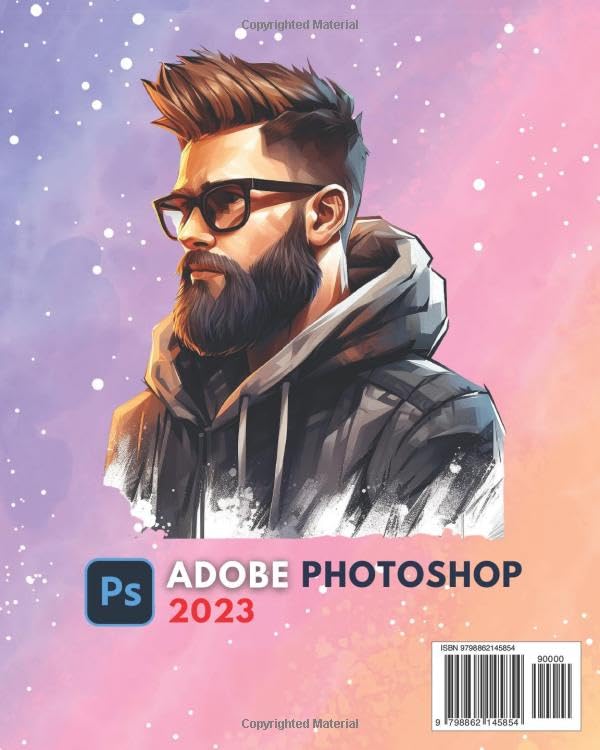
Hình 2: Bìa sau của cuốn sách "Hướng dẫn đầy đủ về Adobe Photoshop 2023 dành cho người mới bắt đầu". Hình ảnh này có hình minh họa nghệ thuật khác và bao gồm thông tin ISBN và mã vạch.
Bảo trì và Tối ưu hóa
Để đảm bảo hiệu suất tối ưu và ngăn ngừa sự cố, bạn nên thường xuyên bảo trì phần mềm Photoshop và hệ thống của mình.
- Giữ phần mềm được cập nhật: Hãy thường xuyên kiểm tra các bản cập nhật thông qua ứng dụng Adobe Creative Cloud trên máy tính để tận hưởng những tính năng mới, sửa lỗi và cải thiện hiệu năng.
- Xóa bộ nhớ cache của Photoshop: Đi đến Chỉnh sửa > Xóa > Tất cả Xóa bộ nhớ đệm nội bộ của Photoshop. Việc này có thể giải phóng bộ nhớ và dung lượng ổ đĩa.
- Quản lý ổ đĩa tạm: Photoshop sử dụng ổ đĩa tạm thời để lưu trữ dữ liệu. Hãy đảm bảo bạn có đủ dung lượng trống trên ổ đĩa tạm thời đã được chỉ định (Chỉnh sửa > Tùy chọn > Ổ đĩa tạm thời).
- Tối ưu hóa cài đặt hiệu năng: Điều chỉnh cài đặt hiệu năng trong Chỉnh sửa > Tùy chọn > Hiệu suấtHãy cấp thêm RAM cho Photoshop nếu hệ thống của bạn cho phép và đảm bảo tùy chọn "Sử dụng bộ xử lý đồ họa" được bật.
- Tổ chức Files: Hãy giữ lại dự án của bạn fileCác công cụ và tài nguyên được sắp xếp để cải thiện quy trình làm việc và giảm thời gian tải.
Xử lý sự cố thường gặp
Phần này đề cập đến các vấn đề thường gặp mà người dùng có thể gặp phải và cung cấp các giải pháp.
| Vấn đề | Giải pháp |
|---|---|
| Photoshop hoạt động chậm hoặc không phản hồi. | Kiểm tra cài đặt hiệu năng (Chỉnh sửa > Tùy chọn > Hiệu suất), đảm bảo phân bổ đủ RAM, xóa bộ nhớ đệm (Chỉnh sửa > Xóa > Tất cả), và kiểm tra dung lượng ổ đĩa tạm. Cập nhật trình điều khiển đồ họa. |
| Một số công cụ hoặc bảng điều khiển bị thiếu. | Đi đến Cửa sổ menu và đảm bảo công cụ hoặc bảng điều khiển mong muốn đã được chọn. Bạn cũng có thể đặt lại không gian làm việc của mình thông qua Cửa sổ > Không gian làm việc > Đặt lại [Tên không gian làm việc]. |
| Không thể lưu filehoặc "Không thể lưu do lỗi chương trình." | Kiểm tra dung lượng ổ đĩa tại vị trí lưu và ổ đĩa tạm thời. Thử lưu vào một vị trí khác. Khôi phục cài đặt gốc của Photoshop (giữ tổ hợp phím Ctrl+Alt+Shift khi khởi động đối với Windows, Cmd+Option+Shift đối với Mac). |
| Hình ảnh bị vỡ hạt hoặc mờ. | Hãy đảm bảo bạn đang làm việc với hình ảnh có độ phân giải cao. Kiểm tra kích thước hình ảnh (Hình ảnh > Kích thước hình ảnhTránh phóng to quá mức. Kiểm tra cài đặt hiển thị. |
Thông số kỹ thuật
Các thông số kỹ thuật chính liên quan đến cuốn sách "Hướng dẫn đầy đủ về Adobe Photoshop 2023 dành cho người mới bắt đầu".
- ASIN: B0CJLLNBKK
- Nhà xuất bản: Xuất bản độc lập
- Ngày xuất bản: Ngày 22 tháng 2023 năm XNUMX
- Ngôn ngữ: Tiếng Anh
- Độ dài bản in: 440 trang
- ISBN-13: 979-8862145854
- Trọng lượng sản phẩm: 2.36 pound
- Kích thước: 8 x 1 x 10 inch
Bảo hành và Hỗ trợ
Hướng dẫn này là một cuốn sách đã được xuất bản và không kèm theo bất kỳ bảo hành phần mềm nào. Để được hỗ trợ liên quan đến phần mềm Adobe Photoshop 2023, vui lòng tham khảo các nguồn tài liệu chính thức của Adobe.
Hỗ trợ chính thức từ Adobe
- Trung tâm trợ giúp Adobe: helpx.adobe.com/support.html
- Diễn đàn cộng đồng Adobe: community.adobe.com
- Hướng dẫn sử dụng Adobe Photoshop: helpx.adobe.com/photoshop/user-guide.html
Các câu hỏi liên quan đến sách
Để được giải đáp thắc mắc về nội dung cuốn sách này, vui lòng liên hệ với nhà xuất bản hoặc tác giả thông qua các kênh liên lạc tương ứng, thường được tìm thấy trên trang web của nhà xuất bản. webtrang web hoặc trong các trang giới thiệu của cuốn sách.


