1. Giới thiệu
Cảm ơn bạn đã lựa chọn Bàn phím đa thiết bị nhỏ gọn Cherry KW 7100 Mini. Sách hướng dẫn này cung cấp thông tin cần thiết để thiết lập, vận hành và bảo trì bàn phím mới của bạn. Được thiết kế để đa năng và dễ mang theo, bàn phím này cung cấp khả năng kết nối liền mạch giữa nhiều thiết bị.
2. Có gì trong hộp
- Bàn phím Cherry KW 7100 Mini đa năng nhỏ gọn
- Cáp sạc/kết nối USB-C sang USB-A
- 2x Pin AAA
- Bộ thu không dây Nano 2.4 GHz (được cất giữ bằng nam châm trong bàn phím)
- Hộp đựng
- Hướng dẫn sử dụng

Hình 1: Từ trên xuống view của bàn phím mini Cherry KW 7100.
3. Thiết lập
3.1. Lắp đặt pin
- Xác định vị trí ngăn chứa pin ở mặt dưới của bàn phím.
- Trượt nắp ngăn chứa pin.
- Lắp hai pin AAA, đảm bảo lắp đúng cực (+/-).
- Đóng chặt nắp ngăn chứa pin.
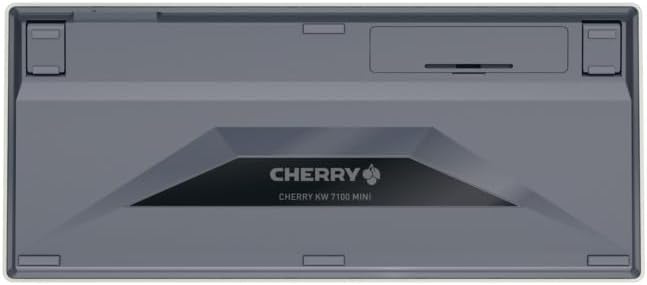
Hình 2: Mặt dưới của bàn phím với ngăn chứa pin.
3.2. Kết nối bàn phím
Cherry KW 7100 Mini hỗ trợ ba phương thức kết nối: Bluetooth, không dây 2.4 GHz và USB-C có dây.
3.2.1. Kết nối Bluetooth (Tối đa 3 thiết bị)
- Bật bàn phím bằng công tắc nguồn nằm ở cạnh bên.
- Nhấn và giữ một trong các phím kênh Bluetooth (F1, F2 hoặc F3) trong 3-5 giây cho đến khi đèn LED tương ứng nhấp nháy nhanh. Điều này cho biết thiết bị đang ở chế độ ghép nối.
- Trên thiết bị của bạn (máy tính xách tay, điện thoại thông minh, máy tính bảng), hãy vào cài đặt Bluetooth và tìm kiếm các thiết bị khả dụng.
- Chọn "Cherry KW 7100" từ danh sách để ghép nối. Đèn LED sẽ ngừng nhấp nháy và sáng ổn định trong vài giây sau khi kết nối thành công.
- Lặp lại thao tác này cho tối đa hai thiết bị khác bằng cách sử dụng các phím kênh Bluetooth còn lại (F1, F2 hoặc F3).
3.2.2. Kết nối không dây 2.4 GHz
- Hãy tìm bộ thu nano không dây 2.4 GHz, thường được cất giữ bằng nam châm trong một khe ở mặt dưới của bàn phím.
- Cắm đầu thu nano vào cổng USB-A trống trên máy tính của bạn.
- Bật bàn phím bằng công tắc nguồn. Bàn phím sẽ tự động kết nối với bộ thu.
3.2.3. Kết nối USB-C có dây
- Kết nối một đầu của cáp USB-C được cung cấp vào cổng USB-C trên bàn phím.
- Kết nối đầu còn lại của cáp USB-C với một cổng USB-A trống trên máy tính của bạn.
- Bàn phím sẽ hoạt động như một bàn phím có dây.
Video 1: Minh họa cách thiết lập và trải nghiệm gõ phím trên bàn phím Cherry KW 7100 Mini.
4. Vận hành bàn phím
4.1. Chuyển đổi giữa các thiết bị đã kết nối
Để chuyển đổi giữa các thiết bị Bluetooth đã ghép nối, chỉ cần nhấn phím kênh Bluetooth tương ứng (F1, F2 hoặc F3) mà thiết bị của bạn đang được ghép nối. Bàn phím sẽ tự động kết nối với thiết bị đã chọn.
4.2. Phím chức năng (FN)
Bàn phím có phím FN chuyên dụng, thường nằm gần phím Shift bên phải. Phím này, kết hợp với các phím khác, kích hoạt các chức năng phụ như điều khiển đa phương tiện, độ sáng màn hình và các lệnh hệ thống khác. Tham khảo chú thích trên các phím để biết các tổ hợp phím FN cụ thể.
4.3. Đèn báo LED
Các đèn LED trên bàn phím cung cấp thông tin về trạng thái của bàn phím:
- Đèn LED kênh Bluetooth (F1, F2, F3): Cho biết kết nối Bluetooth hiện đang hoạt động hoặc chế độ ghép nối.
- Đèn LED Caps Lock: Đèn sẽ sáng khi phím Caps Lock được kích hoạt.
- Đèn LED trạng thái pin: Cho biết mức pin thấp.
4.4. Chân có thể điều chỉnh
Bàn phím được trang bị chân đế gập chắc chắn ở phía dưới. Nhờ đó, bạn có thể điều chỉnh góc gõ phím để cải thiện tư thế và sự thoải mái khi sử dụng.
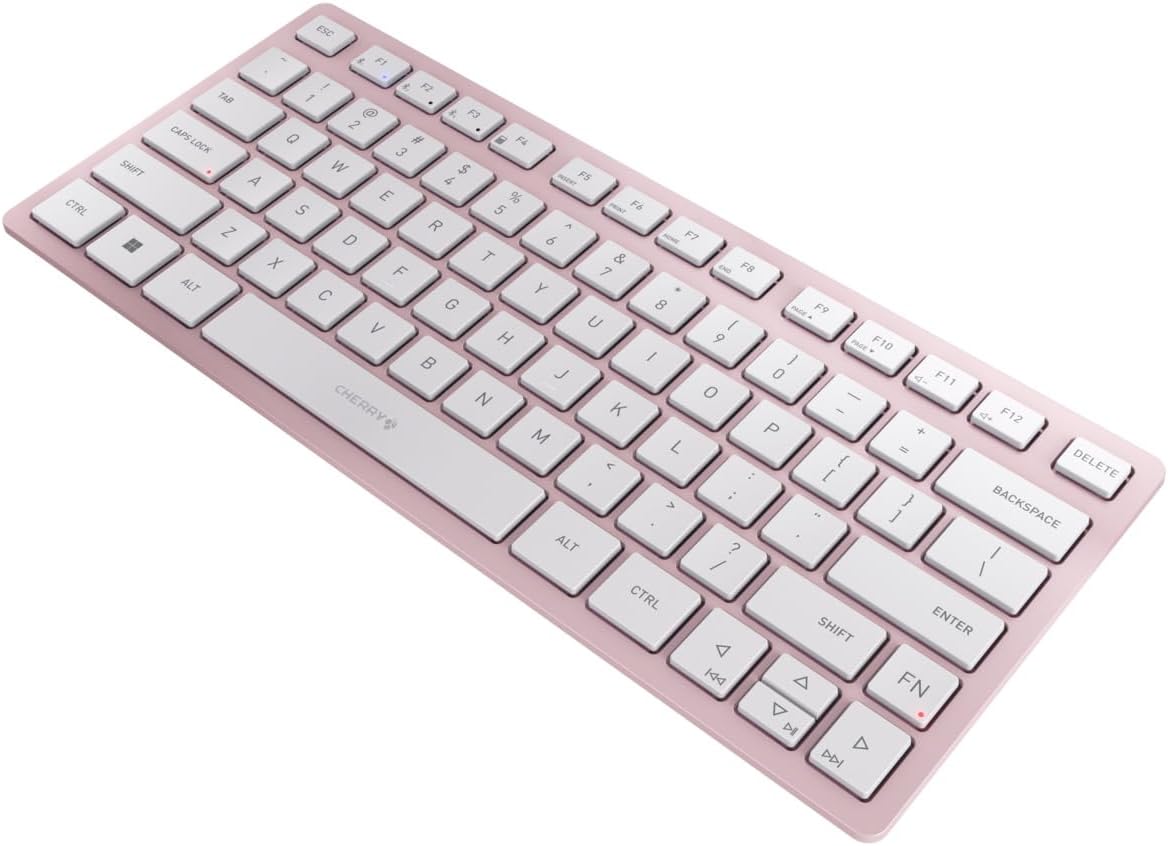
Hình 3: Góc cạnh view của bàn phím, làm nổi bật thiết kế mỏng nhẹ chuyên nghiệp của nó.file.

Hình 4: Mặt bên view Hình ảnh cho thấy chân đế có thể điều chỉnh được mở rộng để tạo góc gõ phím thoải mái.
5. Bảo trì
5.1. Vệ sinh
Để vệ sinh bàn phím, hãy nhẹ nhàng lau các phím và bề mặt bằng vải mềm, không xơ. Đối với vết bẩn cứng đầu, hãy dùng bàn chải đánh răng nhẹ nhàng.ampThấm khô khăn bằng nước hoặc dung dịch tẩy rửa nhẹ, không gây mài mòn. Tránh để khăn quá ẩm và không xịt trực tiếp chất tẩy rửa lên bàn phím.
5.2. Lưu trữ
Khi không sử dụng, đặc biệt là khi đi du lịch, hãy cất bàn phím vào hộp đựng đi kèm để bảo vệ khỏi bụi bẩn, trầy xước và những va chạm nhỏ.

Hình 5: Bàn phím được cất giữ trong hộp đựng bảo vệ.
KHAI THÁC. Xử lý sự cố
6.1. Bàn phím không kết nối
- Đảm bảo bàn phím đã được bật nguồn.
- Kiểm tra pin và thay thế nếu cần.
- Đối với Bluetooth, hãy đảm bảo chọn đúng kênh (F1, F2 hoặc F3) và bàn phím đang ở chế độ ghép nối (đèn LED nhấp nháy).
- Đối với kết nối không dây 2.4 GHz, hãy đảm bảo bộ thu nano được cắm chắc chắn vào cổng USB-A.
- Hãy thử kết nối bằng cáp USB-C để loại trừ các vấn đề liên quan đến kết nối không dây.
- Khởi động lại thiết bị của bạn và thử ghép nối lại.
6.2. Các phím không phản hồi
- Kiểm tra kết nối như đã mô tả ở trên.
- Đảm bảo không có mảnh vụn nào kẹt dưới các phím.
- Nếu đang sử dụng kết nối có dây, hãy thử cổng USB hoặc cáp khác.
6.3. Thời lượng pin ngắn
- Hãy đảm bảo bạn đang sử dụng pin AAA mới, chất lượng cao.
- Hãy tắt bàn phím khi không sử dụng để tiết kiệm pin.
7. Thông số kỹ thuật
| Tính năng | Đặc điểm kỹ thuật |
|---|---|
| Tên mẫu | KW 7100 |
| Số hiệu mẫu sản phẩm | JK-7100US-19 |
| Thương hiệu | quả anh đào |
| Công nghệ kết nối | Bluetooth 5.1 (3 kênh), không dây 2.4 GHz, có dây USB-C |
| Thiết bị tương thích | Máy tính xách tay, Điện thoại thông minh, Máy tính bảng |
| Mô tả bàn phím | Nhỏ gọn, đa thiết bị |
| Cơ chế chính | Cơ cấu cắt kéo CHERRY SX |
| Nguồn điện | 2x Pin AAA |
| Mã hóa | AES-128 |
| Kích thước sản phẩm | 11.6 x 5.1 x 0.6 inch |
| Trọng lượng sản phẩm | 1.4 pound |
| Vật liệu | Kim loại, Nhựa |
| Màu sắc | Hoa anh đào |
8. Bảo hành và Hỗ trợ
Sản phẩm này được bảo hành theo chính sách bảo hành tiêu chuẩn của nhà sản xuất Cherry. Để biết thông tin chi tiết về bảo hành, hỗ trợ kỹ thuật hoặc các yêu cầu dịch vụ, vui lòng truy cập trang web chính thức của Cherry. webtrang web hoặc liên hệ trực tiếp với bộ phận hỗ trợ khách hàng của họ.
Nhà sản xuất: quả anh đào
Webđịa điểm: www.cherry.de


