1. Giới thiệu
Sách hướng dẫn này cung cấp các hướng dẫn toàn diện về thiết lập, vận hành và bảo trì nút WiFi myStrom Max của bạn. Thiết bị này là một nút nhà thông minh đa năng với màn hình e-paper, bốn nút lập trình được và cảm biến nhiệt độ và độ ẩm tích hợp. Nó được thiết kế để đơn giản hóa việc điều khiển các thiết bị và hệ thống nhà thông minh khác nhau.
2. Sản phẩm hếtview
Nút WiFi myStrom Max cung cấp khả năng điều khiển trực quan và hiển thị thông tin cho môi trường nhà thông minh của bạn. Thiết kế nhỏ gọn cho phép đặt ở nhiều vị trí khác nhau và gắn bằng nam châm.
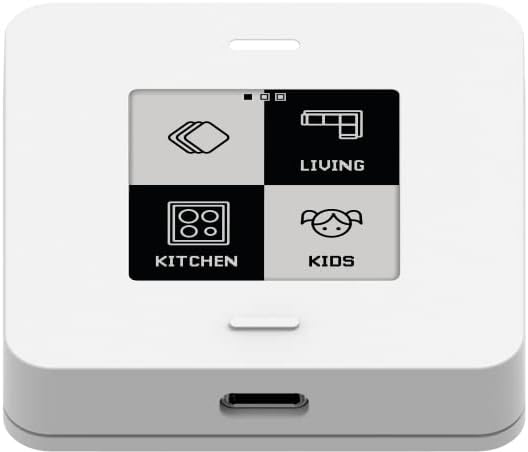
Hình 1: Đằng trước view Trên thiết bị myStrom WiFi Button Max, hiển thị màn hình e-paper có thể tùy chỉnh với bốn biểu tượng điều khiển riêng biệt cho các khu vực khác nhau trong nhà như Phòng khách, Nhà bếp và Phòng trẻ em.
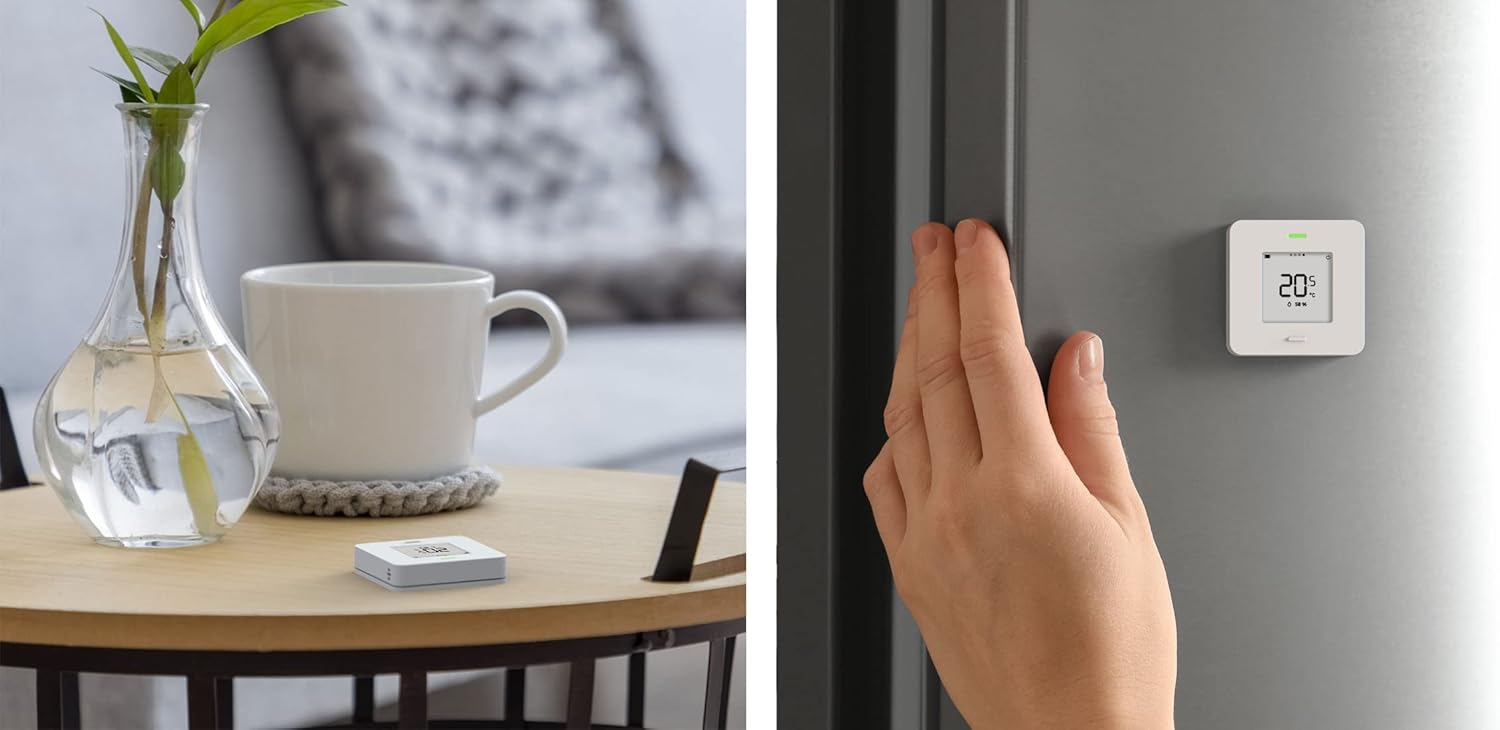
Hình 2: Thiết bị myStrom WiFi Button Max được hiển thị ở hai vị trí phổ biến: đặt trên bàn phụ bằng gỗ và gắn từ tính vào tủ lạnh, nơi màn hình e-paper hiển thị nhiệt độ hiện tại.

Hình 3: Thiết bị myStrom WiFi Button Max được đặt trên một chiếc bàn gỗ, minh họa cách sử dụng nó để điều khiển nhiều thiết bị khác nhau như máy in, máy pha cà phê, TV, và thậm chí cả bể cá, như được thể hiện bằng các biểu tượng trên màn hình e-paper của nó.

Hình 4: Thiết bị myStrom WiFi Button Max được đặt trên bàn cạnh giường ngủ, bên cạnh...ampVới màn hình e-paper hiển thị cả nhiệt độ và độ ẩm, cung cấp dữ liệu môi trường một cách nhanh chóng.

Hình 5: Thiết bị myStrom WiFi Button Max được đặt trên tấm pin mặt trời, chứng minh khả năng hiển thị dữ liệu sản xuất năng lượng trực tiếp trên màn hình e-paper của nó.

Hình 6: Bao bì bán lẻ của myStrom WiFi Button Max, làm nổi bật các tính năng chính như Điều khiển nhà thông minh, Hiển thị dữ liệu ứng dụng và Màn hình E-Paper.
3. Tính năng
- Màn hình E-Paper: Màn hình tiết kiệm năng lượng hiển thị trạng thái thiết bị, dữ liệu môi trường (nhiệt độ, độ ẩm), mức tiêu thụ điện năng và lượng điện năng mặt trời tạo ra.
- Bốn nút có thể lập trình: Tùy chỉnh các thao tác nhấn nhanh, nhấn giữ và nhấn đúp cho từng trong bốn nút ảo trên màn hình.
- Cảm biến tích hợp: Các cảm biến nhiệt độ và độ ẩm tích hợp cung cấp khả năng giám sát môi trường theo thời gian thực.
- Tích hợp nhà thông minh: Điều khiển trực tiếp các hệ thống SONOS (thông qua ứng dụng myPower) và tương thích với các thiết bị Philips Hue, IKEA WIRELESS và Shelly (yêu cầu ứng dụng myStrom và myStrom home).
- Vị trí linh hoạt: Được thiết kế để đặt ở bất cứ đâu trong nhà, với hệ thống nam châm giúp dễ dàng lắp đặt.
- Kết nối nâng cao: Hỗ trợ IFTTT và API REST để tích hợp vào môi trường nhà thông minh tùy chỉnh.
- Kết nối WiFi: Kết nối với mạng WiFi hiện có của bạn để hoạt động liền mạch.
4. Thiết lập
Để thiết lập nút WiFi myStrom Max của bạn, hãy làm theo các bước chung sau:
- Bật nguồn: Hãy đảm bảo thiết bị đã được cấp nguồn. Nút WiFi myStrom Max thường sử dụng cổng USB-C để cấp nguồn.
- Tải ứng dụng myStrom: Hãy cài đặt ứng dụng myStrom chính thức trên điện thoại thông minh hoặc máy tính bảng của bạn. Ứng dụng này có sẵn cho cả thiết bị iOS và Android.
- Thêm thiết bị: Mở ứng dụng myStrom và làm theo hướng dẫn trên màn hình để thêm thiết bị mới. Bạn sẽ được hướng dẫn kết nối Button Max với mạng WiFi hiện có của mình.
- Cấu hình: Sau khi kết nối, hãy sử dụng ứng dụng để tùy chỉnh chức năng của bốn nút, thiết lập các chế độ hiển thị và cấu hình màn hình để hiển thị thông tin mong muốn (ví dụ: nhiệt độ, độ ẩm, dữ liệu nguồn điện).
Thiết bị cần có mạng WiFi hiện có để hoạt động chính xác. Để biết hướng dẫn chi tiết từng bước, vui lòng tham khảo hướng dẫn trong ứng dụng myStrom hoặc trang hỗ trợ chính thức của myStrom. webđịa điểm.
5. Hướng dẫn vận hành
Thiết bị myStrom WiFi Button Max được điều khiển chủ yếu thông qua bốn nút ảo hiển thị trên màn hình e-paper và các điểm tương tác vật lý.
5.1 Chức năng nút
Mỗi trong bốn khu vực trên màn hình e-paper hoạt động như một nút có thể lập trình. Ứng dụng myStrom cho phép bạn gán các hành động khác nhau cho các loại thao tác nhấn khác nhau:
- Nhấn nhanh: Thường được sử dụng cho các thao tác tức thời như bật/tắt đèn hoặc phát/tạm dừng nhạc.
- Nhấn lâu: Có thể được cấu hình cho các thao tác như làm mờ đèn, điều chỉnh âm lượng hoặc kích hoạt một cảnh cụ thể.
- Nhấn đúp: Thường được sử dụng cho các thao tác phụ hoặc chuyển đổi giữa các chế độ khác nhau.
Hãy tham khảo ứng dụng myStrom để tùy chỉnh các thao tác này cho phù hợp với thiết lập nhà thông minh cụ thể của bạn.
5.2 Thông tin hiển thị trên màn hình E-Paper
Màn hình e-paper cung cấp thông tin theo thời gian thực mà không tiêu tốn nhiều năng lượng. Bạn có thể cấu hình thông tin hiển thị thông qua ứng dụng myStrom, bao gồm:
- Dữ liệu môi trường: Hiển thị nhiệt độ và độ ẩm hiện tại từ các cảm biến tích hợp.
- Tiêu thụ điện năng: Hiển thị mức tiêu thụ điện năng của các thiết bị myStrom được kết nối.
- Sản xuất điện năng lượng mặt trời: Nếu được tích hợp, màn hình sẽ hiển thị lượng điện năng do các tấm pin mặt trời tạo ra.
- Tình trạng thiết bị: Trạng thái của các thiết bị nhà thông minh được điều khiển.
6. Bảo trì
Nút WiFi myStrom Max yêu cầu bảo trì tối thiểu để đảm bảo hiệu suất tối ưu.
- Vệ sinh: Để vệ sinh thiết bị, hãy lau nhẹ nhàng bằng khăn mềm, hơi ẩm.amp Hãy lau chùi bằng vải. Tránh sử dụng chất tẩy rửa có tính mài mòn, dung môi hoặc hóa chất mạnh, vì chúng có thể làm hỏng màn hình e-paper hoặc lớp phủ của thiết bị.
- Nguồn điện: Hãy đảm bảo thiết bị được kết nối với nguồn điện ổn định thông qua cổng USB-C. Thiết bị này không cần pin.
- Cập nhật phần mềm: Hãy thường xuyên kiểm tra ứng dụng myStrom để cập nhật phần mềm cho Button Max của bạn. Các bản cập nhật có thể cải thiện hiệu năng, bổ sung tính năng mới và tăng cường bảo mật.
KHAI THÁC. Xử lý sự cố
Nếu bạn gặp sự cố với myStrom WiFi Button Max, hãy thử các bước khắc phục sự cố sau:
- Thiết bị không phản hồi:
- Kiểm tra xem thiết bị đã được cấp nguồn đúng cách chưa.
- Hãy đảm bảo mạng WiFi của bạn đang hoạt động và thiết bị nằm trong phạm vi phủ sóng.
- Khởi động lại thiết bị bằng cách ngắt và kết nối lại nguồn điện.
- Các vấn đề kết nối:
- Kiểm tra lại mật khẩu WiFi của bạn trong phần cài đặt ứng dụng myStrom.
- Di chuyển thiết bị Button Max đến gần bộ định tuyến WiFi hơn.
- Khởi động lại bộ định tuyến WiFi của bạn.
- Ứng dụng không nhận diện thiết bị:
- Hãy đảm bảo điện thoại thông minh/máy tính bảng của bạn được kết nối với cùng mạng WiFi với Button Max.
- Hãy thử khởi động lại ứng dụng myStrom.
- Nếu sự cố vẫn tiếp diễn, hãy cân nhắc khôi phục cài đặt gốc cho Button Max (tham khảo ứng dụng myStrom hoặc liên hệ bộ phận hỗ trợ). web(xem trang web để biết hướng dẫn cụ thể) và thêm lại.
- Các chỉ số cảm biến không chính xác:
- Hãy đảm bảo thiết bị không được đặt dưới ánh nắng trực tiếp hoặc gần các nguồn nhiệt, vì điều này có thể ảnh hưởng đến kết quả đo nhiệt độ.
- Hãy dành một chút thời gian để các cảm biến ổn định sau khi được đặt vào vị trí hoặc bật nguồn.
Để được hỗ trợ thêm, vui lòng truy cập trang hỗ trợ chính thức của myStrom. webtrang web hoặc liên hệ với dịch vụ khách hàng của họ.
8. Thông số kỹ thuật
| Số hiệu mẫu | 7649995804014 |
| Thương hiệu | myStrom |
| Kích thước | 5.3 x 5.3 x 5.3cm |
| Cân nặng | 75 gam |
| Màu sắc | Trắng |
| Kết nối | Wi-Fi |
| Trưng bày | Báo điện tử |
| Cảm biến | Nhiệt độ, độ ẩm |
| Nguồn điện | USB-C (Không cần pin) |
| Vật liệu | Vật liệu từ tính |
9. Bảo hành và Hỗ trợ
Nút WiFi myStrom Max được thiết kế tại Thụy Sĩ, thể hiện cam kết về chất lượng và sự đổi mới.
Để biết thông tin về bảo hành sản phẩm, vui lòng tham khảo tài liệu đi kèm khi mua hàng hoặc truy cập trang web chính thức của myStrom. webtrang web. Điều khoản và điều kiện bảo hành có thể thay đổi tùy theo khu vực.
Để được hỗ trợ kỹ thuật, giải đáp thắc mắc và tìm thêm tài liệu tham khảo, vui lòng truy cập cổng hỗ trợ myStrom trên trang web chính thức của họ. webtrang web. Bạn cũng có thể tìm thấy thông tin liên hệ của bộ phận chăm sóc khách hàng tại đó.


