1. Giới thiệu và kết thúcview
Sách hướng dẫn này cung cấp các hướng dẫn chi tiết về thiết lập, vận hành và bảo trì camera hội nghị truyền hình AVer CAM550 của bạn. CAM550 là một camera 4K ống kính kép tiên tiến được thiết kế để nâng cao trải nghiệm hội nghị truyền hình trong các phòng họp cỡ vừa và lớn thông qua các tính năng trí tuệ nhân tạo (AI) tiên tiến.
Camera tích hợp ống kính Pan-Tilt-Zoom (PTZ) với zoom quang học 12X và ống kính AI phụ cung cấp góc nhìn 95°. view, cho phép bao phủ toàn diện phòng họp và định khung người tham gia thông minh. Các tùy chọn kết nối đa dạng, bao gồm USB, HDMI và truyền phát IP, đảm bảo tích hợp liền mạch vào nhiều thiết lập hội nghị khác nhau.

Hình 1: Mặt trước view của Camera Hội nghị Truyền hình AVer CAM550.
2. Các tính năng chính
AVer CAM550 tích hợp nhiều tính năng được thiết kế để tối ưu hóa trải nghiệm hội nghị:
- Tự động điều chỉnh khung hình động: Ống kính AI phụ sẽ phát hiện tất cả người tham gia, và khi có người tham gia mới, ống kính PTZ sẽ tự động điều chỉnh khung hình để hiển thị tối ưu tất cả mọi người.
- Khung định sẵn: Theo dõi cả khu vực được thiết lập sẵn và loa đang hoạt động.
- Ngõ ra 3 chiều đồng thời: Hỗ trợ xuất tín hiệu đồng thời qua các kết nối USB, HDMI và IP.
- Kiểm soát bằng cử chỉ: Cho phép điều khiển camera trực quan và kích hoạt chức năng AI bằng cách giơ một ngón tay lên ở hai bên mặt.
- Chức năng hình ảnh trong hình ảnh (PIP) của HDMI: Cho phép đồng thời viewsự hiện diện của người nói và một căn phòng toàn cảnh. view.
- Thư viện thông minh: Ứng dụng sử dụng công nghệ AI để cắt ảnh khuôn mặt người tham gia, giúp mỗi cá nhân đều được hiển thị rõ ràng trong phòng họp. Người dùng có thể lựa chọn giữa chế độ chụp cận mặt và chế độ chụp nửa người.
- Truy cập cuộc họp không cần dây cáp: Công nghệ truyền phát USB ảo của AVer cho phép truyền phát IP đến USB thông qua một cáp RJ45 duy nhất, giảm thiểu sự lộn xộn của dây cáp.
- Hỗ trợ theo dõi âm thanh: Tích hợp với các micro gắn trần của bên thứ ba (ví dụ: Shure/Sennheiser) thông qua chức năng AVer Preset Link.
3. Hướng dẫn cài đặt
3.1 Tháo hộp và kiểm tra linh kiện
Trước khi tiến hành cài đặt, hãy cẩn thận mở hộp tất cả các linh kiện và kiểm tra xem các mục sau có đầy đủ hay không:
- Bộ camera AVer CAM550
- Bộ đổi nguồn
- Cáp USB
- Điều khiển từ xa (nếu có kèm theo mẫu sản phẩm của bạn)
- Tài liệu hướng dẫn (Hướng dẫn nhanh, Thẻ bảo hành)
3.2 Vị trí vật lý
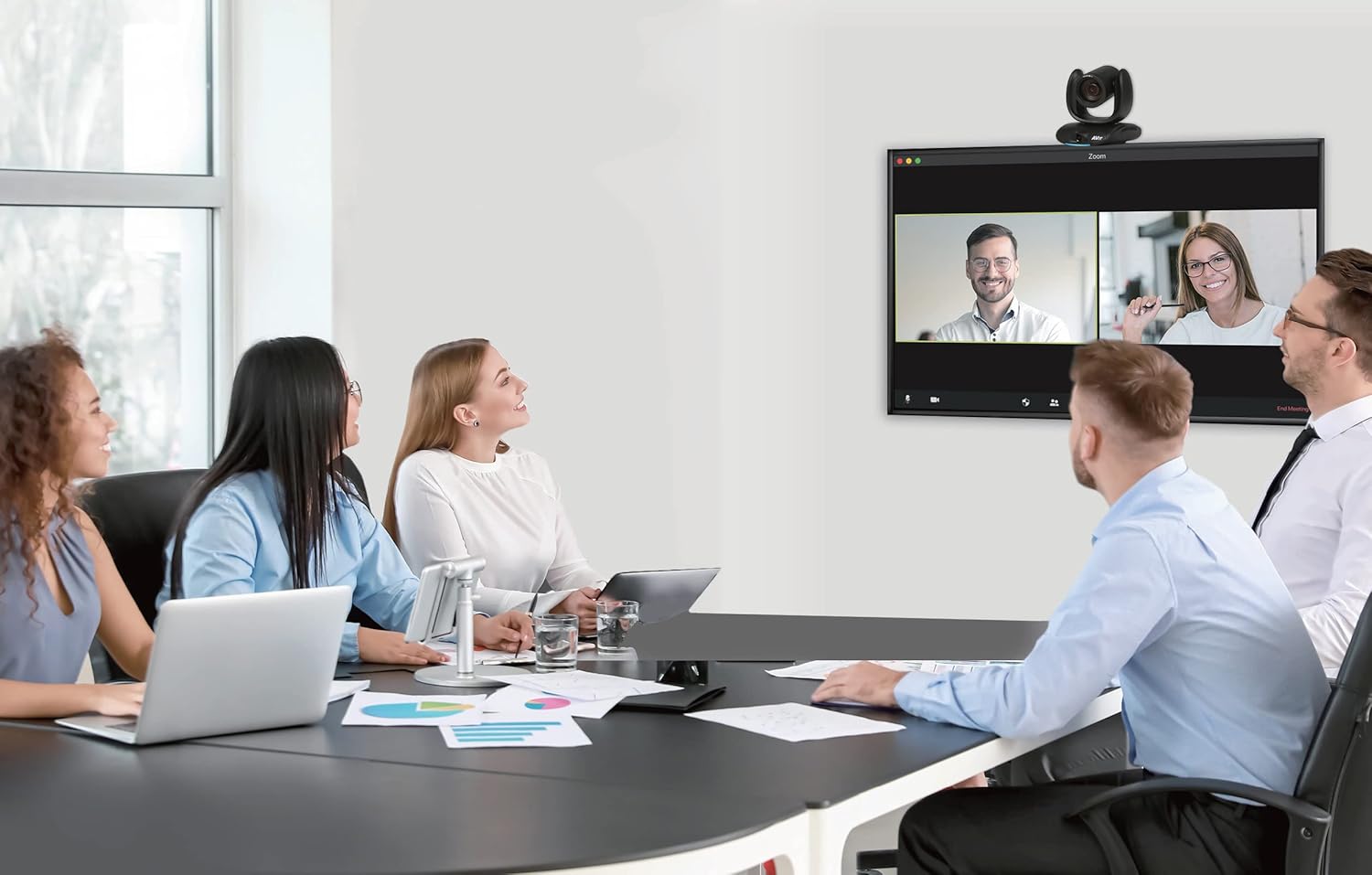
Đặt camera CAM550 ở vị trí trung tâm trong phòng họp để đảm bảo phạm vi phủ sóng tối ưu. Camera có thể được gắn trên màn hình, tường hoặc trần nhà bằng các phụ kiện lắp đặt phù hợp (bán riêng). Đảm bảo camera có tầm nhìn rõ ràng đến tất cả người tham dự.
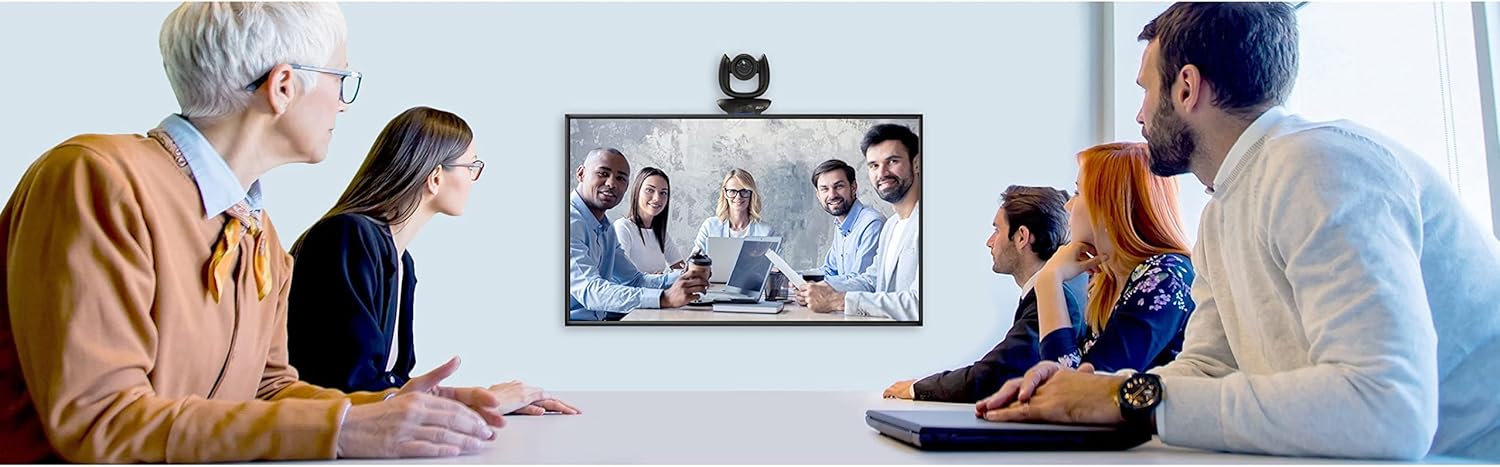
Hình 2: Thiết bị AVer CAM550 được lắp đặt trong phòng họp.
3.3 Kết nối máy ảnh
- Kết nối nguồn điện: Kết nối bộ chuyển đổi nguồn với máy ảnh, sau đó kết nối với ổ cắm điện.
- Kết nối USB: Để kết nối trực tiếp với máy tính, hãy cắm cáp USB 3.1 vào máy ảnh và vào một cổng USB khả dụng trên máy tính của bạn.
- Kết nối HDMI: Để bật chế độ hiển thị kép hoặc xuất video trực tiếp, hãy kết nối cáp HDMI từ máy ảnh đến thiết bị hiển thị của bạn.
- Kết nối IP: Để sử dụng tính năng truyền phát qua mạng và USB ảo, hãy kết nối cáp Ethernet RJ45 từ camera đến mạng của bạn.
3.4 Cài đặt phần mềm (nếu có)
AVer CAM550 nhìn chung hoạt động theo kiểu cắm và chạy với hầu hết các hệ điều hành. Tuy nhiên, để biết thêm về các tính năng nâng cao, cập nhật phần mềm hoặc cấu hình cụ thể, vui lòng truy cập trang web chính thức của AVer. webTrang web này cung cấp nơi tải xuống bất kỳ phần mềm hoặc trình điều khiển cần thiết nào.
4. Hướng dẫn vận hành
4.1 Điều khiển máy ảnh cơ bản
Sau khi kết nối, phần mềm hội nghị truyền hình của bạn sẽ nhận diện được camera. Thông thường, bạn có thể điều khiển các chức năng xoay ngang, xoay dọc và thu phóng cơ bản trực tiếp từ giao diện phần mềm hoặc bằng điều khiển từ xa được cung cấp.
4.2 Tự động đóng khung ảnh động và thư viện ảnh thông minh
Các tính năng AI của CAM550 tự động điều chỉnh camera. view Bạn có thể chọn hiển thị toàn bộ người tham gia hoặc tập trung vào từng người phát biểu riêng lẻ. Chức năng Smart Gallery có thể tạo khung hình riêng cho mỗi người tham gia, tăng cường khả năng hiển thị trong các cuộc họp lớn. Các tính năng này thường được kích hoạt và cấu hình trong phần mềm tiện ích của camera hoặc cài đặt nền tảng hội nghị của bạn.
Hình 3: Tính năng Smart Gallery đang hoạt động, hiển thị từng người tham gia. views.
4.3 Điều khiển bằng cử chỉ
Để kích hoạt một số chức năng AI hoặc điều khiển máy ảnh mà không cần điều khiển từ xa, CAM550 hỗ trợ điều khiển bằng cử chỉ. Giơ một ngón tay ở hai bên mặt để kích hoạt các hành động được xác định trước. Tham khảo cài đặt phần mềm của máy ảnh để biết danh sách các cử chỉ khả dụng và chức năng tương ứng của chúng.
4.4 Chế độ hình ảnh trong hình ảnh (PIP) của HDMI
Khi sử dụng đầu ra HDMI, chức năng PIP cho phép bạn hiển thị hình ảnh của người nói chính. view cùng với một bức ảnh toàn cảnh góc rộng view của căn phòng. Điều này cung cấp bối cảnh và đảm bảo không bỏ sót người tham gia nào.
4.5 Truyền phát USB ảo
Tận dụng công nghệ truyền phát USB ảo của AVer để truyền video và âm thanh qua mạng IP, chuyển đổi chúng thành tín hiệu USB ở đầu nhận. Điều này cho phép bố trí camera linh hoạt và giảm thiểu chiều dài dây cáp USB.
5. Bảo trì
Để đảm bảo tuổi thọ và hiệu suất tối ưu của camera AVer CAM550, hãy làm theo các hướng dẫn bảo trì sau:
- Vệ sinh: Dùng khăn mềm, khô, không xơ lau nhẹ ống kính và thân máy ảnh. Tránh sử dụng hóa chất mạnh hoặc vật liệu mài mòn.
- Kho: Khi không sử dụng trong thời gian dài, hãy bảo quản máy ảnh ở nơi khô ráo, thoáng mát, tránh ánh nắng trực tiếp và nhiệt độ quá cao hoặc quá thấp.
- Cập nhật chương trình cơ sở: Thường xuyên kiểm tra AVer webTrang web này cung cấp thông tin cập nhật phần mềm. Việc cập nhật phần mềm máy ảnh thường xuyên đảm bảo bạn có quyền truy cập vào các tính năng mới nhất và những cải tiến về hiệu năng.
KHAI THÁC. Xử lý sự cố
Nếu bạn gặp sự cố với AVer CAM550, hãy tham khảo các bước khắc phục sự cố thường gặp sau đây:
- Không có đầu ra video:
- Hãy đảm bảo tất cả các dây cáp (nguồn, USB, HDMI, IP) được kết nối chắc chắn.
- Kiểm tra xem máy ảnh đã được bật nguồn chưa.
- Hãy kiểm tra trình quản lý thiết bị của máy tính hoặc cài đặt phần mềm hội nghị để xác nhận camera đã được nhận diện và chọn làm nguồn video đang hoạt động.
- Chất lượng hình ảnh kém:
- Vệ sinh ống kính máy ảnh.
- Đảm bảo phòng họp có đủ ánh sáng.
- Kiểm tra cài đặt độ phân giải video trong phần mềm hội nghị trực tuyến của bạn.
- Tính năng AI không hoạt động:
- Đảm bảo phần mềm của máy ảnh được cập nhật.
- Hãy kiểm tra xem các tính năng AI đã được bật trong phần mềm tiện ích của máy ảnh chưa.
- Hãy đảm bảo các thành viên tham gia đều xuất hiện rõ ràng trên camera và không bị che khuất.
- Không có âm thanh:
- Nếu sử dụng micro ngoài, hãy đảm bảo chúng được kết nối đúng cách và được chọn làm thiết bị đầu vào âm thanh trong phần mềm hội nghị của bạn.
- Kiểm tra mức âm lượng trên cả camera (nếu có) và máy tính/hệ thống hội nghị của bạn.
Để được hỗ trợ thêm, vui lòng liên hệ bộ phận hỗ trợ của AVer. webtrang web hoặc liên hệ với dịch vụ khách hàng của họ.
7. Thông số kỹ thuật
| Đặc điểm kỹ thuật | Chi tiết |
|---|---|
| Số hiệu mẫu | CAM550 |
| Loại máy ảnh | Ống kính kép (Ống kính PTZ + Ống kính AI) |
| Độ phân giải video | 4K (ống kính chính) |
| Thu phóng quang học | 12X (Ống kính PTZ) |
| Tổng thu phóng | 24X (Ống kính PTZ) |
| Lĩnh vực thấu kính AI View (FOV) | 95° |
| Tốc độ khung hình | 30 khung hình/giây |
| Kết nối | USB 3.1, HDMI, IP |
| Kích thước (DxRxC) | 10.7 x 10.2 x 10 inch |
| Cân nặng | 10.35 pound |
| Nhà sản xuất | Công ty TNHH Thông tin AVer |
8. Bảo hành và Hỗ trợ
Để biết thông tin về bảo hành sản phẩm, vui lòng tham khảo thẻ bảo hành đi kèm với máy quay AVer CAM550 hoặc truy cập trang web chính thức của AVer. webtrang web. Để được hỗ trợ kỹ thuật, đăng ký sản phẩm hoặc tìm kiếm thêm tài nguyên, vui lòng truy cập www.averusa.com Hoặc liên hệ trực tiếp với bộ phận chăm sóc khách hàng của AVer.


