1. Giới thiệu
Sách hướng dẫn này cung cấp các chỉ dẫn toàn diện về thiết lập, vận hành và bảo trì chuột không dây sạc Cherry MW 9100. MW 9100 là một con chuột nhỏ gọn, đa năng, cung cấp hai tùy chọn kết nối (Bluetooth hoặc bộ thu USB 2.4 GHz) và pin sạc tiện lợi.
Các tính năng chính bao gồm:
- Thiết kế nhỏ gọn với chức năng sạc.
- Vận hành linh hoạt: sử dụng trong khi sạc qua cáp USB-C.
- Kết nối kép: Bluetooth hoặc bộ thu USB 2.4 GHz.
- Hộp đựng từ tính dành cho đầu thu USB, lý tưởng cho việc di chuyển.
- Cài đặt DPI có thể điều chỉnh cho phù hợp với nhiều mục đích sử dụng.
2. Nội dung gói hàng
Xác minh rằng tất cả các mục đều có trong gói hàng:
- Chuột không dây sạc lại Cherry MW 9100
- Cáp sạc USB-C
- Bộ thu USB 2.4 GHz
- Túi bảo vệ
- Hướng dẫn sử dụng (tài liệu này)
3. Thiết lập
3.1 Sạc chuột
Chuột Cherry MW 9100 có pin sạc tích hợp. Trước khi sử dụng lần đầu hoặc khi pin yếu, hãy kết nối cáp USB-C đi kèm với chuột và với nguồn điện USB (ví dụ: cổng USB của máy tính, bộ chuyển đổi nguồn USB). Bạn vẫn có thể sử dụng chuột bình thường trong khi đang sạc.

Hình ảnh 3.1: Đứng đầu view Hình ảnh chuột Cherry MW 9100, hiển thị đèn báo sạc.
3.2 Kết nối chuột
MW 9100 cung cấp hai phương thức kết nối: không dây 2.4 GHz thông qua bộ thu USB hoặc Bluetooth.
3.2.1 Kết nối không dây 2.4 GHz
- Hãy tìm bộ thu USB. Nó được cất giữ bằng nam châm trong một ngăn ở mặt dưới của chuột.
- Cắm đầu thu USB vào cổng USB có sẵn trên máy tính của bạn.
- Ở mặt dưới của chuột, hãy gạt công tắc sang vị trí "RF".
- Chuột sẽ tự động kết nối với máy tính của bạn.
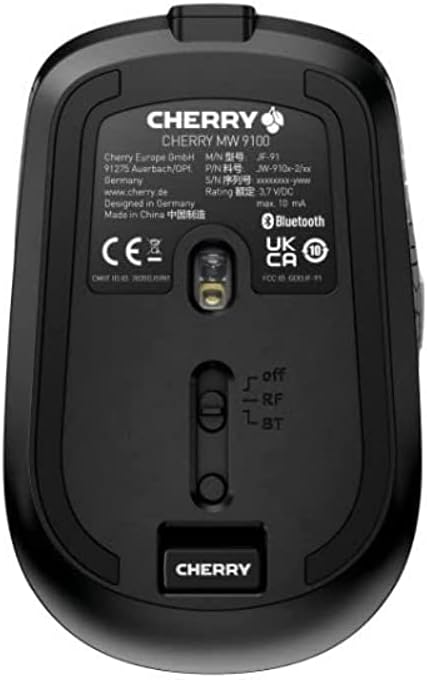
Hình ảnh 3.2: Mặt dưới của chuột Cherry MW 9100, làm nổi bật vị trí lưu trữ bộ thu USB và công tắc chế độ kết nối.
3.2.2 Kết nối Bluetooth
- Ở mặt dưới của chuột, hãy gạt công tắc sang vị trí "BT" (Bluetooth).
- Nhấn và giữ nút ghép nối nhỏ nằm gần công tắc kết nối ở mặt dưới của chuột cho đến khi đèn LED trên chuột bắt đầu nhấp nháy, báo hiệu chế độ ghép nối.
- Trên máy tính hoặc thiết bị của bạn, hãy mở cài đặt Bluetooth và tìm kiếm thiết bị mới.
- Chọn "Cherry MW 9100" từ danh sách các thiết bị khả dụng để hoàn tất quá trình ghép nối.
4. Hướng dẫn vận hành
4.1 Chức năng cơ bản
Chuột Cherry MW 9100 có các nút bấm trái và phải tiêu chuẩn, một bánh xe cuộn (cũng hoạt động như nút bấm giữa) và hai nút bên hông để điều hướng (thường là tiến/lùi).
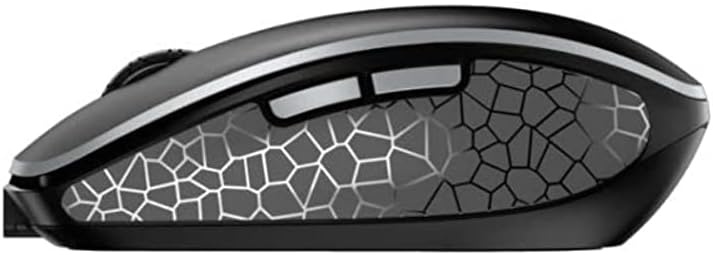
Hình ảnh 4.1: Bên view Hình ảnh chuột Cherry MW 9100 minh họa thiết kế công thái học và các nút bên hông.
4.2 Điều chỉnh DPI
Chuột có nút DPI (Dots Per Inch), thường nằm gần con lăn, cho phép bạn điều chỉnh độ nhạy của con trỏ. Nhấn nút này để chuyển đổi giữa các cài đặt DPI khác nhau cho phù hợp với sở thích hoặc yêu cầu công việc của bạn.

Hình ảnh 4.2: Hình ảnh bàn tay minh họa tư thế cầm nắm thoải mái với chuột Cherry MW 9100 trong quá trình sử dụng.
5. Bảo trì
Để đảm bảo hiệu năng tối ưu và tuổi thọ lâu dài cho chuột Cherry MW 9100 của bạn:
- Vệ sinh: Sử dụng khăn mềm, khô để lau sạch bề mặt chuột. Đối với vết bẩn cứng đầu, hãy dùng khăn hơi ẩm.amp Có thể dùng vải để lau, nhưng đảm bảo không có hơi ẩm nào lọt vào thiết bị. Tránh sử dụng hóa chất mạnh hoặc vật liệu mài mòn.
- Kho: Khi không sử dụng, đặc biệt là khi đi du lịch, hãy cất chuột vào túi bảo vệ được cung cấp kèm theo để tránh trầy xước và hư hỏng.
- Chăm sóc pin: Tránh để pin cạn kiệt hoàn toàn thường xuyên. Sạc chuột khi đèn báo pin yếu bật sáng.
KHAI THÁC. Xử lý sự cố
| Vấn đề | Nguyên nhân có thể | Giải pháp |
|---|---|---|
| Chuột không phản hồi | Pin yếu, chế độ kết nối không chính xác, bộ thu USB chưa được kết nối, Bluetooth chưa được ghép nối. |
|
| Kết nối gián đoạn (Bluetooth) | Sự nhiễu sóng, vấn đề về trình điều khiển thiết bị, khoảng cách từ thiết bị. |
|
| Con trỏ chuột di chuyển không ổn định hoặc chậm. | Cảm biến quang học bị bẩn, pin yếu, cài đặt DPI không chính xác. |
|
7. Thông số kỹ thuật
| Tính năng | Chi tiết |
|---|---|
| Thương hiệu | quả anh đào |
| Số hiệu mẫu | JW-9100US-2 |
| Công nghệ kết nối | Bluetooth, USB không dây 2.4 GHz |
| Phát hiện chuyển động | Quang học |
| Tính năng đặc biệt | Nhẹ, di động, có thể sạc lại |
| Kích thước sản phẩm | 4 x 3 x 2 inch |
| Trọng lượng sản phẩm | 6.4 ounce |
| Màu sắc | Đen |
8. Bảo hành và Hỗ trợ
Để biết thông tin về bảo hành và hỗ trợ kỹ thuật, vui lòng tham khảo trang web chính thức của Cherry. webTruy cập trang web hoặc liên hệ trực tiếp với bộ phận chăm sóc khách hàng của Cherry. Giữ lại bằng chứng mua hàng để yêu cầu bảo hành.
Nhà sản xuất: Anh đào
Webđịa điểm: www.cherry.de


