1. Giới thiệu
Sách hướng dẫn này cung cấp các chỉ dẫn toàn diện về thiết lập, vận hành, bảo trì và khắc phục sự cố hệ thống Intel NUC 10 Performance NUC10i5FNKN Barebone. Intel NUC (Next Unit of Computing) là bộ máy tính nhỏ gọn được thiết kế để linh hoạt và tùy chỉnh. Là một hệ thống barebone, người dùng cần phải cài đặt bộ nhớ (RAM), thiết bị lưu trữ (SSD/HDD) và hệ điều hành để hệ thống hoạt động đầy đủ chức năng.
Vui lòng đọc kỹ hướng dẫn sử dụng này trước khi bắt đầu quá trình cài đặt để đảm bảo thiết lập và vận hành đúng cách.

Hình 1: Hệ thống máy tính mini Intel NUC 10 Performance NUC10i5FNKN. Hình ảnh này cho thấy thiết kế nhỏ gọn của NUC, với khung máy màu đen cùng nhiều cổng kết nối ở mặt trước và hệ thống thông gió ở bên hông.
2. Có gì trong hộp
Xác minh rằng tất cả các mục đều có trong gói hàng:
- Bộ kit hiệu năng cao NUC 10 - NUC10i5FNKN
- Dây nguồn US (Bộ chuyển đổi nguồn)
Lưu ý: Bộ nhớ, ổ cứng và hệ điều hành không được bao gồm và phải mua riêng.
3. Thiết lập và Cài đặt
Phần này hướng dẫn bạn cách lắp đặt vật lý các thành phần và thiết lập ban đầu.
3.1. Lắp đặt bộ nhớ (RAM)
- Tháo nắp đáy của khung máy NUC.
- Xác định vị trí các khe cắm DDR4 SO-DIMM trên bo mạch chủ.
- Căn chỉnh rãnh trên mô-đun SO-DIMM sao cho khớp với rãnh trong khe cắm.
- Lắp mô-đun vào ở góc 45 độ và ấn xuống cho đến khi các kẹp giữ khớp vào vị trí.
- Lặp lại thao tác này cho các mô-đun bộ nhớ bổ sung nếu có.
3.2. Lắp đặt thiết bị lưu trữ (SSD/HDD)
NUC10i5FNKN hỗ trợ cả ổ SSD M.2 và ổ cứng SATA 2.5 inch.
3.2.1. Cài đặt SSD M.2
- Xác định vị trí khe cắm M.2 trên bo mạch chủ.
- Tháo con ốc nhỏ ở cuối khe cắm M.2.
- Cắm ổ SSD M.2 vào khe cắm theo một góc nghiêng.
- Nhấn nhẹ ổ SSD xuống và cố định bằng ốc vít.
3.2.2. Lắp đặt ổ đĩa SATA 2.5 inch
- Lắp ổ đĩa 2.5 inch vào giá đỡ ổ đĩa (nếu có).
- Kết nối cáp dữ liệu và cáp nguồn SATA từ bo mạch chủ với ổ đĩa.
- Cố định khung đỡ khay ổ đĩa vào bên trong khung máy.
Sau khi lắp đặt bộ nhớ và thiết bị lưu trữ, hãy gắn lại nắp đáy.
3.3. Kết nối thiết bị ngoại vi
Kết nối màn hình, bàn phím, chuột và các thiết bị cần thiết khác với NUC.

Hình 2: Các cổng kết nối ở mặt trước của Intel NUC 10. Hình ảnh này làm nổi bật các cổng USB 3.1 Gen2 phía trước (Type-A và Type-C) để kết nối nhiều thiết bị ngoại vi khác nhau, cùng với nút nguồn và giắc cắm tai nghe.

Hình 3: Các cổng kết nối ở mặt sau của Intel NUC 10. Hình ảnh này hiển thị cổng nguồn (19V), cổng HDMI, cổng Ethernet, hai cổng USB 3.1 Gen2 Type-A và một cổng USB-C hỗ trợ Thunderbolt 3, cho phép nhiều tùy chọn kết nối đa dạng.
- Màn hình: Kết nối màn hình của bạn với cổng HDMI ở mặt sau. NUC hỗ trợ độ phân giải lên đến 4096x2304.
- Bàn phìm chuột: Kết nối với bất kỳ cổng USB nào có sẵn (phía trước hoặc phía sau).
- Mạng: Kết nối cáp Ethernet vào cổng RJ45 để truy cập mạng có dây.
- Quyền lực: Kết nối bộ chuyển đổi nguồn với đầu vào 19V DC ở mặt sau, sau đó cắm dây nguồn vào ổ cắm điện.
3.4. Cài đặt hệ điều hành
Sau khi cài đặt tất cả phần cứng và kết nối các thiết bị ngoại vi, bạn cần cài đặt hệ điều hành (ví dụ: Windows 10, Linux). Tham khảo hướng dẫn cài đặt hệ điều hành để biết các bước chi tiết. Bạn có thể cần tạo ổ USB có khả năng khởi động để cài đặt.
4. Hướng dẫn vận hành
4.1. Bật / Tắt nguồn
- Bật nguồn: Nhấn nút nguồn nằm ở mặt trước. Nút nguồn sẽ sáng lên khi hệ thống được bật.
- Tắt nguồn: Sử dụng quy trình tắt máy của hệ điều hành. Hoặc, nhấn và giữ nút nguồn trong 4 giây để buộc tắt máy (chỉ sử dụng khi cần thiết).

Hình 4: Ảnh cận cảnh mặt trước của Intel NUC 10, hiển thị nút nguồn có đèn chiếu sáng. Nút này được sử dụng để bật và tắt hệ thống.
4.2. Sử dụng khe cắm thẻ SD
NUC 10 Performance có khe cắm thẻ SDXC hỗ trợ UHS-II ở cạnh bên trái. Điều này cho phép dễ dàng chuyển ảnh, video và các dữ liệu khác từ thẻ nhớ tương thích.
- Lắp thẻ SD vào khe cắm cho đến khi nghe tiếng tách.
- Để đẩy thẻ ra, hãy ấn nhẹ thẻ vào cho đến khi nó bật ra.
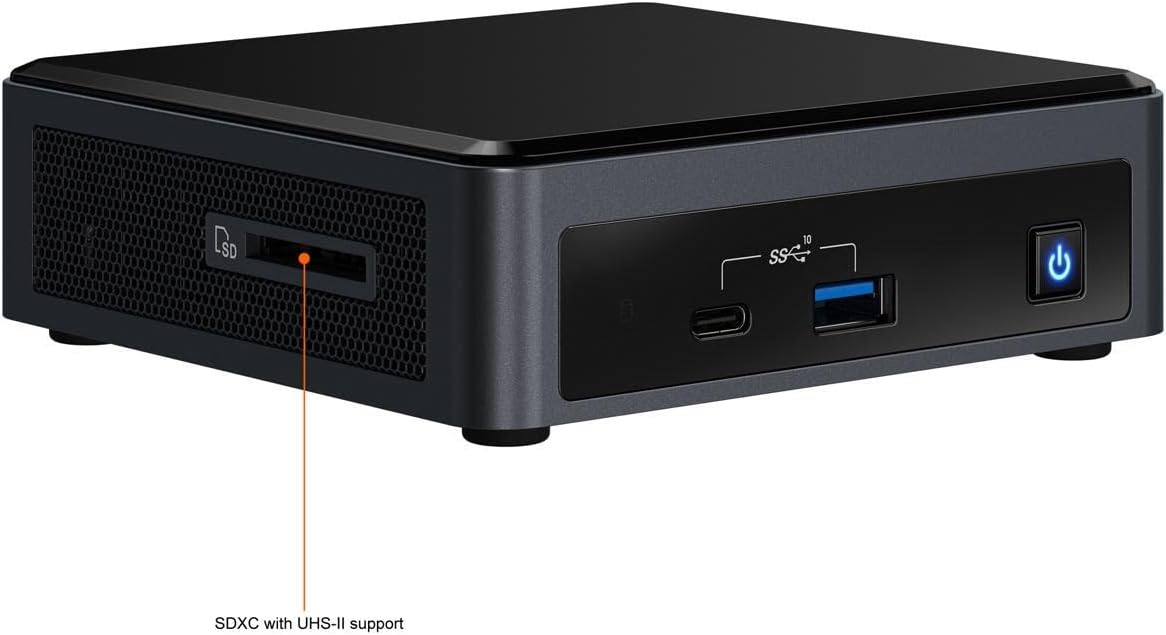
Hình 5: Bên view Hình ảnh của Intel NUC 10, làm nổi bật khe cắm thẻ SDXC hỗ trợ UHS-II. Khe cắm này cung cấp khả năng truy cập thuận tiện để đọc và ghi dữ liệu từ thẻ SD.
4.3. Cài đặt BIOS/UEFI
Để truy cập vào cài đặt BIOS/UEFI, hãy nhấn nút F2 Nhấn phím này nhiều lần trong quá trình khởi động. Điều này cho phép cấu hình thứ tự khởi động, cài đặt hệ thống và các tính năng nâng cao.
5. Bảo trì
Bảo trì đúng cách đảm bảo tuổi thọ và hiệu suất tối ưu cho NUC của bạn.
5.1. Vệ sinh
- Hãy đặt NUC ở nơi sạch sẽ, không có bụi.
- Thường xuyên lau sạch bề ngoài bằng khăn mềm, khô.
- Sử dụng khí nén để nhẹ nhàng thổi sạch bụi khỏi các lỗ thông gió nhằm duy trì luồng không khí và khả năng làm mát thích hợp. Đảm bảo hệ thống đã được tắt nguồn trước khi vệ sinh.
5.2. Cập nhật phần mềm
- Thường xuyên cập nhật hệ điều hành, trình điều khiển và phần mềm BIOS/UEFI. Truy cập trang hỗ trợ chính thức của Intel. webTrang web này cung cấp trình điều khiển và phần mềm mới nhất cho kiểu máy NUC của bạn.
- Việc cập nhật phần mềm thường xuyên giúp cải thiện tính ổn định, bảo mật và hiệu suất của hệ thống.
KHAI THÁC. Xử lý sự cố
Phần này giải quyết những vấn đề phổ biến mà bạn có thể gặp phải.
6.1. Không có điện
- Hãy đảm bảo bộ chuyển đổi nguồn được kết nối chắc chắn với cả NUC và ổ cắm điện đang hoạt động.
- Hãy kiểm tra xem dây nguồn đã được cắm chặt vào bộ chuyển đổi nguồn chưa.
- Hãy kiểm tra ổ cắm điện bằng một thiết bị khác.
6.2. Không có đầu ra hiển thị
- Hãy kiểm tra xem màn hình đã được bật nguồn chưa và cáp video (HDMI) đã được kết nối chắc chắn với cả NUC và màn hình chưa.
- Đảm bảo màn hình được cài đặt ở đúng nguồn đầu vào.
- Nếu sử dụng nhiều màn hình, hãy thử chỉ kết nối một màn hình.
- Tháo lắp lại các mô-đun RAM để đảm bảo chúng được lắp đặt đúng cách.
6.3. Hệ điều hành không khởi động
- Hãy kiểm tra xem ổ đĩa lưu trữ (SSD/HDD) đã được cài đặt đúng cách và được nhận diện trong cài đặt BIOS/UEFI hay chưa.
- Kiểm tra thứ tự khởi động trong BIOS/UEFI để đảm bảo ổ đĩa chính xác được chọn làm thiết bị khởi động chính.
- Nếu bạn vừa cài đặt hệ điều hành mới, hãy đảm bảo rằng phương tiện cài đặt đã được tạo đúng cách.
Để được hỗ trợ thêm, vui lòng liên hệ bộ phận hỗ trợ của Intel. webtrang web hoặc liên hệ với bộ phận hỗ trợ khách hàng.
7. Thông số kỹ thuật
Thông số kỹ thuật chính của Intel NUC 10 Performance NUC10i5FNKN:
| Tính năng | Chi tiết |
|---|---|
| Số hiệu mẫu | NUC10i5FNKN |
| Bộ xử lý | Bộ xử lý Intel Core i5-10210U (Thế hệ thứ 10, 2.5 GHz) |
| Đồ họa | Đồ họa Intel UHD (Tích hợp) |
| Độ phân giải màn hình tối đa | 4096x2304 |
| Loại RAM | Bộ nhớ DDR4 SDRAM (khe cắm SO-DIMM) |
| Giao diện lưu trữ | SATA/600 (dành cho ổ cứng 2.5 inch), M.2 (dành cho SSD) |
| Cổng USB | 7 (bao gồm USB 3.1 Gen2 Type-A và Type-C) |
| Mạng Ethernet | Gigabit Ethernet |
| Kích thước (DxRxC) | 6 x 5 x 4 inch |
| Cân nặng | 2.55 pound |
| Hệ điều hành (được hỗ trợ) | Windows 10 (và các hệ điều hành tương thích khác) |
8. Bảo hành và Hỗ trợ
8.1. Bảo hành sản phẩm
Sản phẩm Intel NUC này được bảo hành theo chính sách bảo hành có giới hạn tiêu chuẩn của Intel. Để biết các điều khoản, điều kiện và thời hạn bảo hành cụ thể, vui lòng tham khảo thông tin bảo hành đi kèm khi mua hàng hoặc truy cập trang web chính thức của Intel. webtrang web. Giữ lại bằng chứng mua hàng để yêu cầu bảo hành.
8.2. Hỗ trợ kỹ thuật
Để được hỗ trợ kỹ thuật, tải xuống trình điều khiển, cập nhật phần mềm và tài liệu bổ sung, vui lòng truy cập trang hỗ trợ chính thức của Intel. webđịa điểm:
Khi liên hệ với bộ phận hỗ trợ, vui lòng chuẩn bị sẵn số hiệu sản phẩm (NUC10i5FNKN) và số sê-ri của sản phẩm.


