1. Sản phẩm hếtview
Thiết bị Xfinity XE2-SG xFi Pod được thiết kế để mở rộng và cải thiện vùng phủ sóng WiFi trong toàn bộ ngôi nhà của bạn. Nó hoạt động liền mạch với thiết bị xFi Gateway hiện có của bạn để tạo ra mạng WiFi dạng lưới, giúp loại bỏ các điểm chết và cung cấp vùng phủ sóng WiFi ổn định hơn.
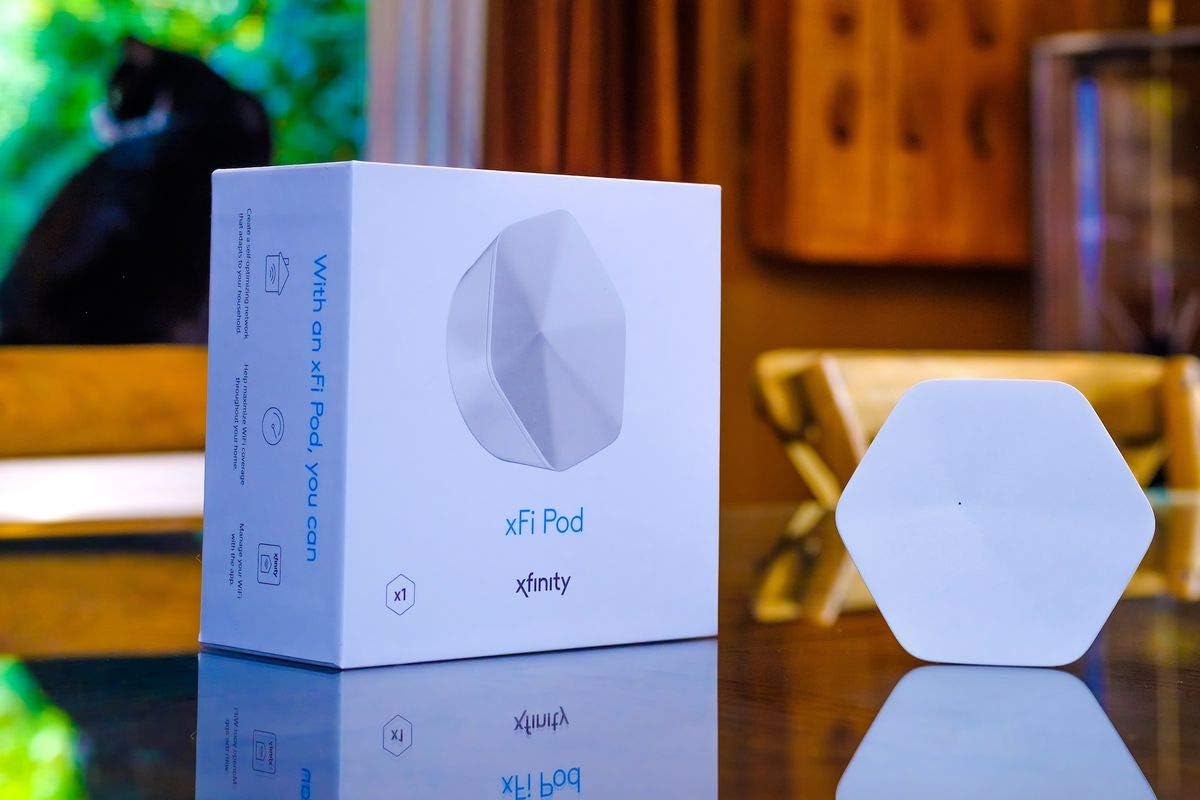
Hình ảnh: Thiết bị Xfinity XE2-SG xFi Pod được đặt cạnh bao bì bán lẻ, làm nổi bật thiết kế hình lục giác nhỏ gọn của nó.
Các tính năng chính:
- Cắm vào là chạy và tự cài đặt dễ dàng: Được thiết kế để cài đặt nhanh chóng và đơn giản.
- Mạng tự tối ưu hóa: Tự động điều chỉnh theo nhu cầu WiFi tại nhà bạn để đạt hiệu suất tối ưu.
- Vùng phủ sóng WiFi ổn định hơn: Giúp loại bỏ các điểm chết và mở rộng phạm vi phủ sóng.
- Tích hợp liền mạch: Hoạt động cùng với thiết bị xFi Gateway của bạn để tạo thành mạng WiFi dạng lưới.
- Ứng dụng điều khiển xFi: Theo dõi và quản lý hoạt động WiFi của bạn trực tiếp thông qua ứng dụng xFi.
2. Thông tin về khả năng tương thích
Việc hiểu rõ các yêu cầu về khả năng tương thích của thiết bị Xfinity XE2-SG xFi Pod là vô cùng quan trọng:
- Chỉ áp dụng cho tài khoản Xfinity dành cho người tiêu dùng/sử dụng tại nhà: Thiết bị xFi Pod này chỉ tương thích với các tài khoản Xfinity dành cho người tiêu dùng/gia đình.
- Không tương thích với tài khoản Comcast Business: Thiết bị này không thể được kích hoạt hoặc sử dụng với các tài khoản Comcast Business.
- Yêu cầu sử dụng bộ định tuyến/modem thuê từ Comcast: Thiết bị xFi Pod chỉ tương thích với các bộ định tuyến/modem do Comcast thuê. Nếu bạn sở hữu modem/bộ định tuyến của riêng mình, thiết bị này không tương thích với cấu hình mạng của bạn.
- Khả năng nâng cấp modem: Comcast có thể yêu cầu bạn nâng cấp modem để có thể sử dụng sản phẩm này.
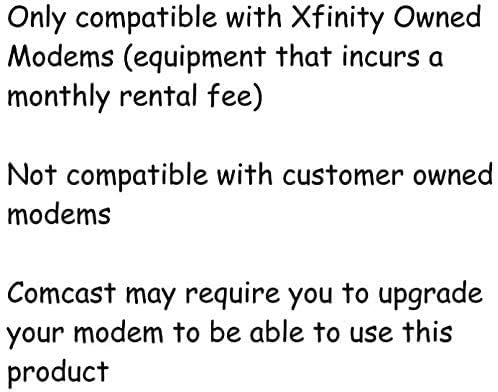
Hình ảnh: Một đồ họa nêu chi tiết các yêu cầu về khả năng tương thích, nhấn mạnh rằng thiết bị chỉ hoạt động với modem thuộc sở hữu của Xfinity (thiết bị cho thuê) và không hoạt động với modem thuộc sở hữu của khách hàng hoặc tài khoản doanh nghiệp.
3. Hướng dẫn cài đặt
Thiết bị Xfinity XE2-SG xFi Pod được thiết kế để dễ dàng tự lắp đặt bằng ứng dụng xFi.
Các bước cài đặt:
- Tải ứng dụng xFi: Hãy đảm bảo bạn đã cài đặt phiên bản ứng dụng Xfinity xFi mới nhất trên điện thoại thông minh hoặc máy tính bảng của mình. Bạn có thể tìm thấy ứng dụng này trên Apple App Store hoặc Google Play Store.
- Cắm thiết bị vào ổ điện: Chọn một ổ cắm điện trong nhà ở vị trí bạn muốn mở rộng phạm vi phủ sóng WiFi. Cắm trực tiếp thiết bị xFi Pod vào ổ cắm. Tránh cắm vào các ổ cắm đa năng hoặc thiết bị chống sét lan truyền để đạt hiệu suất tối ưu.
- Làm theo hướng dẫn trong ứng dụng: Mở ứng dụng xFi và làm theo hướng dẫn trên màn hình để kích hoạt và cấu hình thiết bị xFi Pod mới của bạn. Ứng dụng sẽ hướng dẫn bạn qua quá trình kết nối thiết bị với xFi Gateway và tích hợp nó vào mạng gia đình của bạn.
- Mẹo sắp xếp: Để đạt hiệu quả tốt nhất, hãy đặt các thiết bị phát Wi-Fi (pod) ở những khu vực có tín hiệu Wi-Fi yếu, thường là ở giữa trạm xFi Gateway và khu vực cần cải thiện vùng phủ sóng. Tránh đặt các thiết bị phát Wi-Fi gần các vật kim loại lớn, lò vi sóng hoặc các thiết bị khác có thể gây nhiễu.
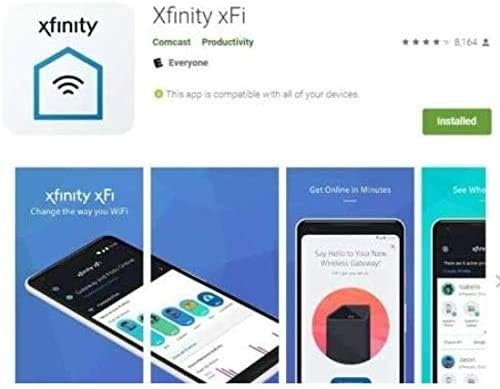
Hình ảnh: Ảnh chụp màn hình giao diện ứng dụng Xfinity xFi, hiển thị biểu tượng và các màn hình khác nhau để quản lý WiFi.
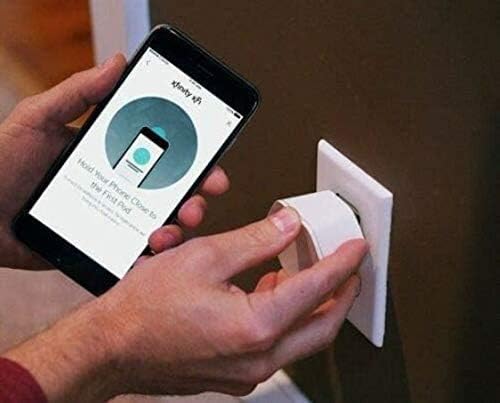
Hình ảnh: Một người đang cắm thiết bị Xfinity xFi Pod vào ổ cắm điện trên tường trong khi cầm điện thoại thông minh hiển thị ứng dụng xFi, cho thấy quá trình thiết lập.
4. Vận hành xFi Pod
Sau khi được cài đặt, Xfinity XE2-SG xFi Pod sẽ tự động hoạt động để tăng cường khả năng Wi-Fi tại nhà bạn.
Tối ưu hóa tự động:
Thiết bị xFi Pod hoạt động cùng với xFi Gateway của bạn để liên tục giám sát và tối ưu hóa mạng gia đình. Nó định tuyến lưu lượng truy cập một cách thông minh và mở rộng tín hiệu WiFi để đảm bảo vùng phủ sóng và hiệu suất ổn định trên tất cả các thiết bị được kết nối của bạn.
Giám sát bằng ứng dụng xFi:
Ứng dụng xFi cung cấp các công cụ để giám sát hiệu suất mạng và các thiết bị được kết nối. Bạn có thể view Ứng dụng cho phép bạn theo dõi cường độ tín hiệu, xác định các thiết bị đã kết nối và quản lý quyền kiểm soát của phụ huynh hoặc tạm dừng truy cập WiFi cho các thiết bị cụ thể trực tiếp.
5. Bảo trì
Thiết bị Xfinity XE2-SG xFi Pod yêu cầu bảo trì tối thiểu để đảm bảo hiệu suất tối ưu.
- Giữ khoảng cách: Đảm bảo các lỗ thông gió của khoang chứa không bị tắc nghẽn. Tránh đặt khoang chứa ở những không gian kín hoặc che phủ bằng các vật dụng khác.
- Vệ sinh: Nếu cần, hãy nhẹ nhàng lau sạch bên ngoài vỏ bằng một miếng vải mềm, khô. Không sử dụng chất tẩy rửa dạng lỏng hoặc vật liệu có tính mài mòn.
- Điều kiện môi trường: Vận hành thiết bị trong phạm vi nhiệt độ và độ ẩm trong nhà thông thường. Tránh nhiệt độ quá cao, quá thấp hoặc quá ẩm ướt.
- Cập nhật chương trình cơ sở: Việc cập nhật phần mềm thường được Xfinity quản lý tự động để đảm bảo thiết bị của bạn có các tính năng mới nhất và các cải tiến bảo mật.
KHAI THÁC. Xử lý sự cố
Nếu bạn gặp sự cố với thiết bị Xfinity XE2-SG xFi Pod, hãy thử các bước khắc phục sự cố sau:
- Kiểm tra khả năng tương thích: Hãy kiểm tra lại xem tài khoản và modem của bạn có tương thích với xFi Pod như đã nêu trong Mục 2 hay không. Không tương thích là nguyên nhân phổ biến dẫn đến lỗi kích hoạt.
- Chu kỳ nguồn điện: Rút phích cắm xFi Pod khỏi ổ điện, đợi 10-15 giây, rồi cắm lại. Chờ vài phút để thiết bị khởi động lại và kết nối lại.
- Kiểm tra cổng xFi: Hãy đảm bảo rằng thiết bị xFi Gateway chính của bạn đã được bật nguồn và hoạt động bình thường. Thiết bị này phụ thuộc vào gateway để kết nối.
- Di dời Pod: Hãy thử cắm thiết bị vào một ổ cắm điện khác, tốt nhất là ổ cắm gần xFi Gateway hơn, để loại trừ khả năng nhiễu sóng hoặc sự cố ổ cắm.
- Kiểm tra ứng dụng xFi: Sử dụng ứng dụng xFi để kiểm tra trạng thái của thiết bị và mạng. Ứng dụng thường cung cấp thông tin chẩn đoán và các bước khắc phục sự cố có hướng dẫn.
- Khôi phục thiết bị (Giải pháp cuối cùng): Nếu được bộ phận hỗ trợ của Xfinity hướng dẫn, có thể sẽ có tùy chọn khôi phục cài đặt gốc. Vui lòng liên hệ bộ phận hỗ trợ của Xfinity trước khi thực hiện khôi phục cài đặt gốc.
- Liên hệ bộ phận hỗ trợ Xfinity: Nếu sự cố vẫn tiếp diễn sau khi thử các bước trên, hãy liên hệ với bộ phận hỗ trợ khách hàng của Xfinity để được trợ giúp thêm. Cung cấp cho họ số hiệu sản phẩm của bạn (XE2-SG) và mô tả sự cố.
7. Thông số kỹ thuật
| Tính năng | Chi tiết |
|---|---|
| Tên mẫu | XE2-SG |
| Thương hiệu | Xfinity |
| Công nghệ kết nối | Wi-Fi |
| Tiêu chuẩn giao tiếp không dây | 802.11ac |
| Lớp băng tần | Băng tần kép |
| Tính thường xuyên | 5 GHz |
| Tính năng đặc biệt | WPS |
| Thiết bị tương thích | Máy tính cá nhân (và các thiết bị khác có hỗ trợ WiFi) |
| Sử dụng được đề xuất | Mở rộng WiFi tại nhà |
| Trọng lượng sản phẩm | 10 ounce |
| Kích thước gói hàng | 6.46 x 6.1 x 2.95 inch |
| Các thành phần bao gồm | Chỉ có vỏ |

Hình ảnh: Mặt dưới của thiết bị Xfinity XE2-SG xFi Pod, hiển thị hai cổng Ethernet và thiết kế thông gió.
8. Bảo hành và Hỗ trợ
Để biết thông tin về phạm vi bảo hành và hỗ trợ kỹ thuật cho thiết bị Xfinity XE2-SG xFi Pod của bạn, vui lòng tham khảo hợp đồng dịch vụ Xfinity hoặc liên hệ trực tiếp với bộ phận hỗ trợ khách hàng của Xfinity.
Bộ phận hỗ trợ khách hàng Xfinity:
- Hãy truy cập trang hỗ trợ chính thức của Xfinity. webtrang web dành cho các câu hỏi thường gặp, hướng dẫn khắc phục sự cố và các tùy chọn liên hệ.
- Sử dụng ứng dụng Xfinity xFi để được hỗ trợ và chẩn đoán ngay trong ứng dụng.
- Vui lòng liên hệ trực tiếp với Xfinity qua điện thoại để được hỗ trợ.
Lưu ý: Điều khoản bảo hành và khả năng hỗ trợ có thể khác nhau tùy thuộc vào gói dịch vụ và khu vực của bạn.


