1. Giới thiệu
Cảm ơn bạn đã lựa chọn bộ chuyển đổi Comsol CMMP09 USB-C sang HDMI. Thiết bị này được thiết kế để mở rộng khả năng kết nối của máy tính hỗ trợ USB-C, cho phép bạn kết nối với nhiều màn hình, mạng, thiết bị ngoại vi USB và thẻ nhớ, đồng thời cung cấp chức năng sạc pin.
Sách hướng dẫn này cung cấp các chỉ dẫn chi tiết về việc thiết lập, vận hành và bảo trì bộ chuyển đổi CMMP09 của bạn để đảm bảo hiệu suất tối ưu và tuổi thọ lâu dài.
2. Sản phẩm hếtview
Bộ chuyển đổi Comsol CMMP09 có đầy đủ các cổng kết nối để nâng cao năng suất làm việc của bạn. Dưới đây là hình ảnh minh họa và mô tả các thành phần của bộ chuyển đổi.
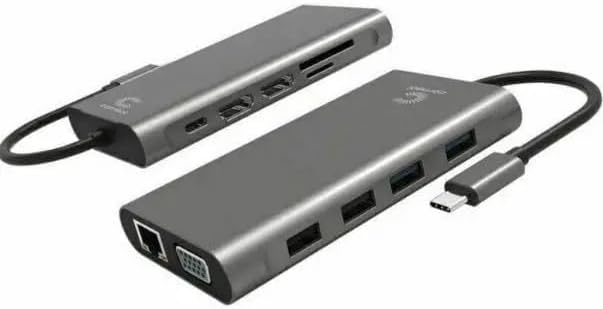
Hình 2.1: Tổng quan view của bộ chuyển đổi Comsol CMMP09 USB-C sang HDMI, được trưng bày.asinthiết kế nhỏ gọn và nhiều cổng kết nối.

Hình 2.2: Chi tiết view Bộ chuyển đổi Comsol CMMP09 với tất cả các cổng được dán nhãn rõ ràng để dễ nhận biết.
Mô tả cổng:
- 1 x Đầu nối USB-C đực: Kết nối với cổng USB-C của máy tính.
- 2 đầu nối HDMI cái: Hỗ trợ độ phân giải 4K Ultra HD 2160p (3840 x 2160) ở tần số quét 30Hz cho một màn hình duy nhất.
- 1 x Đầu nối VGA cái: Hỗ trợ độ phân giải 1920 x 1080 ở tần số 60Hz.
- 2 đầu nối USB 3.0 Type-A cái: Hỗ trợ tốc độ truyền dữ liệu lên đến 5Gbps.
- 2 đầu nối USB 2.0 Type-A cái: Hỗ trợ tốc độ truyền dữ liệu lên đến 480Mbps.
- 1 x Đầu nối RJ45 cái: Dành cho kết nối mạng LAN Gigabit Ethernet.
- 1 cổng đọc thẻ SD cái: Về truyền dữ liệu, hỗ trợ thẻ SD/SDHC/SDXC V3.0 UHS-I dung lượng lên đến 2TB.
- 1 cổng đọc thẻ Micro SD cái: Về truyền dữ liệu, hỗ trợ thẻ Micro SD/SDHC/SDXC V3.0 UHS-I dung lượng lên đến 2TB.
- 1 x Đầu nối USB-C cái (Truyền tải điện): Hỗ trợ cấp nguồn 100W (20V 5A) để sạc thiết bị chủ.
3. Hướng dẫn thiết lập
Hãy làm theo các bước sau để thiết lập bộ chuyển đổi Comsol CMMP09 của bạn:
- Kết nối với thiết bị chủ: Cắm đầu nối USB-C đực của bộ chuyển đổi CMMP09 vào cổng USB-C trống trên máy tính của bạn. Hãy đảm bảo cổng USB-C trên máy tính của bạn hỗ trợ xuất video (Chế độ thay thế DisplayPort) và cấp nguồn nếu bạn định sử dụng các tính năng này.
- Kết nối màn hình:
- Đối với màn hình HDMI, hãy kết nối cáp HDMI từ màn hình của bạn vào các cổng HDMI trên bộ chuyển đổi.
- Đối với màn hình VGA, hãy kết nối cáp VGA từ màn hình của bạn đến cổng VGA trên bộ chuyển đổi.
- Máy tính của bạn sẽ tự động phát hiện các màn hình được kết nối. Bạn có thể cần điều chỉnh cài đặt hiển thị trong hệ điều hành của mình (ví dụ: Cài đặt hiển thị Windows) để cấu hình chế độ phản chiếu hoặc mở rộng.
- Kết nối các thiết bị ngoại vi USB: Cắm các thiết bị USB của bạn (ví dụ: bàn phím, chuột, ổ cứng ngoài, ổ flash USB) vào các cổng USB 3.0 hoặc USB 2.0 Type-A trên bộ chuyển đổi.
- Kết nối với mạng: Để kết nối internet có dây, hãy cắm cáp Ethernet từ bộ định tuyến hoặc modem của bạn vào cổng RJ45 trên bộ chuyển đổi.
- Lắp thẻ nhớ: Lắp thẻ SD hoặc Micro SD vào các khe cắm thẻ tương ứng để truy cập dữ liệu.
- Kết nối nguồn điện (Tùy chọn): Nếu máy tính của bạn hỗ trợ USB-C Power Delivery và bạn muốn sạc pin thông qua bộ chuyển đổi, hãy kết nối bộ sạc USB-C gốc của máy tính với cổng USB-C cái trên bộ chuyển đổi CMMP09. Cổng này hỗ trợ công suất truyền tải lên đến 100W.
4. Hướng dẫn vận hành
Sau khi thiết lập bộ chuyển đổi, bạn có thể sử dụng các chức năng khác nhau của nó:
- Hiển thị đầu ra:
- Bộ chuyển đổi hỗ trợ chế độ phản chiếu hoặc mở rộng cho hệ điều hành Windows. Truy cập cài đặt hiển thị của bạn (ví dụ: nhấp chuột phải vào màn hình nền > Cài đặt hiển thị) để cấu hình bố cục hiển thị ưa thích.
- Hãy đảm bảo màn hình của bạn được thiết lập đúng nguồn đầu vào (HDMI hoặc VGA).
- Truyền dữ liệu USB:
- Kết nối các thiết bị USB 3.0 vào các cổng USB-A màu xanh lam để đạt tốc độ truyền dữ liệu tối đa (lên đến 5Gbps).
- Kết nối các thiết bị USB 2.0 với các cổng USB-A màu đen để có tốc độ truyền dữ liệu tiêu chuẩn (lên đến 480Mbps).
- Kết nối mạng:
- Sau khi kết nối qua cổng RJ45, máy tính của bạn sẽ tự động nhận diện kết nối mạng có dây. Kiểm tra trạng thái mạng trong cài đặt mạng của hệ điều hành.
- Chức năng đầu đọc thẻ:
- Lắp thẻ SD hoặc Micro SD vào các khe cắm tương ứng. Các thẻ sẽ được nhận diện như ổ đĩa di động trong máy tính của bạn. file trình khám phá, cho phép bạn chuyển files.
- Sự cung cấp năng lượng:
- Nếu bộ chuyển đổi nguồn được kết nối với cổng truyền tải điện USB-C, máy tính chủ của bạn sẽ bắt đầu sạc. Bản thân bộ chuyển đổi không cần nguồn điện bên ngoài để hoạt động, nhưng nó cần thiết để sạc thiết bị chủ.
5. Bảo trì và chăm sóc
Để đảm bảo độ bền và hoạt động tốt của bộ chuyển đổi Comsol CMMP09, vui lòng tuân thủ các hướng dẫn bảo dưỡng sau:
- Giữ cho bộ chuyển đổi luôn khô ráo. Tránh tiếp xúc với hơi ẩm, mưa hoặc chất lỏng.
- Không để bộ chuyển đổi tiếp xúc với nhiệt độ quá cao hoặc quá thấp.
- Lau sạch bộ chuyển đổi bằng vải mềm, khô. Không sử dụng hóa chất mạnh hoặc chất tẩy rửa có tính mài mòn.
- Tránh làm rơi hoặc để bộ chuyển đổi chịu tác động mạnh.
- Không được tháo rời hoặc sửa đổi bộ chuyển đổi. Việc này sẽ làm mất hiệu lực bảo hành.
- Khi không sử dụng, hãy bảo quản bộ chuyển đổi ở nơi sạch sẽ, không bụi bẩn.
KHAI THÁC. Xử lý sự cố
Nếu bạn gặp sự cố với bộ chuyển đổi CMMP09, vui lòng tham khảo các vấn đề và giải pháp thường gặp sau đây:
- Không có đầu ra hiển thị:
- Hãy đảm bảo rằng đầu nối USB-C đã được cắm hoàn toàn vào cổng của máy tính.
- Hãy kiểm tra xem cổng USB-C của máy tính có hỗ trợ Chế độ thay thế DisplayPort (xuất video) hay không.
- Hãy kiểm tra xem cáp HDMI/VGA đã được kết nối chắc chắn với cả bộ chuyển đổi và màn hình chưa.
- Hãy đảm bảo màn hình của bạn đã được thiết lập đúng nguồn đầu vào (HDMI/VGA).
- Điều chỉnh cài đặt hiển thị trong hệ điều hành của bạn (ví dụ: phóng to, sao chép).
- Thiết bị USB không được nhận dạng:
- Hãy đảm bảo thiết bị USB được kết nối đúng cách với cổng USB-A của bộ chuyển đổi.
- Hãy thử kết nối thiết bị USB với một cổng USB khác trên bộ chuyển đổi hoặc trực tiếp với máy tính của bạn để loại trừ các vấn đề do thiết bị gây ra.
- Nếu sử dụng thiết bị USB công suất cao, hãy đảm bảo bộ chuyển đổi được kết nối với nguồn điện ngoài thông qua cổng USB-C PD của nó.
- Không có kết nối mạng qua cổng RJ45:
- Hãy kiểm tra xem cáp Ethernet đã được kết nối chắc chắn với cả bộ chuyển đổi và bộ định tuyến/modem của bạn chưa.
- Kiểm tra cài đặt mạng trên máy tính của bạn.
- Hãy đảm bảo bộ định tuyến/modem của bạn hoạt động bình thường.
- Không nhận diện được thẻ SD/Micro SD:
- Hãy đảm bảo thẻ được cắm hoàn toàn vào đúng khe cắm.
- Kiểm tra xem thẻ có bị hỏng hoặc bị lỗi dữ liệu không bằng cách thử cắm vào thiết bị khác.
- Thiết bị chủ không sạc (Chế độ truyền tải điện):
- Hãy đảm bảo rằng bộ chuyển đổi nguồn USB-C chính hãng của máy tính được kết nối với cổng USB-C PD của bộ chuyển đổi.
- Hãy kiểm tra xem cổng USB-C trên máy tính của bạn có hỗ trợ Power Delivery hay không.
- Kiểm tra bộ chuyển đổi nguồn và dây cáp xem có bị hư hỏng gì không.
7. Thông số kỹ thuật
| Tính năng | Chi tiết |
|---|---|
| Người mẫu | CMMP09 |
| Thương hiệu | Comsol |
| Kích thước | 115 x 63 x 16mm |
| Vật liệu | Nhựa |
| Đầu vào | 1 x Đầu nối USB-C đực |
| Đầu ra HDMI | 2 cổng HDMI cái, hỗ trợ độ phân giải 4K Ultra HD 2160p (3840 x 2160) @30Hz (màn hình đơn) |
| Đầu ra VGA | 1 cổng VGA cái, hỗ trợ độ phân giải 1920 x 1080 @60Hz |
| Cổng USB 3.0 | 2 cổng USB 3.0 Type-A cái, tốc độ truyền dữ liệu lên đến 5Gbps |
| Cổng USB 2.0 | 2 cổng USB 2.0 Type-A cái, tốc độ truyền dữ liệu lên đến 480Mbps. |
| Mạng Ethernet | 1 cổng RJ45 cái, mạng LAN Gigabit |
| Đầu đọc thẻ | 1 khe cắm thẻ SD, 1 khe cắm thẻ Micro SD, hỗ trợ thẻ SD/SDHC/SDXC V3.0 UHS-I lên đến 2TB |
| Cung cấp điện | 1 cổng USB-C cái, hỗ trợ sạc xuyên suốt 100W (20V 5A). |
| Khả năng tương thích | Windows (hỗ trợ chế độ phản chiếu hoặc mở rộng) |
8. Bảo hành và Hỗ trợ
Các sản phẩm của Comsol được thiết kế và sản xuất theo tiêu chuẩn chất lượng cao nhất. Để biết thông tin về các điều khoản và điều kiện bảo hành, hoặc để được hỗ trợ kỹ thuật, vui lòng tham khảo thẻ bảo hành đi kèm với sản phẩm bạn mua hoặc truy cập trang web chính thức của Comsol. webđịa điểm.
Vui lòng giữ lại bằng chứng mua hàng của bạn để yêu cầu bảo hành.