1. Giới thiệu
Sách hướng dẫn này cung cấp các hướng dẫn chi tiết về việc lắp đặt, vận hành và bảo trì camera PTZ truyền phát trực tiếp NDI 12X AVer PTZ310N. Vui lòng đọc kỹ sách hướng dẫn này trước khi sử dụng sản phẩm để đảm bảo thiết lập đúng cách và hiệu suất tối ưu.
AVer PTZ310N là camera PTZ (xoay-nghiêng-thu phóng) chuyên nghiệp được thiết kế cho phát trực tiếp và sản xuất video. Camera này có zoom quang học 12x, hỗ trợ NDI và các chức năng nâng cao như SmartShoot và SmartFrame để tăng cường khả năng thu video.
2. Nội dung gói hàng
Xác minh rằng tất cả các mục được liệt kê dưới đây đều có trong gói hàng của bạn:
- Camera AVer PTZ310N
- Điều khiển từ xa
- Bộ đổi nguồn 12V/5A
- Tài liệu hướng dẫn (Hướng dẫn nhanh, Thẻ bảo hành) - Lưu ý: Tài liệu thực tế có thể khác.
3. Sản phẩm hếtview
Camera AVer PTZ310N được thiết kế để triển khai linh hoạt và thu video chất lượng cao. Hãy làm quen với các thành phần và cổng kết nối của camera.
3.1 Mặt trước và mặt bên Views
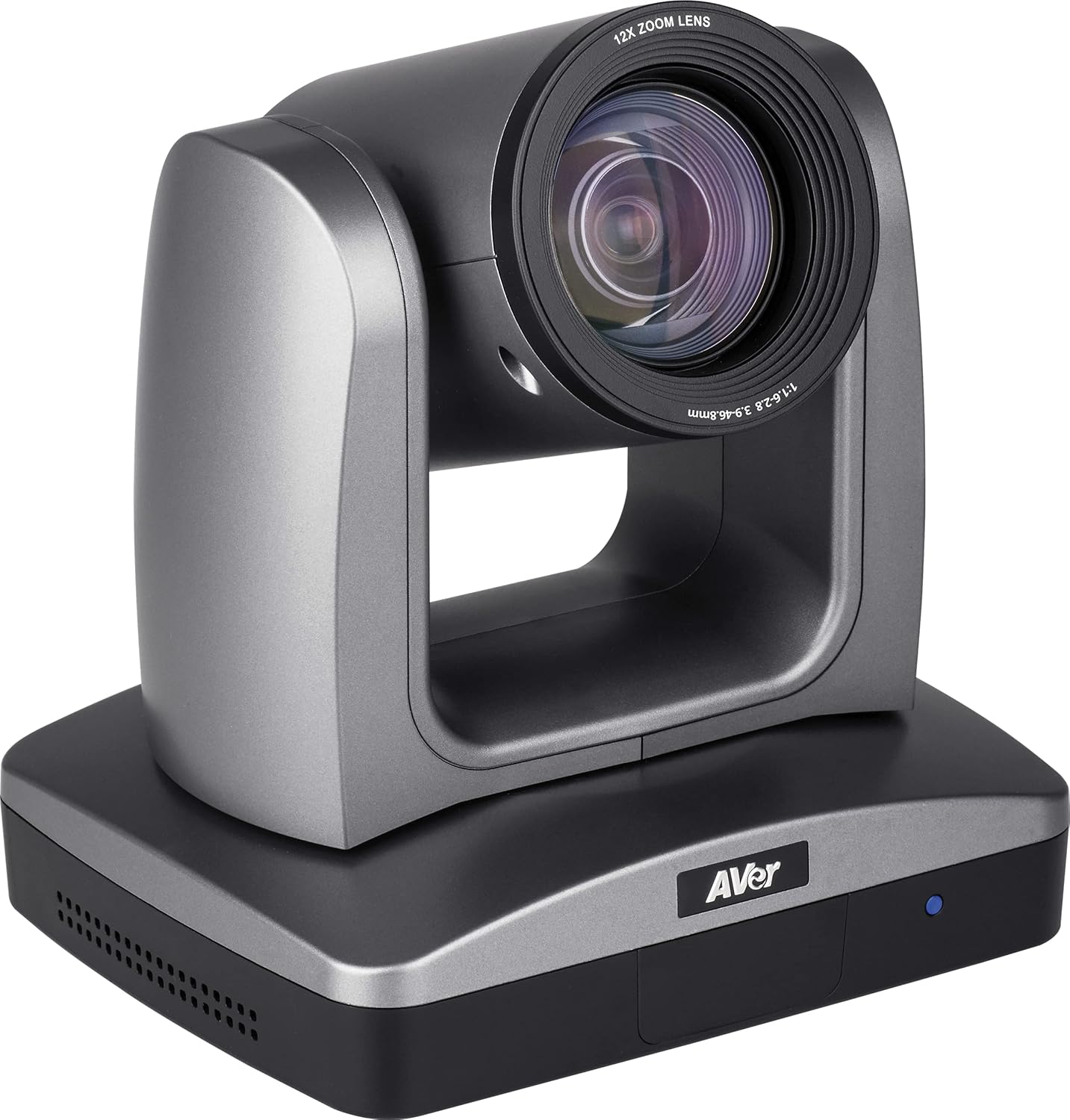
Hình 3.1: Góc phía trước view Hình ảnh camera AVer PTZ310N, hiển thị ống kính và chân đế.
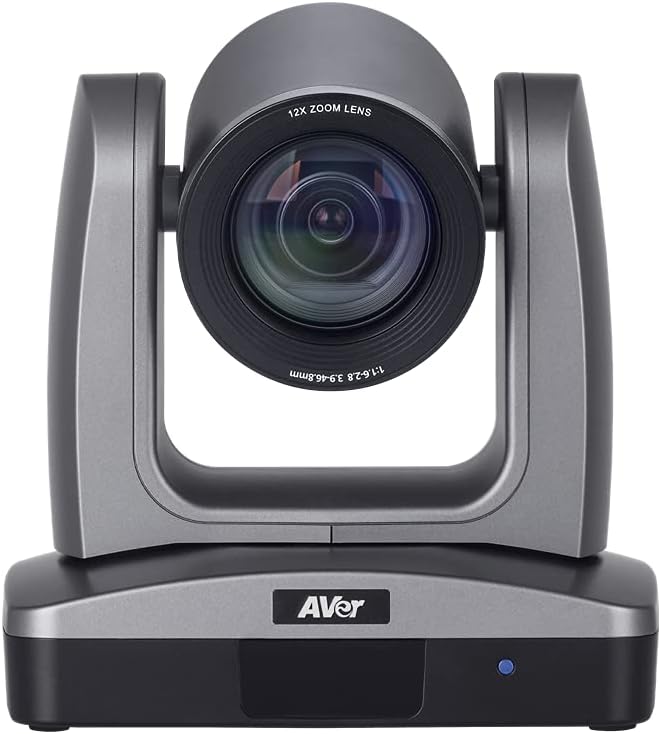
Hình 3.2: Mặt trước view Hình ảnh camera AVer PTZ310N, làm nổi bật ống kính zoom 12X.
3.2 Kết nối bảng điều khiển phía sau
Mặt sau của camera PTZ310N cung cấp nhiều cổng kết nối khác nhau dành cho nguồn điện, đầu ra video, đầu vào âm thanh và điều khiển.

Hình 3.3: Mặt sau của camera AVer PTZ310N, hiển thị các cổng kết nối khác nhau.
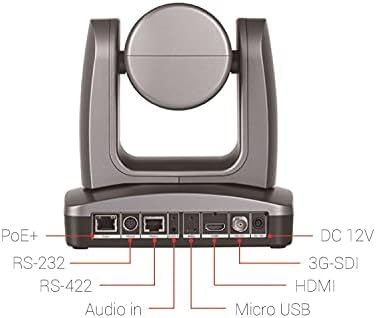
Hình 3.4: Các cổng kết nối được dán nhãn ở mặt sau của camera AVer PTZ310N, chỉ rõ các cổng PoE+, RS-232, RS-422, Audio In, Micro USB, HDMI, 3G-SDI và DC 12V.
- Cổng PoE+: Dành cho kết nối nguồn điện và mạng (NDI).
- Cổng RS-232 / RS-422: Để điều khiển nối tiếp thông qua giao thức VISCA.
- Âm thanh vào: Giắc cắm 3.5mm để kết nối âm thanh ngoài.
- Micro USB: Dùng để cập nhật phần mềm hoặc điều khiển cụ thể.
- Đầu ra HDMI: Dùng để xuất video ra màn hình hoặc thiết bị ghi hình.
- Ngõ ra 3G-SDI: Dành cho việc xuất video chuyên nghiệp ở khoảng cách xa.
- điện áp một chiều 12V: Cấp nguồn bằng bộ chuyển đổi 12V/5A được cung cấp kèm theo.
4. Thiết lập và Cài đặt
Hãy làm theo các bước sau để thiết lập camera AVer PTZ310N đúng cách.
4.1 kết nối nguồn
- Kết nối bộ chuyển đổi nguồn 12V/5A được cung cấp vào cổng DC 12V ở mặt sau của máy ảnh.
- Cắm bộ đổi nguồn vào ổ cắm điện phù hợp.
- Ngoài ra, nếu sử dụng cấp nguồn qua Ethernet (PoE+), hãy kết nối cáp Ethernet từ bộ chuyển mạch hoặc bộ cấp nguồn PoE+ đến cổng PoE+ trên camera. Camera sẽ nhận cả nguồn điện và dữ liệu mạng thông qua cáp duy nhất này.
4.2 Kết nối đầu ra video
Chọn một hoặc nhiều tùy chọn đầu ra video sau:
- HDMI: Kết nối cáp HDMI từ cổng HDMI của máy ảnh với đầu vào HDMI trên màn hình, card thu hình hoặc bộ chuyển mạch video.
- 3G-SDI: Kết nối cáp SDI từ cổng 3G-SDI của máy quay phim với đầu vào SDI trên bộ chuyển mạch hoặc máy ghi hình chuyên nghiệp.
- IP (NDI): Kết nối cáp Ethernet vào cổng PoE+ (hoặc cổng LAN riêng nếu không sử dụng PoE+). Camera sẽ được nhận diện trên mạng của bạn như một nguồn NDI. Tham khảo tài liệu phần mềm NDI của bạn để biết thêm chi tiết về tích hợp.
- USB: Kết nối cáp Micro USB từ máy ảnh với máy tính để sử dụng các ứng dụng cụ thể hoặc cập nhật phần mềm.
4.3 Kết nối điều khiển
Camera có thể được điều khiển thông qua điều khiển từ xa hồng ngoại đi kèm, IP hoặc kết nối nối tiếp.
- Điều khiển từ xa IR: Hướng điều khiển từ xa về phía bộ thu hồng ngoại của camera.
- Điều khiển nối tiếp (RS-232/RS-422): Kết nối cáp nối tiếp từ cổng RS-232 hoặc RS-422 của camera với hệ thống điều khiển tương thích. Camera hỗ trợ giao thức VISCA để điều khiển.
- Kiểm soát IP: Sau khi kết nối với mạng, camera có thể được điều khiển thông qua thiết bị của nó. web Giao diện hoặc phần mềm điều khiển IP tương thích. Tham khảo cài đặt mạng của camera để biết địa chỉ IP của nó.
5. Hoạt động
Phần này mô tả chi tiết các khía cạnh vận hành của camera AVer PTZ310N.
5.1 Bật / Tắt nguồn
- Để bật nguồn, hãy đảm bảo bộ chuyển đổi nguồn đã được kết nối hoặc PoE+ đã được kích hoạt. Camera sẽ bắt đầu quá trình khởi động.
- Để tắt nguồn, hãy ngắt kết nối bộ chuyển đổi nguồn hoặc tắt PoE+ cho camera.
5.2 Điều khiển xoay ngang, xoay dọc và thu phóng
- Sử dụng các nút điều hướng trên điều khiển từ xa hoặc phần mềm điều khiển để xoay ngang (pan) và xoay dọc (tilt). Camera cho phép chuyển động chính xác với các thao tác xoay ngang/dọc nhỏ đến 0.1° mỗi bước.
- Sử dụng các nút thu phóng để điều chỉnh ống kính zoom quang học 12x. Phóng to để chụp cận cảnh và thu nhỏ để chụp toàn cảnh.
- Các nút điều chỉnh tốc độ cho phép chuyển động máy quay mượt mà và ổn định.
5.3 Vị trí cài đặt sẵn
PTZ310N cho phép bạn lưu và gọi lại các vị trí camera cụ thể (xoay ngang, xoay dọc, thu phóng, lấy nét).
- Các thiết lập sẵn cho điều khiển từ xa hồng ngoại: Điều khiển từ xa hồng ngoại cho phép bạn thiết lập và gọi lại tối đa 10 vị trí đã được lập trình sẵn. Vui lòng tham khảo hướng dẫn cụ thể của điều khiển từ xa để biết cách lưu và gọi lại các thiết lập đã lưu.
- Các thiết lập sẵn của VISCA: Có thể thiết lập trước tối đa 255 vị trí khác nhau thông qua điều khiển VISCA bằng cổng RS-232 hoặc RS-422. Vui lòng tham khảo tài liệu giao thức VISCA để biết các lệnh chi tiết.
5.4 Tính năng SmartShoot
AVer SmartShoot đơn giản hóa việc điều khiển camera để tự động và liền mạch ghi lại nội dung giữa các khu vực đã được thiết lập trước. Tính năng này cho phép bạn có cảm giác như đang xem nhiều camera chỉ với một chiếc PTZ310N duy nhất bằng cách theo dõi chuyển động giữa các vùng được xác định trước.
5.5 Tính năng SmartFrame
Công nghệ SmartFrame của Aver cung cấp khả năng nhận diện khuôn mặt chỉ bằng một chạm. Nó ngay lập tức điều chỉnh trường nhìn của camera. View (FOV) để hiển thị đầy đủ tất cả người tham gia trên màn hình, rất phù hợp để ghi hình nhóm trong các bài thuyết trình hoặc bài giảng.
6. Bảo trì
Bảo trì đúng cách sẽ đảm bảo độ bền và hiệu suất tối ưu cho máy ảnh của bạn.
- Vệ sinh ống kính: Hãy dùng một miếng vải mềm, không xơ, được thiết kế đặc biệt cho ống kính quang học để lau nhẹ nhàng ống kính máy ảnh. Tránh sử dụng các vật liệu mài mòn hoặc hóa chất mạnh.
- Làm sạch cơ thể: Lau thân máy ảnh bằng vải mềm, khô. Nếu cần, có thể dùng khăn ẩm nhẹ.amp Có thể dùng vải để che chắn, nhưng phải đảm bảo không có hơi ẩm lọt vào các cổng hoặc các bộ phận bên trong.
- Kho: Khi không sử dụng trong thời gian dài, hãy bảo quản máy ảnh ở nơi khô ráo, không bụi, tránh ánh nắng trực tiếp và nhiệt độ quá cao hoặc quá thấp.
- Cập nhật chương trình cơ sở: Kiểm tra AVer định kỳ. webHãy truy cập trang web này để cập nhật phần mềm, đảm bảo máy ảnh của bạn có các tính năng mới nhất và cải tiến hiệu năng. Vui lòng làm theo hướng dẫn được cung cấp trong bản cập nhật phần mềm một cách cẩn thận.
KHAI THÁC. Xử lý sự cố
Nếu bạn gặp sự cố với camera AVer PTZ310N, hãy tham khảo các bước khắc phục sự cố thường gặp sau đây.
- Không có điện:
- Hãy đảm bảo bộ chuyển đổi nguồn được kết nối chắc chắn với cả máy ảnh và ổ cắm điện đang hoạt động.
- Nếu sử dụng PoE+, hãy kiểm tra xem cáp Ethernet đã được kết nối với cổng hỗ trợ PoE+ và bộ chuyển mạch/bộ cấp nguồn PoE+ đã được bật nguồn chưa.
- Không có đầu ra video:
- Hãy kiểm tra xem tất cả các cáp video (HDMI, 3G-SDI, Ethernet cho NDI) đã được kết nối chắc chắn chưa.
- Hãy kiểm tra xem nguồn đầu vào trên màn hình hoặc thiết bị thu hình của bạn đã được chọn chính xác chưa.
- Đối với NDI, hãy đảm bảo camera nằm trên cùng một mạng và có thể được phần mềm NDI của bạn phát hiện.
- Camera không phản hồi lệnh điều khiển:
- IR từ xa: Hãy đảm bảo không có vật cản nào giữa điều khiển từ xa và bộ thu hồng ngoại của camera. Kiểm tra pin của điều khiển từ xa.
- Điều khiển nối tiếp: Kiểm tra kết nối cáp nối tiếp và đảm bảo tốc độ truyền dữ liệu (baud rate) và giao thức (VISCA) chính xác đã được cấu hình trên hệ thống điều khiển của bạn.
- Kiểm soát IP: Xác nhận địa chỉ IP của camera là chính xác và có thể truy cập được trên mạng. Kiểm tra kết nối mạng.
- Vấn đề về chất lượng hình ảnh:
- Hãy đảm bảo ống kính sạch sẽ (tham khảo mục Bảo trì).
- Kiểm tra điều kiện ánh sáng trong môi trường xung quanh. Máy ảnh hoạt động tốt trong điều kiện thiếu sáng, nhưng luôn khuyến khích sử dụng trong điều kiện ánh sáng tối ưu.
- Nếu có, hãy điều chỉnh các cài đặt máy ảnh (ví dụ: độ phơi sáng, cân bằng trắng) thông qua giao diện điều khiển.
Nếu sự cố vẫn tiếp diễn, hãy liên hệ với bộ phận hỗ trợ kỹ thuật của AVer để được trợ giúp thêm.
8. Thông số kỹ thuật
Bảng dưới đây trình bày các thông số kỹ thuật của camera AVer PTZ310N.
| Tính năng | Đặc điểm kỹ thuật |
|---|---|
| Thương hiệu | Người dùng |
| Số hiệu mẫu | PTZ310N |
| Công nghệ cảm biến ảnh | CMOS (cảm biến Exmor CMOS 1/2.8") |
| Độ phân giải quay video | 1080p |
| Thu phóng quang học | 12 lần |
| Khẩu độ tối đa | 1.6 milimét |
| Công nghệ kết nối | Kết nối không dây (IP/NDI), HDMI, 3G-SDI, USB, RS-232, RS-422 |
| Định dạng âm thanh được hỗ trợ | AAC |
| Định dạng quay video | MPEG4 là gì? |
| Trọng lượng sản phẩm | 8.08 pound (khoảng 3.67 kg) |
| Kích thước gói hàng | 11.5 x 11.2 x 11.2 inch (khoảng 29.2 x 28.4 x 28.4 cm) |
| Màu sắc | Xám |
| Nhà sản xuất | Người dùng |
| Ngày đầu tiên có sẵn | Ngày 17 tháng 2020 năm XNUMX |
9. Bảo hành và Hỗ trợ
AVer cung cấp hỗ trợ cho các sản phẩm của mình. Để biết thông tin chi tiết về bảo hành, đăng ký sản phẩm và hỗ trợ kỹ thuật, vui lòng truy cập trang web chính thức của AVer. webtrang web hoặc liên hệ trực tiếp với bộ phận hỗ trợ khách hàng của họ.
Nhà sản xuất: Người dùng
Để có được các nguồn hỗ trợ cập nhật nhất, bao gồm các câu hỏi thường gặp, trình điều khiển và phần mềm, vui lòng truy cập... Trang chính thức của AVer webđịa điểm.


