1. Giới thiệu
Sách hướng dẫn này cung cấp hướng dẫn toàn diện cho Bàn phím và Chuột không dây Microsoft Sculpt Ergonomic (Model L5V-00001). Sách bao gồm hướng dẫn thiết lập, vận hành, bảo trì, khắc phục sự cố và thông số kỹ thuật sản phẩm để đảm bảo bạn sử dụng thiết bị một cách tối ưu.
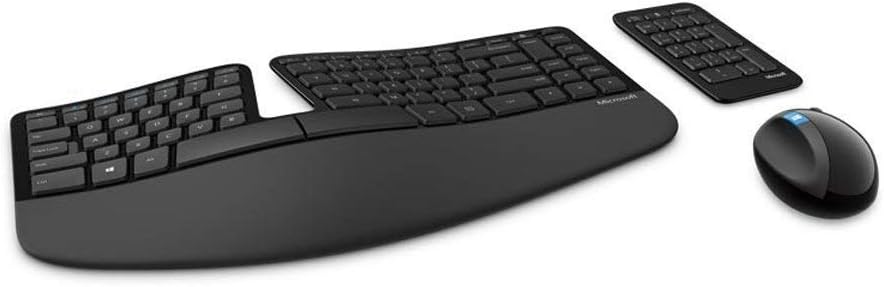
Hình 1.1: Hếtview Bao gồm bàn phím, chuột và bàn phím số riêng biệt không dây Microsoft Sculpt Ergonomic dành cho máy tính để bàn.
2. Các tính năng chính
- Bệ kê tay có đệm: Sản phẩm này hỗ trợ và duy trì tư thế cổ tay trung lập, tăng cường sự thoải mái khi sử dụng trong thời gian dài.
- Thiết kế bàn phím tách rời: Giúp giữ cổ tay và cẳng tay ở tư thế tự nhiên, thư giãn, giảm căng thẳng.
- Bố cục phím cong tự nhiên: Mô phỏng hình dạng cong của đầu ngón tay, cho phép gõ phím tự nhiên và thoải mái hơn.
- Thiết kế bàn phím dạng vòm: Đặt cổ tay ở góc độ tự nhiên, thoải mái, góp phần tạo sự thoải mái về mặt công thái học.
- Bàn phím số riêng biệt: Mang lại sự linh hoạt hơn trong việc bố trí không gian làm việc, cho phép bạn đặt bàn phím số một cách độc lập.
- Công nghệ mã hóa tiêu chuẩn nâng cao (AES): Được thiết kế để giúp bảo vệ thông tin của bạn bằng cách mã hóa các thao tác gõ phím.

Hình 2.1: Hình ảnh minh họa các tính năng công thái học và các thành phần chính của bộ bàn làm việc Sculpt Ergonomic Desktop.
3. Hướng dẫn cài đặt
3.1 Tháo dỡ và kiểm tra ban đầu
Cẩn thận lấy tất cả các bộ phận ra khỏi bao bì. Kiểm tra xem tất cả các vật dụng có đầy đủ hay không: bàn phím công thái học, chuột không dây, bàn phím số riêng, 2 pin AAA và mô-đun USB Bluetooth.
3.2 Lắp đặt pin
- Hãy tìm vị trí các ngăn chứa pin ở mặt dưới của bàn phím, chuột và bàn phím số.
- Mở nắp pin.
- Lắp pin AAA kèm theo, đảm bảo đúng cực (+/-).
- Đóng chặt nắp pin.
3.3 Kết nối với máy tính của bạn
- Cắm mô-đun Bluetooth USB vào cổng USB trống trên máy tính của bạn.
- Các thiết bị sẽ tự động kết nối. Nếu không, hãy nhấn nút kết nối ở mặt dưới của mỗi thiết bị (bàn phím, chuột, bàn phím số) và làm theo hướng dẫn trên màn hình.
- Cho phép hệ điều hành của bạn cài đặt bất kỳ trình điều khiển cần thiết nào. Quá trình này thường diễn ra tự động.

Hình 3.1: Trên cùng view Hình ảnh bàn phím công thái học Sculpt, thể hiện thiết kế tách rời các phím và đường cong tự nhiên.
4. Hướng dẫn vận hành
4.1 Sử dụng bàn phím
Bàn phím công thái học Sculpt được thiết kế để mang lại sự thoải mái tối đa. Đặt tay tự nhiên trên bộ phím tách rời, cho phép cổ tay bạn được nghỉ ngơi trên phần kê tay êm ái. Đường cong tự nhiên và thiết kế dạng vòm giúp tạo tư thế gõ phím thư giãn. Sử dụng các phím chức năng chuyên dụng để truy cập nhanh vào các lệnh thông dụng như Máy tính, Tắt tiếng, Phát/Tạm dừng, Tăng âm lượng và Giảm âm lượng.
4.2 Sử dụng chuột
Chuột không dây được thiết kế để vừa vặn thoải mái trong lòng bàn tay, hỗ trợ tư thế cổ tay tự nhiên. Nó có các nút chuột trái và phải tiêu chuẩn, một bánh xe cuộn và một nút Windows để truy cập nhanh vào menu Start hoặc các chức năng khác của Windows.
4.3 Sử dụng bàn phím số
Bàn phím số riêng biệt có thể được đặt ở bất kỳ vị trí nào trên bàn làm việc để có tính linh hoạt tối ưu. Nó hoạt động như một bàn phím số tiêu chuẩn, hữu ích cho việc nhập liệu và tính toán. Tính chất độc lập của nó cho phép bố trí không gian làm việc thoải mái và cá nhân hóa hơn.
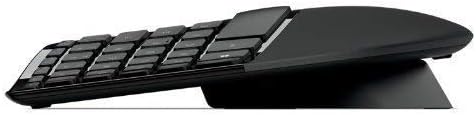
Hình 4.1: Mặt bênfile Hình ảnh bàn phím số riêng biệt minh họa cho thiết kế nhỏ gọn của nó.
5. Bảo trì và chăm sóc
5.1 Vệ sinh
Để duy trì hiệu suất tối ưu và vệ sinh, hãy thường xuyên lau chùi bàn phím, chuột và bàn phím số. Sử dụng một miếng vải mềm, không xơ, đã được làm sạch nhẹ nhàng.ampLàm sạch bằng nước hoặc chất tẩy rửa nhẹ, không mài mòn. Tránh xịt trực tiếp chất lỏng lên thiết bị. Đối với các phím bị kẹt, có thể sử dụng chất tẩy rửa điện tử chuyên dụng (ví dụ: chất tẩy rửa điện tử WD-40) theo hướng dẫn của sản phẩm, thoa lên khăn, không thoa trực tiếp lên bàn phím.
5.2 Thay thế pin
Khi thiết bị có dấu hiệu yếu pin (ví dụ: phản hồi chậm, đèn báo tắt), hãy thay pin AAA. Tham khảo Mục 3.2 để biết hướng dẫn lắp đặt pin. Vứt bỏ pin đã qua sử dụng theo quy định của địa phương.
5.3 Lưu trữ
Khi không sử dụng trong thời gian dài, hãy bảo quản thiết bị ở nơi khô ráo, thoáng mát, tránh ánh nắng trực tiếp và nhiệt độ quá cao hoặc quá thấp. Nếu cất giữ trong thời gian rất dài, hãy cân nhắc tháo pin ra để tránh rò rỉ.
KHAI THÁC. Xử lý sự cố
| Vấn đề | Nguyên nhân có thể | Giải pháp |
|---|---|---|
| Bàn phím/Chuột/Bàn phím số không phản hồi | Pin yếu hoặc hết pin; Bộ thu USB không được kết nối đúng cách; Nhiễu sóng. | Thay pin. Đảm bảo bộ thu USB được cắm chắc chắn vào cổng USB đang hoạt động. Thử cắm vào cổng USB khác. Di chuyển các thiết bị đến gần bộ thu hơn. |
| Các phím bị dính hoặc không phản hồi | Bụi bẩn dưới các phím; Bụi bám tích tụ. | Làm sạch bàn phím kỹ lưỡng bằng khí nén hoặc bàn chải mềm. Đối với tình trạng dính dai dẳng, hãy sử dụng chất tẩy rửa chuyên dụng cho thiết bị điện tử thấm vào khăn. |
| Con trỏ chuột di chuyển thất thường hoặc không di chuyển | Cảm biến bị bẩn; Bề mặt không phù hợp; Pin yếu. | Vệ sinh cảm biến quang học ở mặt dưới của chuột. Sử dụng tấm lót chuột hoặc bề mặt nhẵn, không phản chiếu. Thay pin mới. |
| Gặp sự cố kết nối sau khi di chuyển máy tính | Mất khả năng kết nối. | Hãy ghép nối lại các thiết bị bằng cách nhấn nút kết nối trên từng thiết bị và bộ thu USB (nếu có). Tham khảo cài đặt Bluetooth trên máy tính của bạn để biết các tùy chọn ghép nối. |
7. Thông số kỹ thuật
| Tính năng | Chi tiết |
|---|---|
| Kích thước sản phẩm (Bàn phím) | 21.9 x 10.9 x 2.9 inch (556.3 x 276.9 x 73.7 mm) |
| Trọng lượng sản phẩm | 2.9 pound (1.32 kg) |
| Công nghệ kết nối | Bluetooth, Tần số vô tuyến (RF), USB |
| Tính năng đặc biệt | Thiết kế phím tách rời, kê tay êm ái, đường cong tự nhiên, bàn phím dạng vòm |
| Thiết bị tương thích | Máy tính cá nhân |
| Màu sắc | Đen |
| Pin cần thiết | 2 pin AAA (có kèm theo) |
| Mã hóa | Tiêu chuẩn mã hóa nâng cao (AES) Mã hóa 128-Bit |
Hình 7.1: Kích thước chi tiết của bàn phím, chuột và bàn phím số, cùng với các tính năng chính.
8. Bảo hành và Hỗ trợ
8.1 Bảo hành sản phẩm
Sản phẩm của Microsoft này được bảo hành có giới hạn. Vui lòng tham khảo thẻ bảo hành đi kèm trong bao bì sản phẩm hoặc truy cập trang hỗ trợ chính thức của Microsoft. webTrang web này cung cấp thông tin chi tiết về các điều khoản và điều kiện bảo hành. Bảo hành thường bao gồm các lỗi về vật liệu và tay nghề trong điều kiện sử dụng bình thường.
8.2 Hỗ trợ kỹ thuật
Để được hỗ trợ kỹ thuật, tải xuống trình điều khiển hoặc biết thêm thông tin, vui lòng truy cập trang hỗ trợ chính thức của Microsoft. webTrang web này cung cấp các nguồn hỗ trợ, câu hỏi thường gặp và các tùy chọn liên hệ. support.microsoft.comHãy đảm bảo bạn có sẵn số hiệu mẫu sản phẩm (L5V-00001) khi liên hệ với bộ phận hỗ trợ.


