1. Giới thiệu
Sách hướng dẫn này cung cấp hướng dẫn toàn diện về việc lắp đặt, vận hành và bảo trì Card WiFi Intel 3168NGW Dual Band Wireless-AC 3168. Vui lòng đọc kỹ hướng dẫn này trước khi lắp đặt và sử dụng để đảm bảo hoạt động bình thường và tránh hư hỏng.
Intel 3168NGW là card dạng M.2 2230 nhỏ gọn được thiết kế để cung cấp kết nối Wi-Fi 802.11ac tốc độ cao và Bluetooth 4.2 cho các hệ thống tương thích.
2. Thông tin an toàn
- Luôn ngắt nguồn điện khỏi máy tính trước khi lắp đặt hoặc tháo bất kỳ thành phần bên trong nào.
- Cầm thẻ bằng các cạnh để tránh chạm vào các đầu nối mạ vàng hoặc các linh kiện nhạy cảm. Phóng tĩnh điện (ESD) có thể làm hỏng thẻ.
- Đảm bảo nối đất đúng cách khi làm việc bên trong máy tính.
- Tránh để thẻ ở nơi ẩm ướt và nhiệt độ quá cao.
- Sản phẩm này chỉ dành cho nhân viên có trình độ lắp đặt.
3. Nội dung gói hàng
Xác minh rằng tất cả các mục đều có trong gói hàng của bạn:
- Card WiFi Intel 3168NGW băng tần kép không dây-AC 3168
- (Ăng-ten và vít lắp có thể được bao gồm tùy thuộc vào nhà bán lẻ/bộ sản phẩm)
4. Thiết lập và Cài đặt
Phần này trình bày các bước chung để cài đặt Card WiFi Intel 3168NGW. Các bước cụ thể có thể khác nhau tùy thuộc vào hãng và kiểu máy tính của bạn.
4.1. Danh sách kiểm tra trước khi cài đặt
- Khe cắm M.2 2230 tương thích (Phím E) trên bo mạch chủ hoặc máy tính xách tay của bạn.
- Tua vít đầu Phillips nhỏ.
- Dây đeo cổ tay chống tĩnh điện (khuyến khích sử dụng).
- Truy cập Internet (để tải xuống trình điều khiển).
4.2. Các bước cài đặt
- Tắt nguồn và ngắt kết nối: Tắt máy tính hoàn toàn và ngắt kết nối dây nguồn cũng như các thiết bị ngoại vi khác.
- Mở vỏ máy tính: Mở vỏ máy tính hoặc tấm ốp để lộ bo mạch chủ. Tham khảo hướng dẫn sử dụng máy tính để biết hướng dẫn cụ thể.
- Xác định khe cắm M.2: Xác định khe cắm M.2 2230 khả dụng (thường được dán nhãn "Phím E" hoặc "WiFi").
- Lắp thẻ WiFi: Cẩn thận căn chỉnh card Intel 3168NGW với khe cắm M.2. Lắp card vào theo một góc nhỏ (khoảng 30 độ) và nhẹ nhàng đẩy card vào khe cắm cho đến khi card khớp hoàn toàn.
- Bảo mật thẻ: Sau khi lắp xong, hãy đẩy card xuống về phía bo mạch chủ. Cố định card bằng vít nhỏ đi kèm với máy tính hoặc card (nếu có).
- Gắn ăng-ten (nếu có): Nếu hệ thống của bạn sử dụng ăng-ten ngoài, hãy cẩn thận kết nối cáp ăng-ten với các đầu nối tương ứng trên card WiFi (Chính và Phụ). Đảm bảo kết nối an toàn.
- Đóng vỏ máy tính: Lắp lại bảng điều khiển của máy tính hoặc đóng vỏ máy tính lại.
- Kết nối lại nguồn điện: Kết nối lại dây nguồn và các thiết bị ngoại vi khác.
- Bật nguồn: Bật máy tính của bạn lên.
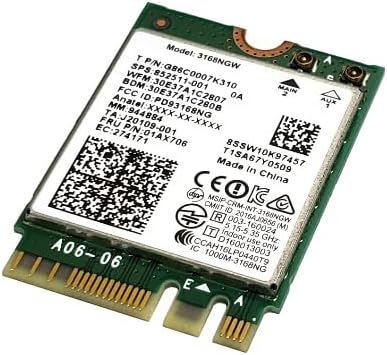
Hình ảnh 1: Card WiFi Intel 3168NGW băng tần kép không dây-AC 3168. Hình ảnh này hiển thị card WiFi Intel 3168NGW, một linh kiện chuẩn M.2 2230. Card có PCB màu xanh lá cây với nhãn màu trắng ghi rõ số model (3168NGW), mã sản phẩm (G86C0007K310, 852511-001) và thông tin quy định. Hai đầu nối ăng-ten nhỏ màu vàng có thể nhìn thấy ở một đầu, được dán nhãn "MAIN" và "AUX". Các chân kết nối M.2 có thể nhìn thấy ở đầu đối diện.
5. Hướng dẫn vận hành
5.1. Cài đặt trình điều khiển
Sau khi cài đặt vật lý, bạn sẽ cần cài đặt trình điều khiển phù hợp cho chức năng WiFi và Bluetooth.
- Khởi động ban đầu: Khi khởi động máy tính, hệ điều hành có thể tự động phát hiện phần cứng mới và thử cài đặt trình điều khiển chung.
- Tải xuống trình điều khiển mới nhất: Để có hiệu suất và độ ổn định tối ưu, chúng tôi khuyên bạn nên tải xuống trình điều khiển mới nhất trực tiếp từ bộ phận hỗ trợ chính thức của Intel webđịa điểm. Tìm kiếm "Trình điều khiển Intel Wireless-AC 3168" và "Trình điều khiển Intel Bluetooth 4.2".
- Cài đặt trình điều khiển: Chạy gói cài đặt trình điều khiển đã tải xuống và làm theo hướng dẫn trên màn hình. Bạn có thể cần khởi động lại máy tính sau khi cài đặt.
- Xác minh cài đặt: Mở Trình quản lý thiết bị (Windows) hoặc Thông tin hệ thống (macOS/Linux) để xác nhận rằng các thiết bị Intel Wireless-AC 3168 và Bluetooth 4.2 được nhận dạng và hoạt động chính xác.
5.2. Kết nối với mạng Wi-Fi
- Đảm bảo Wi-Fi được bật trong cài đặt hệ điều hành của bạn.
- Nhấp vào biểu tượng Wi-Fi trên khay hệ thống (Windows) hoặc thanh menu (macOS).
- Chọn mạng Wi-Fi mong muốn từ danh sách các mạng khả dụng.
- Nhập mật khẩu mạng (nếu cần) và nhấp vào "Kết nối".
5.3. Ghép nối thiết bị Bluetooth
- Đảm bảo Bluetooth được bật trong cài đặt hệ điều hành của bạn.
- Đưa thiết bị Bluetooth của bạn vào chế độ ghép nối (tham khảo hướng dẫn sử dụng thiết bị).
- Vào cài đặt Bluetooth trên máy tính và tìm kiếm thiết bị mới.
- Chọn thiết bị của bạn từ danh sách và làm theo bất kỳ lời nhắc nào trên màn hình để hoàn tất quá trình ghép nối.
6. Bảo trì
- Cập nhật trình điều khiển: Kiểm tra hỗ trợ của Intel thường xuyên webtrang web cập nhật trình điều khiển để đảm bảo hiệu suất và bảo mật tối ưu.
- Kiểm tra thể chất: Kiểm tra định kỳ các kết nối card và ăng-ten để phát hiện bất kỳ dấu hiệu hư hỏng hoặc kết nối lỏng lẻo nào.
- Vệ sinh: Nếu cần, hãy nhẹ nhàng làm sạch bụi bẩn bám trên card bằng khí nén. Đảm bảo máy tính đã tắt nguồn và ngắt kết nối trước khi vệ sinh.
KHAI THÁC. Xử lý sự cố
7.1. Không phát hiện thấy Wi-Fi hoặc Bluetooth
- Kiểm tra kết nối vật lý: Đảm bảo thẻ được lắp đúng vào khe cắm M.2 và cố định chắc chắn.
- Kết nối ăng-ten: Kiểm tra xem cáp ăng-ten đã được gắn chặt vào thẻ chưa.
- Trình quản lý thiết bị: Kiểm tra Trình quản lý thiết bị (Windows) xem có dấu chấm than màu vàng hoặc thiết bị không xác định nào không. Cài đặt lại trình điều khiển nếu cần.
- Cài đặt BIOS/UEFI: Một số bo mạch chủ có thể có tùy chọn bật/tắt khe cắm M.2 hoặc chức năng không dây trong cài đặt BIOS/UEFI. Hãy đảm bảo tùy chọn này đã được bật.
7.2. Hiệu suất Wi-Fi kém hoặc mất kết nối
- Cập nhật trình điều khiển: Đảm bảo bạn đã cài đặt trình điều khiển mới nhất từ Intel.
- Độ gần của bộ định tuyến: Di chuyển đến gần bộ định tuyến Wi-Fi hoặc điểm truy cập hơn.
- Sự can thiệp: Các thiết bị điện tử khác (điện thoại không dây, lò vi sóng) có thể gây nhiễu. Hãy thử thay đổi kênh Wi-Fi của bộ định tuyến.
- Vị trí đặt ăng-ten: Nếu sử dụng ăng-ten ngoài, hãy đảm bảo chúng được đặt ở vị trí có khả năng thu tín hiệu tối ưu.
7.3. Sự cố ghép nối Bluetooth
- Khả năng tương thích của thiết bị: Đảm bảo thiết bị Bluetooth bạn đang cố ghép nối tương thích với Bluetooth 4.2.
- Chế độ ghép nối: Xác nhận thiết bị Bluetooth đang ở chế độ ghép nối.
- Khởi động lại dịch vụ Bluetooth: Hãy thử tắt và bật lại Bluetooth trong phần cài đặt của máy tính.
- Xóa các cặp hiện có: Nếu bạn đã ghép nối thiết bị trước đó, hãy xóa thiết bị khỏi danh sách Bluetooth của máy tính và thử ghép nối lại.
8. Thông số kỹ thuật
| Tính năng | Đặc điểm kỹ thuật |
|---|---|
| Người mẫu | Intel 3168NGW |
| Số bộ phận | G86C0007K310, 852511-001, 01AX706, SW10K97457, J20109-001, 84811-002, 11S01AX706, 8SSW10K97457 |
| chuẩn không dây | 802.11a/b/g/n/ac |
| Dải tần số | Băng tần kép (2.4 GHz và 5 GHz) |
| Tốc độ truyền dữ liệu | Lên đến 433 Mbps |
| Tiêu chuẩn Bluetooth | Bluetooth 4.2 |
| Giao diện | PCI-Express (M.2 2230, Khóa E) |
| Yếu tố hình thức | M.2 2230 |
| Thiết bị tương thích | Máy tính để bàn (có khe cắm M.2 tương thích) |
| Nhà sản xuất | Trí tuệ |
| Trọng lượng sản phẩm | 2 pound (Lưu ý: Trọng lượng này có thể là trọng lượng vận chuyển, trọng lượng thực tế của thẻ là tối thiểu) |
| Mã số UPC | 735899008645 |
9. Bảo hành và Hỗ trợ
Để biết thông tin bảo hành và hỗ trợ kỹ thuật, vui lòng tham khảo trang web chính thức của Intel webtrang web hoặc liên hệ với điểm mua hàng của bạn. Intel cung cấp các tài nguyên hỗ trợ toàn diện, bao gồm tải xuống trình điều khiển, hướng dẫn khắc phục sự cố và liên hệ dịch vụ khách hàng.
Hỗ trợ của Intel Webđịa điểm: www.intel.com/support


