1. Giới thiệu
Sách hướng dẫn này cung cấp các hướng dẫn chi tiết về thiết lập, vận hành và bảo trì máy quét mã vạch không dây Tera, Model 8541733886. Vui lòng đọc kỹ sách hướng dẫn này trước khi sử dụng thiết bị để đảm bảo hoạt động đúng cách và tránh hư hỏng.
Máy quét mã vạch không dây Tera cung cấp khả năng kết nối đa dạng và khả năng quét hiệu quả cho nhiều loại mã vạch khác nhau, cả mã vạch in và mã vạch kỹ thuật số.
2. Sản phẩm hếtview
2.1 Thành phần
Gói này thường bao gồm:
- Máy quét mã vạch không dây Tera
- Giá đỡ rảnh tay
- USB không dây 2.4GHz
- Cáp sạc/dữ liệu USB
- Hướng dẫn sử dụng (tài liệu này)

Hình ảnh: Máy quét mã vạch không dây Tera, hiển thị bộ phận quét, chân đế linh hoạt, bộ thu phát USB 2.4GHz và cáp USB.
2.2 Các tính năng chính
- 3 Chế độ kết nối: Hỗ trợ kết nối Bluetooth, không dây 2.4GHz và kết nối có dây USB 2.0.
- Khả năng tương thích rộng: Tương thích với các hệ thống POS, iOS, Android, Windows, Mac OS và Linux. Hỗ trợ các giao thức Bluetooth HID, SPP và BLE.
- Quét nhanh và chính xác: Được trang bị CPU ARM32Bit Cortex và đầu quét sản xuất tại Nhật Bản, đạt tốc độ giải mã lên đến 500 lần quét mỗi giây.
- Chế độ tải lên kép:
- Chế độ tải lên tức thì: Mã vạch sẽ được truyền đến thiết bị của bạn ngay lập tức sau khi quét.
- Chế độ lưu trữ ngoại tuyến: Thiết bị có thể lưu trữ tối đa 50,000 mã vạch bên trong khi nằm ngoài phạm vi phủ sóng, cho phép tải lên sau này.
- Hỗ trợ mã vạch đa ngôn ngữ: Có khả năng quét mã vạch bằng tiếng Anh, tiếng Tây Ban Nha, tiếng Đức, tiếng Pháp, tiếng Ý và tiếng Nhật. Hãy đảm bảo ngôn ngữ bàn phím của bạn khớp với ngôn ngữ đã chọn để nhập liệu chính xác.
- Các ký hiệu mã vạch đa năng:
- 1D: UPC-A, UPC-E, EAN-8, EAN-13, Mã 128, Mã 39, Mã 93, Mã 11, Mã xen kẽ 2/5, Mã ma trận 2/5, Mã chuẩn 2/5, Mã vạch Coda, MSI Plessey, RSS, v.v.
- 2D: Mã QR, Ma trận dữ liệu, PDF417, Mã Aztec, Maxicode, v.v.
- Độ bền: Được thiết kế để chịu được va đập khi rơi từ độ cao lên đến 1.5 mét (5 feet) xuống bề mặt bê tông.
- Tuổi thọ pin dài: Pin tích hợp 2200mAh hỗ trợ khoảng 57,000 lần quét sau mỗi lần sạc đầy, với thời gian chờ lên đến 15 ngày.
3. Thiết lập
3.1 Sạc máy quét
Trước khi sử dụng lần đầu, hãy sạc đầy pin máy quét. Kết nối cáp sạc USB vào cổng sạc của máy quét và vào nguồn điện USB (ví dụ: cổng USB của máy tính, bộ chuyển đổi nguồn USB). Đèn báo sẽ hiển thị trạng thái sạc.

Hình ảnh: Minh họa cho thấy dung lượng pin 2200mAh của máy quét và khả năng chịu được va đập khi rơi từ độ cao 1.5 mét.
3.2 Chế độ kết nối
Máy quét hỗ trợ ba phương thức kết nối:

Hình ảnh: Minh họa trực quan ba chế độ kết nối: Bluetooth, kết nối không dây 2.4G qua USB dongle và kết nối có dây USB.
3.2.1 Chế độ kết nối có dây USB (Cắm và chạy)
- Kết nối máy quét trực tiếp với máy tính bằng cáp USB đi kèm.
- Thông thường, máy tính sẽ tự động nhận diện thiết bị mà không cần cài đặt trình điều khiển.
- Máy quét đã sẵn sàng để sử dụng.

Hình ảnh: Máy quét được kết nối với máy tính xách tay, minh họa chức năng cắm và chạy cũng như khả năng tương thích với nhiều hệ điều hành khác nhau bao gồm Windows, Mac OS, Linux và Android.
3.2.2 Chế độ không dây 2.4 GHz
- Cắm USB dongle 2.4GHz vào cổng USB trống trên máy tính hoặc thiết bị của bạn.
- Bật máy quét mã vạch. Nó sẽ tự động ghép nối với thiết bị USB.
- Thông thường, khi kết nối thành công, máy quét sẽ phát ra âm thanh hoặc đèn báo hiệu đặc trưng.
3.2.3 Chế độ Bluetooth
- Hãy đảm bảo thiết bị của bạn (điện thoại thông minh, máy tính bảng, máy tính) đã bật Bluetooth.
- Đưa máy quét vào chế độ ghép nối Bluetooth (tham khảo hướng dẫn sử dụng nhanh của máy quét để biết hướng dẫn cụ thể, thường bằng cách quét mã vạch đặc biệt).
- Trên thiết bị của bạn, hãy tìm kiếm các thiết bị Bluetooth khả dụng và chọn "Tera Barcode Scanner" (hoặc tên tương tự).
- Xác nhận ghép nối nếu được yêu cầu.
Ghi chú: Phạm vi kết nối không dây có thể khác nhau. Trong nhà, nếu có vật cản, phạm vi Bluetooth khoảng 10 mét (33 feet), và phạm vi không dây 2.4GHz khoảng 30 mét (98 feet). Ngoài trời, trong môi trường không có vật cản, phạm vi Bluetooth khoảng 18 mét (65 feet), và phạm vi không dây 2.4GHz khoảng 100 mét (328 feet).
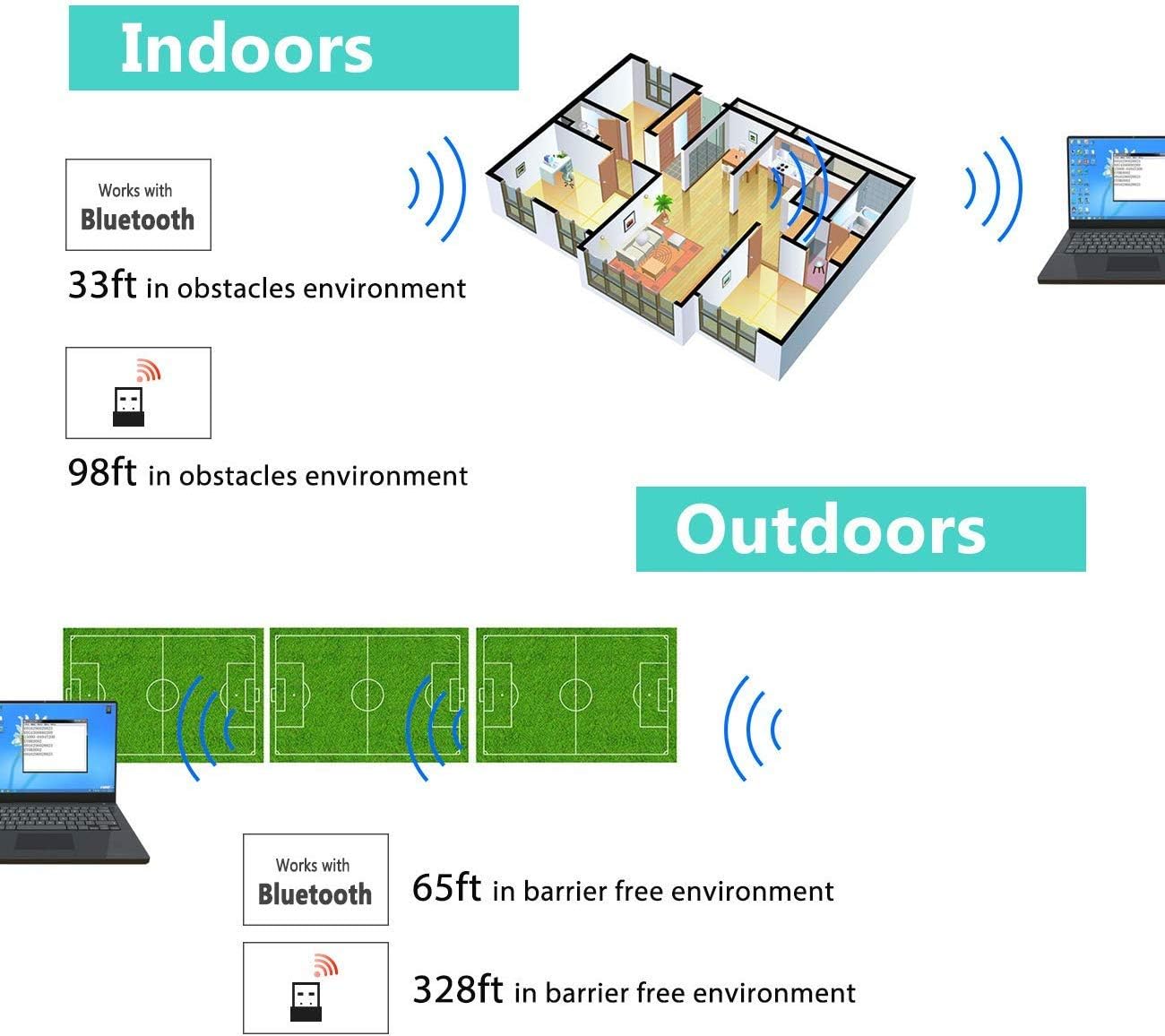
Hình ảnh: Sơ đồ minh họa phạm vi hoạt động không dây hiệu quả của máy quét trong cả môi trường trong nhà (có vật cản) và ngoài trời (không có vật cản) đối với kết nối Bluetooth và 2.4GHz.
4. Hướng dẫn vận hành
4.1 Quét mã vạch
Máy quét có thể đọc cả mã vạch 1D và 2D, bao gồm cả mã QR, từ tài liệu in và màn hình kỹ thuật số.
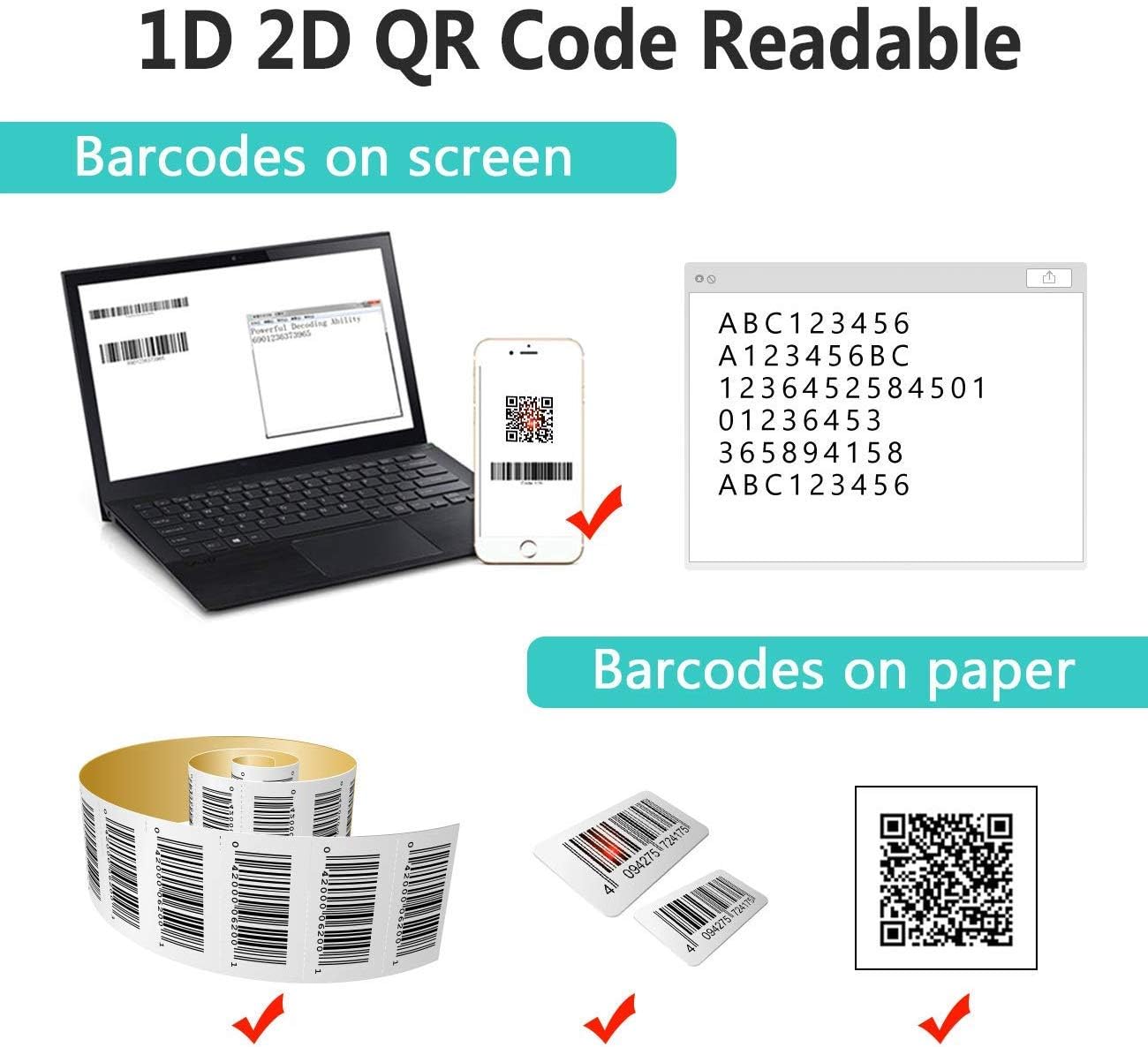
Hình ảnh: Máy quét thể hiện khả năng đọc mã vạch 1D và 2D từ cả màn hình kỹ thuật số (máy tính xách tay, điện thoại thông minh) và nhãn in vật lý.
Để quét mã vạch:
- Hướng cửa sổ máy quét vào mã vạch.
- Nhấn nút kích hoạt (hoặc để cảm biến tự động kích hoạt ở chế độ tự động).
- Quá trình quét thành công được báo hiệu bằng tiếng bíp và/hoặc đèn xanh.
4.2 Chế độ quét
Máy quét hỗ trợ ba chế độ quét chính:

Hình ảnh: Máy quét mã vạch được gắn trên giá đỡ, làm nổi bật khả năng xoay 360 độ và ba chế độ quét có sẵn: Chế độ kích hoạt bằng phím, Chế độ kích hoạt bằng cảm biến và Chế độ quét liên tục.
- Chế độ kích hoạt phím: Quét bằng cách nhấn thủ công nút kích hoạt cho từng mã vạch.
- Chế độ kích hoạt bằng cảm biến: Máy quét sẽ tự động kích hoạt khi phát hiện mã vạch trong vùng quét của nó. view.
- Chế độ quét liên tục: Máy quét liên tục phát ra chùm tia quét, đọc bất kỳ mã vạch nào đi qua nó.
Vui lòng tham khảo hướng dẫn nhanh hoặc mã vạch lập trình để biết hướng dẫn về cách chuyển đổi giữa các chế độ này.
4.3 Chế độ tải dữ liệu
Máy quét cung cấp hai phương pháp để tải dữ liệu đã quét lên:
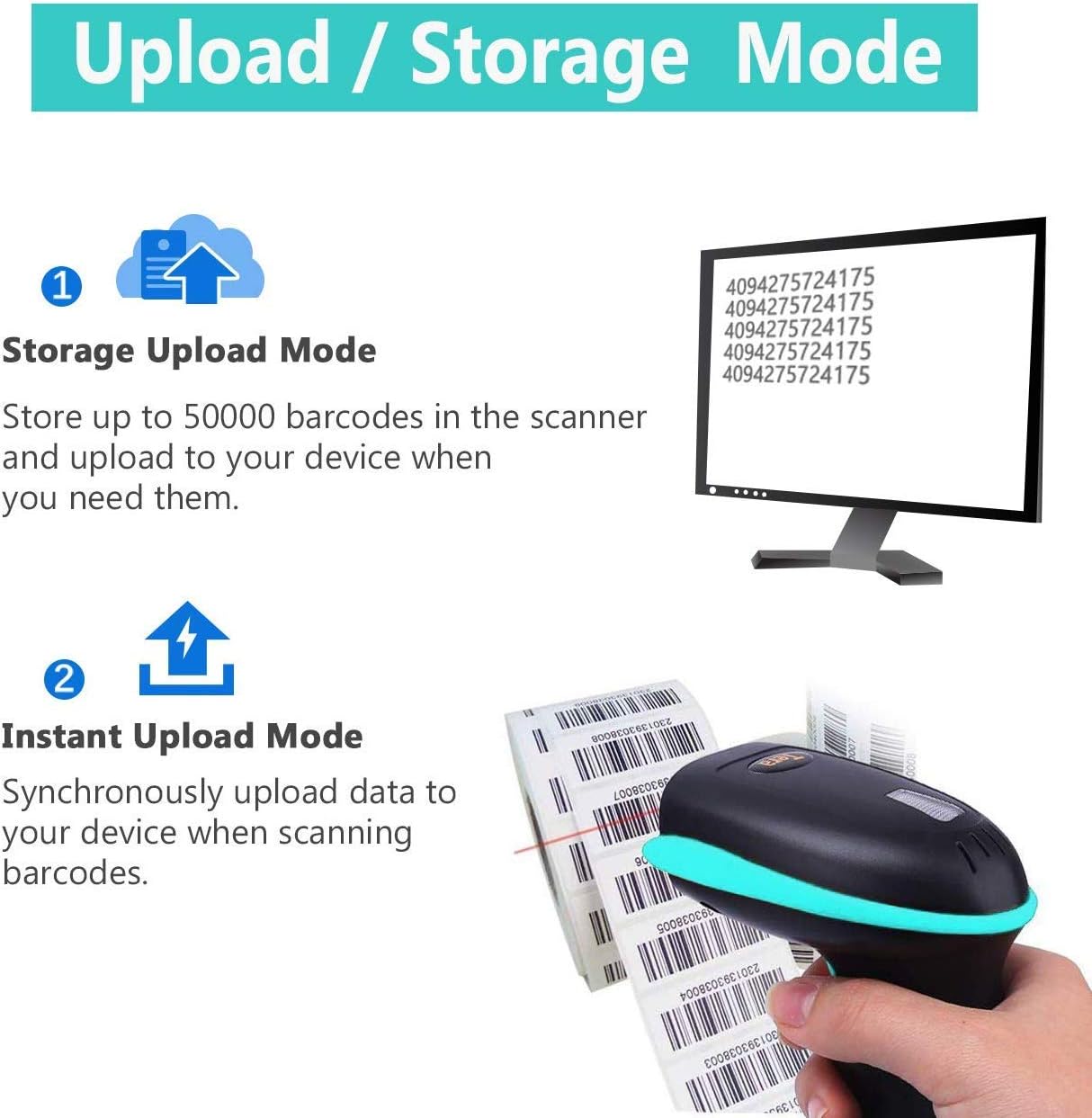
Hình ảnh: Minh họa hai chế độ tải dữ liệu: Chế độ tải lên lưu trữ, trong đó mã vạch được lưu trữ nội bộ và tải lên sau, và Chế độ tải lên tức thì, trong đó dữ liệu được truyền ngay lập tức.
- Chế độ tải lên tức thì: Mã vạch sẽ được gửi đến thiết bị được kết nối của bạn ngay lập tức sau khi quét. Điều này rất phù hợp cho việc nhập dữ liệu theo thời gian thực.
- Chế độ lưu trữ ngoại tuyến: Nếu máy quét nằm ngoài phạm vi hoặc không được kết nối, nó sẽ lưu trữ các mã vạch đã quét trong bộ nhớ trong. Có thể lưu trữ tối đa 50,000 mã vạch. Sau khi kết nối lại, bạn có thể tải dữ liệu đã lưu trữ lên thiết bị của mình.
Để chuyển đổi giữa các chế độ tải lên, hãy quét mã vạch lập trình thích hợp được tìm thấy trong hướng dẫn bắt đầu nhanh.
5. Bảo trì
5.1 Vệ sinh
- Dùng một miếng vải mềm, sạch, thấm bớt nước.ampDùng nước hoặc dung dịch tẩy rửa nhẹ để lau sạch bề ngoài máy quét.
- Không sử dụng chất tẩy rửa có tính ăn mòn, dung môi hoặc quá nhiều chất lỏng, vì chúng có thể làm hỏng thiết bị.
- Hãy giữ cho cửa sổ quét luôn sạch sẽ, không bám bụi hoặc vết bẩn để đảm bảo hiệu suất đọc tối ưu.
5.2 Chăm sóc pin
- Hãy sạc máy quét thường xuyên, đặc biệt nếu bạn định cất giữ nó trong thời gian dài.
- Tránh xả hết pin thường xuyên vì điều này có thể làm giảm tuổi thọ của pin.
- Khi không sử dụng, hãy bảo quản máy quét ở nơi khô ráo, thoáng mát.
5.3 Lưu trữ
Khi không sử dụng, hãy cất giữ máy quét ở nơi an toàn để tránh hư hỏng. Chân đế đi kèm có thể được sử dụng để cất giữ thuận tiện và vận hành rảnh tay.
KHAI THÁC. Xử lý sự cố
| Vấn đề | Nguyên nhân có thể | Giải pháp |
|---|---|---|
| Máy quét không bật được. | Pin yếu. | Hãy sạc máy quét trong ít nhất 2-3 giờ. |
| Máy quét không đọc được mã vạch. |
|
|
| Không có dữ liệu nào được truyền đến thiết bị. |
|
|
| Máy quét phát ra tiếng bíp liên tục hoặc hoạt động thất thường. | Lỗi cấu hình hoặc sự cố nội bộ. | Hãy thực hiện khôi phục cài đặt gốc (tham khảo hướng dẫn nhanh để tìm mã vạch khôi phục). Nếu sự cố vẫn tiếp diễn, hãy liên hệ với bộ phận hỗ trợ. |
7. Thông số kỹ thuật
- Số hiệu mẫu: 8541733886
- Kích thước sản phẩm: 6.1 x 2.55 x 3.54 inch
- Trọng lượng sản phẩm: 1.05 pound
- Ắc quy: 1 pin Lithium Ion (2200mAh)
- Kết nối: Bluetooth, không dây 2.4GHz, USB 2.0 có dây
- Thiết bị tương thích: Máy tính để bàn, máy tính xách tay, điện thoại thông minh (POS, iOS, Android, Windows, Mac OS, Linux)
- Nguồn điện: Dùng điện có dây (để sạc)
- Nhà sản xuất: Têrêa
- Đầu tiên có sẵn: Ngày 7 tháng 2019 năm XNUMX
8. Bảo hành và Hỗ trợ
8.1 Thông tin bảo hành
Để biết thông tin chi tiết về bảo hành, vui lòng tham khảo thẻ bảo hành đi kèm sản phẩm hoặc truy cập trang web chính thức của Tera. webtrang web. Giữ lại biên lai mua hàng làm bằng chứng mua hàng khi yêu cầu bảo hành.
8.2 Hỗ trợ khách hàng
Nếu bạn gặp bất kỳ sự cố nào không được đề cập trong hướng dẫn này hoặc cần hỗ trợ thêm, vui lòng liên hệ với bộ phận hỗ trợ khách hàng của Tera. Thông tin liên hệ thường có thể được tìm thấy trên bao bì sản phẩm hoặc trang web chính thức của Tera. webtrang web hoặc thông qua nhà bán lẻ của bạn.
Khi liên hệ với bộ phận hỗ trợ, vui lòng chuẩn bị sẵn số hiệu sản phẩm (8541733886) và thông tin mua hàng của bạn.


Hình ảnh: Minh họa thể hiện các đội ngũ dịch vụ khách hàng và hỗ trợ kỹ thuật sẵn sàng hỗ trợ người dùng.


