1. Giới thiệu
Sách hướng dẫn này cung cấp hướng dẫn chi tiết về việc cài đặt, vận hành và bảo trì hệ thống đầu ghi hình mạng (NVR) Zmodo 8 kênh 720p sPoE. NVR đa năng này được thiết kế để kết nối và cấu hình tối đa tám camera 720p sPoE, cung cấp giải pháp giám sát toàn diện với ổ cứng (HDD) 1TB được cài đặt sẵn để lưu trữ cục bộ. Hệ thống hỗ trợ điều khiển từ xa. viewthông qua các ứng dụng điện thoại thông minh và web khách hàng, đảm bảo quyền truy cập thuận tiện vào các chức năng bảo mật của bạntage.
2. Nội dung gói hàng
Vui lòng kiểm tra xem tất cả các mặt hàng được liệt kê bên dưới có đầy đủ trong gói hàng của bạn hay không. Nếu thiếu hoặc hư hỏng bất kỳ mặt hàng nào, vui lòng liên hệ với bộ phận hỗ trợ khách hàng của Zmodo.
- 1 đầu ghi hình NVR Zmodo 8 kênh 720p sPoE kèm ổ cứng 1TB
- 1 x Bộ chuyển đổi nguồn (DC19V)
- 1 x Cáp Khởi động Nhanh (Cáp Ethernet để thiết lập ban đầu)
- 1 x Chuột USB
3. Sản phẩm hếtview
3.1. Thiết bị NVR
Thiết bị ghi hình NVR của Zmodo là thành phần trung tâm của hệ thống giám sát, quản lý kết nối camera, ghi video và lưu trữ dữ liệu.

Hình 3.1: Đằng trước view của đầu ghi hình NVR sPoE 8 kênh 720p Zmodo. Mặt trước có các đèn LED báo hiệu hoạt động của ổ cứng và trạng thái nguồn, cung cấp phản hồi trực quan nhanh chóng về trạng thái hoạt động của hệ thống.
3.2. Kết nối bảng điều khiển phía sau
Mặt sau của đầu ghi NVR cung cấp đầy đủ các cổng cần thiết cho nguồn điện, kết nối camera, truy cập mạng và xuất hình ảnh.
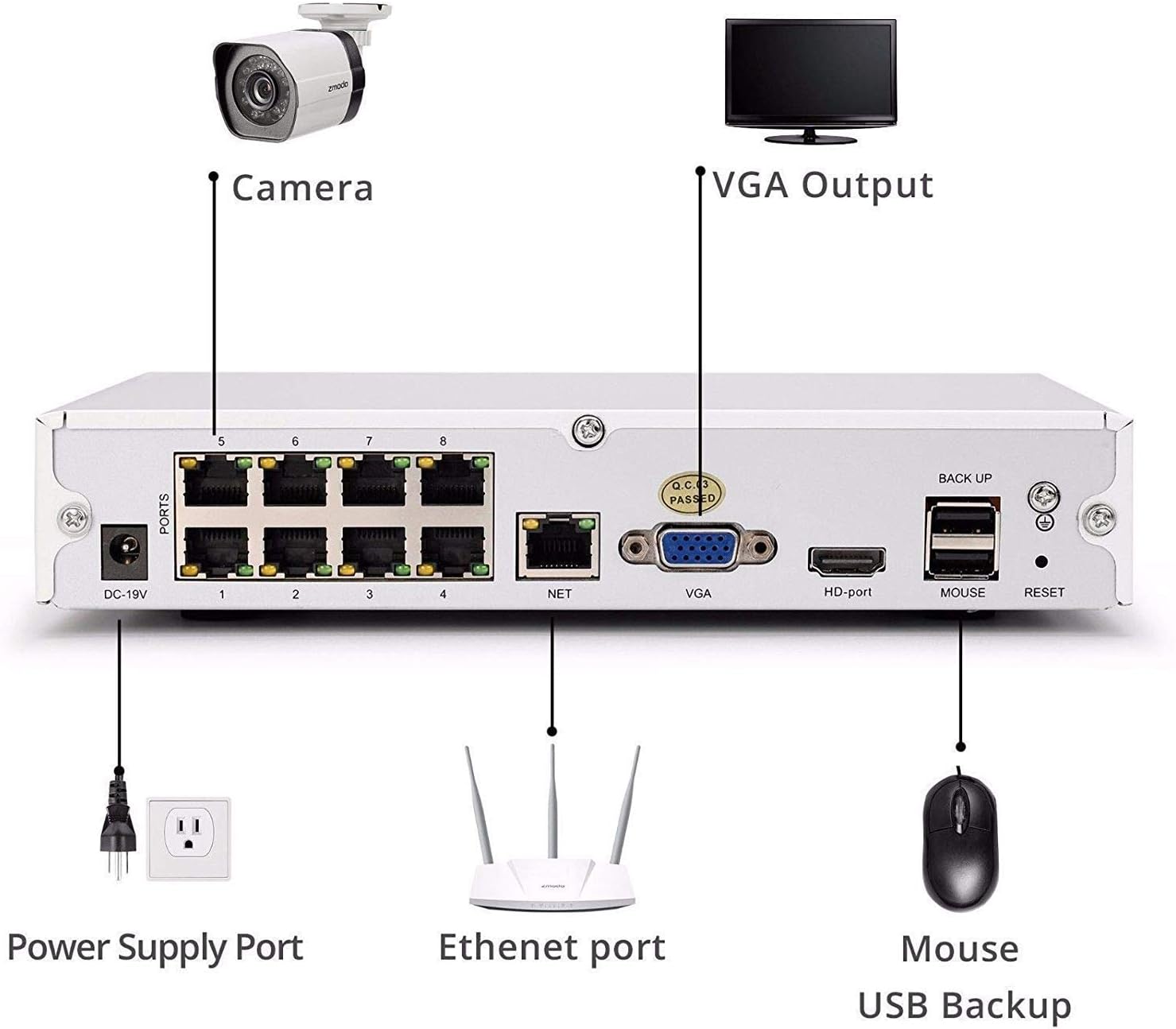
Hình 3.2: Các cổng kết nối ở mặt sau của đầu ghi hình Zmodo NVR. Từ trái sang phải, các cổng bao gồm: đầu vào nguồn DC-19V, 8 cổng sPoE cho camera (được đánh số từ 1-8), cổng NET (Ethernet) để kết nối mạng, đầu ra VGA cho màn hình, đầu ra HD-port (HDMI) cho màn hình, cổng MOUSE cho chuột USB, nút RESET và cổng BACK UP cho thiết bị sao lưu USB.
- DC-19V: Cổng đầu vào nguồn.
- CỔNG 1-8: Các cổng sPoE (cấp nguồn qua Ethernet đơn giản) dùng để kết nối camera Zmodo 720p. Các cổng này cung cấp cả nguồn điện và tín hiệu video.
- MẠNG LƯỚI: Cổng Ethernet để kết nối đầu ghi NVR với mạng cục bộ hoặc bộ định tuyến của bạn.
- VGA: Ngõ ra Video Graphics Array để kết nối với màn hình.
- Cổng HD: Ngõ ra giao diện đa phương tiện độ nét cao (HDMI) để kết nối với màn hình hoặc TV.
- CON CHUỘT: Cổng USB để kết nối chuột USB đi kèm nhằm điều khiển cục bộ.
- Đặt lại: Nút khôi phục cài đặt mặc định của nhà sản xuất (sử dụng thận trọng).
- HỖ TRỢ: Cổng USB để kết nối các thiết bị lưu trữ ngoài dùng để sao lưu video.
4. Hướng dẫn cài đặt
4.1. Kết nối phần cứng
- Kết nối máy ảnh: Kết nối camera Zmodo 720p sPoE của bạn với các cổng 1-8 của đầu ghi NVR bằng cáp Ethernet. Các cổng sPoE sẽ cung cấp nguồn điện cho camera.
- Kết nối màn hình: Kết nối màn hình hoặc TV với đầu ghi NVR bằng cáp VGA hoặc cáp HD (HDMI).
- Kết nối chuột: Cắm chuột USB vào cổng MOUSE ở mặt sau của đầu ghi NVR.
- Kết nối với mạng: Kết nối cáp Ethernet từ cổng NET của đầu ghi NVR đến bộ định tuyến hoặc bộ chuyển mạch mạng của bạn. Điều này rất cần thiết để truy cập từ xa và sử dụng các tính năng trực tuyến.
- Kết nối nguồn: Cắm bộ chuyển đổi nguồn vào cổng DC-19V trên đầu ghi NVR, sau đó cắm bộ chuyển đổi vào ổ cắm điện. Đầu ghi NVR sẽ tự động bật nguồn.
4.2. Cấu hình ban đầu
Khi khởi động lần đầu, đầu ghi NVR sẽ hướng dẫn bạn qua trình hướng dẫn thiết lập ban đầu trên màn hình được kết nối. Làm theo hướng dẫn trên màn hình để thiết lập các thông số cơ bản như ngôn ngữ, múi giờ và mật khẩu. Để truy cập từ xa và sử dụng các tính năng nâng cao, hãy tải ứng dụng Zsight trên điện thoại thông minh hoặc máy tính bảng của bạn, hoặc truy cập MeShare. web máy khách (user.meshare.com) trên máy tính. Ứng dụng/web Khách hàng sẽ hướng dẫn bạn cách thêm thiết bị NVR vào tài khoản của bạn.
5. Hướng dẫn vận hành
5.1. Sống View
Bạn có thể view Nguồn cấp dữ liệu camera trực tiếp thông qua nhiều phương pháp:
- Màn hình cục bộ: Sử dụng màn hình kết nối và chuột USB để điều hướng giao diện của đầu ghi NVR. view Hình ảnh trực tiếp từ tất cả các camera được kết nối.
- Ứng dụng Zsight: Mở ứng dụng Zsight trên điện thoại thông minh hoặc máy tính bảng của bạn. Sau khi đăng nhập vào tài khoản, hãy chọn NVR của bạn. view phát trực tiếp.
- Tôi chia sẻ Web Khách hàng: Truy cập user.meshare.com trong một web Mở trình duyệt (Internet Explorer, Chrome, Firefox) trên máy tính của bạn, đăng nhập và chọn NVR để xem trực tiếp. viewđang.
5.2. Ghi âm
Đầu ghi NVR ghi lại videotagDữ liệu được lưu trữ vào ổ cứng HDD 1TB bên trong. Cài đặt ghi hình có thể được cấu hình thông qua giao diện NVR cục bộ hoặc nền tảng Zsight/MeShare. Hệ thống hỗ trợ nén H.264 để lưu trữ hiệu quả và có tính năng phát hiện chuyển động, cho phép bạn chỉ ghi hình khi phát hiện hoạt động, giúp tiết kiệm dung lượng ổ đĩa.
5.3. Phát lại
Để lạiview ghi lại thức ăntage:
- Phát lại cục bộ: Trên giao diện cục bộ của đầu ghi NVR, hãy điều hướng đến phần phát lại. Bạn có thể tìm kiếm các bản ghi theo ngày, giờ và loại sự kiện (ví dụ: phát hiện chuyển động).
- Phát lại từ xa: Sử dụng ứng dụng Zsight hoặc MeShare. web Khách hàng có thể truy cập và phát lại video đã ghi từ xa.
5.4. Truy cập từ xa và cảnh báo
Hệ thống NVR của Zmodo cho phép giám sát từ xa và nhận cảnh báo một cách thuận tiện.

Hình 5.4.1: Exampcảnh báo an ninh và trực tiếp view Trên điện thoại thông minh, ứng dụng Zsight cung cấp thông báo theo thời gian thực cho các sự kiện như phát hiện chuyển động và cho phép truy cập ngay lập tức vào nguồn cấp dữ liệu camera trực tiếp.
Nhận thông báo từ camera và cảm biến trực tiếp trên điện thoại thông minh hoặc máy tính bảng của bạn. Ứng dụng Zsight cung cấp thông báo đẩy cho các sự kiện được phát hiện, chẳng hạn như chuyển động, cho phép bạn nhanh chóng kiểm tra tài sản của mình. Bạn có thể view Phát trực tiếp video qua mạng 3G/4G hoặc Wi-Fi trên các điện thoại thông minh (iPhone, iPad, thiết bị Android) và máy tính bảng tương thích.

Hình 5.4.2: Sơ đồ minh họa kết nối đám mây để truy cập từ xa. Hệ thống Zmodo sử dụng dịch vụ đám mây để cho phép truy cập từ xa liền mạch. viewĐiều khiển và quản lý đầu ghi NVR và camera của bạn từ nhiều thiết bị khác nhau, bao gồm máy tính bảng, máy tính xách tay, điện thoại thông minh và máy tính để bàn.
6. Bảo trì
- Giữ sạch sẽ: Thường xuyên lau chùi thiết bị NVR và camera bằng khăn mềm, khô. Tránh sử dụng chất tẩy rửa dạng lỏng hoặc dạng xịt.
- Thông gió: Hãy đảm bảo đặt NVR ở khu vực thông gió tốt để tránh quá nhiệt. Không được chặn các lỗ thông gió.
- Sao lưu dữ liệu: Sao lưu định kỳ các video quan trọng.tagsao lưu vào thiết bị lưu trữ USB bên ngoài được kết nối với cổng SAO LƯU.
- Cập nhật chương trình cơ sở: Kiểm tra Zmodo webTruy cập trang web hoặc ứng dụng Zsight để xem các bản cập nhật phần mềm khả dụng nhằm đảm bảo hiệu suất và bảo mật tối ưu.
KHAI THÁC. Xử lý sự cố
- Không có điện: Hãy đảm bảo bộ chuyển đổi nguồn được kết nối chắc chắn với đầu ghi NVR và ổ cắm điện hoạt động tốt. Kiểm tra đèn LED nguồn ở mặt trước.
- Không có đầu ra video: Kiểm tra xem cáp màn hình (VGA hoặc HDMI) đã được kết nối chắc chắn với cả đầu ghi NVR và màn hình chưa. Đảm bảo màn hình đã được bật nguồn và được thiết lập đúng nguồn đầu vào.
- Camera không hiển thị: Kiểm tra xem camera đã được kết nối đúng cách với các cổng sPoE chưa. Đảm bảo camera tương thích với đầu ghi NVR.
- Không có quyền truy cập từ xa: Hãy xác nhận rằng đầu ghi NVR đã được kết nối với bộ định tuyến của bạn qua cáp Ethernet và có kết nối internet hoạt động. Kiểm tra trạng thái internet của bộ định tuyến. Đảm bảo rằng đầu ghi NVR đã được thêm chính xác vào tài khoản Zsight/MeShare của bạn.
- Quên mật khẩu: Hãy sử dụng tùy chọn khôi phục mật khẩu trong giao diện cục bộ của NVR hoặc liên hệ với bộ phận hỗ trợ của Zmodo để được trợ giúp.
8. Thông số kỹ thuật
| Tính năng | Đặc điểm kỹ thuật |
|---|---|
| Số mô hình | ZP-NJ18-S, ZM-SS7009D8-S |
| Đầu vào video | Camera IP 8 kênh |
| Đầu ra HDMI | 1 Kênh |
| Độ phân giải ghi âm | 720p |
| Nén Video | H.264 |
| Tốc độ ghi | 200 khung hình/giây |
| Phát hiện chuyển động | Đúng |
| Dung lượng lưu trữ | Ổ cứng HDD 1TB (Đã cài đặt sẵn) |
| Nguồn điện | DC19V, 4A |
| Kích thước (D x R x C) | 220 x 205 x 42 mm (8.6 x 8.1 x 1.7 inch) |
| Cân nặng | 1.88 kg (4.14 pound) |
| Hệ điều hành tương thích | Windows XP, Windows Vista, 7, 8, 10 |
| Trình duyệt tương thích | Internet Explorer, Chrome, Firefox |
| Thiết bị di động tương thích | iPhone, iPad, thiết bị Android |
9. Bảo hành và Hỗ trợ
Để biết thông tin bảo hành cụ thể về đầu ghi hình Zmodo NVR của bạn, vui lòng tham khảo thẻ bảo hành đi kèm sản phẩm hoặc truy cập trang web chính thức của Zmodo. webNếu bạn gặp bất kỳ sự cố nào hoặc cần hỗ trợ kỹ thuật, vui lòng liên hệ với bộ phận hỗ trợ khách hàng của Zmodo thông qua các kênh chính thức của họ. Thông tin liên hệ hỗ trợ thường có sẵn trên trang web của Zmodo. webtrên trang web hoặc trong ứng dụng Zsight.


