1. Giới thiệu
Bàn phím Microsoft Surface Go Alcantara Signature Type Cover được thiết kế để tăng cường chức năng của thiết bị Surface Go, biến nó thành một chiếc máy tính xách tay đa năng. Phụ kiện siêu mỏng này có đầy đủ các phím cơ học, phím có đèn nền và bàn di chuột bằng kính lớn, mang đến giải pháp nhập liệu thoải mái và chính xác. Chất liệu Alcantara mang lại cảm giác sang trọng đồng thời bền bỉ và chống bám bẩn.
Sách hướng dẫn này cung cấp thông tin cần thiết về cách thiết lập, vận hành, bảo trì và khắc phục sự cố bàn phím Type Cover để đảm bảo hiệu suất tối ưu.
2. Thiết lập và kết nối
Bàn phím Surface Go Signature Type Cover kết nối từ tính với thiết bị Surface Go của bạn, cho phép gắn và tháo rời tức thì.
2.1 Gắn nắp bàn phím
- Hãy căn chỉnh đầu nối từ tính trên Type Cover với cổng tương ứng ở cạnh dưới của Surface Go.
- Nhẹ nhàng đưa bàn phím Type Cover lại gần Surface Go cho đến khi nam châm hút nhau và bàn phím khớp vào vị trí.
- Hãy đảm bảo kết nối an toàn. Surface Go sẽ tự động nhận diện bàn phím Type Cover.

Hình ảnh: Máy tính bảng Microsoft Surface Go với bàn phím Alcantara Signature Type Cover được gắn chắc chắn, thể hiện khả năng sử dụng như một máy tính xách tay.
3. Vận hành nắp bàn phím
3.1 Chức năng bàn phím
Bàn phím Type Cover sở hữu bộ phím cơ hoàn chỉnh với khoảng cách tối ưu giúp gõ nhanh và mượt mà. Nó bao gồm các phím bố trí QWERTY tiêu chuẩn, các phím chức năng (F1-F12) và các phím điều khiển đa phương tiện chuyên dụng.
- Các phím có đèn nền: Bạn có thể điều chỉnh đèn nền bàn phím ở nhiều mức độ khác nhau. Sử dụng phím chuyên dụng cho đèn nền (thường là phím F có biểu tượng mặt trời) để chuyển đổi giữa các mức độ sáng hoặc tắt đèn nền.
- Khóa phím chức năng: Phím Fn thường có chức năng khóa (được hiển thị bằng đèn LED) để chuyển đổi giữa các chức năng phím F tiêu chuẩn và các chức năng đa phương tiện/phím tắt.
3.2 Sử dụng bàn di chuột
Bàn di chuột bằng kính cỡ lớn mang lại khả năng điều khiển và điều hướng chính xác. Nó hỗ trợ các cử chỉ đa chạm giúp nâng cao năng suất làm việc.
- Chạm bằng một ngón tay: Ấn chuột trái.
- Chạm bằng hai ngón tay: Click chuột phải.
- Cuộn bằng hai ngón tay: Cuộn qua các tài liệu hoặc web trang.
- Chụm để phóng to: Phóng to hoặc thu nhỏ nội dung.
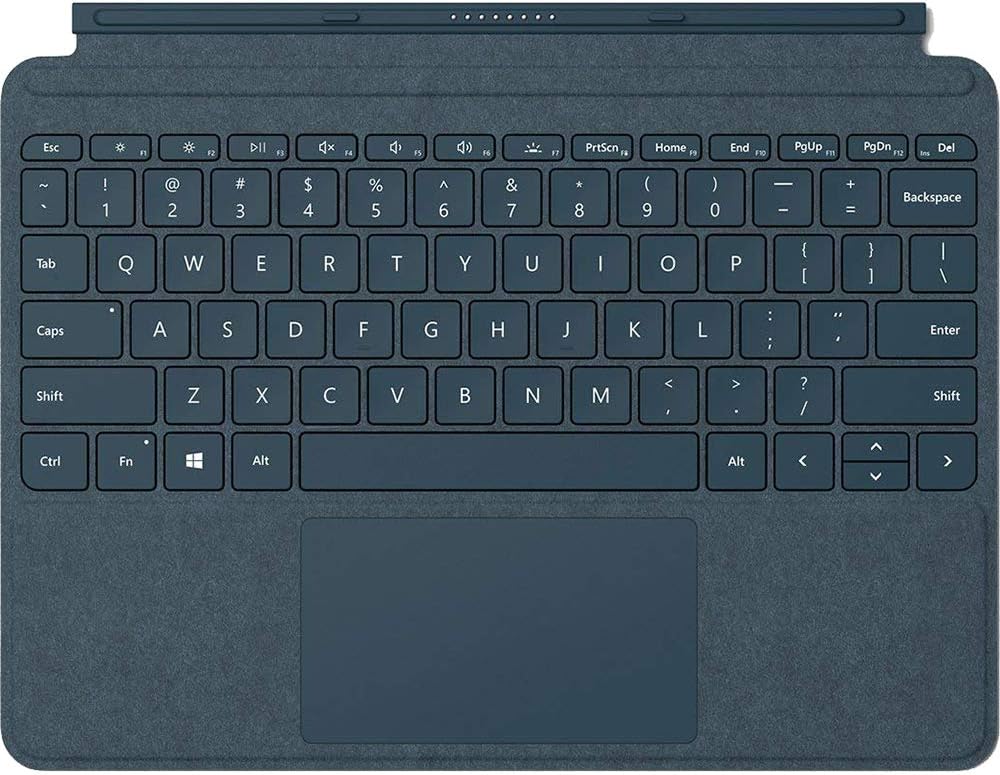
Hình ảnh: Cận cảnh, nhìn từ trên xuống. view Hình ảnh bàn phím Signature Type Cover màu xanh coban với chất liệu Alcantara, làm nổi bật bố cục bàn phím đầy đủ và bàn di chuột tích hợp.
3.3 Chế độ sử dụng
- Chế độ máy tính xách tay: Mở bàn phím Type Cover và sử dụng chân đế Surface Go để đặt thiết bị ở vị trí phù hợp cho trải nghiệm sử dụng máy tính xách tay truyền thống.
- Chế độ máy tính bảng: Gập bàn phím Type Cover hoàn toàn ra phía sau Surface Go. Các phím bàn phím sẽ tự động bị vô hiệu hóa để tránh nhập liệu nhầm.
- Chế độ bảo vệ: Đóng bàn phím Type Cover lên màn hình Surface Go để bảo vệ màn hình và tiết kiệm pin.
4. Bảo trì và chăm sóc
Để duy trì vẻ ngoài và chức năng của Bàn phím Alcantara Signature Type Cover, hãy làm theo các hướng dẫn chăm sóc sau:
- Vệ sinh chất liệu Alcantara: Sử dụng vải mềm, không có xơ dampLàm sạch bằng nước hoặc dung dịch xà phòng nhẹ. Lau nhẹ nhàng bề mặt. Tránh sử dụng hóa chất mạnh hoặc chất tẩy rửa có tính mài mòn.
- Vệ sinh bàn phím và bàn di chuột: Dùng khăn mềm, khô để lau bụi và vết bẩn. Đối với những vết bẩn cứng đầu, hãy dùng khăn hơi ẩm.ampCó thể sử dụng vải thấm nước để đảm bảo không có chất lỏng nào lọt vào các khe hở của phím.
- Kho: Khi không sử dụng, hãy giữ bàn phím Type Cover gắn liền với Surface Go hoặc cất giữ ở nơi sạch sẽ, khô ráo để tránh bụi bám.
KHAI THÁC. Xử lý sự cố
Nếu bạn gặp sự cố với Bàn phím Surface Go Signature Type Cover, hãy xem xét những điều sau:
- Bàn phím/Bàn di chuột không phản hồi:
- Hãy đảm bảo rằng bàn phím Type Cover được gắn chắc chắn vào Surface Go. Tháo ra và gắn lại.
- Khởi động lại thiết bị Surface Go của bạn.
- Kiểm tra xem có bản cập nhật Windows nào đang chờ xử lý không, có thể bao gồm cả cập nhật trình điều khiển cho các phụ kiện.
- Đèn nền không hoạt động:
- Nhấn phím điều chỉnh độ sáng đèn nền (thường là F1 hoặc F2 có biểu tượng mặt trời) để chuyển đổi giữa các mức độ sáng.
- Hãy đảm bảo pin Surface Go của bạn không quá yếu, vì chức năng đèn nền có thể bị giảm để tiết kiệm năng lượng.
- Nhập liệu ngoài ý muốn ở chế độ máy tính bảng:
- Hãy đảm bảo rằng bàn phím Type Cover được gập hoàn toàn ra phía sau. Các phím sẽ tự động tắt. Nếu không, hãy tháo và gắn lại bàn phím hoặc khởi động lại Surface Go.
Để được hỗ trợ thêm, vui lòng tham khảo trang hỗ trợ chính thức của Microsoft Surface. webđịa điểm.
6. Thông số kỹ thuật
| Số hiệu mẫu | KCS-00021 |
| Thương hiệu | Microsoft |
| Màu sắc | Màu xanh coban |
| Vật liệu | Alcantara (trên một số loại vỏ bọc), Microfiber (cho màu đen) |
| Giao diện | Từ tính |
| Cảm biến | Gia tốc kế |
| Kích thước bàn di chuột | 99.2 mm x 56.5 mm (chiều cao) |
| Trọng lượng sản phẩm | 8.6 ounce (khoảng 244 gram) |
| Kích thước sản phẩm (DxRxC) | 7.48 x 9.77 x 0.18 inch (khoảng 19 x 24.8 x 0.46 cm) |
| Thiết bị tương thích | Surface Go, Surface Go 2, Surface Go 3 |
| Tính năng đặc biệt | Đèn nền (một màu) |
7. Bảo hành và Hỗ trợ
Bàn phím Microsoft Surface Go Alcantara Signature Type Cover này được bảo hành theo chính sách bảo hành có giới hạn tiêu chuẩn của Microsoft. Để biết thông tin chi tiết về bảo hành, bao gồm các điều khoản, điều kiện và cách thức yêu cầu bảo hành, vui lòng tham khảo trang hỗ trợ chính thức của Microsoft. webtrang web hoặc tài liệu bảo hành kèm theo khi bạn mua hàng.
Để được hỗ trợ kỹ thuật, cập nhật trình điều khiển hoặc trợ giúp thêm, hãy truy cập trang hỗ trợ chính thức của Microsoft Surface:


