Giới thiệu
Sách hướng dẫn này cung cấp hướng dẫn toàn diện cho điều khiển từ xa bằng giọng nói Xfinity Comcast XR15. Được thiết kế để tương tác liền mạch với thiết bị Xfinity X1, Xi6, Xi5 và XG2, điều khiển từ xa này nâng cao trải nghiệm giải trí của bạn với các lệnh thoại trực quan và các tính năng tiện lợi.
Sản phẩm trênview
Điều khiển từ xa bằng giọng nói Xfinity XR15 được thiết kế để dễ sử dụng và điều khiển hiệu quả hệ thống giải trí Xfinity của bạn. Các tính năng chính bao gồm điều khiển bằng giọng nói, bàn phím có đèn nền, chức năng Aim Anywhere và dễ dàng truy cập các tính năng hỗ trợ như phụ đề, mô tả video và hướng dẫn bằng giọng nói.
Bố cục điều khiển từ xa và chức năng các nút
Hãy làm quen với các nút trên điều khiển từ xa và chức năng tương ứng của chúng:

Hình 1: Chức năng các nút trên điều khiển từ xa Xfinity XR15
- Đầu vào TV: Chuyển sang đầu vào khả dụng tiếp theo trên TV của bạn.
- Quyền lực: Chức năng này dùng để bật hoặc tắt TV. Khi được lập trình, nó cũng có thể điều khiển TV Box và một số thiết bị âm thanh nhất định. TV Box X1 được thiết kế để luôn bật.
- VÒNG +/-: Tăng hoặc giảm âm lượng khi được lập trình bằng mã hợp lệ của TV hoặc bộ thu AV.
- Tắt tiếng: Bật hoặc tắt âm thanh.
- CH +/-: Chọn kênh tiếp theo lên hoặc xuống.
- Phát/Tạm dừng: Phát hoặc tạm dừng chương trình truyền hình trực tiếp, nội dung XFINITY On Demand hoặc nội dung đã ghi lại bằng DVR.
- FF (Tua nhanh): Tua nhanh nội dung XFINITY On Demand hoặc DVR.
- Rew (Rewind): Tua lại nội dung XFINITY On Demand hoặc DVR.
- Ra: Thoát khỏi hướng dẫn trên màn hình; dừng và thoát khỏi nội dung XFINITY On Demand và DVR. Quay lại điểm "Trực tiếp" khi phát lại chương trình truyền hình trực tiếp.
- Bản ghi (chấm đỏ): Ghi lại chương trình hiện tại hoặc lưu các chương trình sắp tới vào đầu ghi DVR của bạn.
- Xfinity: Hiển thị menu chính của hướng dẫn chương trình, cung cấp quyền truy cập vào tất cả các tính năng của hướng dẫn, bao gồm DVR và XFINITY On Demand.
- Hướng dẫn: Hiển thị lịch phát sóng truyền hình.
- Mặt sau: Điều hướng quay lại menu hoặc các màn hình trước đó.
- Thông tin (i): Hiển thị thông tin về các chương trình và thông báo.
- Điều khiển bằng giọng nói (nút micro): Sử dụng lệnh thoại để tìm kiếm kênh truyền hình, chương trình truyền hình, thiết lập ghi hình DVR và nhận đề xuất.
- Phím số (0-9): Sử dụng tính năng dự đoán văn bản (T9) để nhanh chóng tìm kiếm nội dung hoặc nhập trực tiếp số kênh.

Hình 2: Mặt trước view gồm hai bộ điều khiển từ xa Xfinity XR15
Cài đặt
Điều khiển từ xa Xfinity XR15 được thiết kế để dễ dàng kết nối với thiết bị Xfinity của bạn. Nó tương thích với các thiết bị Xi6, Xi5, XG2 và X1.
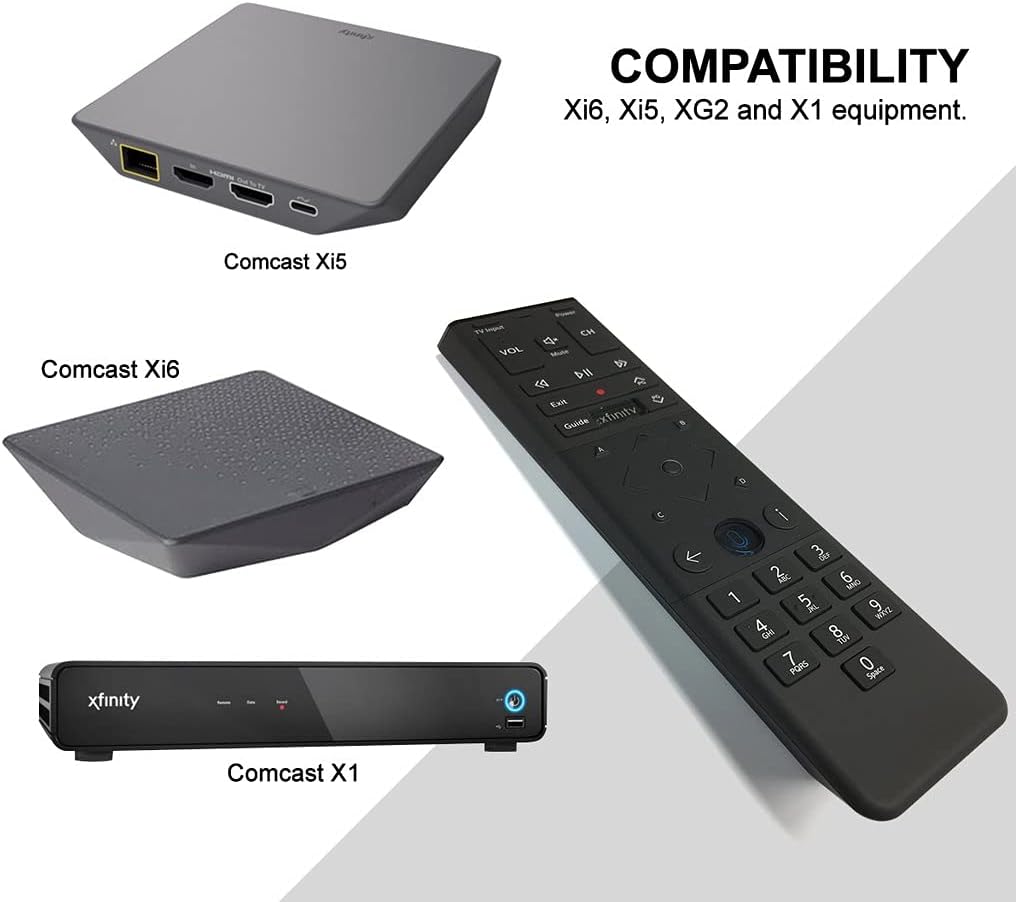
Hình 3: Khả năng tương thích của điều khiển từ xa Xfinity XR15
Ghép nối tự động
Đối với hầu hết các TV Box X1, điều khiển từ xa sẽ tự động ghép nối khi bạn sử dụng lần đầu. Chỉ cần hướng điều khiển từ xa về phía TV Box và nhấn bất kỳ nút nào. Làm theo hướng dẫn trên màn hình để hoàn tất quá trình ghép nối.
Ghép nối thủ công (nếu ghép nối tự động thất bại)
- Hãy đảm bảo rằng TV Box của bạn đã được bật nguồn.
- Nhấn và giữ Xfinity Và Thông tin (i) Nhấn đồng thời các nút trong năm giây cho đến khi đèn LED trạng thái trên điều khiển từ xa chuyển từ màu đỏ sang màu xanh lục.
- Làm theo hướng dẫn trên màn hình để hoàn tất việc ghép nối.
Ghép nối với TV của bạn để điều khiển âm lượng và nguồn điện.
Để điều chỉnh âm lượng và nguồn của TV, bạn cần lập trình điều khiển từ xa:
- Hãy bật TV và đầu thu Xfinity TV Box của bạn.
- Nhấn và giữ Cài đặt nút (thường là một nút nhỏ, lõm trên điều khiển từ xa, hoặc đôi khi là...) Xfinity Và Tắt tiếng (nhấn đồng thời các nút) cho đến khi đèn LED trạng thái trên điều khiển từ xa chuyển từ màu đỏ sang màu xanh lục.
- Nhập mã 5 chữ số dành cho thương hiệu TV của bạn. Bạn có thể tìm thấy danh sách các mã thông dụng trên trang hỗ trợ của Xfinity. webđịa điểm.
- Hướng điều khiển từ xa về phía TV và nhấn nút. Quyền lực nút bấm. Nếu TV tắt, điều khiển từ xa đã được lập trình. Nếu không, hãy thử mã tiếp theo dành cho nhãn hiệu TV của bạn.
Hướng dẫn sử dụng
Sử dụng Điều khiển bằng giọng nói
Tính năng điều khiển bằng giọng nói cho phép bạn nhanh chóng tìm kiếm nội dung, chuyển kênh và điều khiển đầu ghi DVR. Để sử dụng tính năng điều khiển bằng giọng nói:

Hình 4: Nút micro điều khiển bằng giọng nói
- Nhấn và giữ Micrô nút (nằm bên dưới bàn phím điều hướng).
- Hãy nói rõ ràng vào micro ở phía trên của điều khiển từ xa.
- Phát hành Micrô nhấn nút khi bạn nói xong.
Examples của lệnh thoại:
- "Tìm [Tên phim]"
- "Hãy chuyển đến [Tên/Số kênh]"
- "Ghi lại [Tên chương trình]"
- "Tối nay có chương trình gì?"
- "Cho tôi xem phim hài"
Tính năng nhận dạng giọng nói của điều khiển từ xa rất nhạy, cho phép điều hướng nhanh chóng và tìm kiếm nội dung dễ dàng.
BẢO TRÌ
Thay thế pin
Điều khiển từ xa Xfinity XR15 cần hai pin AA (đã bao gồm). Để thay pin:

Hình 5: Khoang Pin
- Hãy tìm nắp pin ở phía sau điều khiển từ xa.
- Trượt nắp xuống và nhấc ra.
- Tháo pin cũ ra và lắp hai pin AA mới vào, đảm bảo đúng cực (+/-).
- Đóng nắp pin lại bằng cách trượt nó vào đúng vị trí cho đến khi nghe tiếng "tách".
Để đạt hiệu suất tối ưu, hãy sử dụng pin kiềm chất lượng cao.
Xử lý sự cố
Nếu bạn gặp sự cố với điều khiển từ xa Xfinity XR15, hãy thử các giải pháp sau:
| Vấn đề | Giải pháp |
|---|---|
| Thiết bị điều khiển từ xa không phản hồi lệnh. |
|
| Điều khiển bằng giọng nói không hoạt động. |
|
| Các nút điều chỉnh âm lượng hoặc nút nguồn không điều khiển được TV. |
|
Để được hỗ trợ thêm, vui lòng truy cập trang hỗ trợ chính thức của Xfinity. webtrang web hoặc liên hệ với dịch vụ khách hàng của họ.
Thông số kỹ thuật
| Tính năng | Chi tiết |
|---|---|
| Số hiệu mẫu | XR15 |
| Kích thước | 7 x 5.3 x 1.6 inch |
| Trọng lượng sản phẩm | 10.2 ounce |
| Pin | 2 pin AA (có kèm theo) |
| Thiết bị tương thích | Hộp TV X1, Xi6, Xi5, XG2 |
| Tính năng đặc biệt | Điều khiển bằng giọng nói, bàn phím có đèn nền, nhắm mục tiêu mọi nơi |
| Màu sắc | Đen |
Bảo hành và Hỗ trợ
Để biết thông tin về bảo hành sản phẩm, vui lòng tham khảo tài liệu được cung cấp kèm theo khi mua hàng hoặc truy cập trang hỗ trợ chính thức của Xfinity. webTrang web của Xfinity cung cấp nhiều nguồn hỗ trợ khác nhau, bao gồm hướng dẫn trực tuyến, câu hỏi thường gặp và các tùy chọn liên hệ dịch vụ khách hàng.
Hỗ trợ trực tuyến: www.xfinity.com/support


