1. Giới thiệu
Sách hướng dẫn này cung cấp các chỉ dẫn toàn diện về thiết lập, vận hành, bảo trì và khắc phục sự cố cho bàn phím chơi game Sound BlasterX Vanguard K08 SE của bạn. Được thiết kế để mang lại hiệu suất chơi game tối ưu, bàn phím này có các công tắc cơ học OMRON siêu nhạy, 109 phím có thể tùy chỉnh và hệ thống chiếu sáng Aurora Reactive có thể lập trình.
2. Nội dung gói hàng
Vui lòng kiểm tra xem có đầy đủ các mục trong gói hàng của bạn không:
- Bàn phím chơi game Sound BlasterX Vanguard K08 SE
- Tựa cổ tay có thể tháo rời
- Hướng dẫn sử dụng (tài liệu này)
3. Hướng dẫn cài đặt
3.1 Kết nối bàn phím
Để kết nối bàn phím chơi game Sound BlasterX Vanguard K08 SE của bạn:
- Tìm một cổng USB 2.0 khả dụng trên máy tính của bạn.
- Cắm đầu nối USB từ bàn phím vào cổng USB.
- Bàn phím sẽ được hệ điều hành của bạn tự động nhận diện (khuyến nghị sử dụng Windows 10 trở lên).

Hình 3.1: Bàn phím chơi game Sound BlasterX Vanguard K08 SE được kết nối qua USB.
3.2 Gắn phần kê tay
Bàn phím có kèm theo phần kê tay có thể tháo rời để tăng cường sự thoải mái khi sử dụng. Đặt phần kê tay thẳng hàng với cạnh dưới của bàn phím và ấn nhẹ cho đến khi nghe thấy tiếng tách.
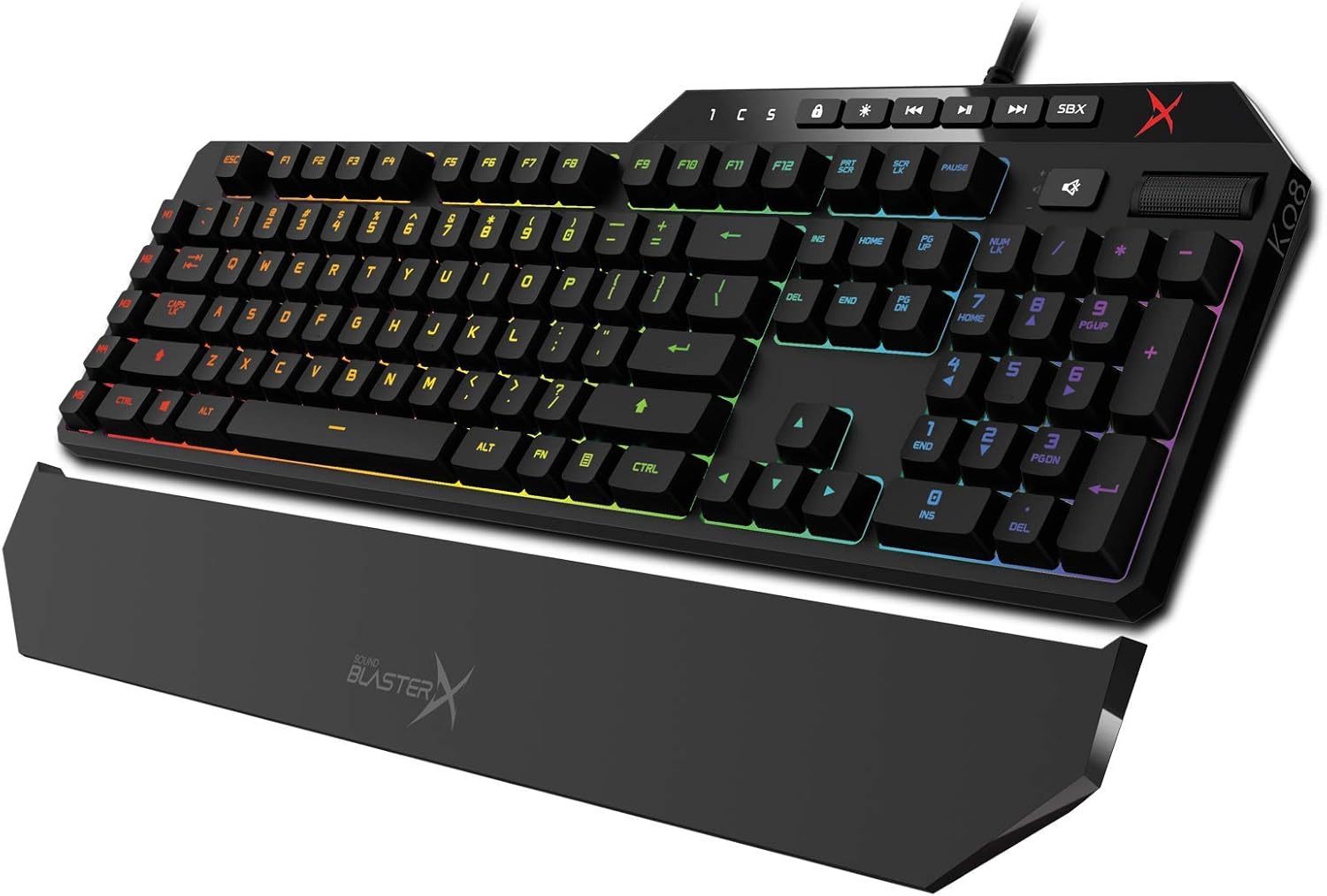
Hình 3.2: Bàn phím chơi game Sound BlasterX Vanguard K08 SE với phần kê tay có thể tháo rời.
3.3 Cài đặt phần mềm
Để tùy chỉnh đầy đủ các tính năng của bàn phím, bao gồm các phím lập trình và hiệu ứng ánh sáng, hãy tải xuống và cài đặt phần mềm Sound BlasterX Acoustic Engine mới nhất từ trang web chính thức của Creative. webTrang web này. Phần mềm này tương thích với Windows 10.
4. Vận hành bàn phím
4.1 Chức năng cơ bản
Bàn phím Sound BlasterX Vanguard K08 SE hoạt động như một bàn phím 109 phím tiêu chuẩn để gõ văn bản và điều hướng thông thường. Thiết kế mỏng nhẹ của nó...file Các phím bấm và công tắc cơ học OMRON mang lại trải nghiệm gõ phím nhạy bén và chân thực.
4.2 Điều khiển phương tiện và âm lượng
Các phím điều khiển đa phương tiện chuyên dụng và núm xoay điều chỉnh âm lượng được đặt ở phía trên bên phải bàn phím để dễ dàng truy cập vào chức năng phát lại âm thanh và điều chỉnh âm lượng.
4.3 Cổng USB truyền dẫn
Bàn phím được tích hợp cổng USB 2.0 tốc độ cao, cho phép bạn kết nối trực tiếp các thiết bị USB khác vào bàn phím để dễ dàng truy cập.
5. Tùy chỉnh và Ánh sáng
5.1 phím lập trình
Bàn phím có 109 phím hoàn toàn có thể lập trình được. Sử dụng phần mềm Sound BlasterX Acoustic Engine, bạn có thể gán macro, gán lại chức năng cho các phím và tạo các thiết lập tùy chỉnh chuyên nghiệp.filedành cho các ứng dụng và trò chơi khác nhau.
5.2 Hệ thống chiếu sáng phản ứng Aurora
Hệ thống chiếu sáng Aurora Reactive tích hợp cho phép tùy chỉnh rộng rãi đèn nền bàn phím. Hệ thống bao gồm 10 chế độ chiếu sáng môi trường được thiết lập sẵn và có thể được lập trình hoàn toàn thông qua phần mềm để tạo ra các hiệu ứng và kiểu chiếu sáng độc đáo.

Hình 5.1: Logo của Hệ thống chiếu sáng phản ứng Aurora, thể hiện hệ thống chiếu sáng RGB có thể tùy chỉnh.

Hình 5.2: Cận cảnh view Hình ảnh các phím trên bàn phím thể hiện đèn nền RGB rực rỡ.

Hình 5.3: Một vụ nổ view Hình ảnh minh họa cấu trúc bên trong của một công tắc phím cơ tích hợp đèn RGB.
6. Bảo trì
6.1 Vệ sinh bàn phím
Để duy trì hình thức và chức năng của bàn phím:
- Ngắt kết nối bàn phím khỏi máy tính trước khi vệ sinh.
- Sử dụng một miếng vải mềm, không xơ vải lau nhẹampdùng nước hoặc dung dịch tẩy rửa nhẹ để lau sạch bề mặt.
- Tránh sử dụng hóa chất mạnh, chất tẩy rửa có tính mài mòn hoặc xịt trực tiếp chất lỏng lên bàn phím.
- Sử dụng khí nén để loại bỏ bụi và mảnh vụn giữa các phím.
6.2 Lưu trữ
Khi không sử dụng trong thời gian dài, hãy cất bàn phím ở nơi khô ráo, thoáng mát, tránh ánh nắng trực tiếp và nhiệt độ cao.
KHAI THÁC. Xử lý sự cố
Nếu bạn gặp sự cố với bàn phím chơi game Sound BlasterX Vanguard K08 SE, vui lòng tham khảo các giải pháp phổ biến sau:
- Bàn phím không phản hồi: Hãy đảm bảo cáp USB được kết nối chắc chắn với cả bàn phím và máy tính. Thử cắm vào cổng USB khác xem sao.
- Các phím không đăng ký: Kiểm tra xem có vật cản nào dưới phím bấm không. Nếu một số phím không hoạt động, hãy đảm bảo trình điều khiển bàn phím đã được cập nhật.
- Các vấn đề về ánh sáng: Kiểm tra xem phần mềm Sound BlasterX Acoustic Engine đã được cài đặt và đang chạy chưa. Kiểm tra cài đặt ánh sáng trong phần mềm.
- Phần mềm không nhận diện bàn phím: Cài đặt lại phần mềm Sound BlasterX Acoustic Engine. Đảm bảo hệ điều hành của bạn được cập nhật lên phiên bản mới nhất.
Để được hỗ trợ thêm, vui lòng truy cập trang hỗ trợ Sáng tạo. webđịa điểm.
8. Thông số kỹ thuật
| Tính năng | Chi tiết |
|---|---|
| Thương hiệu | SÁNG TẠO |
| Số hiệu mẫu | 70GP006000000 |
| Công nghệ kết nối | USB |
| Mô tả bàn phím | Trò chơi |
| Tính năng đặc biệt | Đèn nền, Công thái học |
| Màu sắc | Đen |
| Số lượng chìa khóa | 109 |
| Hệ điều hành | Windows 10 |
| Kích thước sản phẩm | 50.8 x 6.35 x 21.59cm |
| Trọng lượng sản phẩm | 1.97kg |
| Các thành phần bao gồm | Bàn phím chơi game cơ học Sound BlasterX Vanguard K08 RGB |
9. Bảo hành và Hỗ trợ
Bàn phím chơi game Sound BlasterX Vanguard K08 SE của bạn được bảo hành có giới hạn từ nhà sản xuất. Vui lòng tham khảo thẻ bảo hành đi kèm trong gói sản phẩm hoặc truy cập trang web chính thức của Creative. webtrang web để biết các điều khoản và điều kiện bảo hành chi tiết.
Để được hỗ trợ kỹ thuật, tải xuống trình điều khiển và xem các câu hỏi thường gặp, vui lòng truy cập cổng hỗ trợ của Creative: www.creative.com/support


