Giới thiệu
Sách hướng dẫn này cung cấp thông tin cần thiết để thiết lập, vận hành, bảo trì và khắc phục sự cố cho Microsoft Surface Pro 3 của bạn. Surface Pro 3 là một thiết bị đa năng được thiết kế để hoạt động như cả máy tính bảng và máy tính xách tay, chạy trên hệ điều hành Windows 10.
Nó có màn hình độ phân giải cao 12 inch. ampBộ nhớ trong lớn, camera kép HD và nhiều tùy chọn kết nối mạnh mẽ, bao gồm cả cổng USB 3.0 kích thước đầy đủ. Chân đế tích hợp cho phép sử dụng thoải mái. viewcó thể điều chỉnh ở nhiều vị trí khác nhau, và khung magie đảm bảo thiết kế nhẹ và bền.
Thông tin an toàn
- Không để thiết bị ở nơi có nhiệt độ quá cao, ánh nắng trực tiếp hoặc độ ẩm cao.
- Tránh làm rơi hoặc va đập mạnh vào thiết bị.
- Chỉ sử dụng bộ chuyển đổi nguồn và phụ kiện được Microsoft phê duyệt.
- Tránh để thiết bị tiếp xúc với chất lỏng. Trong trường hợp tiếp xúc với chất lỏng, hãy tắt nguồn ngay lập tức và tìm kiếm sự trợ giúp chuyên nghiệp.
- Không tự ý tháo rời hoặc sửa chữa thiết bị. Việc này có thể làm mất hiệu lực bảo hành và gây hư hỏng.
- Hãy đảm bảo thông gió tốt khi sử dụng thiết bị để tránh quá nhiệt.
Cài đặt
1. Mở hộp và kiểm tra ban đầu
Cẩn thận lấy Surface Pro 3 và tất cả phụ kiện ra khỏi bao bì. Kiểm tra thiết bị xem có hư hỏng gì không. Giữ lại bao bì để sử dụng khi vận chuyển hoặc bảo dưỡng trong tương lai.
2. Bật nguồn và thiết lập ban đầu
- Kết nối nguồn điện với Surface Pro 3 và ổ cắm điện.
- Nhấn nút nguồn nằm ở cạnh trên của thiết bị.
- Hãy làm theo hướng dẫn trên màn hình để hoàn tất quá trình thiết lập ban đầu của Windows 10, bao gồm chọn ngôn ngữ, kết nối mạng và tạo tài khoản người dùng.
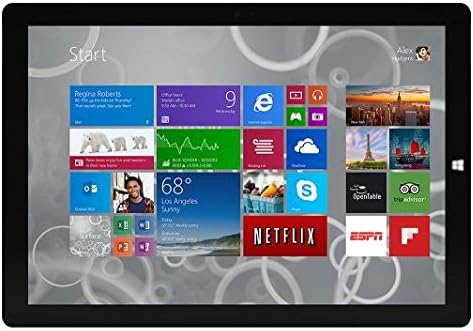
Hình 1: Màn hình Khởi động Windows 10 trong quá trình thiết lập ban đầu.
Hình ảnh này hiển thị màn hình Microsoft Surface Pro 3 với menu Bắt đầu của Windows 10, đặc trưng bởi một lưới các ô Live Tile đại diện cho các ứng dụng và dịch vụ khác nhau. Điều này thường thấy trong quá trình thiết lập ban đầu hoặc khi điều hướng hệ điều hành.
3. Phụ kiện kèm theo (Bán riêng)
Surface Pro 3 tương thích với nhiều phụ kiện khác nhau, chẳng hạn như bàn phím Surface Type Cover và bút Surface Pen, được bán riêng.
- Loại bề mặt phủ: Hãy căn chỉnh khớp nối từ tính của bàn phím Type Cover với cạnh dưới của Surface Pro 3 cho đến khi nghe thấy tiếng tách.
- Bút Surface: Bút Surface Pen có thể được gắn từ tính vào cạnh bên của Surface Pro 3 để cất giữ. Để ghép nối lần đầu, hãy làm theo hướng dẫn đi kèm với bút.
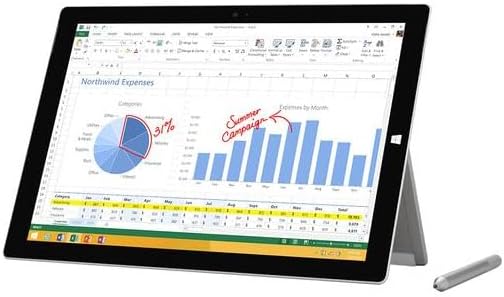
Hình 2: Surface Pro 3 với bút Surface Pen tùy chọn.
Hình ảnh này minh họa việc sử dụng Microsoft Surface Pro 3, hiển thị một bảng tính Excel trên màn hình. Một chiếc bút Surface Pen được đặt bên cạnh thiết bị, làm nổi bật khả năng tương thích với việc nhập liệu và điều hướng chính xác.
4. Mở rộng dung lượng lưu trữ bằng thẻ MicroSD
Bạn có thể mở rộng dung lượng lưu trữ nội bộ của Surface Pro 3 bằng thẻ nhớ microSD (bán riêng).
- Hãy tìm khe cắm thẻ nhớ microSD ở cạnh bên của Surface Pro 3, thường nằm phía sau chân đế.
- Lắp thẻ microSD vào khe cắm cho đến khi nghe tiếng tách.
- Thiết bị sẽ tự động nhận diện thẻ. Bạn có thể cần định dạng lại thẻ nếu đó là thẻ mới hoặc nếu hệ thống yêu cầu.

Hình 3: Khe cắm thẻ MicroSD.
Hình ảnh cận cảnh này cho thấy khe cắm thẻ nhớ microSD ở cạnh bên của Microsoft Surface Pro 3, với một thẻ nhớ microSD đã được lắp vào một phần, minh họa cách mở rộng dung lượng lưu trữ của thiết bị.
Hướng dẫn sử dụng
1. Hướng dẫn sử dụng Windows 10
- Menu Bắt đầu: Nhấp vào biểu tượng Windows ở góc dưới bên trái để truy cập các ứng dụng, cài đặt và tùy chọn nguồn.
- Màn hình cảm ứng: Sử dụng cử chỉ để điều hướng, phóng to và cuộn.
- Trình duyệt Edge: Hãy sử dụng trình duyệt Edge được cài đặt sẵn để web duyệt web, bao gồm các tính năng đánh dấu. web trang.

Hình 4: Sử dụng Surface Pro 3 để tăng năng suất làm việc.
Hình ảnh này mô tả Microsoft Surface Pro 3 trong một tình huống sử dụng thực tế, thể hiện...asinỨng dụng ghi chú ga được mở trên màn hình. Màn hình hiển thị các ghi chú viết tay, sơ đồ và bản phác thảo, minh họa khả năng của thiết bị trong các tác vụ sáng tạo và hiệu quả.
2. Sử dụng chân đế tích hợp
Chân chống đa vị trí cho phép bạn điều chỉnh viewGóc nghiêng lý tưởng cho sự thoải mái tối ưu, dù bạn đang gõ máy, xem video hay vẽ.
- Nhẹ nhàng kéo chân đế ra khỏi mặt sau của thiết bị.
- Điều chỉnh đến góc độ mong muốn. Chân đế có thể điều chỉnh ở nhiều vị trí khác nhau, rất linh hoạt.
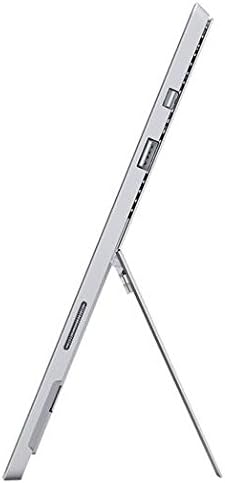
Hình 5: Chân đế có thể điều chỉnh.
Hình ảnh này cung cấp một góc nhìn từ bên cạnh. view Hình ảnh của Microsoft Surface Pro 3 cho thấy rõ chân đế tích hợp được mở rộng để đỡ thiết bị ở một góc, thể hiện tính linh hoạt của nó. viewkhả năng ing.
3. Chức năng của camera
Surface Pro 3 được trang bị camera trước và sau 5.0MP.
- Mở ứng dụng Máy ảnh từ Menu Bắt đầu.
- Bạn có thể chuyển đổi giữa camera trước và camera sau khi cần để chụp ảnh hoặc thực hiện cuộc gọi video.

Hình 6: Camera trước.
Hình ảnh cận cảnh này tập trung vào camera trước và các cảm biến liên quan nằm ở cạnh trên của màn hình Microsoft Surface Pro 3.
4. Kết nối
Cổng USB 3.0 kích thước đầy đủ cho phép kết nối nhiều thiết bị ngoại vi và truyền dữ liệu.
- Cắm các thiết bị USB (ví dụ: ổ flash, ổ cứng ngoài, máy in) vào cổng USB 3.0.
- Thiết bị này cũng hỗ trợ Wi-Fi (802.11a/b/g/n/ac) để kết nối internet không dây.
BẢO TRÌ
1. Vệ sinh Surface Pro 3 của bạn
- Sử dụng vải mềm, không có xơ dampđược làm sạch bằng nước hoặc chất tẩy rửa màn hình chuyên dụng cho thiết bị điện tử.
- Tránh sử dụng hóa chất mạnh, chất tẩy rửa có tính mài mòn hoặc bình xịt.
- Lau nhẹ nhàng màn hình và các bề mặt bên ngoài.
2. Cập nhật phần mềm
Thường xuyên kiểm tra và cài đặt các bản cập nhật Windows để đảm bảo thiết bị của bạn có các bản vá bảo mật mới nhất và các cải tiến hiệu năng.
- Đi đến Cài đặt > Cập nhật & Bảo mật > Cập nhật Windows.
- Nhấp vào "Kiểm tra bản cập nhật" và cài đặt bất kỳ bản cập nhật nào có sẵn.
3. Quản lý lưu trữ
Để duy trì hiệu suất tối ưu, hãy quản lý dung lượng lưu trữ của thiết bị.
- Thường xuyên xóa những thứ không cần thiết filevà ứng dụng.
- Sử dụng dịch vụ lưu trữ đám mây hoặc ổ cứng ngoài cho dung lượng lớn. files.
- Hãy cân nhắc sử dụng công cụ Dọn dẹp ổ đĩa trong Windows để xóa các tệp tạm thời. files.
Xử lý sự cố
Phần này đề cập đến những vấn đề thường gặp mà bạn có thể gặp phải với Surface Pro 3.
Thiết bị không bật nguồn
- Hãy đảm bảo nguồn điện được kết nối chắc chắn với thiết bị và ổ cắm điện đang hoạt động.
- Hãy thử ổ cắm điện khác.
- Nhấn và giữ nút nguồn trong 10-15 giây để tắt máy cưỡng bức, sau đó nhấn lại để khởi động lại.
Sự cố kết nối Wi-Fi
- Kiểm tra xem Wi-Fi có được bật trong cài đặt Windows không.
- Khởi động lại bộ định tuyến Wi-Fi của bạn.
- Hãy xóa kết nối mạng và kết nối lại, nhập lại mật khẩu.
- Chạy trình khắc phục sự cố mạng Windows.
Hiệu suất chậm
- Đóng các ứng dụng không cần thiết đang chạy ẩn.
- Kiểm tra và cài đặt mọi bản cập nhật Windows đang chờ xử lý.
- Hãy đảm bảo bạn có đủ dung lượng lưu trữ trống.
- Chạy quét virus.
Để được hỗ trợ chi tiết hơn về cách khắc phục sự cố hoặc các vấn đề không được đề cập ở đây, vui lòng tham khảo trang hỗ trợ chính thức của Microsoft. webtrang web hoặc liên hệ với dịch vụ khách hàng.
Thông số kỹ thuật
| Tính năng | Chi tiết |
|---|---|
| Người mẫu | Microsoft Surface 1631 Pro 3 |
| Hệ điều hành | Windows 10 |
| Kích thước màn hình | 12 inch |
| Độ phân giải màn hình | 2160 x1440 |
| Bộ xử lý | Intel Core i3 1.5 GHz |
| ĐẬP | 4GB |
| Bộ nhớ trong | Bộ nhớ Flash 128 GB |
| Bộ đồng xử lý đồ họa | Đồ họa HD Intel |
| Máy ảnh | Camera trước và sau 5.0MP |
| Loại không dây | 802.11b, 802.11a, 802.11g |
| Cổng | USB 3.0 kích thước đầy đủ |
| Trọng lượng sản phẩm | 1.8 pound |
| Kích thước sản phẩm | 11.5 x 0.36 x 7.93 inch |
| Màu sắc | Bạc |
Bảo hành và Hỗ trợ
Microsoft Surface Pro 3 của bạn được bảo hành theo tiêu chuẩn của nhà sản xuất. Để biết chi tiết về các điều khoản và điều kiện bảo hành, vui lòng tham khảo tài liệu đi kèm khi mua hàng hoặc truy cập trang hỗ trợ chính thức của Microsoft. webđịa điểm.
Để được hỗ trợ kỹ thuật, hướng dẫn khắc phục sự cố, tải xuống trình điều khiển và yêu cầu dịch vụ, vui lòng truy cập trang web sau: Hỗ trợ Microsoft Surface trang.


