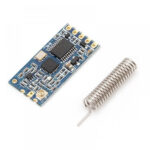
Mô-đun truyền dẫn UART không dây ARDUINO RFLINK-UART

Thông tin sản phẩm
Mô-đun truyền UART không dây RFLINK-UART là mô-đun nâng cấp UART có dây lên truyền UART không dây mà không cần bất kỳ nỗ lực mã hóa hoặc phần cứng nào. Mô-đun này chứa một thiết bị đầu cuối gốc và tối đa bốn đầu thiết bị với một bộ cổng I/O. Khối lượng vận hànhtage dao động từ 3.3V đến 5.5V và tần số RF dao động từ 2400 MHz đến 2480 MHz. Khoảng cách truyền khoảng 80 đến 100m trong không gian mở và tốc độ truyền là 250Kbps. Mô-đun này hỗ trợ truyền 1-1 hoặc 1-nhiều (tối đa bốn).
Đặc điểm mô-đun SẢN PHẨM
- Hoạt động voltage: 3.3~5.5V
- Tần số RF:2400MHz~2480MHz
- Tiêu thụ điện năng: 24 mA@ +5dBm ở chế độ TX và 23 mA ở chế độ RX.
- Công suất truyền tải: +5dBm
- Tốc độ truyền tải: 250Kbps
- Khoảng cách truyền dẫn: khoảng 80 đến 100m trong không gian mở
- Tốc độ truyền9,600bps hoặc19,200bps
- Hỗ trợ truyền 1 đến 1 hoặc 1 đến nhiều (tối đa bốn).
Hình thức và kích thước mô-đun
Mô-đun RFLINK-UART chứa một thiết bị đầu cuối gốc và tối đa bốn đầu thiết bị. Thiết bị đầu cuối gốc và đầu thiết bị trông giống nhau ở bên ngoài và có thể được xác định bằng nhãn ở mặt sau. ID nhóm của mô-đun RFLINK-UART là 0001 và BAUD là 9600.
Định nghĩa Ghim SẢN PHẨM
| gốc rễ | Thiết bị |
|---|---|
| Mã số0 | Mã số0 |
| Mã số1 | Mã số1 |
| IO | IO |
| 5V | 5V |
| GND | GND |
Hướng dẫn sử dụng sản phẩm
Thiết lập gốc và thiết bị
Tất cả các loại bo mạch phát triển và MCU hỗ trợ giao diện truyền thông UART đều có thể sử dụng trực tiếp mô-đun này và không cần cài đặt thêm trình điều khiển hoặc chương trình API. Mô-đun truyền UART không dây RFLINK-UART hỗ trợ loại 1-nhiều, thiết bị đầu cuối Root mặc định (#0) sau khi bật nguồn với thiết bị (#1) được kết nối nếu bạn có Thiết bị được đánh số khác (#2~#4). Bạn có thể chọn các mặt thiết bị khác nhau mà bạn muốn kết nối thông qua các chân ID0 và ID1 ở phía gốc.
Để biết cách kết hợp lựa chọn thiết bị ID0/ID1, hãy tham khảo bảng bên dưới:
| Thiết bị 1 (# 1) | Thiết bị 2 (# 2) | Thiết bị 3 (# 3) | Thiết bị 4 (# 4) |
|---|---|---|---|
| Chân ID0: CAO Chân ID1: CAO |
Chân ID0: CAO Chân ID1: THẤP |
Chân ID0: THẤP Chân ID1: CAO |
Chân ID0: THẤP Chân ID1: THẤP |
Phía thiết bị nên được đặt theo số thiết bị được yêu cầu trước tiên, root sẽ chọn thiết bị đích thông qua cùng một bảng. Bạn có thể chọn một thiết bị khác để truyền tin nhắn qua ID0 và ID1 của thiết bị gốc, thường buộc ID0 hoặc/và ID1 với GND. Hơn thế nữa, phía gốc cũng có thể gửi tín hiệu Thấp/Cao qua chân IO để chọn thiết bị mục tiêu một cách nhanh chóng.ample, trong hình bên dưới, Arduino Nano chọn Thiết bị để kết nối qua chân D4 và D5. Sau khi gửi tín hiệu Cao/Thấp tương ứng đến các chân ID0 và ID1, Root terminal sẽ ngắt quá trình truyền với đầu kết nối cũ (tức là dừng truyền và nhận với đầu kết nối cũ). Và đợi tín hiệu Thấp từ chân ID_Lat để chuyển sang kết nối mới..
Mô-đun truyền dẫn UART không dây RFLINK-UART là một mô-đun dễ sử dụng giúp nâng cấp ngay lập tức và dễ dàng UAR có dây thành truyền dẫn UAR không dây. Hơn thế nữa, có một bộ cổng I/O ở đó, do đó bạn không cần bất kỳ nỗ lực mã hóa và phần cứng nào để làm cho các công tắc IO được điều khiển tốt từ xa.
Hình thức và kích thước mô-đun
Mô-đun RFLINK-UART chứa một thiết bị đầu cuối gốc (trái) và tối đa bốn đầu Thiết bị (ở phía bên phải của hình bên dưới, có thể được đánh số từ 1 đến 4), cả hai đều trông giống nhau ở bên ngoài, có thể xác định được bởi nhãn ở mặt sau. Như được hiển thị bên dưới, ID nhóm của mô-đun RFLINK-UART là 0001 và BAUD là 9600. 
Đặc điểm mô-đun
- Hoạt động voltage: 3.3~5.5V
- Tần số RF:2400MHz ~ 2480MHz。
- Tiêu thụ điện năng: 24 mA @ + 5dBm ở chế độ TX và 23mA ở chế độ RX.
- Công suất truyền tải: +5dBm
- Tốc độ truyền tải: 250Kbps
- Khoảng cách truyền dẫn: khoảng 80 đến 100m trong không gian mở
- Tốc độ truyền:9,600b / giây hoặc 19,200b / giây
- Hỗ trợ truyền 1-to-1 hoặc 1-nhiều (tối đa bốn).
Định nghĩa ghim

- GND→ Đất
- +5V→ 5V tậptagđầu vào e
- TX→ tương ứng với RX của bảng phát triển UART
- RX→ tương ứng với TX của ban phát triển UART
- THE CEB→ CEB này phải kết nối với mặt đất (GND), sau đó mô-đun sẽ bật nguồn và có thể được sử dụng làm chức năng điều khiển tiết kiệm điện.
- NGOÀI→ Chân đầu ra của Cổng IO (Xuất / Tắt)
- VÀO→Đầu vào chân của Cổng IO (Nhận Bật/Tắt).
- ID1, ID0 → chọn thiết bị nào sẽ kết nối thông qua sự kết hợp CAO/THẤP của hai chân này.
- ID_Lat→ Chân chốt ID thiết bị. Khi Root đặt thiết bị đích qua ID0, ID1 thì bạn cần đặt chân này ở mức THẤP thì kết nối sẽ chính thức được chuyển sang thiết bị được chỉ định.
- GND→ Đất
- +5V→ 5V voltagđầu vào e
- TX→ tương ứng với RX của bảng phát triển UART
- RX→ tương ứng với TX của bảng phát triển UART
- THE CEB→ CEB này sẽ kết nối với mặt đất (GND), sau đó mô-đun sẽ bật nguồn và có thể được sử dụng làm chức năng điều khiển tiết kiệm năng lượng.
- NGOÀI→ Chân đầu ra của Cổng IO (Xuất/Tắt)I
- TRONG→ Chân đầu vào của Cổng IO (Bật / Tắt nhận).
- ID1, ID0→ Thông qua sự kết hợp CAO/THẤP của hai chân này, Thiết bị có thể được đặt thành các số thiết bị khác nhau. ID_Lat→ Chân Ghim này không có tác dụng trên Thiết bị.
Cách sử dụng
Tất cả các loại bảng phát triển và MCU hỗ trợ giao diện truyền thông UART đều có thể sử dụng trực tiếp mô-đun này và không cần cài đặt thêm trình điều khiển hoặc chương trình API.
Thiết lập gốc và thiết bị
TTL có dây truyền thống là truyền 1 đến 1, mô-đun truyền UART không dây RFLINK-UART sẽ hỗ trợ loại 1 đến nhiều, thiết bị đầu cuối Root mặc định (# 0) sau khi bật nguồn với thiết bị (# 1) được kết nối nếu bạn có thiết bị khác Thiết bị được đánh số (#2~#4). Bạn có thể chọn phía thiết bị khác mà bạn muốn kết nối thông qua các chân ID0 và ID1 ở phía gốc. Để biết kết hợp lựa chọn thiết bị ID0/ID1, vui lòng tham khảo bảng bên dưới.
Chân ID0, ID1 mặc định là HIGH, chúng sẽ ở mức THẤP thông qua kết nối với mặt đất.
Ghi chú: Phía thiết bị phải được đặt theo số thiết bị được yêu cầu trước tiên, root sẽ chọn thiết bị đích thông qua cùng một bảng.
Bạn có thể chọn một thiết bị khác để truyền tin nhắn qua ID0 và ID1 của thiết bị gốc, thường buộc ID0 hoặc/và ID1 vào GND. Hơn thế nữa, phía gốc cũng có thể gửi tín hiệu Thấp/Cao thông qua chân IO để chọn thiết bị mục tiêu một cách nhanh chóng. Dành cho người yêu cũample, trong hình bên dưới, Arduino Nano chọn Thiết bị để kết nối qua các chân D4 và D5。
Sau khi gửi tín hiệu Cao / Thấp tương ứng đến các chân ID0 và ID1, thiết bị đầu cuối Root sẽ ngắt quá trình truyền với đầu kết nối cũ (nghĩa là ngừng truyền và nhận với đầu kết nối cũ). Và đợi tín hiệu Thấp từ chân ID_Lat để chuyển sang kết nối mới.
Bắt đầu truyền / nhận tin nhắn với kết nối mới
Sau khi bạn gửi tín hiệu số thiết bị đích qua ID0, ID1, tất cả quá trình chuyển đổi giữa thiết bị gốc và thiết bị được kết nối hiện tại sẽ bị tạm dừng. Quá trình chuyển đổi mới sẽ không bắt đầu cho đến khi bạn gửi tín hiệu LOW của ID_Lat ít nhất 3ms.

Có ba trường hợp sử dụng cho Arduino, Raspberry Pi và cảm biến.
Làm việc với Arduino
Ngoài việc sử dụng trực tiếp các cổng TX/RX phần cứng của Arduino, mô-đun này còn hỗ trợ nối tiếp phần mềm, do đó, nó có thể sử dụng trong UART mô phỏng bằng phần mềm để tránh chiếm giao diện UART vật lý. Người cũ sau đâyample đang kết nối D2 và D3 với TX và phía Root của mô-đun RFLINK-UART thông qua nối tiếp phần mềm RX, D7, D8 là các chân đặt kết nối với thiết bị và D5 được sử dụng làm chân chuyển đổi ok. Thông qua hướng dẫn của Arduino, digitalWrite xuất ra THẤP hoặc CAO cho các chân D7, D8 và D5. Chúng ta có thể đạt được khả năng kết nối động với các thiết bị khác nhau.

Example của một chương trình vận chuyển phía gốc:


Examptập tin chương trình phía thu RX 
thực hiện

Làm việc với Raspberry Pi
Sử dụng bản mod này trên Raspberry Pi cũng khá dễ dàng! Các chân của mô-đun RFLINK-UART được kết nối với các chân tương ứng của Raspberry Pi như trong ví dụ trướcample của Arduino ở trên. Nói cách khác, bạn có thể đọc và ghi trực tiếp vào chân RX/TX và chỉ định thiết bị cần kết nối, giống như UART truyền thống. Hình sau đây hiển thị phương thức kết nối giữa Raspberry Pi Root-side và mô-đun RFLINK-UART và phương thức kết nối của đầu Thiết bị về cơ bản là giống nhau, nhưng ID_ Pin Lat pin không cần kết nối và ID0 và ID1 được đặt thành các số ID khác nhau tùy theo yêu cầu.
Example của chương trình:
Máy phát liên tục truyền thông tin đến thiết bị số 3 và thiết bị số 1


Người nhận: Người yêu cũ nàyample là một nhận đơn giản

Kết nối trực tiếp với cảm biến
Nếu cảm biến của bạn hỗ trợ giao diện UART và tốc độ Baud hỗ trợ 9,600 hoặc 19,200 , thì bạn có thể kết nối trực tiếp cảm biến đó với phía thiết bị của mô-đun RFLINK-UART và bạn cũng có thể nâng cấp cảm biến chức năng Không dây một cách nhanh chóng và dễ dàng. Cảm biến G3 PM2.5 sau đây được lấy làm cảm biến cũample, tham khảo phương thức kết nối sau
Tiếp theo, vui lòng chuẩn bị một bảng phát triển (Arduino hoặc Raspberry Pi) để kết nối RO của mô-đun RFLINK-UART. Bên ot, bạn có thể đọc đường truyền của G3 theo cách UART chung, dữ liệu PM2.5, xin chúc mừng, G3 đã có đã được nâng cấp lên mô-đun cảm biến PM2.5 với khả năng truyền dẫn không dây.
Sử dụng cổng IO
Mô-đun RFLINK-UART cung cấp một tập hợp các cổng IO cho phép bạn truyền các lệnh bật / tắt không dây và các Cổng Io tập hợp này không giới hạn ở đầu truyền hoặc nhận của mô-đun và cả hai đầu có thể điều khiển lẫn nhau. Miễn là bạn thay đổi voltage của cổng IN ở một trong hai đầu, bạn sẽ thay đổi vol đầu ratage của cổng Out ở đầu kia một cách đồng bộ. Hãy tham khảo cách sử dụng sau example để giải thích cách sử dụng IO Port để điều khiển từ xa công tắc bóng đèn LED.
Tài liệu / Tài nguyên
 |
Mô-đun truyền dẫn UART không dây ARDUINO RFLINK-UART [tập tin pdf] Hướng dẫn sử dụng Mô-đun truyền UART không dây RFLINK-UART, Mô-đun truyền UART không dây, Mô-đun truyền UART, Mô-đun truyền, Mô-đun |