

Hướng dẫn sử dụng chức năng Bluetooth của Android

 Hướng dẫn nhanh về chức năng Bluetooth
- Vui lòng tải xuống ứng dụng “Nhiệt kế Bluetooth” từ cửa hàng APP, sau đó cài đặt ứng dụng trên các sản phẩm APPLE của bạn.
- Mở ứng dụng và nhấp vào nút "Chân dung" ở phía trên bên trái để nhập thông tin người dùng. Sau khi nhập thông tin người dùng, nhấp vào “OK” để lưu.

- Nhiệt kế hồng ngoại tự động chuyển sang trạng thái chờ ghép nối Bluetooth. Vui lòng bật nhiệt kế và đặt nó trong phạm vi Bluetooth của điện thoại. Trên ứng dụng, nhấp vào
biểu tượng Bluetooth ở phía trên bên phải. Biểu tượng sẽ nhấp nháy trong vài giây để ghép nối với điện thoại của bạn. Khi nhấp nháy dừng lại, biểu tượng Bluetooth sẽ chuyển sang màu xanh lam, có nghĩa là
rằng thiết bị đã được kết nối thành công. Nếu thiết bị không được kết nối thành công, vui lòng đóng phần mềm và sau đó mở lại phần mềm để kết nối lại.

- Trong quá trình đo, dữ liệu do nhiệt kế hồng ngoại đọc được sẽ được hiển thị đồng bộ và lưu trong ứng dụng.

- Nhấp vào nút "Đồ thị xu hướng". Giao diện sẽ hiển thị dữ liệu đo được của bạn dưới dạng biểu đồ. Bạn có thể tự do chuyển đổi giữa độ C và độ F.

- Nhấp vào nút “Lịch sử” và giao diện sẽ hiển thị dữ liệu đo được của bạn dưới dạng bảng tính. Nhấp vào nút “Chỉnh sửa” ở phía trên bên phải để chia sẻ dữ liệu đo được của bạn ở định dạng xlsx.
 Nếu sản phẩm có chức năng Bluetooth, vui lòng thực hiện như sau
- Vui lòng đi đến phần sau URL phần mềm ứng dụng và cài đặt nó trên thiết bị Android của bạn.

URL: http: //f/r.leljiaxq.top/3wm - Mở ứng dụng và nhấp vào nút "Chân dung" ở phía trên bên trái để nhập thông tin người dùng. Sau khi nhập thông tin người dùng, nhấp vào “OK” để lưu.

- Nhiệt kế hồng ngoại tự động chuyển sang trạng thái chờ ghép nối Bluetooth. Vui lòng bật nhiệt kế và đặt nó trong phạm vi Bluetooth của điện thoại. Trên ứng dụng, nhấp vào
biểu tượng Bluetooth ở phía trên bên phải. Biểu tượng sẽ nhấp nháy trong vài giây để ghép nối với điện thoại của bạn. Khi nhấp nháy dừng lại, biểu tượng Bluetooth sẽ chuyển sang màu xanh lam, có nghĩa là thiết bị đã được kết nối thành công. Nếu thiết bị không được kết nối thành công, vui lòng đóng phần mềm và sau đó mở lại phần mềm để kết nối lại.

- Trong quá trình đo, dữ liệu do nhiệt kế hồng ngoại đọc được sẽ được hiển thị đồng bộ và lưu trong ứng dụng.
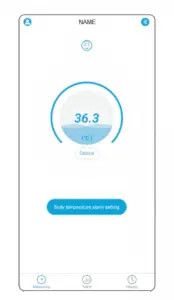
- Nhấp vào nút "Đồ thị xu hướng". Giao diện sẽ hiển thị dữ liệu đo được của bạn dưới dạng biểu đồ. Bạn có thể tự do chuyển đổi giữa độ C và độ F.

- Nhấp vào nút “Lịch sử” và giao diện sẽ hiển thị dữ liệu đo được của bạn dưới dạng bảng tính. Nhấp vào nút “Chỉnh sửa” ở phía trên bên phải để chia sẻ dữ liệu đo được của bạn ở định dạng xlsx.

Đọc thêm về hướng dẫn này và tải xuống PDF:
Tài liệu / Tài nguyên
 | Chức năng Bluetooth |
Tài liệu tham khảo
- Hướng dẫn sử dụngmanual.tools
Published: August 4, 2021