
Samsung SM-X230
Samsung Galaxy Tab A11+ SM-X230 User Manual
Mô hình: SM-X230
1. Giới thiệu
This manual provides essential information for setting up, operating, maintaining, and troubleshooting your Samsung Galaxy Tab A11+ SM-X230 tablet. Please read this manual carefully to ensure safe and optimal use of your device.
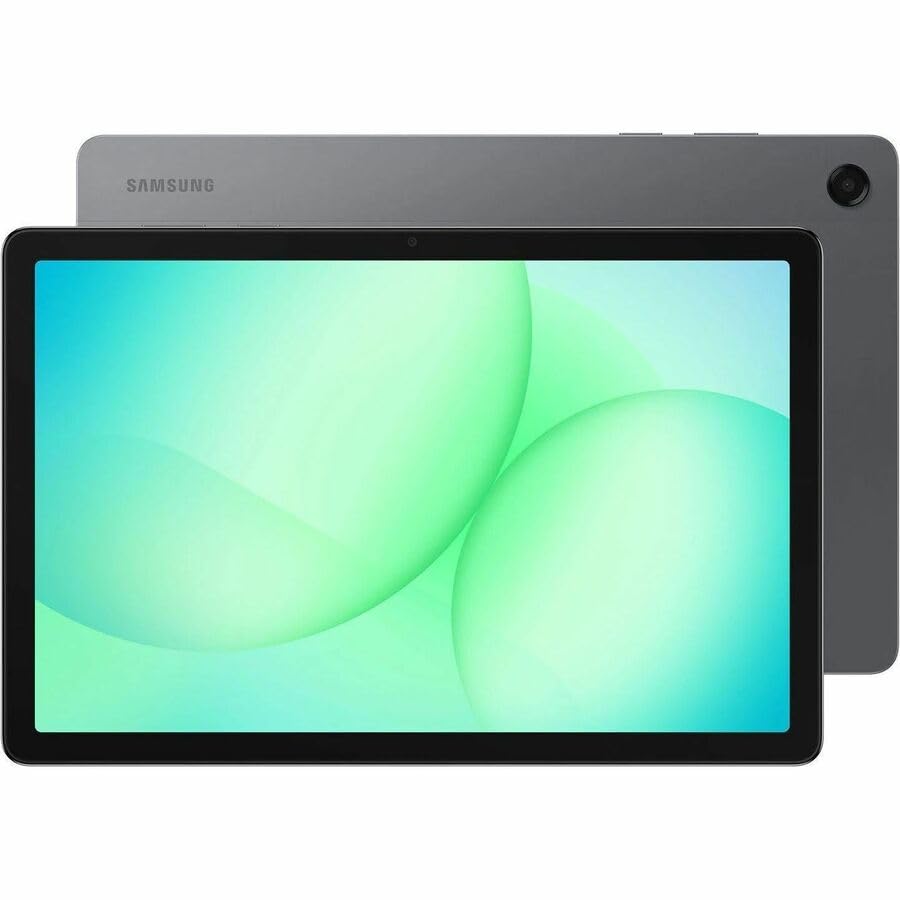
Image: Samsung Galaxy Tab A11+ tablet, showcasing its sleek design and available colors.
The Samsung Galaxy Tab A11+ SM-X230 is an 11-inch WUXGA tablet powered by a MediaTek Dimensity 7300 Octa-core processor, offering 6 GB of RAM and 128 GB of internal storage, expandable via microSD. It features a modern design, a vibrant 90 Hz display, and Dolby-engineered Quad Speakers for an immersive experience.
2. Bắt đầu (Thiết lập)
2.1 Mở hộp và kiểm tra ban đầu
Carefully remove all components from the packaging. Verify that all items are present: the Samsung Galaxy Tab A11+ tablet, a USB-C charging cable, and any included documentation. Inspect the tablet for any physical damage before proceeding.
2.2 Sạc thiết bị
Before first use, fully charge your tablet. The device is equipped with a 7040 mAh battery and supports 25W Super Fast Charging.
- Connect the USB-C cable to the tablet's charging port.
- Connect the other end of the cable to a compatible power adapter (not always included) and plug it into a wall outlet.
- The charging indicator will appear on the screen. Allow the tablet to charge until the battery icon shows a full charge.

Image: Visual representation of the tablet charging, highlighting its 7040mAh battery and 25W Super Fast Charging capability.
2.3 Bật / Tắt nguồn
- Để bật nguồn: Nhấn và giữ nút Nguồn (nằm ở bên cạnh) cho đến khi logo Samsung xuất hiện.
- Để Tắt Nguồn: Nhấn và giữ nút Nguồn, sau đó chọn 'Tắt nguồn' từ các tùy chọn xuất hiện trên màn hình.
2.4 Trình hướng dẫn thiết lập ban đầu
Khi bật nguồn lần đầu, máy tính bảng sẽ hướng dẫn bạn qua quy trình thiết lập ban đầu:
- Chọn ngôn ngữ bạn muốn.
- Kết nối với mạng Wi-Fi.
- Review và chấp nhận Thỏa thuận cấp phép người dùng cuối và Chính sách bảo mật.
- Đăng nhập bằng tài khoản Google của bạn hoặc tạo tài khoản mới. Điều này rất quan trọng để truy cập Cửa hàng Google Play và các dịch vụ khác của Google.
- Thiết lập khóa màn hình (mã PIN, hình vẽ, mật khẩu).
- Follow any additional prompts to customize your device settings.
2.5 Lắp thẻ nhớ microSD
The Galaxy Tab A11+ supports microSD cards up to 2 TB for expanded storage.
- Tìm khay SIM/thẻ microSD ở cạnh bên của máy tính bảng.
- Insert the ejection pin (if provided, or a paperclip) into the small hole on the tray to eject it.
- Đặt thẻ microSD vào khay với các điểm tiếp xúc mạ vàng hướng xuống dưới.
- Nhẹ nhàng đẩy khay trở lại khe cho đến khi khớp vào đúng vị trí.
3. Vận hành máy tính bảng của bạn
3.1 Điều hướng màn hình cảm ứng
The tablet's primary interface is its 11-inch WUXGA (1920 x 1200 pixels) touchscreen with a 90 Hz refresh rate for smooth interactions.
- Vỗ nhẹ: Chọn một mục hoặc mở một ứng dụng.
- Chạm và giữ: Truy cập menu ngữ cảnh hoặc di chuyển các mục.
- Vuốt: Điều hướng qua màn hình, cuộn danh sách hoặc bỏ qua thông báo.
- Chụm để phóng to: Phóng to hoặc thu nhỏ view hình ảnh và web trang.
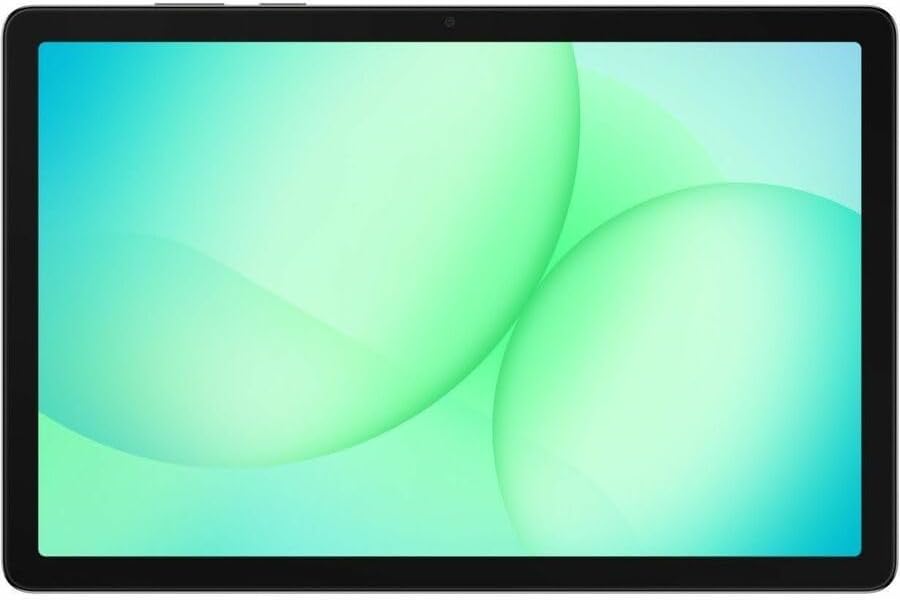
Image: The Samsung Galaxy Tab A11+ display, showcasing its vibrant and clear screen.
3.2 Hiệu suất
The tablet is powered by a MediaTek Dimensity 7300 (4 nm) Octa-core processor with 6 GB of RAM, ensuring responsive performance for various tasks, from gaming to multitasking.

Image: A visual representation of the tablet's enhanced CPU and GPU performance.
3.3 Quản lý lưu trữ
Your tablet comes with 128 GB of internal storage. You can expand this by up to 2 TB using a microSD card.
- Để kiểm tra dung lượng lưu trữ: Truy cập vào Cài đặt > Pin và chăm sóc thiết bị > Lưu trữ.
- Để giải phóng dung lượng: Xóa những thứ không cần thiết filegỡ cài đặt các ứng dụng không sử dụng hoặc di chuyển các tệp lớn. filesao lưu vào bộ nhớ đám mây hoặc thẻ nhớ microSD ngoài.

Image: The tablet displaying various media, illustrating its ample internal storage and microSD expansion capabilities.
3.4 Chức năng của máy ảnh
The tablet features an 8 MP rear camera and a 5 MP front camera for photos and video calls.
- Mở Máy ảnh Ứng dụng từ màn hình chính hoặc ngăn kéo ứng dụng.
- Nhấn nút chụp để chụp ảnh.
- Chuyển đổi giữa camera trước và sau bằng biểu tượng chuyển đổi camera.
- Select video mode to record videos (up to HD 720p).
3.5 Cài đặt âm thanh
Experience rich, multidimensional audio with Dolby-engineered Quad Speakers. The tablet also includes a 3.5 mm audio jack for wired headphones.
- Adjust volume using the physical volume buttons on the side of the tablet.
- Access detailed audio settings via Cài đặt > Âm thanh và rung.
- Connect wired headphones to the 3.5 mm jack for private listening.

Hình ảnh: Màn hình máy tính bảngasing its immersive audio experience with Dolby Atmos technology.
3.6 Kết nối (Wi-Fi, Bluetooth)
- Wi-Fi: Đi đến Cài đặt > Kết nối > Wi-Fi to connect to available networks. The tablet supports 802.11ac wireless compatibility.
- Bluetooth: Đi đến Cài đặt > Kết nối > Bluetooth Để kết nối với các thiết bị Bluetooth như tai nghe hoặc loa.
3.7 Using Google Gemini
The Galaxy Tab A11+ integrates with Google Gemini. You can interact with Gemini to get assistance based on what you see on your screen or through your camera.
- To activate: Long press the side button to launch Google Gemini.
- Share your screen or camera view to ask for advice or information.

Image: The tablet demonstrating Google Gemini's capability to provide real-time assistance based on visual input.
3.8 File Chia sẻ
Dễ dàng chia sẻ files between your tablet and other compatible devices.
- Use built-in sharing options within apps (e.g., Gallery, Files) to send content via Bluetooth, Wi-Fi Direct, or cloud services.
- Connect to a computer via USB-C cable to transfer files trực tiếp.

Image: Multiple Samsung devices illustrating the ease of file sharing across the ecosystem.
4. Bảo trì và chăm sóc
4.1 Vệ sinh máy tính bảng của bạn
- Sử dụng vải mềm, không xơ để lau màn hình và thân máy.
- Đối với những vết bẩn cứng đầu, hãy chà nhẹamplau bằng vải với nước hoặc chất tẩy rửa màn hình chuyên dụng cho thiết bị điện tử.
- Tránh sử dụng hóa chất mạnh, vật liệu mài mòn hoặc độ ẩm quá cao.
4.2 Cập nhật phần mềm
Thường xuyên kiểm tra và cài đặt các bản cập nhật phần mềm để đảm bảo hiệu suất, bảo mật và khả năng truy cập các tính năng mới tối ưu.
- Đi đến Cài đặt > Cập nhật phần mềm.
- Vỗ nhẹ Tải xuống và cài đặt.
- Ensure your tablet is connected to Wi-Fi and has sufficient battery charge before starting an update.
4.3 Tuổi thọ pin
Để tối đa hóa tuổi thọ pin:
- Tránh nhiệt độ quá cao.
- Không để máy tính bảng được sạc đầy hoặc xả hết pin trong thời gian dài.
- Adjust screen brightness and use power-saving modes when possible.
4.4 Tối ưu hóa lưu trữ
Định kỳ review your storage to remove unnecessary files and apps. This helps maintain device performance.
- Utilize cloud storage for backups of photos and videos.
- Move large media files to an inserted microSD card.
KHAI THÁC. Xử lý sự cố
5.1 Các vấn đề thường gặp và giải pháp
- Thiết bị không bật nguồn:
- Ensure the battery is charged. Connect the tablet to a charger for at least 30 minutes.
- Perform a forced restart by pressing and holding the Power button and Volume Down button simultaneously for about 7-10 seconds.
- Sự cố kết nối Wi-Fi:
- Bật/tắt Wi-Fi trong phần Cài đặt.
- Khởi động lại bộ định tuyến Wi-Fi của bạn.
- Quên mạng và kết nối lại.
- Hiệu suất chậm:
- Đóng các ứng dụng không sử dụng đang chạy trong nền.
- Xóa dữ liệu bộ nhớ đệm của các ứng dụng thường dùng.
- Kiểm tra dung lượng lưu trữ còn trống và giải phóng dung lượng nếu cần.
- Khởi động lại máy tính bảng.
- Ứng dụng bị sập:
- Xóa bộ nhớ đệm và dữ liệu của ứng dụng (Cài đặt > Ứng dụng > [Tên ứng dụng] > Bộ nhớ).
- Gỡ cài đặt và cài đặt lại ứng dụng.
- Đảm bảo ứng dụng được cập nhật lên phiên bản mới nhất.
5.2 Khôi phục cài đặt gốc
If you encounter persistent issues, a factory reset can resolve many software-related problems. Cảnh báo: Thao tác này sẽ xóa toàn bộ dữ liệu trên máy tính bảng của bạn. Hãy sao lưu dữ liệu quan trọng trước khi tiếp tục.
- Đi đến Cài đặt > Quản lý chung > Đặt lại > Đặt lại về dữ liệu gốc.
- Review thông tin và vòi Cài lại.
- Nhập thông tin khóa màn hình nếu được yêu cầu.
- Vỗ nhẹ Xóa tất cả to confirm. The tablet will restart and begin the reset process.
6. Thông số kỹ thuật sản phẩm
| Tính năng | Đặc điểm kỹ thuật |
|---|---|
| Thương hiệu | SAMSUNG |
| Tên mẫu | Galaxy Tab A11+ |
| Số hiệu mẫu | SM-X230 |
| Kích thước màn hình | 11 inch |
| Kiểu hiển thị | Màn hình TFT-LCD |
| Độ phân giải gốc | 1920 x 1200 pixel (WUXGA) |
| Hiển thị tốc độ làm mới | 90Hz |
| Bộ xử lý | MediaTek Dimensity 7300 (4 nm) Octa-core, 2.5 GHz |
| Bộ nhớ RAM | 6GB |
| Bộ nhớ trong | 128GB |
| Lưu trữ mở rộng | microSD (tối đa 2 TB) |
| Hệ điều hành | Android |
| Camera sau | 8MP |
| Camera trước | 5MP |
| Độ phân giải quay video | Độ phân giải 720p |
| Dung lượng pin | 7040 mAh (Lithium Polymer) |
| Tuổi thọ trung bình của pin | 10 giờ |
| Sạc | Sạc siêu nhanh 25W |
| Kết nối | Wi-Fi (802.11ac), Bluetooth, USB Type C |
| Chức năng GPS | GPS-Enabled (GLONASS, Galileo, Beidou, QZSS) |
| Tính năng âm thanh | Dolby-engineered Quad Speakers, 3.5 mm audio jack |
| Kích thước (Dài x Rộng x Dày) | Dài 0.3" x Rộng 10.1" x Cao 6.6" |
| Trọng lượng sản phẩm | 1.4 pound |
7. Thông tin bảo hành
The Samsung Galaxy Tab A11+ SM-X230 comes with a Bảo hành 12 tháng của nhà sản xuất. This warranty covers defects in materials and workmanship under normal use. For specific terms and conditions, please refer to the warranty card included with your product or visit the official Samsung support webđịa điểm.
Giữ bằng chứng mua hàng của bạn để yêu cầu bảo hành.
8. Hỗ trợ và Dịch vụ
For further assistance, technical support, or service inquiries, please contact Samsung customer support through the following channels:
- Hỗ trợ trực tuyến: Truy cập trang hỗ trợ chính thức của Samsung webTrang web cung cấp các câu hỏi thường gặp, hướng dẫn khắc phục sự cố và tải xuống phần mềm. www.samsung.com/us/support/
- Hỗ trợ qua điện thoại: Tham khảo bao bì sản phẩm của bạn hoặc bộ phận hỗ trợ của Samsung webtrang web cho các số liên lạc khu vực.
- Trung tâm dịch vụ: Tìm các trung tâm dịch vụ ủy quyền của Samsung để được hỗ trợ trực tiếp.
When contacting support, please have your tablet's model number (SM-X230) and serial number ready.
Ask a question about this manual
Ask about setup, troubleshooting, compatibility, parts, safety, or missing instructions. Manuals+ will review the question and use this page’s manual context to help answer it.