
1. Giới thiệu
Sách hướng dẫn này cung cấp các chỉ dẫn chi tiết về việc lắp đặt, vận hành và bảo trì giá đỡ GPU dọc Phanteks Premium Gen5. Sản phẩm này được thiết kế để gắn card đồ họa theo chiều dọc, mang lại cả tính thẩm mỹ và khả năng hỗ trợ chắc chắn, đồng thời đảm bảo hiệu năng PCI Express 5.0 đầy đủ và hệ thống đèn D-RGB tích hợp.
Vui lòng đọc kỹ hướng dẫn này trước khi cài đặt để đảm bảo thiết lập đúng cách và tránh làm hỏng các linh kiện.
2. Nội dung gói hàng
Xác minh rằng tất cả các thành phần đều có trong gói:
- Giá đỡ GPU dọc cao cấp
- Cáp mở rộng PCIe 5.0 (tích hợp)
- Phụ kiện lắp đặt (ốc vít, trụ đỡ)
- Hướng dẫn sử dụng (tài liệu này)
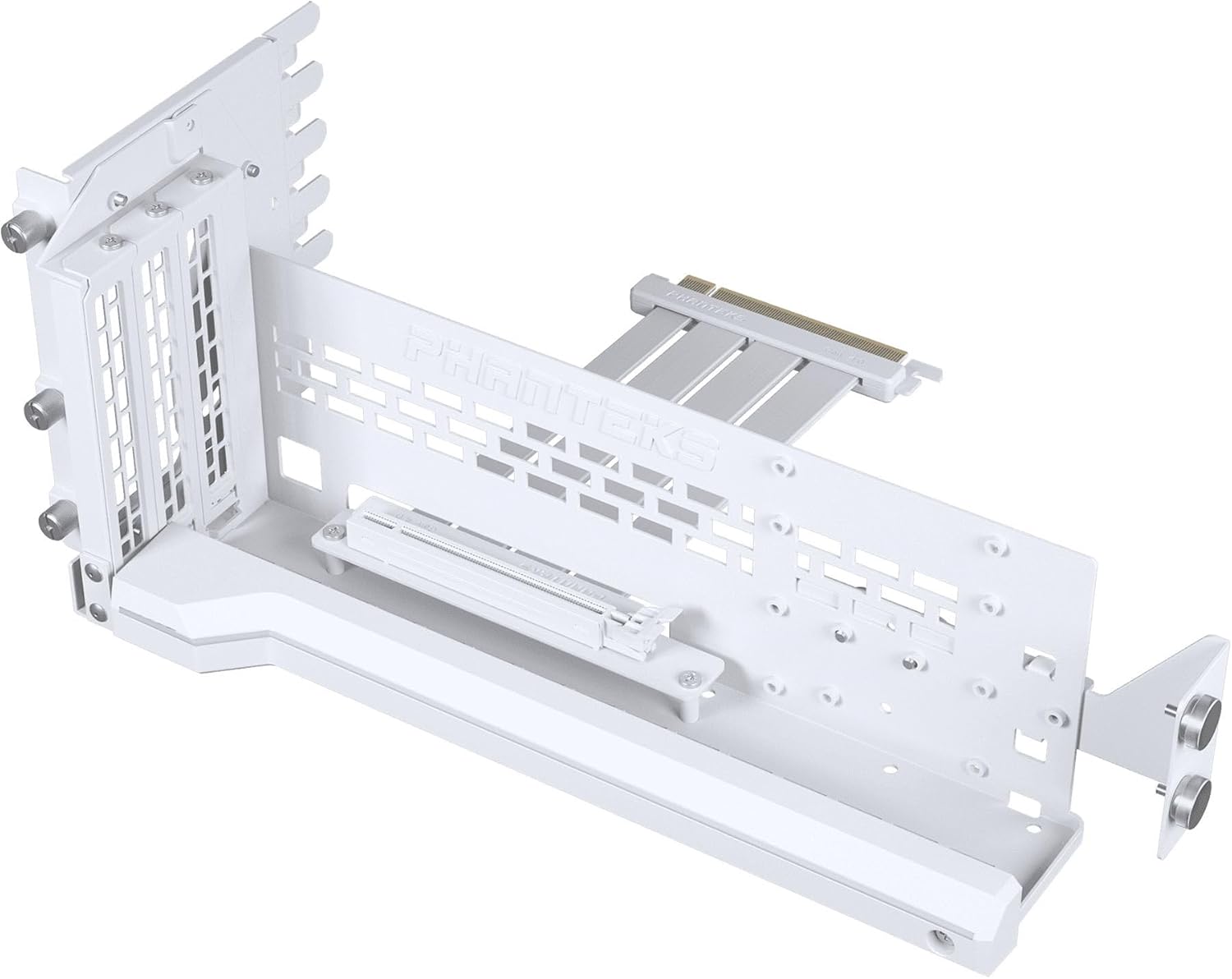
Hình 2.1: Hếtview Hình ảnh này cho thấy giá đỡ GPU dọc Phanteks Premium Gen5 và cáp riser PCIe 5.0 tích hợp.
3. Thiết lập và Cài đặt
Trước khi bắt đầu cài đặt, hãy đảm bảo máy tính của bạn đã được tắt nguồn và ngắt kết nối khỏi nguồn điện chính. Nên đeo dây đeo cổ tay chống tĩnh điện để ngăn ngừa hư hỏng do phóng điện tĩnh (ESD) đối với các linh kiện.
3.1 Kiểm tra khả năng tương thích
- Yêu cầu khung máy có ít nhất 7 khe cắm PCI trống.
- Tương thích với hầu hết các vỏ máy tính ATX tiêu chuẩn.
- Hãy đảm bảo có đủ khoảng trống cho GPU và hệ thống làm mát của bạn.
3.2 Các bước cài đặt
- Chuẩn bị khung gầm: Tháo các nắp che khe cắm PCI phía sau của thùng máy tính. Bạn cần tiếp cận ít nhất 7 khe cắm trống.
- Cài đặt Giá đỡ: Đặt giá đỡ GPU thẳng đứng vào bên trong thùng máy. Căn chỉnh các lỗ lắp đặt của giá đỡ với các lỗ vít trong khu vực khe cắm PCI của thùng máy. Cố định giá đỡ bằng các vít được cung cấp.
- Điều chỉnh vị trí GPU (Tùy chọn): Giá đỡ hỗ trợ góc nghiêng lên đến 30 độ. Điều chỉnh góc của giá đỡ theo ý muốn trước khi cố định GPU.
- Cài đặt card đồ họa: Cẩn thận lắp card đồ họa vào khe PCIe 5.0 trên giá đỡ GPU dọc. Đảm bảo card được lắp đặt chắc chắn.
- Bảo vệ Card đồ họa: Sử dụng hệ thống gắn GPU chắc chắn để cố định GPU vào giá đỡ. Điều này thường bao gồm các ốc vít hoặc cơ chế chốt.
- Kết nối cáp trục đứng: Kết nối cáp riser PCIe 5.0 tích hợp từ giá đỡ dọc vào khe PCIe x16 tương ứng trên bo mạch chủ của bạn. Đảm bảo kết nối chắc chắn.
- Kết nối cáp D-RGB: Kết nối cáp D-RGB từ giá đỡ với đầu cắm D-RGB 3 chân có sẵn trên bo mạch chủ hoặc bộ điều khiển D-RGB tương thích.

Hình 3.1: Khung đỡ GPU thẳng đứng được cố định bên trong thùng máy tính, sẵn sàng cho việc lắp đặt card đồ họa.

Hình 3.2: Minh họa tính năng điều chỉnh độ nghiêng, cho phép đặt GPU ở góc độ tối ưu để hiển thị hoặc lưu thông không khí.

Hình 3.3: Card đồ họa được lắp đặt chắc chắn trên giá đỡ GPU thẳng đứng, thể hiện...asinhướng thẳng đứng của nó.
4. Hướng dẫn vận hành (Hệ thống chiếu sáng D-RGB)
Giá đỡ GPU dọc Phanteks Premium Gen5 tích hợp đèn LED D-RGB. Để điều khiển hiệu ứng ánh sáng:
- Nếu kết nối với đầu cắm D-RGB trên bo mạch chủ, hãy sử dụng phần mềm điều khiển ánh sáng của bo mạch chủ (ví dụ: ASUS Aura Sync, MSI Mystic Light, Gigabyte RGB Fusion, ASRock Polychrome Sync) để tùy chỉnh màu sắc và hiệu ứng.
- Nếu kết nối với bộ điều khiển Phanteks D-RGB (bán riêng), hãy sử dụng các nút vật lý của bộ điều khiển hoặc phần mềm đi kèm để tùy chỉnh.

Hình 4.1: Khung đỡ GPU thẳng đứng với hệ thống đèn D-RGB đang hoạt động, làm tăng tính thẩm mỹ cho hệ thống.
5. Bảo trì
Việc bảo trì thường xuyên giúp đảm bảo tuổi thọ và hiệu suất tối ưu của giá đỡ GPU dọc:
- Vệ sinh: Thường xuyên lau sạch giá đỡ và cáp nối bằng vải mềm, khô để loại bỏ bụi. Tránh sử dụng chất tẩy rửa dạng lỏng trực tiếp lên các bộ phận.
- Kiểm tra cáp: Thỉnh thoảng hãy kiểm tra các kết nối cáp riser PCIe và cáp D-RGB để đảm bảo chúng được kết nối chắc chắn và không bị hư hỏng.
- Lắp đặt an ninh: Hãy kiểm tra xem GPU và giá đỡ có được gắn chắc chắn vào khung máy hay không.
KHAI THÁC. Xử lý sự cố
Nếu bạn gặp sự cố với giá đỡ GPU dọc Phanteks Premium Gen5, hãy tham khảo các giải pháp phổ biến sau:
- Không phát hiện thấy GPU:
- Hãy đảm bảo cáp riser PCIe 5.0 được cắm chắc chắn vào cả khe PCIe x16 trên GPU và trên bo mạch chủ.
- Hãy kiểm tra xem cài đặt BIOS/UEFI của bo mạch chủ đã được cấu hình chính xác cho hoạt động PCIe Gen5 hay chưa, hoặc thử thiết lập tốc độ khe cắm PCIe thành Gen4 hoặc Gen3 để kiểm tra.
- Hãy kiểm tra GPU trực tiếp trên khe PCIe của bo mạch chủ để loại trừ khả năng lỗi do GPU.
- Đèn D-RGB không hoạt động:
- Hãy kiểm tra xem cáp D-RGB đã được kết nối chắc chắn với đầu cắm D-RGB 3 chân tương thích trên bo mạch chủ hoặc bộ điều khiển của bạn chưa.
- Hãy đảm bảo phần mềm điều khiển đèn nền của bo mạch chủ đã được cài đặt và cập nhật, đồng thời đầu cắm D-RGB đã được kích hoạt.
- Hãy kiểm tra xem đầu cắm D-RGB có nhận được nguồn điện hay không.
- Sự bất ổn về mặt vật lý:
- Kiểm tra lại tất cả các ốc vít gắn khung và GPU để đảm bảo chúng được siết chặt đúng cách.
- Hãy đảm bảo khung gầm chắc chắn và đặt trên bề mặt bằng phẳng.
7. Thông số kỹ thuật
| Tên mẫu | Giá đỡ GPU dọc Gen5 cao cấp |
| Mã số sản phẩm | PH-PGPUKT5.0_DWT01 |
| Số hiệu mẫu sản phẩm | PH-PGPUKT5.0_xxx |
| Thương hiệu | Phanteks |
| Màu sắc | Trắng |
| Vật liệu | Thép sơn tĩnh điện, nhựa ABS |
| Kích thước sản phẩm | 14.37 x 6.69 x 7.28 inch |
| Trọng lượng sản phẩm | 2.93 pound |
| Chuẩn PCIe | PCIe x16 thế hệ 5.0 |
| Chiếu sáng | Tích hợp D-RGB |
| Thiết bị tương thích | Máy tính để bàn, Máy chơi game (ám chỉ các loại vỏ máy tính) |
| Mã số UPC | 886523004059 |
8. Bảo hành và Hỗ trợ
Các sản phẩm của Phanteks được thiết kế và sản xuất theo tiêu chuẩn chất lượng cao nhất. Để biết thông tin chi tiết về bảo hành, vui lòng tham khảo trang web chính thức của Phanteks. webtrang web hoặc thẻ bảo hành đi kèm với sản phẩm của bạn.
Để được hỗ trợ kỹ thuật, trợ giúp khắc phục sự cố hoặc hỏi về linh kiện thay thế, vui lòng truy cập trang hỗ trợ chính thức của Phanteks:
Khi liên hệ với bộ phận hỗ trợ, vui lòng chuẩn bị sẵn số hiệu sản phẩm (PH-PGPUKT5.0_xxx) và bằng chứng mua hàng.