
1. Giới thiệu
Màn hình camera cảm ứng Osee G7 Pro 7 inch độ sáng cao được thiết kế dành cho sản xuất video chuyên nghiệp. Nó có màn hình 3000 nit, khả năng HDR, các chức năng điều khiển camera và các công cụ giám sát mở rộng. Sách hướng dẫn này cung cấp các hướng dẫn chi tiết về cách thiết lập, vận hành và bảo trì màn hình G7 Pro của bạn.
2. Các tính năng chính
- Màn hình độ sáng cao 3000 nit: Đảm bảo tầm nhìn rõ ràng trong môi trường ngoài trời mà không cần mái che nắng.
- Điều khiển máy ảnh: Điều khiển trực tiếp các chức năng của máy ảnh (Cân bằng trắng, ISO, Khẩu độ, Tốc độ màn trập, Quay/Chụp, Lấy nét cảm ứng) thông qua cáp Type-C khi được cấp nguồn bằng pin NP-F. Các máy ảnh được hỗ trợ bao gồm EOS R5 II, EOS R6 II, EOS R6, EOS R8, EOS 5D Mark IV, A7 IV, ZV-E10M2, FX3, Z9, Z6 III, Z6 II, Z6, GFX100 II, X-H2, X-H2S, X-T5, X-S20, LUMIX GH5S, LUMIX GH6, LUMIX S5, LUMIX S5 II, E2, E2C.
- Chạm để lấy nét & Theo dõi lấy nét động: Kích hoạt chức năng chụp ảnh và theo dõi tiêu điểm trực tiếp từ màn hình cảm ứng.
- Độ tương phản nâng cao: Công nghệ IPS mới và lớp phủ chống phản xạ mang lại tỷ lệ tương phản 1300:1.
- Kết nối 3G-SDI & 4K HDMI: Hỗ trợ độ phân giải lên đến 1080p60 qua SDI và 4Kp30 qua HDMI cho khả năng nhập/xuất tín hiệu linh hoạt.
- Các chế độ phân tích nâng cao: Hiển thị đồng thời dạng sóng, biểu đồ tần suất và biểu đồ vectơ. Màu giả có thể tùy chỉnh và 8 chế độ cài đặt sẵn.view Bộ của tôi.
- Hỗ trợ 3D-LUT: Khả năng tái tạo 3D-LUT chính xác cho màu da và hiệu ứng HDR chân thực.tage, với khả năng xử lý nội bộ 22 bit cho dải động 18 stop. Tải lên LUT qua thẻ SD.
- Nguồn điện linh hoạt: Có thể cấp nguồn bằng pin NP-F, cổng D-tap hoặc cáp Type-C. Màn hình cũng có thể cấp nguồn cho camera qua USB-PD.
- Giao diện người dùng (UI) mới: Tối ưu hóa logic giao diện người dùng và sắp xếp lại bố cục chức năng để cải thiện trải nghiệm người dùng.
- Kết cấu bền bỉ: Màn hình cảm ứng bằng kính silicat nhôm cao cấp và tấm nhôm đúc khí động học bên trong giúp chống sốc và tản nhiệt hiệu quả.
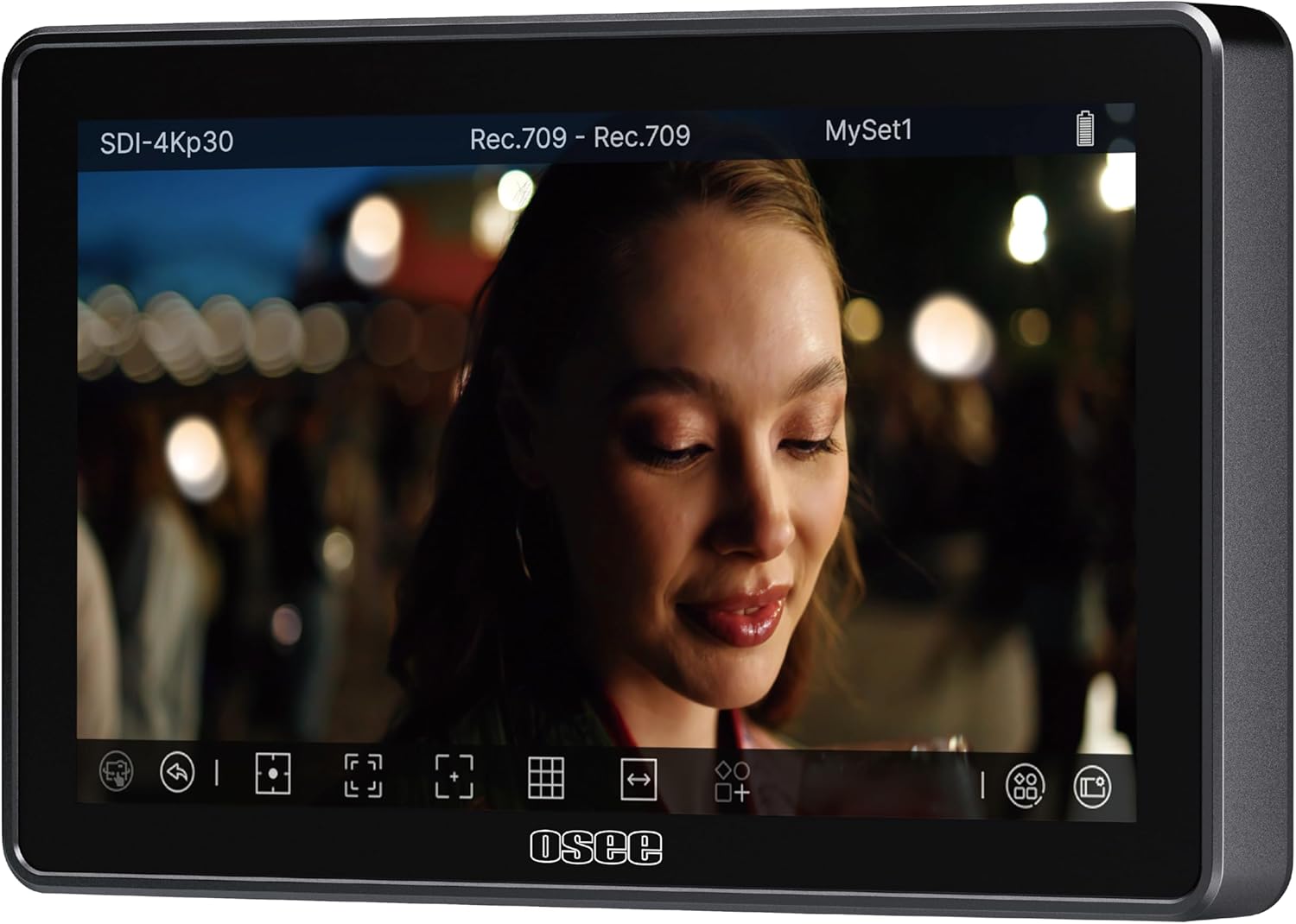
Hình 2.1: Màn hình Osee G7 Pro hiển thị nguồn cấp video với các yếu tố giao diện người dùng hiển thị ở phía dưới.

Hình 2.2: Minh họa tính năng điều khiển camera, hiển thị màn hình được kết nối với camera và liệt kê các mẫu camera tương thích.
3. Thiết lập
3.1 Tháo dỡ và kiểm tra ban đầu
Cẩn thận mở hộp màn hình Osee G7 Pro và tất cả các phụ kiện đi kèm. Kiểm tra xem tất cả các bộ phận được liệt kê trong bao bì có đầy đủ và không bị hư hại hay không. Thông thường, gói hàng bao gồm màn hình camera.
3.2 Cấp nguồn cho màn hình
G7 Pro cung cấp các tùy chọn nguồn điện linh hoạt:
- Pin NP-F: Gắn pin NP-F tương thích vào khe cắm pin ở phía sau màn hình. Điều này là cần thiết để sử dụng chức năng điều khiển camera.
- D-tap: Kết nối nguồn điện D-tap bằng cáp DC D-tap.
- Loại C: Hãy sử dụng cáp Type-C để kết nối với nguồn điện tương thích.

Hình 3.1: Các tùy chọn cấp nguồn cho Osee G7 Pro, bao gồm pin NP-F, D-tap và kết nối Type-C. Sơ đồ cũng cho thấy màn hình cấp nguồn cho camera thông qua cổng Type-C.
3.3 Kết nối với máy ảnh
G7 Pro được trang bị các cổng vào/ra 3G-SDI và HDMI 4K.
- Kết nối HDMI: Sử dụng cáp HDMI để kết nối đầu ra HDMI của máy ảnh với đầu vào HDMI của màn hình. Màn hình hỗ trợ tín hiệu lên đến 4Kp30.
- Kết nối SDI: Sử dụng cáp SDI để kết nối đầu ra SDI của máy quay phim với đầu vào SDI của màn hình. Màn hình hỗ trợ tín hiệu lên đến 1080p60.
- Kết nối điều khiển camera: Để sử dụng chức năng điều khiển camera, hãy kết nối camera với màn hình bằng cáp Type-C. Đảm bảo màn hình được cấp nguồn bằng pin NP-F để tính năng này hoạt động.

Hình 3.2: Phía sau view Video này giới thiệu Osee G7 Pro, nhấn mạnh các giao diện đầu vào/đầu ra 3G-SDI và 4K HDMI.
4. Hướng dẫn vận hành
4.1 Hoạt động cơ bản
- Bật/Tắt nguồn: Nhấn và giữ nút nguồn để bật hoặc tắt màn hình.
- Giao diện màn hình cảm ứng: Dễ dàng điều hướng các chức năng và cài đặt của màn hình bằng màn hình cảm ứng. Giao diện người dùng được tối ưu hóa cung cấp khả năng truy cập trực quan vào nhiều công cụ khác nhau.
4.2 Điều khiển máy ảnh
Sau khi kết nối qua cổng Type-C và được cấp nguồn bằng pin NP-F, bạn có thể điều khiển các chức năng camera được hỗ trợ trực tiếp từ màn hình cảm ứng của G7 Pro.
- Chức năng được hỗ trợ: Điều chỉnh Cân bằng trắng (WB), ISO, Khẩu độ, Tốc độ màn trập, bắt đầu Quay/Chụp và sử dụng Chế độ lấy nét cảm ứng.
- Điều khiển chuyển mạch: Tùy chọn một cú nhấp chuột cho phép chuyển đổi giữa điều khiển màn hình và điều khiển camera.
- Chạm để lấy nét: Chạm vào màn hình để thiết lập tiêu điểm. Màn hình hỗ trợ theo dõi tiêu điểm động cho các đối tượng chuyển động.
4.3 Công cụ giám sát và các chế độ phân tích
G7 Pro cung cấp một bộ công cụ giám sát chuyên nghiệp hỗ trợ điều chỉnh độ phơi sáng, lấy nét và độ chính xác màu sắc.
- Dạng sóng, Biểu đồ tần suất, Biểu đồ vectơ: Các công cụ này có thể được hiển thị đồng thời để cung cấp phân tích tín hiệu video toàn diện.
- Màu sai: Các chế độ màu giả có thể tùy chỉnh giúp đánh giá mức độ phơi sáng.
- Hỗ trợ lấy nét đỉnh: Tính năng này làm nổi bật các vùng lấy nét để lấy nét thủ công chính xác hơn.
- Ngựa vằn: Chỉ ra các khu vực bị phơi sáng quá mức.
- Bảng tra cứu 3D (3D-LUTs): Áp dụng tối đa 10 LUT 3D tùy chỉnh để có màu sắc chính xác trước khi chỉnh sửa.viewTải lên LUT thông qua thẻ SD.
- Bộ của tôi: Cấu hình và lưu tối đa 8 bố cục công cụ giám sát tùy chỉnh (MySets) để truy cập nhanh trong các tình huống quay phim khác nhau.

Hình 4.1: Ví dụampCác chế độ phân tích của G7 Pro, chẳng hạn như màu giả, hỗ trợ lấy nét đỉnh, vạch sọc và dạng sóng, giúp đánh giá hình ảnh chính xác.
5. Bảo trì
5.1 Vệ sinh màn hình
Để làm sạch màn hình cảm ứng và thân máy, hãy sử dụng khăn mềm, không xơ. Đối với các vết bẩn cứng đầu, có thể cho một lượng nhỏ dung dịch vệ sinh màn hình lên khăn (không thoa trực tiếp lên màn hình). Tránh sử dụng các vật liệu mài mòn hoặc hóa chất mạnh.
5.2 cập nhật chương trình cơ sở
Bạn nên thường xuyên kiểm tra và cài đặt các phiên bản firmware mới nhất để đảm bảo hiệu suất tối ưu và truy cập vào các tính năng mới. Tham khảo trang web chính thức của Osee. webTrang web cung cấp hướng dẫn tải xuống phần mềm.
5.3 Lưu trữ
Khi không sử dụng, hãy bảo quản màn hình ở nơi khô ráo, thoáng mát, tránh ánh nắng trực tiếp và nhiệt độ quá cao hoặc quá thấp. Sử dụng vỏ bảo vệ để tránh trầy xước và va đập.
KHAI THÁC. Xử lý sự cố
6.1 Không có tín hiệu hiển thị
- Hãy đảm bảo tất cả các cáp HDMI/SDI được kết nối chắc chắn với cả máy ảnh và màn hình.
- Hãy kiểm tra xem máy quay có xuất ra tín hiệu video tương thích hay không (tối đa 4Kp30 cho HDMI, tối đa 1080p60 cho SDI).
- Hãy thử ngắt kết nối rồi kết nối lại cáp video.
- Kiểm tra cài đặt đầu ra video của máy ảnh.
6.2 Chức năng điều khiển camera không hoạt động
- Hãy xác nhận màn hình được cấp nguồn bằng pin NP-F. Chức năng điều khiển camera chỉ được kích hoạt khi sử dụng nguồn điện này.
- Hãy đảm bảo rằng kiểu máy ảnh của bạn nằm trong danh sách các máy ảnh được hỗ trợ điều khiển.
- Hãy kiểm tra xem cáp Type-C đã được kết nối đúng cách giữa màn hình và camera chưa.
- Kiểm tra xem có bản cập nhật firmware nào khả dụng cho cả màn hình và camera của bạn hay không.
6.3 Hiện tượng quá nhiệt hoặc tiếng ồn quạt
G7 Pro được trang bị quạt tản nhiệt êm ái với cảm biến nhiệt độ, được thiết kế để cân bằng giữa tiếng ồn và nhiệt độ. Nếu bạn gặp hiện tượng quá nóng bất thường hoặc tiếng ồn quạt quá lớn, hãy đảm bảo các lỗ thông hơi của quạt không bị tắc nghẽn. Sử dụng lâu dài trong môi trường quá nóng có thể ảnh hưởng đến hiệu năng.
6.4 Hiện tượng hiển thị bất thường hoặc lỗi
Trong một số trường hợp hiếm gặp, có thể xuất hiện các hiện tượng nhiễu ảnh nhỏ. Những hiện tượng này thường chỉ tạm thời và không ảnh hưởng đến chất lượng hình ảnh. Nếu hiện tượng này kéo dài, hãy thử khởi động lại màn hình hoặc kiểm tra các bản cập nhật phần mềm.
7. Thông số kỹ thuật
| Tính năng | Đặc điểm kỹ thuật |
|---|---|
| Số hiệu mẫu | G7 Pro |
| Kích thước màn hình | 7 inch |
| Độ sáng | 3000 nits |
| Tỷ lệ tương phản | 1300:1 |
| Nghị quyết | 1920x1080 (1080p) |
| Mật độ điểm ảnh (PPI) | 360 PPI |
| Độ sâu màu | 10 bit |
| Tốc độ làm mới | 60Hz |
| Đầu vào video | 3G-SDI (lên đến 1080p60), 4K HDMI (lên đến 4Kp30) |
| Đầu ra video | 3G-SDI (lên đến 1080p60), 4K HDMI (lên đến 4Kp30) |
| Nguồn điện | Pin NP-F, đầu nối D-tap, Type-C |
| Kích thước | 9 x 8 x 1.53 inch |
| Trọng lượng sản phẩm | 1.76 pound |
| Nhà sản xuất | Osee |
8. Bảo hành và Hỗ trợ
8.1 Bảo hành sản phẩm
Màn hình Osee G7 Pro thường được bảo hành 1 năm. Vui lòng tham khảo tài liệu mua hàng hoặc trang web chính thức của Osee. webtrang web để biết các điều khoản và điều kiện bảo hành cụ thể.
8.2 Hỗ trợ khách hàng
Để được hỗ trợ kỹ thuật, khắc phục sự cố hoặc bất kỳ câu hỏi nào liên quan đến màn hình Osee G7 Pro của bạn, vui lòng liên hệ với đội ngũ chăm sóc khách hàng của Osee. Osee cung cấp hỗ trợ kỹ thuật trọn đời và dịch vụ trò chuyện trực tuyến 24/7.
- Hỗ trợ trực tuyến: Hãy truy cập trang web chính thức của Osee. webtrang web dành cho các câu hỏi thường gặp, tài nguyên hỗ trợ và thông tin liên hệ.
- Trò chuyện trực tiếp: Luôn sẵn sàng hỗ trợ 24/7.
- Hỗ trợ qua Email: Vui lòng liên hệ qua email để biết thêm chi tiết.

Hình 8.1: Đội ngũ hỗ trợ khách hàng của Osee luôn sẵn sàng trợ giúp.