
Giới thiệu
This manual provides essential information for setting up, operating, maintaining, and troubleshooting your HP 14-cf2733wm laptop. Please read this manual thoroughly before using your device to ensure proper function and longevity.
The HP 14-cf2733wm is a 14-inch laptop designed for portability and everyday productivity. It features an Intel Celeron N4120 processor, 4GB of RAM, and 64GB eMMC storage, running on Windows 11 Home in S mode.
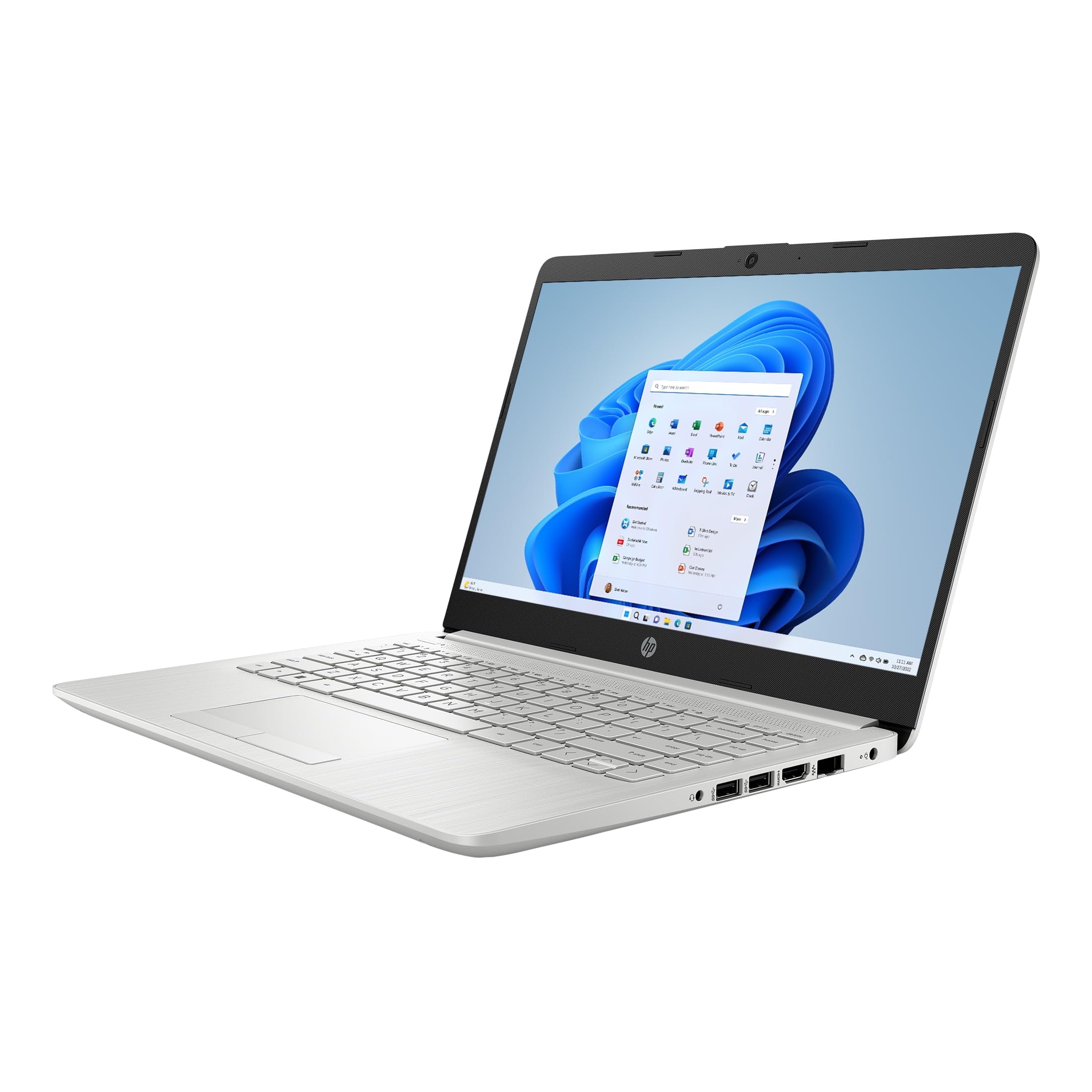
Figure 1: HP 14-cf2733wm Laptop. This image shows the silver HP laptop in a closed position, highlighting its slim design.
1. Thiết lập
1.1 Mở hộp máy tính xách tay
Cẩn thận lấy tất cả các thành phần ra khỏi bao bì. Đảm bảo có đầy đủ các mục sau:
- HP 14-cf2733wm Laptop
- Bộ đổi nguồn và cáp
- Tài liệu (Hướng dẫn bắt đầu nhanh, Thông tin an toàn)
1.2 Kết nối bộ đổi nguồn
- Kết nối cáp nguồn với bộ đổi nguồn.
- Cắm bộ đổi nguồn vào ổ cắm trên tường.
- Insert the adapter's connector into the power port on the side of your HP laptop.
Nên sạc đầy pin máy tính xách tay trước khi sử dụng lần đầu.
1.3 Khởi động ban đầu và thiết lập Windows
- Mở nắp máy tính xách tay.
- Nhấn nút nguồn, thường nằm trên thân bàn phím.
- Follow the on-screen instructions to complete the Windows 11 Home in S mode setup. This includes selecting your region, language, connecting to a Wi-Fi network, and creating a user account.
- Activate the included 12-month Microsoft 365 Personal subscription as prompted during setup or later via the Microsoft Store.
2. Vận hành máy tính xách tay
2.1 Sử dụng Bàn di chuột
The precision touchpad supports multi-touch gestures for navigation. Common gestures include:
- Vỗ nhẹ: Nhấn một lần để nhấp, nhấn hai lần để mở.
- Cuộn bằng hai ngón tay: Vuốt hai ngón tay lên hoặc xuống để cuộn.
- Chụm để phóng to: Chụm hai ngón tay lại hoặc tách chúng ra để phóng to hoặc thu nhỏ.
- Chạm bằng hai ngón tay: Acts as a right-click.
2.2 Kết nối các thiết bị bên ngoài
Your laptop features various ports for connecting peripherals:
- Cổng USB: Connect USB drives, external mice, keyboards, or other compatible USB devices.
- Cảng HDMI: Kết nối màn hình ngoài hoặc TV để hiển thị mở rộng.
- Jack âm thanh: Kết nối tai nghe hoặc loa ngoài.
2.3 Kết nối Wi-Fi và Bluetooth
Để kết nối với mạng Wi-Fi:
- Nhấp vào biểu tượng Wi-Fi trên thanh tác vụ.
- Chọn mạng mong muốn của bạn từ danh sách.
- Nếu được yêu cầu, hãy nhập mật khẩu mạng và nhấn "Kết nối".
To enable or disable Bluetooth:
- Đi đến Cài đặt > Bluetooth và thiết bị.
- Toggle the Bluetooth switch On or Off.
2.4 Windows 11 Home in S mode
Windows 11 Home in S mode is a version of Windows optimized for security and performance. It exclusively runs apps from the Microsoft Store and uses Microsoft Edge for safe browsing. If you need to install apps outside the Microsoft Store, you can switch out of S mode. This is a one-way switch.
To switch out of S mode:
- On your PC running Windows 11 in S mode, open Cài đặt > Hệ thống > Kích hoạt.
- In the "Switch to Windows 11 Home" section, select Đi đến Cửa hàng.
- Trên trang "Chuyển khỏi chế độ S" (hoặc trang tương tự) xuất hiện trong Microsoft Store, hãy nhấp vào Lấy cái nút.
- After you see a confirmation message on the page, you'll be able to install apps from outside the Microsoft Store.
3. Bảo trì
3.1 Vệ sinh máy tính xách tay
- Màn hình: Dùng vải mềm, không có xơ vải nhẹ nhàng damprửa sạch bằng nước hoặc chất tẩy rửa màn hình. Tránh sử dụng hóa chất mạnh.
- Bàn phím và khung máy: Sử dụng một miếng vải mềm, khô. Đối với vết bẩn cứng đầu, hãy lau nhẹamp cloth can be used. Avoid getting moisture into openings.
- Cổng: Sử dụng khí nén để nhẹ nhàng làm sạch bụi bẩn khỏi các cổng kết nối.
Luôn tắt nguồn và rút phích cắm máy tính xách tay trước khi vệ sinh.
3.2 Chăm sóc pin
- Tránh nhiệt độ quá cao.
- Không nên xả hết pin thường xuyên.
- If storing the laptop for an extended period, charge the battery to about 50-70%.
3.3 Cập nhật phần mềm
Thường xuyên kiểm tra và cài đặt các bản cập nhật Windows để đảm bảo tính ổn định, bảo mật và hiệu năng của hệ thống. Truy cập vào... Cài đặt > Cập nhật Windows.
KHAI THÁC. Xử lý sự cố
4.1 Máy tính xách tay không bật nguồn
- Hãy đảm bảo bộ chuyển đổi nguồn được kết nối chắc chắn với cả máy tính xách tay và ổ cắm điện đang hoạt động.
- Kiểm tra ổ cắm trên tường có hoạt động không bằng cách cắm một thiết bị khác.
- Hãy thử giữ nút nguồn trong 15-20 giây để thực hiện thiết lập lại cứng.
4.2 Hiệu suất chậm
- Đóng các ứng dụng không cần thiết đang chạy ẩn.
- Kiểm tra và cài đặt mọi bản cập nhật Windows đang chờ xử lý.
- Ensure you have sufficient free storage space on the 64GB eMMC drive.
- Chạy quét hệ thống để tìm phần mềm độc hại hoặc vi-rút.
4.3 Sự cố kết nối Wi-Fi
- Restart your laptop and your Wi-Fi router.
- Đảm bảo Wi-Fi được bật trong cài đặt Windows.
- Hãy xóa kết nối mạng và kết nối lại, nhập lại mật khẩu.
- Kiểm tra xem các thiết bị khác có thể kết nối với cùng mạng Wi-Fi hay không.
5. Thông số kỹ thuật
| Tính năng | Chi tiết |
|---|---|
| Tên mẫu | HP 14-cf2733wm |
| Bộ xử lý | Intel Celeron N4120 (up to 2.6 GHz burst frequency) |
| Hệ điều hành | Windows 11 Home ở chế độ S |
| Trưng bày | 14-inch HD (1366 x 768) micro-edge anti-glare LED display |
| Đồ họa | Đồ họa tích hợp Intel UHD 600 |
| ĐẬP | 4GB DDR4 |
| Kho | 64GB eMMC |
| Kết nối không dây | 802.11n Wi-Fi, Bluetooth |
| Cổng | 2x USB, 1x HDMI, 1x Headphone/Microphone combo |
| Ắc quy | Lithium Ion, 45 Watt Hours |
| Kích thước (D x R x C) | 12.82" x 8.42" x 0.65" (32.56 x 21.39 x 1.65 cm) |
| Cân nặng | 3.5 pound (1.59 kg) |
| Màu sắc | Bạc |
| Webcam | Tích hợp Webcam |
6. Bảo hành và Hỗ trợ
6.1 Bảo hành có giới hạn
Your HP 14-cf2733wm laptop comes with a 1-year limited hardware warranty. This warranty covers defects in materials and workmanship under normal use. For full terms and conditions, please refer to the warranty documentation included with your product or visit the official HP support webđịa điểm.
The warranty does not cover damage caused by accidents, misuse, unauthorized modifications, or external causes such as power fluctuations.
6.2 Hỗ trợ kỹ thuật
Để được hỗ trợ kỹ thuật, tải xuống trình điều khiển hoặc hỗ trợ thêm, vui lòng truy cập trang hỗ trợ chính thức của HP website. You will need your product's model number (14-cf2733wm) and serial number (found on the product label) when contacting support.
Hỗ trợ HP Webđịa điểm: https://support.hp.com