
1. Giới thiệu
Sách hướng dẫn này cung cấp hướng dẫn chi tiết cho bàn phím cơ FL ESPORTS CMK75. Nó bao gồm thiết lập, vận hành, bảo trì và khắc phục sự cố để đảm bảo hiệu suất tối ưu và trải nghiệm người dùng tốt nhất. CMK75 có bố cục 75%, màn hình màu TFT, núm xoay đa chức năng, kết nối ba chế độ, switch có thể thay thế nóng và các phím lập trình được.
2. Thiết lập
2.1 Nội dung gói
Đảm bảo tất cả các mục đều có mặt:
- Bàn phím cơ FL ESPORTS CMK75
- Cáp USB-C sang USB-A
- Bộ thu không dây 2.4G (được gắn nam châm ở mặt dưới của bàn phím)
- Dụng cụ tháo nắp phím/công tắc
- Các công tắc bổ sung (nếu có kèm theo biến thể model cụ thể)
- Hướng dẫn sử dụng (tài liệu này)
2.2 Sạc bàn phím
Bàn phím được trang bị pin lithium polymer 3000mAh. Kết nối cáp USB-C đi kèm với cổng USB-C trên bàn phím và đầu còn lại với cổng USB-A của máy tính hoặc bộ sạc USB tương thích. Màn hình TFT sẽ hiển thị mức pin. Sạc đầy đảm bảo thời gian sử dụng lâu hơn.

Hình ảnh: Bàn phím cơ FL ESPORTS CMK75, được trưng bày.asinVới bố cục 75%, các phím màu xanh và trắng, cùng màn hình màu TFT tích hợp.
2.3 Chế độ kết nối
Bàn phím CMK75 hỗ trợ ba chế độ kết nối: Có dây (USB-C), Không dây 2.4G và Bluetooth (BT 3.0/5.0). Sử dụng công tắc ở cạnh bàn phím để chọn chế độ bạn muốn sử dụng.
- Chế độ có dây: Kết nối cáp USB-C trực tiếp với máy tính của bạn. Bàn phím sẽ tự động chuyển sang chế độ có dây.
- Chế độ không dây 2.4G: Gạt công tắc sang chế độ '2.4G'. Tháo bộ thu không dây 2.4G ở phía dưới bàn phím và cắm vào cổng USB trên máy tính của bạn. Bàn phím sẽ tự động kết nối.
- Chế độ Bluetooth: Gạt công tắc sang chế độ 'BT'. Bàn phím có thể lưu trữ tối đa ba thiết bị Bluetooth (BT1, BT2, BT3). Để ghép nối, nhấn Fn + W (cho BT1), Fn + E (cho BT2) hoặc Fn + R (cho BT3) cho đến khi đèn báo nhấp nháy, sau đó tìm kiếm 'CMK75' trên thiết bị của bạn và kết nối.

Hình ảnh: Minh họa trực quan về khả năng kết nối ba chế độ của bàn phím, cho thấy khả năng kết nối với nhiều thiết bị thông qua kết nối không dây 2.4G, USB-C và Bluetooth.
2.4 Khả năng tương thích hệ điều hành
Bàn phím CMK75 tương thích với cả hệ điều hành Windows và Mac OS. Sử dụng công tắc hệ điều hành ở mặt dưới bàn phím để chọn vị trí tương ứng (WIN/MAC) nhằm tối ưu hóa việc gán phím.
3. Hướng dẫn vận hành
Màn hình màu TFT 3.1 inch và núm xoay đa chức năng
Màn hình màu TFT tích hợp hiển thị nhiều thông tin hữu ích như ngày, giờ, mức pin, hệ điều hành, chế độ kết nối, chế độ đèn RGB và ngôn ngữ. Núm xoay bằng kim loại cho phép điều chỉnh âm lượng (xoay) và điều hướng/chọn nội dung trên màn hình (nhấn).
Để thay đổi ngôn ngữ màn hình, hãy điều hướng đến cài đặt ngôn ngữ trên màn hình TFT bằng núm xoay, chọn ngôn ngữ bạn muốn sử dụng (ví dụ: tiếng Anh) và xác nhận bằng cách nhấn Fn + Enter.
Video: Hướng dẫn cách thay đổi cài đặt ngôn ngữ trên màn hình màu TFT của bàn phím.

Hình ảnh: Màn hình màu TFT và núm vặn kim loại, làm nổi bật các chức năng và khả năng hiển thị của chúng.
3.2 Đèn nền RGB
Bàn phím có đèn nền RGB tùy chỉnh với 16.8 triệu màu và nhiều hiệu ứng động khác nhau. Bạn có thể điều chỉnh độ sáng và tốc độ của hiệu ứng ánh sáng bằng cách sử dụng tổ hợp phím hoặc phần mềm lập trình. Đèn RGB hướng về phía nam đảm bảo ánh sáng rực rỡ.
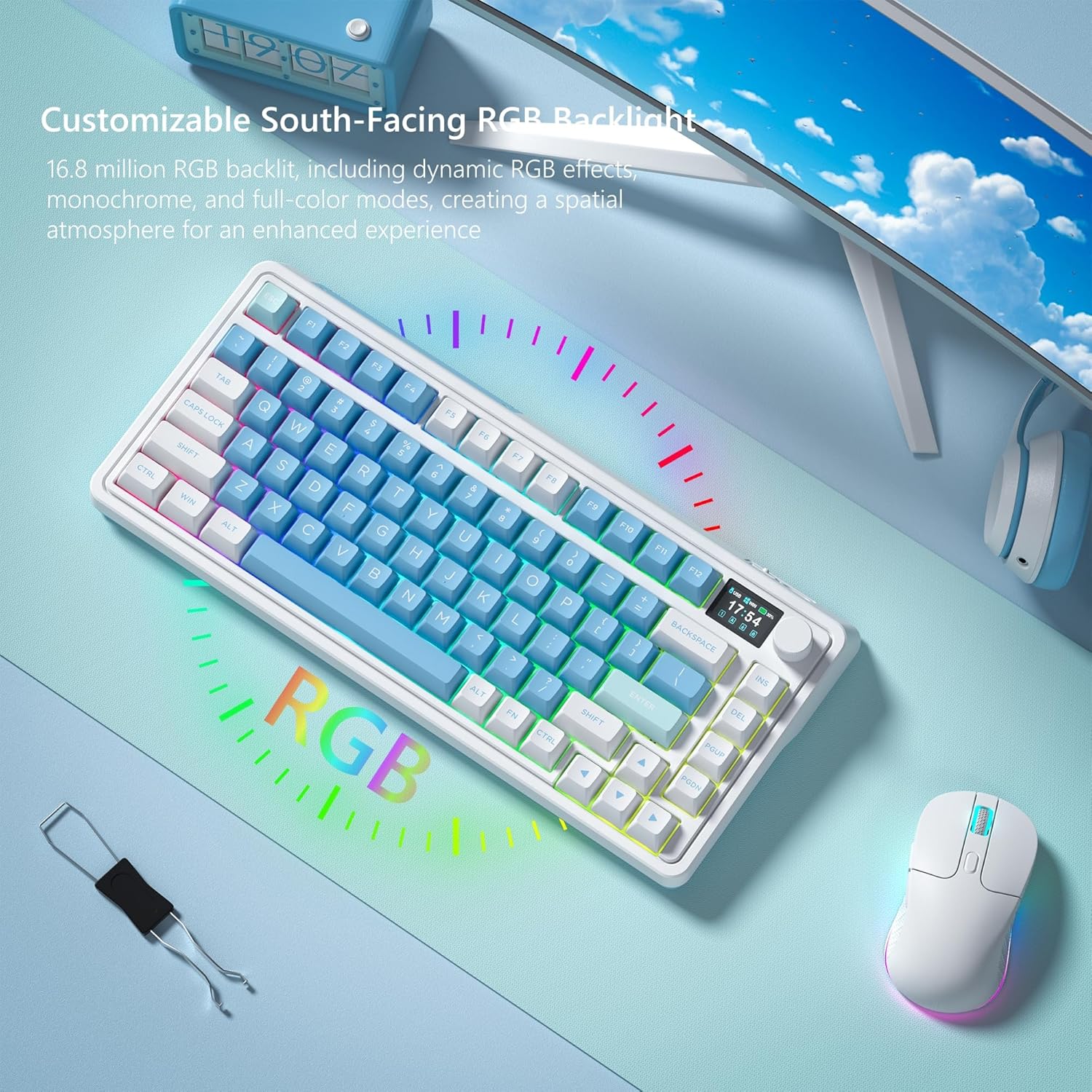
Hình ảnh: Bàn phím CMK75 với đèn nền RGB rực rỡ, có thể tùy chỉnh đang hoạt động.
3.3 Phần mềm lập trình được
Các chế độ đèn nền RGB và cài đặt macro của bàn phím hoàn toàn có thể tùy chỉnh thông qua phần mềm trình điều khiển bàn phím chuyên dụng. Điều này cho phép người dùng tạo các tổ hợp phím, phím tắt và hiệu ứng ánh sáng cá nhân hóa để nâng cao hiệu quả công việc và chơi game.

Hình ảnh: Giao diện người dùng của phần mềm bàn phím FL ESPORTS, thể hiện các tùy chọn tùy chỉnh chức năng phím và macro.
Video: Kết thúcview Các tính năng phần mềm của bàn phím, bao gồm cả việc gán lại phím và tạo macro.
3.4 Công tắc có thể thay thế nóng và phím bấm PBT
Bàn phím CMK75 sở hữu bo mạch PCB có thể thay thế nóng, cho phép người dùng dễ dàng thay đổi các công tắc cơ học 3 chân hoặc 5 chân mà không cần hàn. Bàn phím đi kèm với các switch hình cầu chất lượng cao, bền bỉ.file Các phím bấm bằng chất liệu PBT có khả năng chống mài mòn và giữ được vẻ ngoài bóng mượt, mờ.

Hình ảnh: Chi tiết view của bo mạch PCB có thể tháo lắp nóng, làm nổi bật sự dễ dàng trong việc thay thế các công tắc.
Video: Minh họa tính năng thay thế nóng và âm thanh mượt mà chuyên nghiệp.file về cấu trúc gioăng của bàn phím.
3.5 Cấu trúc gioăng
Cấu trúc gioăng của bàn phím, kết hợp với miếng đệm silicon tích hợp mở rộng và rãnh phím đơn trên PCB, tối ưu hóa độ đàn hồi và độ ổn định. Năm lớp vật liệu giảm âm được lấp đầy giữa PCB, tấm định vị và trục phím mang lại cảm giác chắc chắn và âm thanh gõ phím dễ chịu.

Hình ảnh: Sơ đồ tháo rời minh họa cấu trúc gioăng nhiều lớp giúp cải thiện cảm giác và âm thanh khi gõ phím.
3.6 Góc gõ phím có thể điều chỉnh
Bàn phím có chân đế điều chỉnh hai cấp độ ở mặt dưới, cho phép bạn tùy chỉnh góc gõ phím để tạo sự thoải mái về mặt công thái học và cải thiện tư thế gõ phím.

Hình ảnh: Chân đế có thể điều chỉnh ở mặt dưới bàn phím, cho phép lựa chọn các góc độ gõ phím khác nhau.
4. Bảo trì
4.1 Vệ sinh
Hãy thường xuyên vệ sinh bàn phím để duy trì vẻ ngoài và chức năng của nó. Sử dụng một miếng vải mềm, khô để lau các phím và khung bàn phím. Để làm sạch sâu hơn, hãy tháo các phím bằng dụng cụ tháo phím đi kèm và sử dụng khí nén để làm sạch bụi bẩn bên dưới các phím.
4.2 Thay thế công tắc và phím
Sử dụng dụng cụ tháo nắp phím/công tắc đi kèm để tháo và thay thế công tắc hoặc nắp phím một cách cẩn thận. Đảm bảo căn chỉnh chính xác khi lắp các linh kiện mới để tránh làm hỏng.
KHAI THÁC. Xử lý sự cố
- Bàn phím không phản hồi: Kiểm tra công tắc chế độ kết nối. Đối với kết nối có dây, đảm bảo cáp USB-C được kết nối chắc chắn. Đối với kết nối không dây 2.4G, hãy kiểm tra xem bộ thu đã được cắm đúng cách và công tắc đang ở chế độ 2.4G. Đối với Bluetooth, đảm bảo bàn phím đã được ghép nối và công tắc đang ở chế độ BT.
- Các vấn đề về đèn nền: Nếu đèn RGB không hoạt động như mong đợi, hãy kiểm tra cài đặt phần mềm hoặc thử chuyển đổi giữa các chế độ chiếu sáng bằng cách sử dụng tổ hợp phím Fn.
- Pin không sạc: Hãy đảm bảo cáp USB-C được kết nối đúng cách và nguồn điện đang hoạt động.
- Phần mềm không hoạt động: Hãy đảm bảo bạn đã tải xuống trình điều khiển chính xác từ trang web chính thức của FL ESPORTS. webNếu sự cố vẫn tiếp diễn, hãy liên hệ bộ phận hỗ trợ của nhà sản xuất.
- Quản lý sự cố tràn: Trong trường hợp bị đổ chất lỏng, hãy rút phích cắm bàn phím ngay lập tức, lau sạch chất lỏng thừa và để khô ở nơi thoáng khí trước khi cắm lại.
6. Thông số kỹ thuật
| Cách trình bày | 75% (81 phím) |
| Kết nối | Chế độ ba chức năng (Kết nối có dây USB-C, kết nối không dây 2.4G, Bluetooth 3.0/5.0) |
| Dung lượng pin | Liti Polyme 3000mAh |
| Công tắc | Có thể tháo lắp nóng (tương thích 3 chân/5 chân) |
| Mũ chìa khóa | PBT (Hình cầu Pro)file) |
| Tính năng đặc biệt | Màn hình màu TFT, núm xoay đa chức năng, cấu trúc gioăng, đèn nền RGB. |
| Hệ điều hành | Windows, Mac OS |
| Trọng lượng sản phẩm | 2.92 pound |
| Kích thước gói hàng | 14.57 x 8.15 x 2.32 inch |
7. Bảo hành và Hỗ trợ
Để biết thông tin về bảo hành, hỗ trợ kỹ thuật hoặc các thắc mắc khác, vui lòng truy cập trang web chính thức của FL ESPORTS. webTruy cập trang web hoặc liên hệ trực tiếp với người bán thông qua nền tảng mua hàng của bạn. Giữ lại bằng chứng mua hàng để yêu cầu bảo hành.
Video: Một video giới thiệu chính thức của FL ESPORTSasing các tính năng và thiết kế của bàn phím CMK75.